Administración de la escalabilidad
Administración de escalación es una característica de autoservicio del Soporte técnico de Adobe Experience League. Permite a los clientes actuar directamente en los casos de asistencia, proporciona visibilidad de los casos en tiempo real a través de resúmenes generados por IA y ofrece opciones de escalación estructuradas para admitir una resolución más rápida de los problemas críticos.
Resumen de caso
La característica Resumen de caso proporciona información general generada por IA sobre un caso de soporte técnico. Resume los comentarios, las acciones y las interacciones hasta la fecha para que pueda revisar el estado más reciente sin leer el historial completo de casos.
Para acceder a Resumen de caso, siga los pasos a continuación:
- Vaya a Mis casos en la asistencia de Adobe Experience League.
- Busque el caso que desee revisar en la lista de casos.
- En la columna Resumen de caso, haga clic en Resumen de caso para el caso.
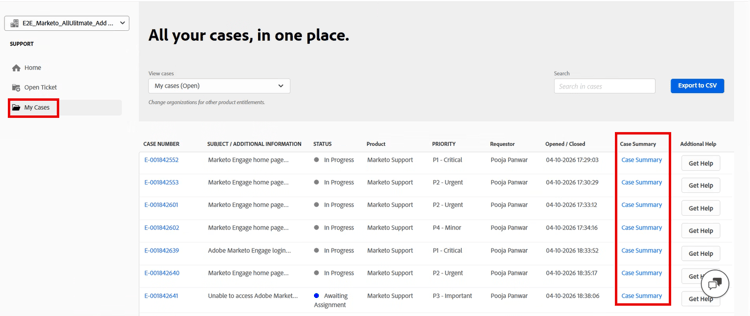
Se abrirá el panel Resumen de caso y mostrará el resumen generado por IA con la siguiente información:
- Producto de Adobe para el que se envía el caso
- El número de días que el caso ha estado abierto
- Estado actual - Una declaración concisa del progreso actual del caso
- Pasos siguientes: un resumen de las acciones llevadas a cabo por el equipo de soporte o ingeniería y los pasos siguientes.
- Resumen: detalles sobre el problema, incluida la descripción del problema y el impacto en la empresa
- Actualizaciones clave: una lista cronológica de acciones y actualizaciones significativas para el caso hasta la fecha.
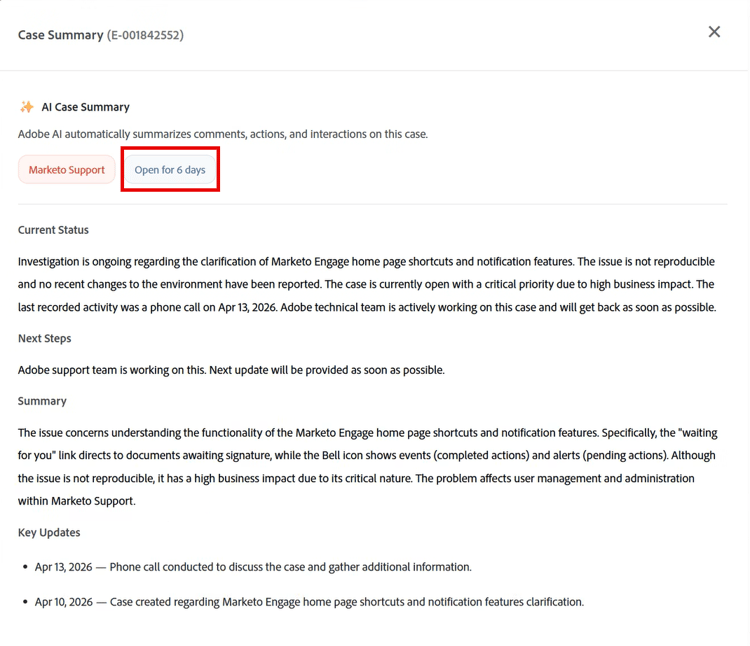
Obtener ayuda
La función Obtener ayuda permite a los clientes aumentar y administrar las escalaciones de soporte directamente desde la lista de casos, sin ponerse en contacto con el soporte técnico por correo electrónico o teléfono. En función de la prioridad de caso, la asistencia de Adobe Experience League muestra las opciones de escalación de autoservicio relevantes.
Para obtener acceso a Obtener ayuda, siga los pasos a continuación:
-
Vaya a Mis casos en la asistencia de Adobe Experience League.
-
Busque el caso que desea escalar de la lista de casos.
-
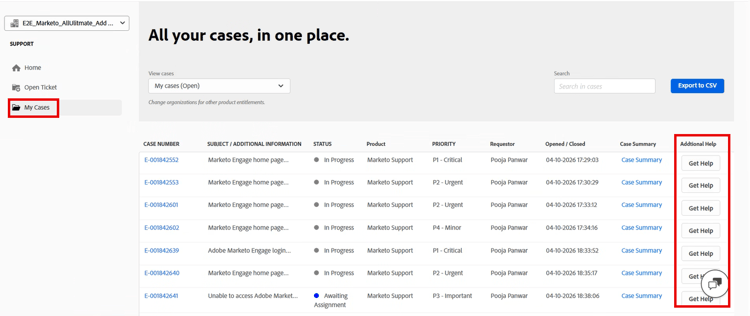
En la columna Ayuda adicional, haga clic en Obtener ayuda para el caso.
note NOTE La opción Obtener ayuda solo está disponible para casos abiertos y no aparece para casos cerrados. -
Revise el panel de escalación. Muestra el producto seleccionado, la prioridad de caso, el ID de caso y las opciones de escalación disponibles. Las opciones disponibles pueden incluir:
- Solicitar llamada inmediata
- Solicitar una llamada programada
- Cambio en la urgencia del problema
- Tengo un problema que no aparece
Solicitar llamada inmediata
La opción Solicitar llamada inmediata está disponible para casos críticos para P1. Utilice esta opción para solicitar una devolución de llamada inmediata en el teléfono a un ingeniero de soporte técnico.
Siga los pasos descritos a continuación para solicitar una llamada de retorno inmediata:
-
En el panel Obtener ayuda, seleccione Solicitar llamada inmediata y luego haga clic en Continuar.
-
Aparecerá el formulario de solicitud de devolución de llamada, previamente completado con el producto, la prioridad y el ID de caso seleccionados. Rellene los campos obligatorios del formulario.
- Introduzca el número de teléfono para recibir la llamada de retorno.
- Introduzca una breve descripción del problema o el motivo para solicitar una llamada de retorno (hasta 1000 caracteres).
-
Haga clic en Solicitar devolución de llamada para enviar la solicitud, o haga clic en Atrás para regresar a la pantalla anterior.
Después de enviar la solicitud, se muestra la pantalla de confirmación:
- Adobe ID
- Número de teléfono
- Producto
- ID de caso
- Título del caso
- Prioridad
Un ingeniero de soporte técnico se pondrá en contacto con usted en cuanto estén disponibles. Haga clic en Cerrar para cerrar la confirmación.
Solicitar una llamada programada
La opción Solicitar una llamada programada está disponible para los casos P2-Urgente y P3-Importante. Utilice esta opción para programar una reunión Web para compartir la pantalla con un ingeniero de soporte técnico en una fecha y hora adecuadas para usted.
Siga los pasos a continuación para solicitar una llamada programada:
-
En el panel Obtener ayuda, seleccione Solicitar una llamada programada y, a continuación, haga clic en Continuar.
-
Aparecerá un formulario de programación, previamente completado con el producto, la prioridad y el ID de caso seleccionados. Rellene los campos obligatorios del formulario.
- ¿Qué desea discutir?: Proporcione una breve descripción para ayudar al ingeniero de soporte técnico a prepararse (hasta 1000 caracteres).
- Seleccionar fecha: seleccione una fecha del calendario.
- Seleccionar espacio de tiempo: seleccione un tiempo disponible para la fecha elegida.
-
Seleccione la casilla de verificación de confirmación para confirmar que el contenido personal o confidencial se cierra antes de compartir la pantalla.
-
Haz clic en Programar llamada para confirmar la reserva o haz clic en Atrás para volver a la pantalla anterior.
Después de programar la reunión, aparece la pantalla de confirmación:
- Adobe ID
- Vínculo de reunión
- Fecha de reunión
- Hora de reunión
- Zona horaria
- Prioridad
- ID de caso
- Producto
- Ingeniero de soporte
- Título del caso
Hay un ingeniero de soporte técnico disponible para ayudarle mediante el uso compartido de la pantalla a la hora programada. La invitación a la reunión incluye un vínculo de Microsoft Teams para unirse. Seleccione Cerrar para rechazar la confirmación.
Cambio en la urgencia del problema
La opción Cambio en la urgencia del problema está disponible para los casos P3-Importante y P4-Menor. Utilice esta opción para cambiar la prioridad de mayúsculas y minúsculas a P2-Urgente.
Siga los pasos a continuación para cambiar la urgencia de un problema:
-
En el panel Obtener ayuda, seleccione Cambiar en la urgencia del problema.
-
Aparecerá un campo de texto en línea. En el campo, describa claramente qué ha cambiado o por qué el tema ahora requiere atención inmediata.
-
Haga clic en Actualizar urgencia del problema para enviar la solicitud o haga clic en Cancelar para salir sin realizar cambios.
Después de enviar la solicitud, se muestra la pantalla de confirmación:
- Producto seleccionado
- Prioridad
- ID de caso
-
Haga clic en Volver al formulario para volver al caso.
Tengo un problema no enumerado
La opción Tengo un problema no enumerado está disponible para todas las prioridades de casos y permite la escalación cuando otras opciones disponibles no solucionan el problema. Esta opción garantiza que el caso reciba atención directa de un ingeniero de asistencia.
Siga los pasos a continuación para escalar en caso de que los problemas no aparezcan en la lista:
-
En el panel Obtener ayuda, seleccione Tengo un problema que no aparece. Aparecerán dos campos en línea.
-
Rellene los campos en línea:
- ¿Por qué desea escalar este caso?
- Podemos ayudarle con información detallada.
-
En el menú desplegable, seleccione un motivo de escalación:
- Tiempo para la resolución
- La resolución no cumplió con las expectativas
- Aptitudes de comunicación del agente
- Conocimientos técnicos del agente
-
En el campo de texto libre, proporcione contexto adicional sobre la escalación.
-
Haga clic en Escalar caso para enviar la escalación o haga clic en Cancelar para salir sin enviar.
Después de enviar la escalación, aparece la pantalla de confirmación:
- Producto seleccionado
- Prioridad
- ID de caso
-
Haga clic en Volver al formulario para volver al caso.