Simetría radial

La simetría radial duplica los trazos o el contenido de la capa de relleno de forma radial alrededor de un eje:
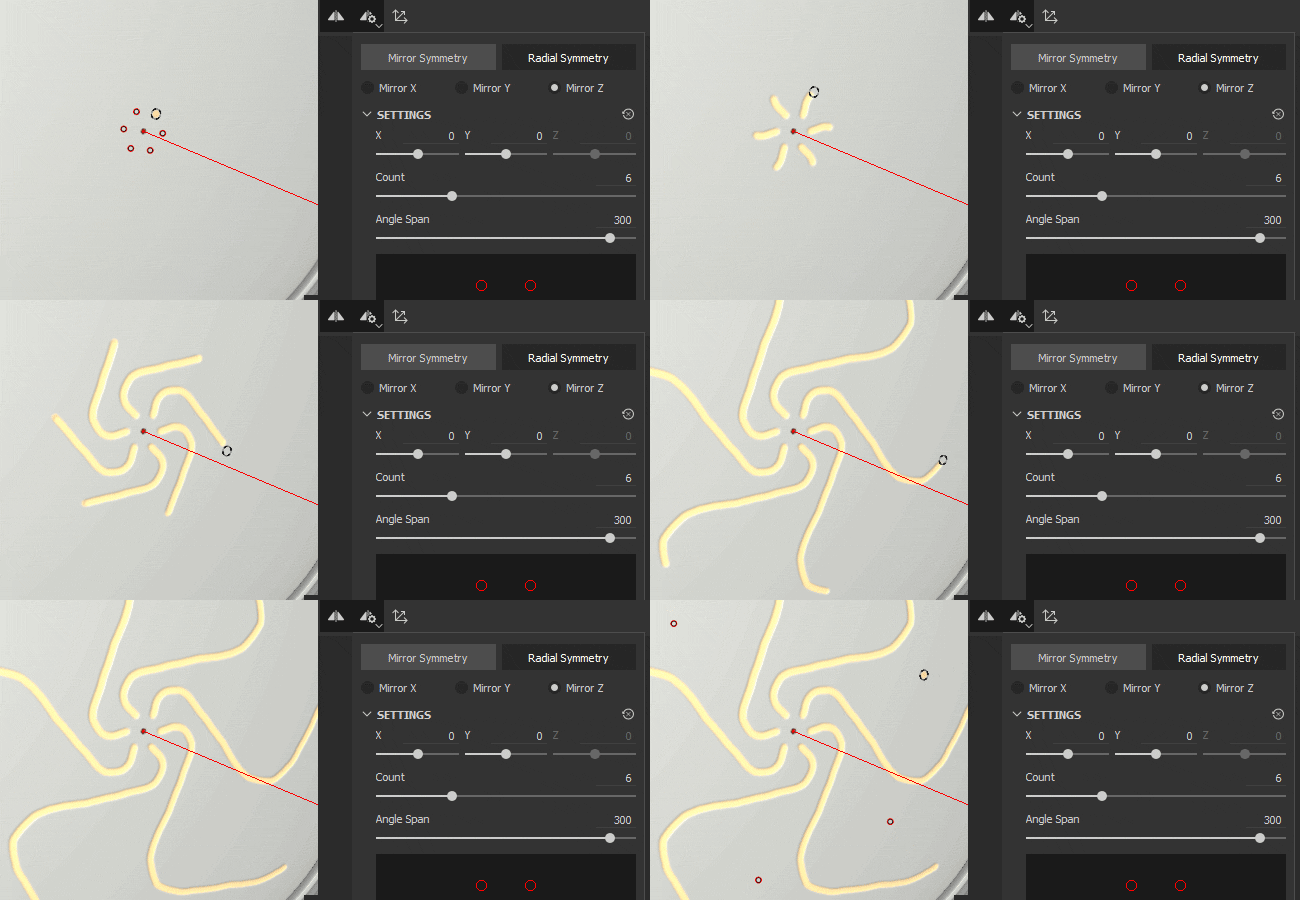
Utilice el manipulador para colocar el eje de simetría

Puede acceder a la configuración de visualización de Simetría desde el botón de configuración de Simetría de la barra de herramientas contextual en la parte superior de la vista 3D. En la configuración de visualización, puede habilitar y personalizar el manipulador. Arrastre los controles del manipulador en la vista 3D para cambiar la posición del eje de simetría.
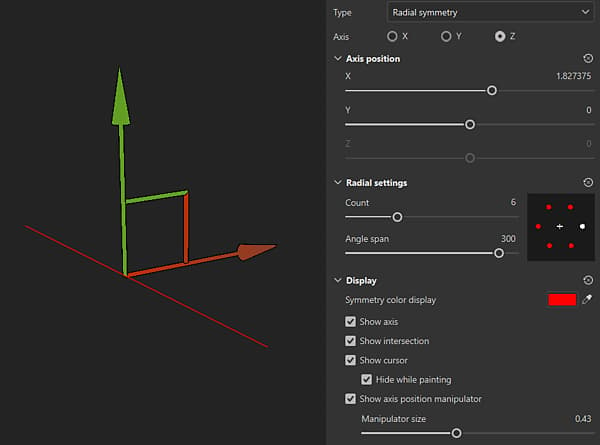
Captura de pantalla del panel de configuración de la simetría radial con el manipulador visible en la ventana gráfica. {width="600px"}

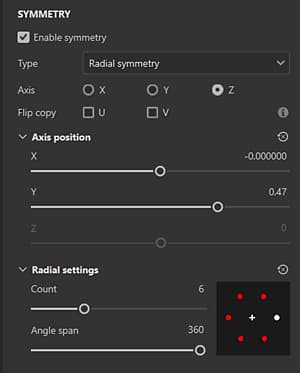
Parámetros de simetría radial

Captura de pantalla de la sección Simetría del panel de propiedades {width="300px"}

Parámetro
Descripción
Eje
Define qué eje de la escena se utiliza para realizar la simetría.
Voltear copia
Voltear copias alternas en el eje U o V. Esto ayuda cuando se utiliza la simetría en contenido que tiene una dirección como el texto.
Posición del eje : X, Y, Z
Define el desplazamiento del eje en el proyecto. Este valor se puede editar con los reguladores o con el manipulador (véase más arriba).
Mostrar eje
Si se activa, se mostrará una línea transparente en la ventanilla que representa el eje de simetría.
Mostrar intersección
Si se activa, se dibujará un punto en la malla de la ventana gráfica para mostrar dónde se cruza el eje de simetría con la malla.
Mostrar cursor (herramienta Pincel)
Si se habilita, se mostrará un segundo cursor al otro lado de la simetría para indicar cuándo se realizará el dibujo.
Ocultar al pintar (herramienta Pincel)
Si se habilita, el segundo cursor se ocultará mientras se pinta (hasta que se suelte el clic del ratón).
Mostrar manipulador de posición del eje
Alternar la visibilidad del Manipulador en la ventana gráfica.
Tamaño de Manipulador
Controla el tamaño del Manipulador en la ventana gráfica.
recommendation-more-help
substance-3d-painter-help-guide