Proyección de plano
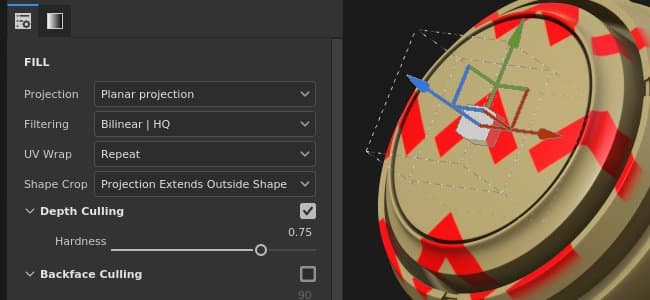
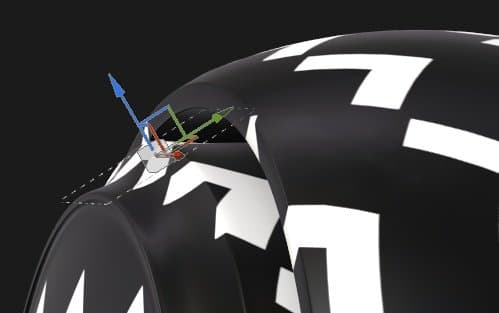
La proyección Plana del relleno es una proyección 3D que proyecta una imagen en una dirección como un plano. Se puede utilizar para proyectar signos, pegatinas y otros patrones en la superficie o a través del modelo 3D.
Propiedades
Controla cómo se filtrará la textura o el material. Este ajuste puede afectar al aspecto de la textura cuando se repite varias veces. Si los valores de escala son altos y se utiliza un filtro diferente al predeterminado, el resultado puede ser más atractivo. Configuración actual disponible:
- HQ
|bilineal (predeterminado): Filtro bilineal avanzado que intenta mejorar la calidad de la textura cuando los valores de mosaico son altos. - Bilineal
|Agudo: Filtro bilineal simple que suaviza ligeramente la textura pero intenta conservar los detalles. - Más cercano: Sin filtrado, útil si el filtrado bilineal proporciona un resultado borroso y rompe detalles precisos. Puede introducir el suavizado en la textura.
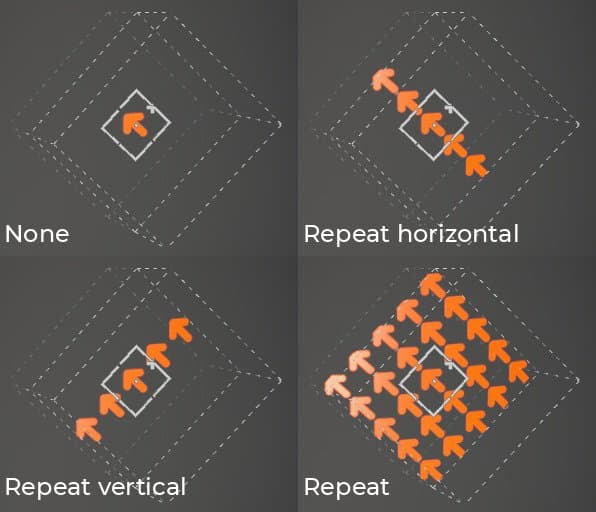
Controle cómo se repite la textura dentro de la proyección. Los valores posibles son:
- Ninguno: la textura no se repite. Cualquier cosa fuera de la textura es negro/transparente.
- Repetir horizontalmente: la textura solo se repite horizontalmente.
- Repetir verticalmente: la textura solo se repite verticalmente.
- Repetir (predeterminado): la textura se repite en ambos ejes.
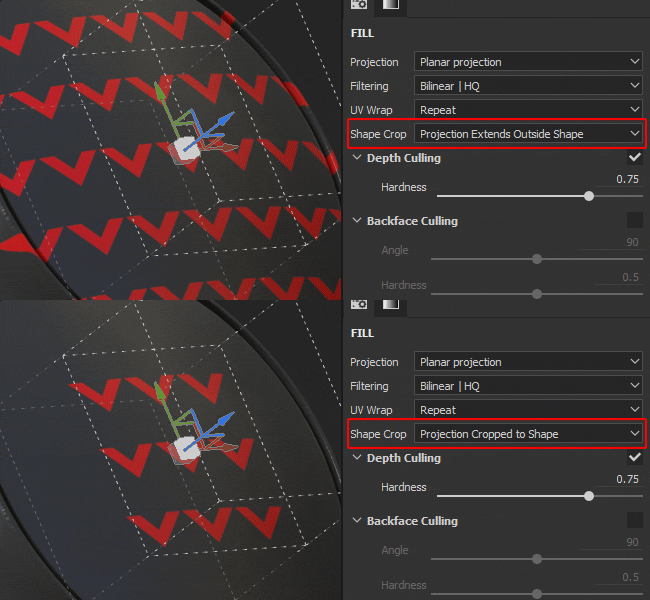
Defina si la textura proyectada debe ser visible fuera del área de proyección. Los valores posibles son:
- Proyecto recortado a la forma: la proyección está confinada dentro del área de proyección.
- La proyección se extiende fuera de la forma (predeterminado): la proyección continúa más allá del área de proyección.
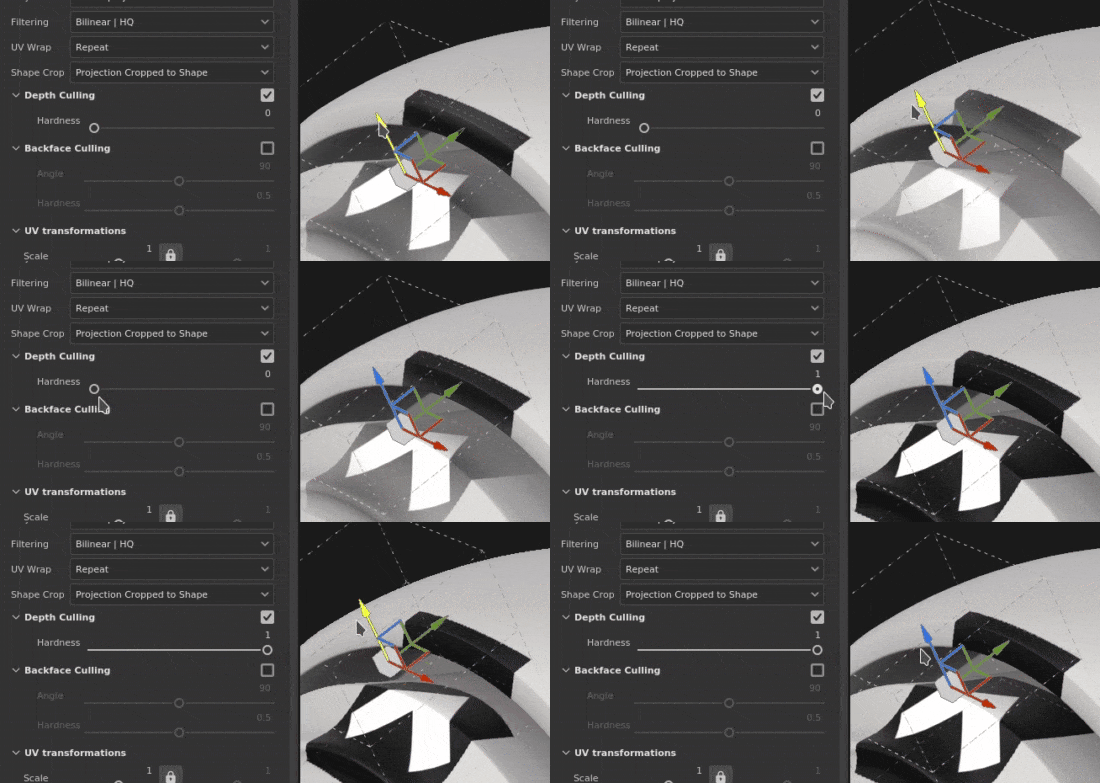
Si se activa, la proyección se desvanecerá o cortará a lo largo de su eje de proyección en lugar de ser infinita.
- Habilitado:
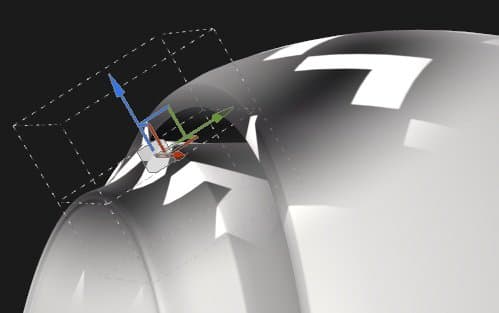
- Deshabilitado:
Hay un parámetro disponible:
- El ajuste dureza controla el grado de suavidad o dureza de la selección de profundidad a lo largo del eje de proyección.
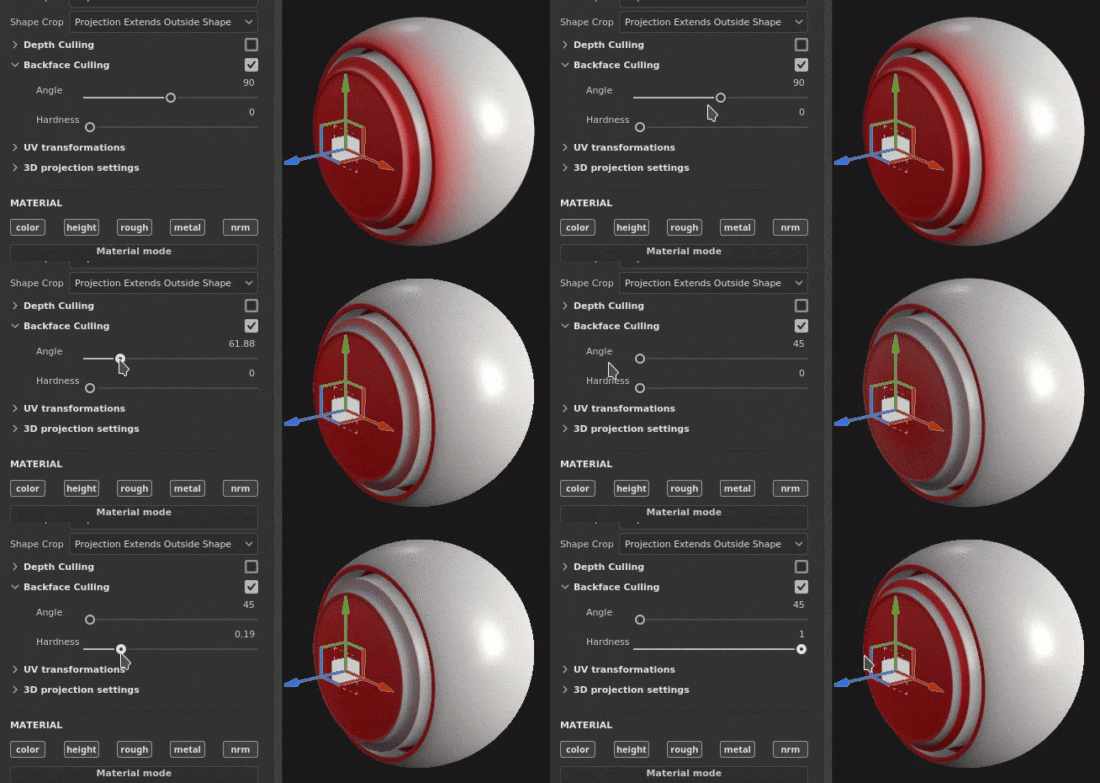
Si se activa, la proyección no aparecerá en las caras del modelo 3D que miran hacia otro lado del eje de proyección.Hay dos parámetros disponibles:
- Ángulo: defina el ángulo mínimo que determina cuándo deben ignorarse las caras que miran hacia otro lado.
- Dureza: defina qué tan dura o suave debe ser la transición.
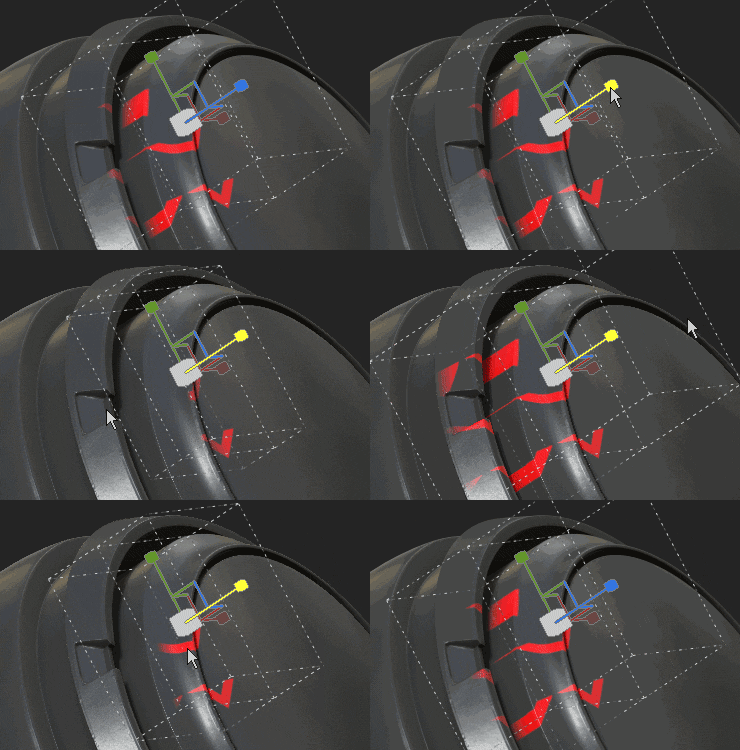
Transformación UV
Los ajustes de transformación UV controlan la textura/material dentro de la proyección.
Configuración de proyección 3D
Los ajustes de proyección 3D controlan la transformación de la proyección en el espacio 3D.
Barra de herramientas contextual
Hay varias configuraciones y herramientas disponibles en la barra de herramientas contextual situada en la parte superior de la ventana gráfica que proporciona controles sobre el manipulador y la proyección:


Este menú contiene tres ajustes:
- Tamaño de Manipulador: controle el tamaño del manipulador en la ventana gráfica.
- Pasos de cuadrícula: defina el tamaño del paso al realizar la conversión con una restricción.
- Pasos angulares: defina el ángulo del paso al rotar con una restricción.


Defina en qué espacio se realiza la transformación. Los valores posibles son:
- Espacio local: los ejes se alinean con la transformación actual.
- Espacio mundial: los ejes se alinean con la escena.


Manipulador
Este manipulador de proyección solo está disponible en la ventana gráfica 3D.
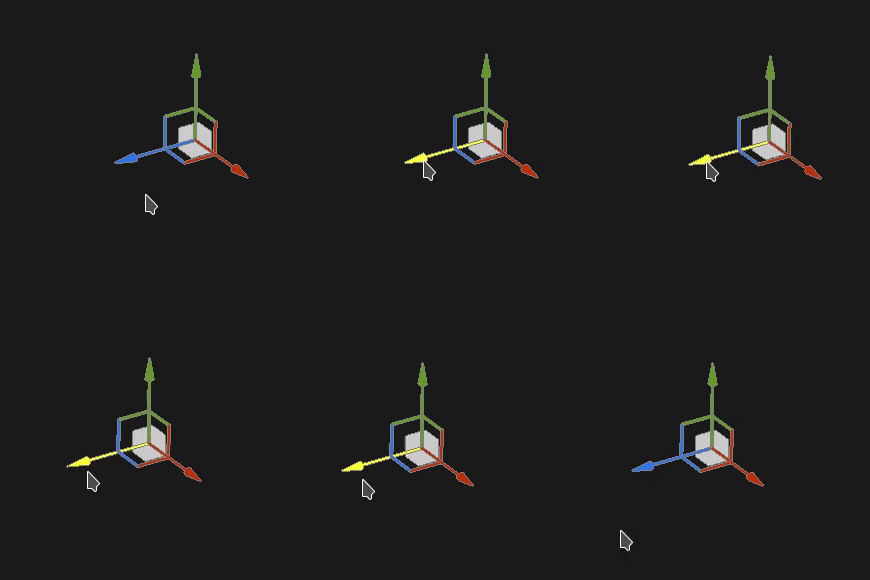
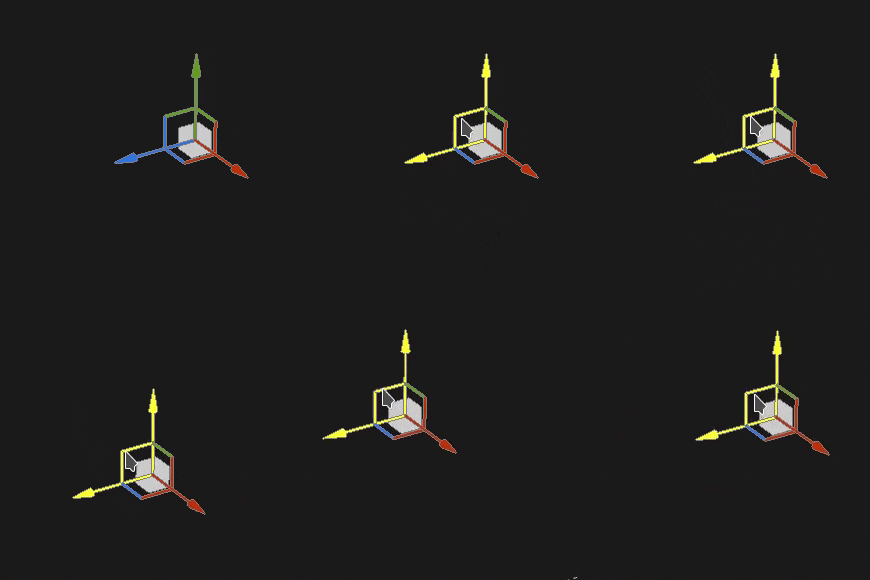
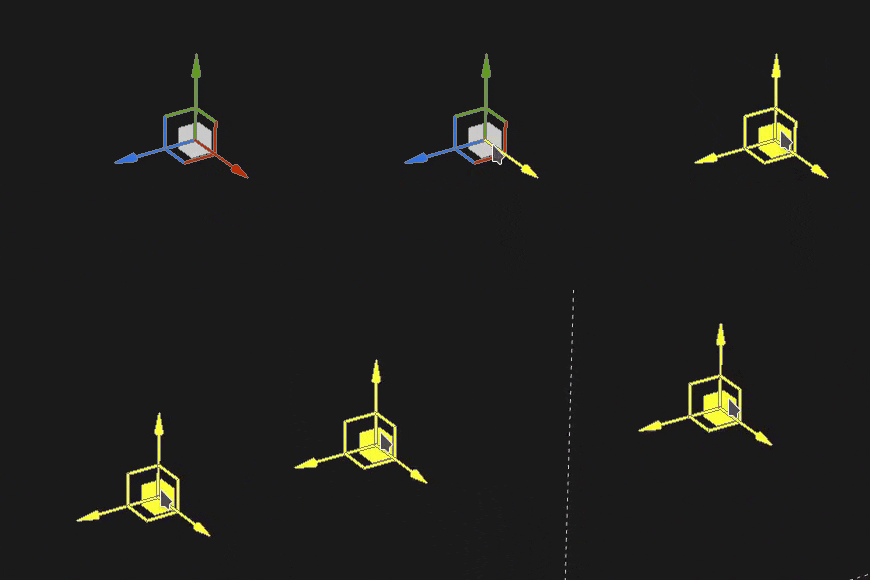
Con el manipulador de Traducción, al hacer clic en los ejes se mueve la proyección:
- Un eje: solo se mueve en una dirección de la proyección.
- Dos ejes: mueva la proyección en los planos alineados con los ejes.
- Tres ejes: mueva la proyección en el espacio de la cámara (plano orientado).
| table 0-row-3 0-border-0 1-border-0 2-border-0 3-border-0 html-authored no-header | ||
|---|---|---|
|
|
|
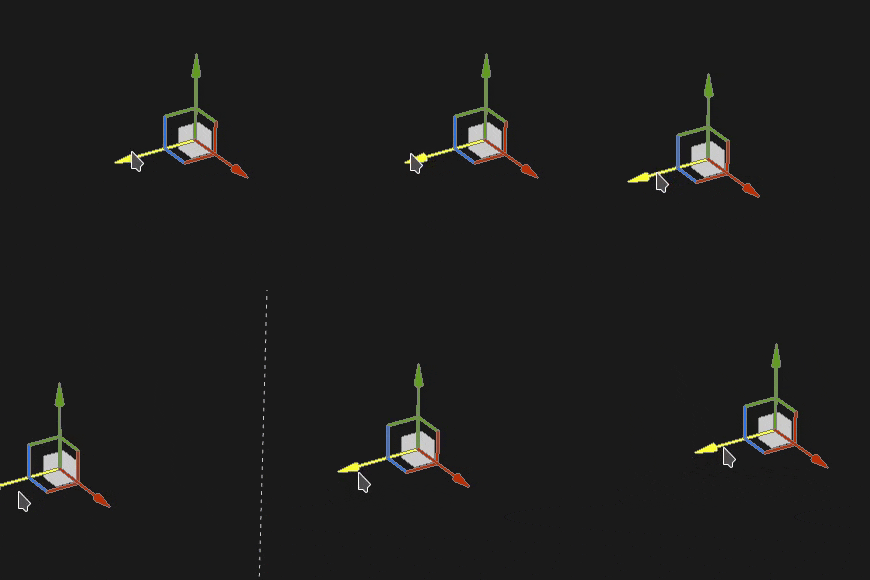
Con el manipulador de traslación, mueva la proyección a lo largo de los ejes seleccionados, pero solo a intervalos específicos (paso a paso). El tamaño del intervalo se define mediante la configuración del manipulador.
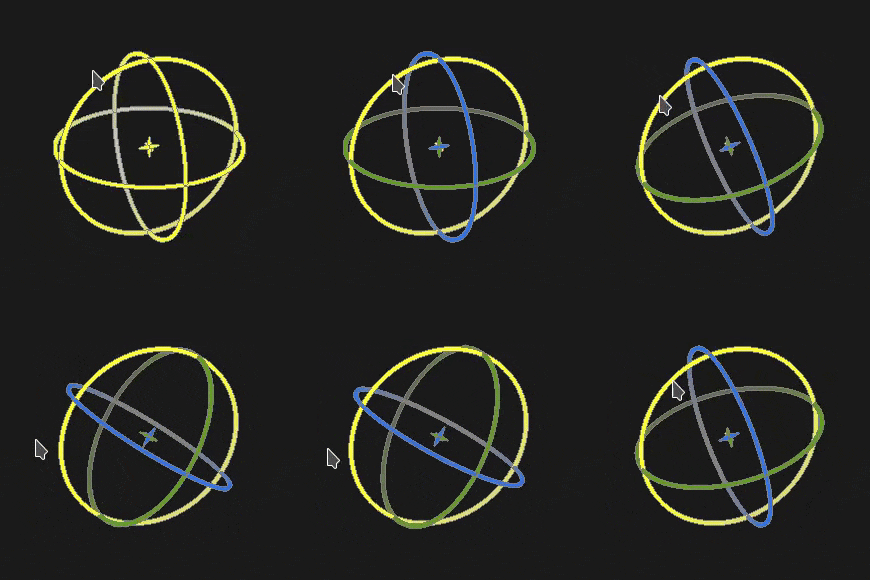
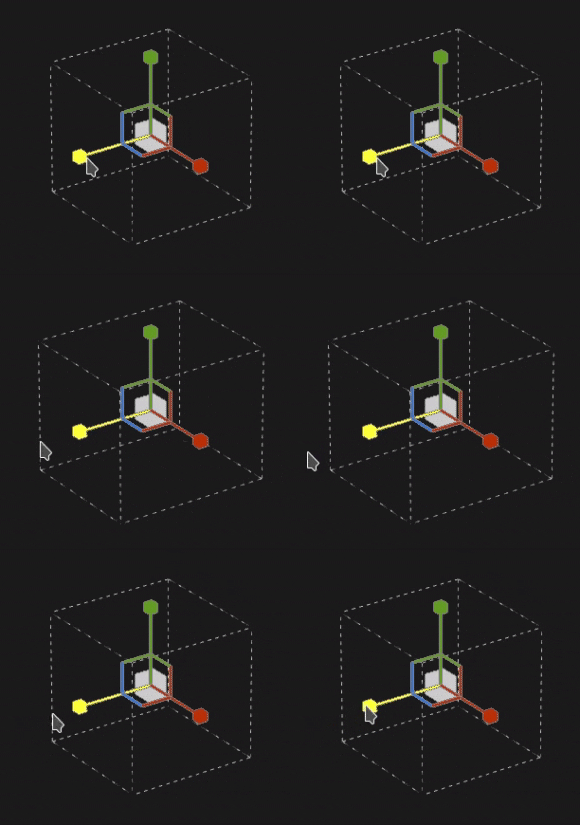
Con el manipulador Rotación, al hacer clic en uno de los ejes, se gira la proyección. Haga clic entre los ejes para poder rotar todos los ejes al mismo tiempo.
| table 0-row-2 0-border-0 1-border-0 2-border-0 html-authored no-header | |
|---|---|
|
|
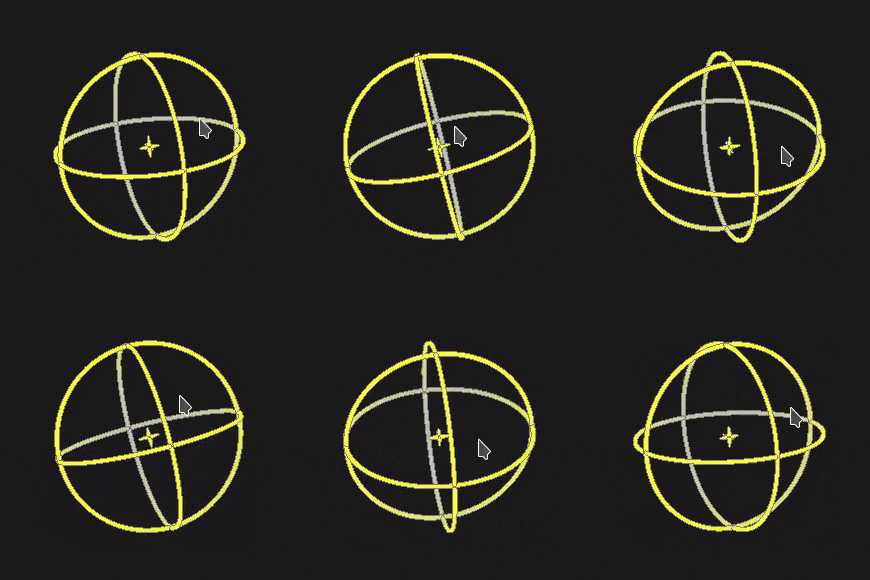
Con el manipulador Rotación, al hacer clic en un eje para rotar la proyección, solo se producirá a intervalos específicos. El paso se define mediante un ángulo a través de los ajustes del manipulador.
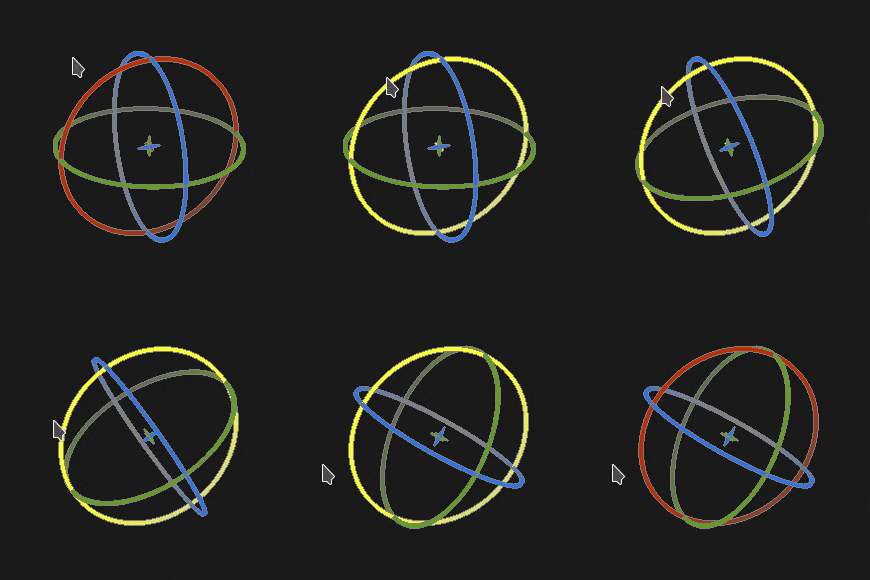
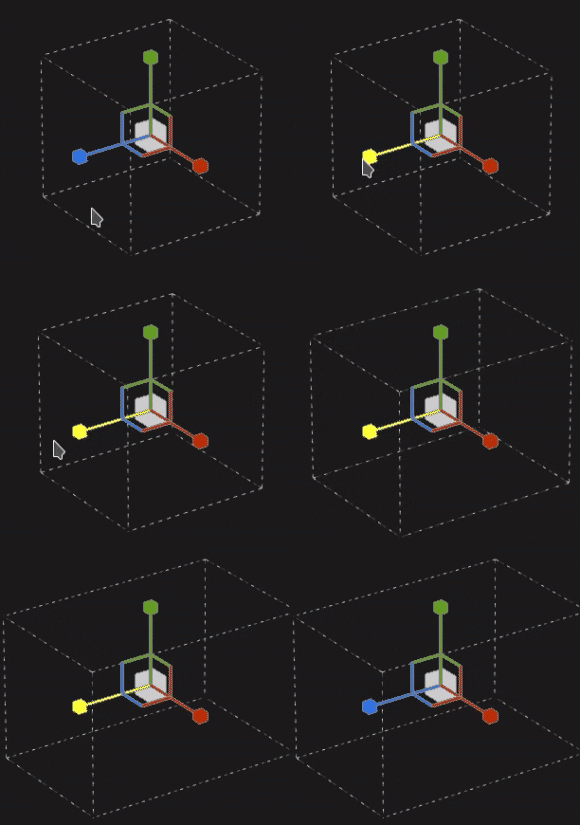
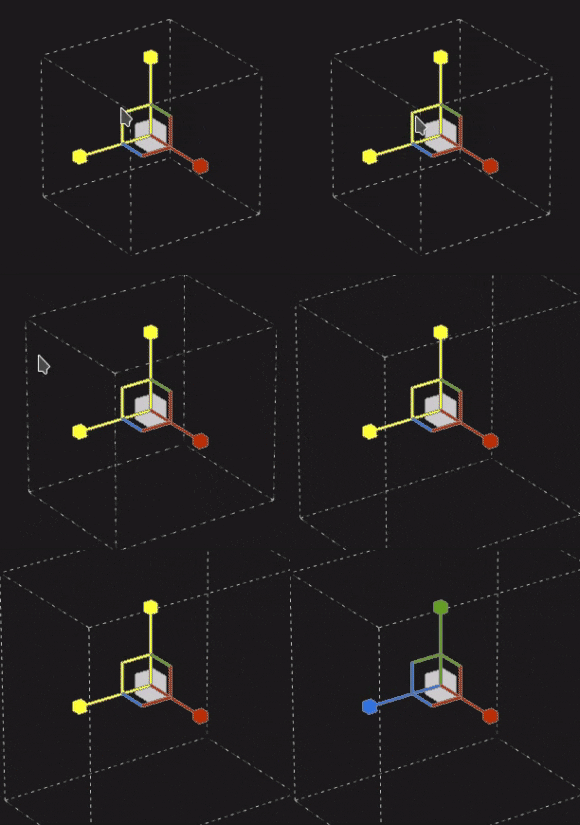
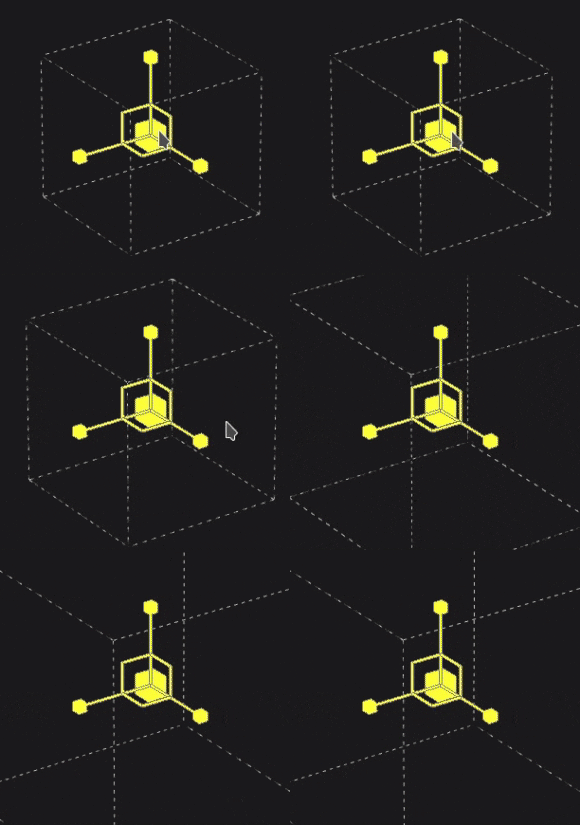
Con el manipulador Escala, al hacer clic en un manejador de eje, se cambia el tamaño de la proyección a lo largo del eje dado.
| table 0-row-3 0-border-0 1-border-0 2-border-0 3-border-0 html-authored no-header | ||
|---|---|---|
|
|
|
Con el manipulador Escala, al hacer clic en un manejador de eje mientras mantiene el método abreviado, la proyección cambiará de tamaño en pasos. El tamaño del paso es el mismo que para el manipulador de traducción.
Con el manipulador Superficie (Surface), si se pulsa y se arrastra sobre el modelo 3D, se ajustará a la superficie.
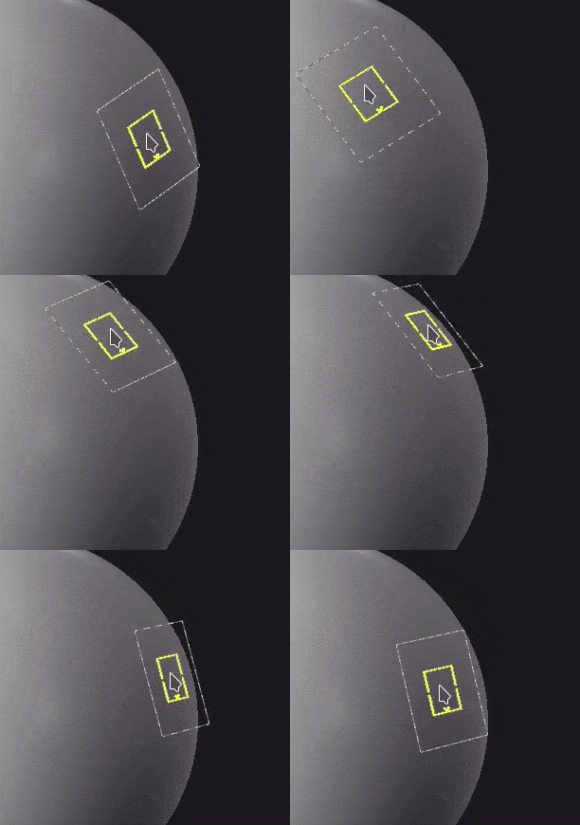
Nota: Este manipulador solo está disponible con los tipos de proyección Plana y Deformación.