Actualización de un sombreador
En ocasiones, puede ser necesario actualizar el sombreador utilizado por un proyecto para solucionar problemas o aprovechar las funciones más recientes. Esta página describe cómo hacerlo.
A continuación se muestran dos métodos paso a paso sobre cómo actualizar el sombreador de un proyecto:
- Actualizar un Sombreador a través de la ventana de Sombreador
- Actualizar un Sombreador mediante el complemento Resource Updater
Si un proyecto usa un sombreador personalizado (no enviado de forma predeterminada con Substance 3D Painter), consulta la página Sombreador personalizado para obtener una guía sobre cómo actualizarlo.
Actualización de un Sombreador mediante la ventana Sombreador
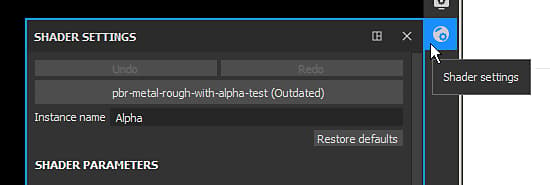
1 - Abra la ventana Configuración de Sombreador
La ventana Configuración de Sombreador está disponible a la derecha de forma predeterminada en la barra de herramientas de Dock.
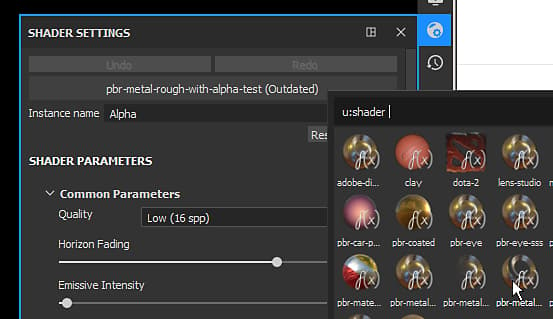
2 - Haga clic en el botón sombreador y seleccione el sombreador actualizado
Haga clic en el botón sombreador (debajo del botón deshacer/rehacer) y busque el sombreador que coincida con el que ya se utilizó.
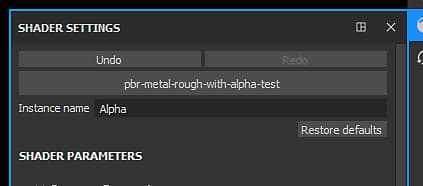
3 - Sombreador actualizado
Una vez cargado el nuevo sombreador, la mención outdated se debe quitar y el modelo 3D debe aparecer normalmente en la ventana gráfica.
Actualizar un Sombreador mediante el complemento Resource Updater
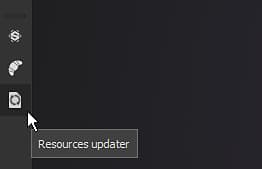
1 - Abra el actualizador de recursos
Dirígete a la izquierda de la interfaz para buscar la barra de herramientas Complementos y haz clic en el icono Actualizador de recursos.
2 - Cambiar a la pestaña Sombreador
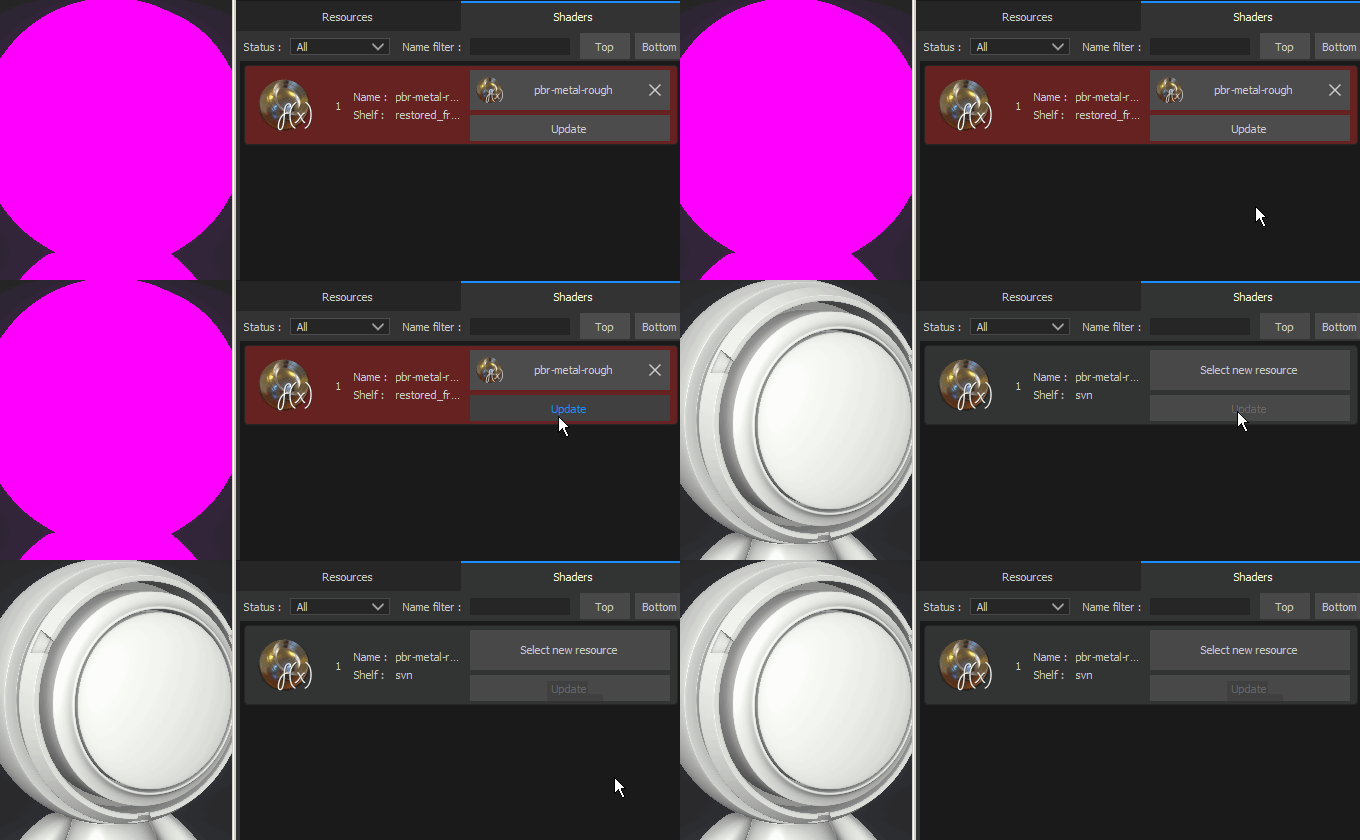
En la nueva ventana que apareció, haga clic en la pestaña “Sombreador” para mostrar el sombreador presente en el proyecto actual.

3 - Encontrar el Sombreador y actualizarlo
En la ficha Sombreador debería aparecer una lista de todos los usuarios de recursos de Sombreador del proyecto actual. El Sombreador obsoleto está visible con un fondo rojo . Haga clic en el botón “actualizar” junto a un recurso para actualizarlo.