Perfil de color
Substance 3D Painter permite asignar perfiles de color a los puntos de visión cargando texturas LUT.
Se puede utilizar un perfil de color para calibrar el color final de la pantalla de modo que coincida con un destino, como una cámara específica. A menudo, un perfil manipula los colores cambiando el brillo, la gamma, el contraste o incluso el equilibrio de color.
Substance 3D Painter usa LUT 3D almacenadas como textura 2D (flotante) de cualquier resolución posible (los valores predeterminados son 2048x128 píxeles ). Esto significa que el cubo que almacena las operaciones de color se separa en sectores que se muestran uno al lado del otro. Para obtener más detalles técnicos, consulte el artículo GPU Gem : http://http.developer.nvidia.com/GPUGems2/gpugems2_chapter24.html
Uso de un perfil de color
Un perfil de color se puede cargar a través de la ventana Configuración de visualización.
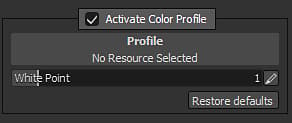
Marque la casilla de verificación “Activar perfil de color” para afectar al puerto de visualización y habilitar un perfil de color.
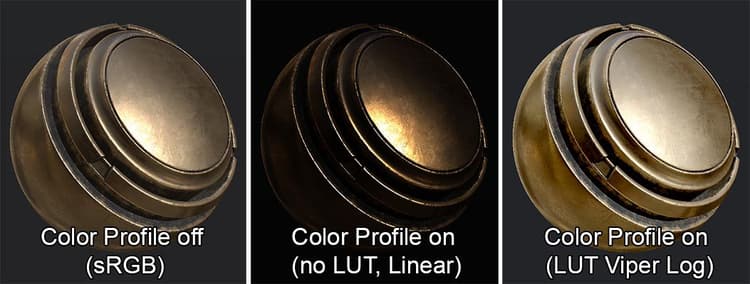
- Cuando “Activar perfil de color” está deshabilitado, la representación de la ventana gráfica se realiza en sRGB para la vista de material (y lineal para algunos canales específicos)
- Cuando “Activar perfil de color” está habilitado, la representación de la ventana gráfica se realiza en Lineal/Raw para cada vista (incluidos los canales individuales)
Si se carga una textura LUT en la ranura del recurso, se utilizará para manipular la representación de la ventana gráfica cuando esté en modo Material .
De lo contrario, el procesamiento se mostrará como Lineal/Raw (por ejemplo, con vistas de canales solo).
La configuración de punto blanco se puede usar para cambiar la asignación de tonos de la imagen de entrada (antes de que surta efecto la LUT).
Por ejemplo, si está viendo el sol, el valor debe ser mayor que 1 (valor predeterminado). Para obtener una exposición perfecta, el punto blanco debe ajustarse al valor superior de la imagen.
La fórmula de punto blanco es la siguiente:
float Value = 1.0f / WhitePoint; // Value from the user interface

float3 Output = clamp( HDR.rgb * Value, 0.0f, 1.0f );
Es posible aplicar una asignación de tonos específica antes de utilizar el perfil de color. Consulte las funciones disponibles en Asignación de tonos.
Substance 3D Painter no procesa el color de entrada más que a través de la configuración de punto blanco. Por ejemplo, no se aplica ninguna LUT de Shaper.
Creación de perfiles de color
Substance 3D Painter desplazará la ventana gráfica a la representación Lineal cuando esté habilitada la opción “Activar perfil de color”. Esto significa que, cuando se aplica una LUT, es necesario convertir el color de un perfil lineal al destino deseado.
Método 1 : Modificación de la LUT de identidad
La edición de la LUT de identidad se puede realizar en un software que admita texturas flotantes de 32 bits, como Substance 3D Designer. Descargue la LUT de identidad como punto de partida para crear un nuevo perfil:
Descargar color_profile_linear.exr
Método 2 : Uso de E/S de OpenColor para generar una Textura LUT
Instale las herramientas OpenColor IO. A continuación, descargue el Ejemplo de configuración de OCIO, disponible aquí : http://opencolorio.org/downloads.html
Desde allí, ejecute el programa ociolutimage con los siguientes argumentos:
ociolutimage --generate --cubesize 64 --config nuke-default/config.ocio --colorconvert linear srgb --output lutLinearToSRGB.exr
Nota: También es posible modificar la LUT de identidad con E/S OpenColor mediante el programa ocioconvert para aplicar la conversión de color a esta LUT.
Importación de un nuevo perfil de color
Simplemente abra la ventana de importación (o arrastre y suelte la LUT en el estante). Al importar la textura LUT en Substance 3D Painter, asegúrese de asignar el “colorlut” usage al nuevo recurso. De lo contrario, el recurso no será visible correctamente en el estante.
Para obtener más información, consulte la documentación sobre la importación de nuevos recursos : Agregando recursos mediante la ventana de importación