Curva

En: nodos atómicos
Reasigna los valores de una imagen utilizando una curva personalizada.
El nodo proporciona una interfaz para la reasignación de tonalidad de imágenes, similar a otras aplicaciones de edición de imágenes 2D. El usuario puede colocar puntos y ajustar curvas Bézier para reasignar la entrada, que puede ser de escala de grises o de color.Es especialmente útil cuando se utiliza con transiciones de degradado para reasignarlas a un perfil de height específico, ya que permite modelar de forma muy precisa los perfiles de bisel y similares.

A diferencia de la mayoría de los demás nodos, el nodo Curva no tiene una interfaz estándar típica con reguladores y parámetros, sino que presenta un editor de curvas completo. Consulte la siguiente sección ampliable sobre cómo usarla.
Sin embargo, esto significa que ninguno de los parámetros de un nodo Curve se puede exponer a un subgráfico. La única opción es usar un conmutador múltiple para cambiar entre diferentes perfiles de curva.
Parámetros
Editor de curvas
Creación y desplazamiento de un punto
Para crear un punto, simplemente haga doble clic en cualquier parte de la vista Curva:

Control de la influencia de puntos


Mostrar histograma de entrada
Puede mostrar u ocultar el histograma de su entrada simplemente haciendo clic en


Control individual de cada canal (entrada de color)
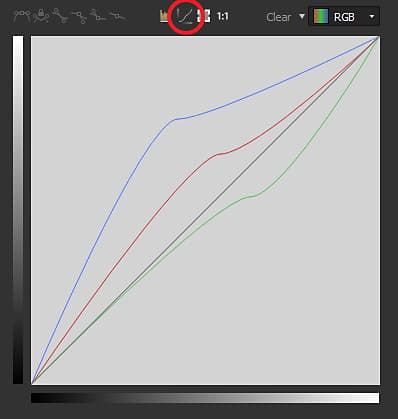
Cuando la entrada es un nodo de color, tiene la capacidad de ajustar la curva para cada canal:
Solo tiene que seleccionar la curva que desea ajustar en la lista desplegable situada en la parte superior derecha:

En el modo Curva de RGB, puede ocultar o mostrar las curvas de canal individuales presionando o despresionando

Alineación, reflejo y volteo
Si hace clic con el botón derecho en la vista de curva, obtendrá algunas opciones más.
Alinear arriba: Alinea los puntos seleccionados horizontalmente con el más alto.
Alinear al medio: Alinea los puntos seleccionados horizontalmente con el height promedio de la selección.
Alinear abajo: Alinea los puntos seleccionados horizontalmente con el más bajo.

Distribuir horizontal/verticalmente: Distribuir los puntos en el eje seleccionado
Voltear horizontal/verticalmente: Voltear los puntos seleccionados según el eje seleccionado.
Reflejar horizontal/verticalmente: Refleja toda la curva, según el eje seleccionado
Métodos abreviados de teclado
LMB + Arrastrar
Dibuje un cuadro de selección.

Mayús + Arrastrar
Restrinja el movimiento en el eje X o Y.

Alt + LMB + Arrastrar
Rompa temporalmente los controles para moverlos de forma independiente.

Ajustar el encuadre de la curva
Mientras se ajustan los controladores, puede darse el caso de que uno de ellos se desplace por la vista de curva.
En ese caso, puede usar el botón

El botón


Conectores de entrada
Ejemplos
Próximamente.