Creación de un gráfico MDL
Esta página describe el proceso de creación de un gráfico MDL para crear materiales MDL en Substance 3D Designer.
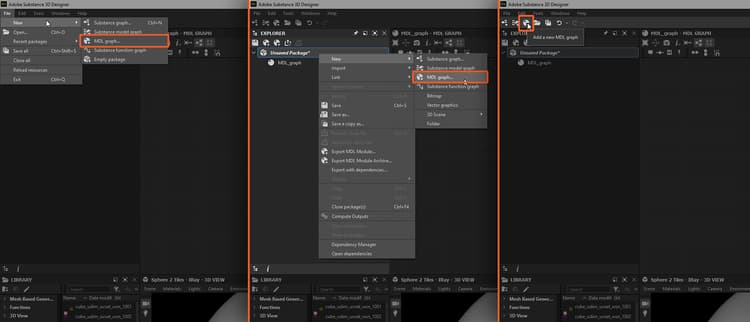
Rutas para crear un nuevo gráfico MDL en la interfaz de Designer
Métodos para crear un gráfico MDL
Puede crear un gráfico MDL mediante cualquiera de los métodos siguientes:
- Seleccione la opción Archivo > Nuevo > Gráfico MDL en la barra de menú principal
- Haga clic en el botón

- Haga clic con el botón derecho en un paquete existente en el panel Explorador y seleccione la opción Nuevo > Gráfico MDL
Se le mostrará el cuadro de diálogo Nuevo gráfico MDL, consulte a continuación.
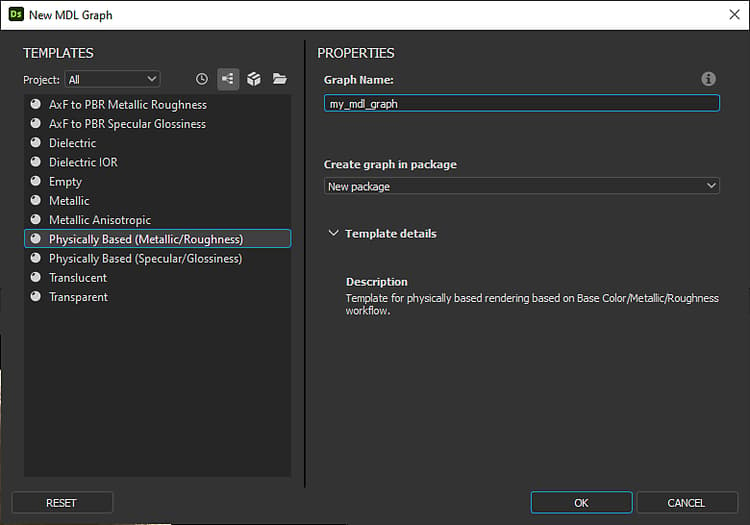
Cuadro de diálogo Nuevo gráfico MDL
Cuadro de diálogo Nuevo gráfico MDL
Independientemente del método utilizado para crear un nuevo gráfico MDL, siempre aparecerá el cuadro de diálogo Nuevo gráfico MDL, que le permite configurar el nuevo gráfico.
Plantillas
La sección plantillas le permite seleccionar una plantilla de gráfico, que incluye nodos preconfigurados para comenzar a trabajar con el gráfico más rápido. Los nodos preconfigurados incluyen nodos de salida, nodos sencillos para pasar valores a estos resultados, por ejemplo, nodos de Color uniforme y de entrada, según la plantilla.
Para comenzar desde un gráfico vacío completo, selecciona la plantilla Vacío.
La opción Project le permite filtrar la lista de plantillas por archivo de proyecto. Esto facilita la búsqueda de las plantillas personalizadas en las ubicaciones agregadas en la sección General de la configuración del proyecto para el archivo de proyecto.
Para trasladar el gráfico existente a otra plantilla, puede crear un nuevo gráfico utilizando la plantilla adecuada y copiar y pegar el gráfico en el nuevo. Vuelva a conectar los nodos según corresponda, incluido el nodo Root.
La lista de plantillas se puede mostrar en diferentes modos mediante botones junto al cuadro combinado Proyecto:
-

-

-

-

Propiedades
La sección Propiedades de gráfico le permite configurar información básica sobre el nuevo gráfico. Cualquiera de estas opciones se puede cambiar posteriormente en cualquier momento, pero tiene sentido prestar atención al principio y configurarlas de forma adecuada para su caso de uso.
- Nombre del gráfico: el identificador del gráfico. Debe ser único para un paquete determinado y no puede incluir espacios ni algunos caracteres especiales.
- Crear gráfico en el paquete: Puede usar este cuadro combinado para crear un nuevo paquete para el nuevo gráfico o agregar el nuevo gráfico a cualquier paquete existente ya cargado en el panel Explorador.
Nota: Si el proceso de creación se inicia mediante el método 4 (ver arriba), este parámetro es preset para el paquete existente desde el que se inició el proceso. - Detalles de la plantilla: esta sección proporciona un breve texto que explica las características y el propósito de la plantilla