Herramientas de edición de vectores
Esta página describe las herramientas de edición disponibles en el panel vista 2D para los gráficos vectoriales compatibles.
Información general
El panel vista 2D ofrece herramientas básicas de edición de vectores que te permiten crear o editar gráficos vectoriales manualmente directamente en Substance 3D Designer. Estas herramientas son especialmente útiles, por ejemplo, para crear rápidamente máscaras o patrones.
Las herramientas admiten la entrada de lápiz. Para aprovechar las pantallas de lápiz, puedes desacoplar el panel de la vista en 2D y, a continuación, colocarlo y redimensionarlo en cualquier configuración que te resulte más cómoda para pintar.
Las ediciones se pueden deshacer individualmente y todas las demás características del panel vista 2D están disponibles mientras editas la imagen vectorial, como el panel Histograma, la visualización en mosaico y la imagen de fondo.

Activación de las herramientas de edición de vectores
Las herramientas de edición de vectores se habilitarán automáticamente en el panel Vista 2D cuando se cumplan los siguientes criterios con respecto a una imagen de gráficos vectoriales:
- La imagen de gráficos vectoriales es un recurso nuevo o importado
- El mapa de bits se muestra en el panel Vista 2D
Las imágenes de nuevos gráficos vectoriales se pueden crear de las siguientes maneras:
- En el panel Explorador, haz clic en RMB en un paquete SBS o en una carpeta dentro de un paquete para abrir su menú contextual, luego abre el submenú Nuevo y selecciona la opción SVG
- En un gráfico, cree un nodo SVG y seleccione el nuevo recurso De…Opción en el menú contextual
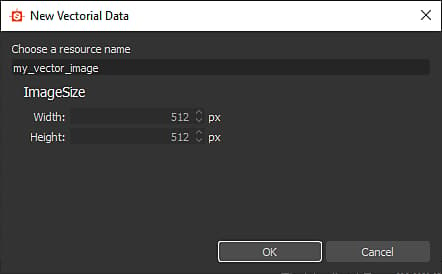
Se abrirá la ventana Nuevos datos vectoriales, que te permitirá establecer el nombre y la resolución del nuevo recurso gráficos vectoriales.
Exportación de gráficos vectoriales desde otro software
Designer solo admite gráficos vectoriales con el formato de archivo SVG.
Para obtener la mejor compatibilidad y confiabilidad en Designer y sus herramientas de edición, asegúrese de que todos los objetos se convierten en contornos y se desagrupan en objetos independientes mediante colores planos, de modo que no quede ninguno de los siguientes:
- Texto
- Degradados
- Patrones (para rellenos y contornos de trazo)
- Estilos
Los usuarios de Adobe Illustrator pueden consultar la imagen adjunta para ver la configuración de exportación del SVG recomendada.

Herramientas
Las herramientas y opciones de pintura están organizadas en barras de herramientas dentro del panel Vista 2D. Estas barras de herramientas se pueden reubicar en cualquier lado del panel o como barra de herramientas flotante, haciendo clic y manteniendo presionada la tecla LMB en su controlador, que se muestra como una línea triple, y luego liberando LMB en la ubicación deseada.
Se muestran dos barras de herramientas cuando las herramientas de edición vectorial están activadas:
- Selección de herramientas toolbar: permite seleccionar una herramienta, así como los colores de relleno/contorno, y se coloca en el lado izquierdo del panel Vista 2D de forma predeterminada
- Barra de herramientas de opciones: le permite establecer las opciones de la herramienta seleccionada actualmente, y se coloca en la parte superior del panel Vista 2D de forma predeterminada
Los métodos abreviados de teclado le permiten acceder a las herramientas rápidamente y se marcan entre paréntesis después del nombre de la herramienta o función:
La selección de color de


-
Color de relleno: Haz clic en la miniatura de color de relleno (superior) o haz doble clic en LMB en el lienzo
-
Color del contorno: Haz clic en la miniatura de color del contorno (abajo) o mantén pulsado Ctrl y haz doble clic en LMB en el lienzo
Los colores establecidos se aplicarán a las formas seleccionadas.
Si el color actual del contorno es negro, es decir, luminancia 0 o RGB (0, 0, 0), no se aplicará a las formas seleccionadas hasta que hagas clic en la miniatura del color del contorno.
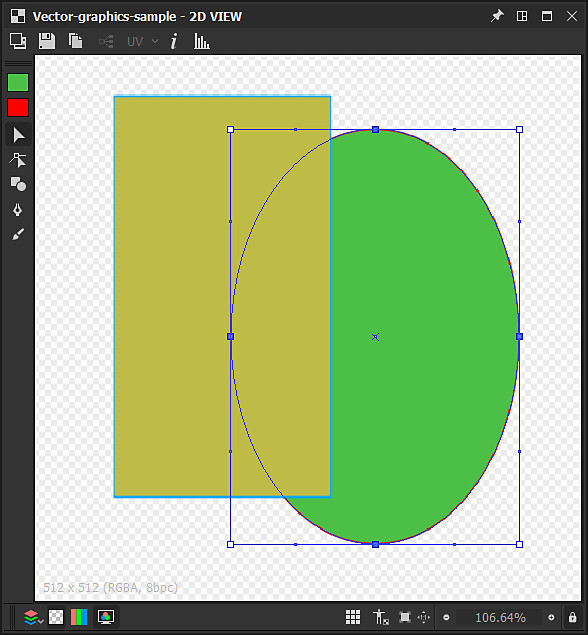
La herramienta

Mover: Mantén pulsado LMB dentro del gizmo
Escala: Mantén pulsado LMB en cualquiera de los controles cuadrados del gizmo para escalar el objeto horizontal, verticalmente o ambas cosas. De forma predeterminada, la escala se realiza en relación con el identificador en el lado opuesto del gizmo. Mantén pulsada la tecla Alt para aplicar la escala relativa al centro del gizmo y mantén pulsada la tecla Mayús para bloquear la anchura/height del gizmo Proporción
Rotar: Haga clic y mantenga presionado LMB junto a cualquiera de los controladores cuadrados del gizmo, fuera del gizmo.
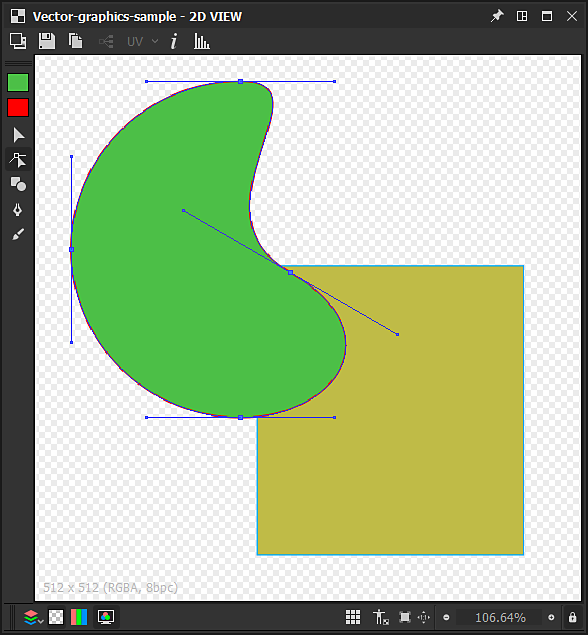
La herramienta

Agregar vértice: Ctrl+LMB en el contorno de la forma
Quitar vértice: Ctrl+LMB en el vértice
Mover vértice: Mantener LMB en el vértice
Mover controladores de vértices: Mantener LMB en el mango
Mover el identificador de vértice independientemente: Mantenga presionado Alt+LMB en el controlador. Tenga en cuenta que los identificadores se desvincularán después de este punto hasta que se restablezcan
Restablecer identificadores: Haga clic en Alt+LMB en el vértice. Los identificadores se restablecerán a la posición de vértice
Mover controladores de vértices restablecidos: Mantenga presionado Alt+LMB en el vértice. Aparecerán identificadores vinculados
La herramienta

-
Rectángulo;
-
Elipse;
-
Rectángulo redondeado: Los ángulos redondeados tienen un radio bloqueado;
-
Polígono: Crea un octógono.
Para dibujar un objeto primitivo, mantén LMB en cualquier parte del lienzo desde cualquiera de sus esquinas. Mantenga presionada la tecla Alt+LMB para dibujar la forma desde su centro.
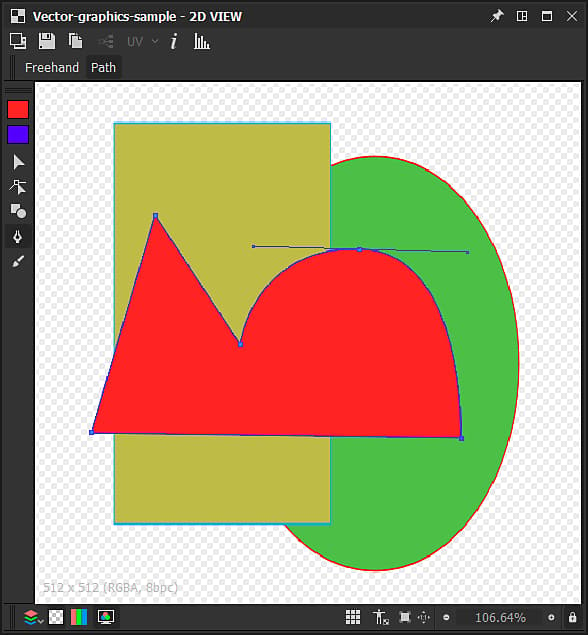
La herramienta

En el modo Ruta , la forma se dibuja un vértice cada vez. Están disponibles los siguientes controles:
Agregar vértice recto de entrada/salida: Haga clic en LMB
Agregar el vértice curva de entrada/salida (tangentes alineadas): Mantener presionado LMB y arrastrar
Agregar curva de entrada/salida vértice (tangentes no alineadas)*: Mantener presionado LMB y arrastrar, y mantener presionado Alt+LMB
Agregar vértice curva de entrada/salida*: igual que el vértice de entrada/salida de curva (tangentes sin alinear), pero la línea de salida debe colocarse* encima del nuevo vértice*
Agregar vértice recto de entrada/salida de curva*: Mantener presionado Alt+LMB y arrastrar
Cerrar forma en el siguiente vértice: Mantener presionado Ctrl
Cerrar forma en el vértice actual: Pulsa Intro o haz clic en LMB en el primer vértice de la forma actual
El modo Freehand te permite dibujar formas directamente arrastrando el lápiz por el lienzo mientras mantienes pulsada la LMB.
Los vértices se colocan automáticamente a lo largo del trazo para que la ruta resultante coincida lo más posible con el trazo. La forma se cierra automáticamente cuando finaliza el trazo, lo que conecta el primer vértice con el último del trazo.

La herramienta

Están disponibles los siguientes modos de dibujo:


La forma dibujada se puede controlar mediante estos parámetros:
Tamaño: Controla el diámetro de la forma radial dibujada en la ubicación del cursor.
Smoothness: Controla la cantidad en que la forma dibujada debe suavizarse y simplificarse cuando se agrega al final del trazo.
Una vez completado el dibujo, la forma se agrega y se combina con la forma seleccionada actualmente mediante uno de estos modos de combinación disponibles:


Operaciones de forma
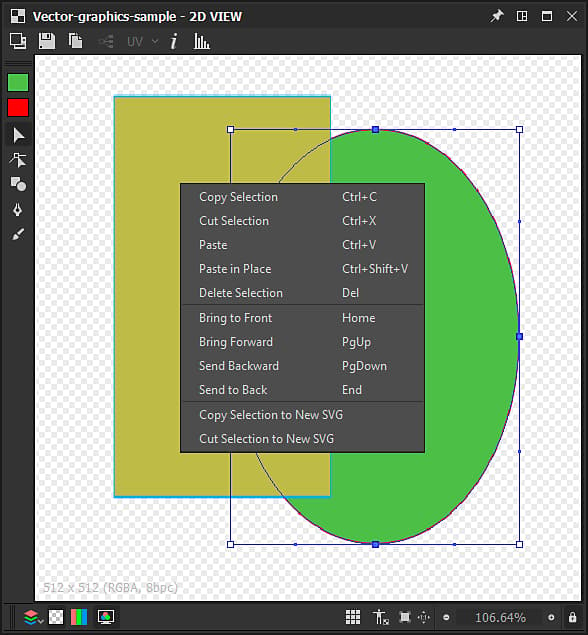
Además de las herramientas enumeradas anteriormente, se pueden realizar varias operaciones en formas seleccionadas, utilizando el menú contextual disponible al hacer clic en RMB. Estas operaciones casi todas tienen un método abreviado de teclado (entre paréntesis a continuación) y se organizan en las siguientes categorías:
Cortar selección (Ctrl+X): Copiar las formas seleccionadas en el portapapeles y quitarlas
Pegar (Ctrl+V): Cree la forma copiada actualmente en el portapapeles, en la ubicación del cursor
Pegar en contexto (Ctrl+Mayús+V): Cree la forma copiada actualmente en el portapapeles, en la ubicación de la forma copiada
Eliminar selección (Supr): Quitar las formas seleccionadas
Las formas se organizan en una pila, que establece el orden de las formas en el lienzo, es decir, que está encima de ellas. De forma predeterminada, se crean nuevas formas en la parte superior del lienzo, y los siguientes controles le permiten cambiar esta disposición:
Traer al frente (Inicio): eleva las formas seleccionadas al top de la pila de formas
Avanzar (RePág): eleva las formas seleccionadas un nivel en la pila de formas
Enviar hacia atrás (RePág): disminuye las formas seleccionadas en un nivel en la pila de formas
Enviar al fondo (fin): baja las formas seleccionadas al fondo de la pila de formas
Puedes usar formas en la imagen actual para crear un nuevo recurso de SVG en el paquete SBS actual. A ese respecto, se dispone de las siguientes medidas:
Copiar selección en nuevo SVG: Crea un nuevo recurso de SVG y copia las formas seleccionadas en el lugar de esta nueva imagen.
Cortar selección a nuevo SVG: Crea un nuevo recurso de SVG, copia las formas seleccionadas en el lugar de esta nueva imagen y las quita de la imagen actual.