Tareas
Use Tareas para completar las acciones generadas por los flujos de trabajo salientes. Seleccione una tarea, tome medidas, márquela como completada y continúe a la siguiente tarea sin abandonar la página.
En el panel de navegación izquierdo, vaya a Actividades > Tareas.
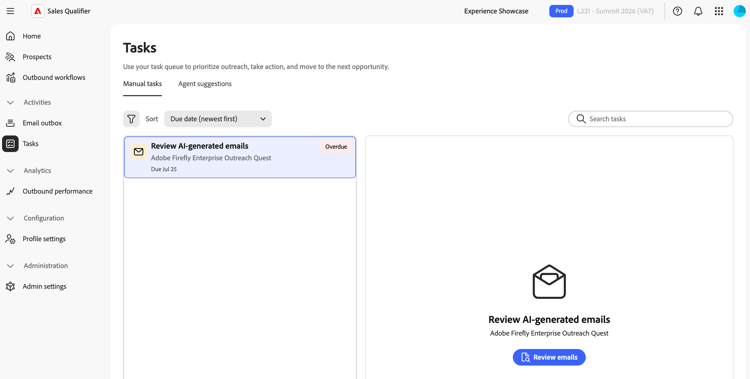
Vistas de tareas
La página tiene dos pestañas:
- Tareas manuales: llamadas telefónicas, LinkedIn InMails y revisiones de correo electrónico para los posibles clientes inscritos en un flujo de trabajo saliente.
- Sugerencias del agente: clientes potenciales que coinciden con los criterios de direccionamiento de un flujo de trabajo saliente y que se recomiendan para la inscripción.
Cada pestaña tiene sus propios filtros, opciones de ordenación y diseño de dos paneles. La lista de tareas aparece a la izquierda y el panel de trabajo a la derecha. Al seleccionar una tarea, se cargan sus detalles en el panel de trabajo. Al completar una tarea, la siguiente tarea se selecciona automáticamente.
Tareas manuales
Tipos de tareas
Las tareas manuales están vinculadas a los pasos del flujo de trabajo saliente y se presentan en tres tipos:
-
Llamada telefónica: se crea cuando una cadencia alcanza un paso de llamada telefónica. El panel de trabajo muestra el número de teléfono del cliente potencial y, cuando está disponible, un script de llamada generado por IA.
-
LinkedIn In InMail: se crea cuando una cadencia alcanza un paso de LinkedIn In InMail. El panel de trabajo muestra el contenido que se copia y envía desde LinkedIn. Expanda Motivo de IA para revisar el motivo.
-
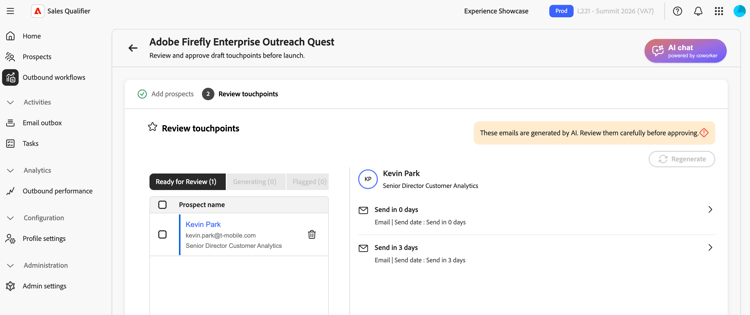
Revisión de correo electrónico: Creada después de que el calificador de Adobe Marketo genere los correos electrónicos personalizados de un cliente potencial. Seleccione Revisar correos electrónicos para revisar y aprobar los borradores antes de que comience el alcance. Ver Revisar y perfeccionar los correos electrónicos generados.
El panel de trabajo
Para una tarea de Phone Call o LinkedIn In InMail, el panel de trabajo contiene:
- Cliente potencial: el nombre, el vínculo de correo electrónico y el número de teléfono del posible cliente, cuando corresponda.
- Flujo de trabajo saliente: el nombre del flujo de trabajo saliente vinculado, la fecha de vencimiento y el indicador de omisión automática, cuando corresponda.
- Contenido de tarea: el script de llamada o el contenido de InMail.
- Notas: las notas se guardan automáticamente al seleccionar otra tarea. No puede editar notas después de completar, omitir o cancelar una tarea.
Generación de un script de llamada
Para una tarea de Llamada telefónica, seleccione Generar script para la llamada. Cuando finalice la generación, seleccione Ver script de llamada detallado. Si la generación falla, inténtelo de nuevo desde el panel.
Acciones de tarea
Hay dos acciones disponibles en el encabezado del panel de trabajo:
- Marcar como completado: utilice esta acción después de realizar la llamada, enviar el mensaje de correo electrónico o revisar los mensajes de correo electrónico. La cola avanza a la siguiente tarea.
- Omitir: utilice esta acción cuando no pueda completar el paso pero desee mantener al cliente prospecto en el flujo de trabajo saliente. El cliente potencial avanza al siguiente paso de cadencia.
Las tareas de llamada telefónica y LinkedIn In InMail se pueden omitir automáticamente si permanecen abiertas más allá del umbral configurado. Una omisión automática hace avanzar al posible cliente a través de la cadencia y no afecta a los puntos de contacto de correo electrónico programados.
Filtrar, buscar y ordenar
La barra de herramientas situada encima de la lista controla qué tareas aparecen y en qué orden. Las opciones de filtro y ordenación se guardan y se vuelven a aplicar la próxima vez que abra la página.
-
Filtro—Abra el panel de filtros:
- Estado—Actual, Próximo, Vencido, Completado, Cancelado, Omitido.
- Tipo de tarea—Revisión de correo electrónico, LinkedIn In InMail, Llamada telefónica.
- Fecha de vencimiento.
- Flujo de trabajo saliente: una lista de los flujos de trabajo salientes en la que se pueden buscar.
-
Ordenar: ordena por fecha de vencimiento o fecha de creación. El criterio de ordenación también determina el orden en que avanza la cola.
-
Buscar tareas: busque tareas por nombre de cliente potencial, nombre de empresa o flujo de trabajo saliente. La búsqueda se aplica con filtros activos.
Los filtros activos aparecen como chips debajo de la barra de herramientas. Seleccione Borrar todo para restablecerlos.
Estado de tarea
Cada tarea muestra su estado actual:
Las tareas completadas, omitidas y canceladas son finales. Sus acciones ya no están disponibles y sus notas son de solo lectura.
Sugerencias del agente
La pestaña Sugerencias del agente enumera los posibles clientes que coinciden con los criterios de segmentación de un flujo de trabajo saliente y se recomiendan para la inscripción. Para activar las recomendaciones, consulte Flujos de trabajo salientes.
Seleccione una sugerencia para revisarla en el panel de trabajo:
- Un distintivo de actualización marca cada sugerencia como Nueva o Anterior.
- La tabla Contactos recomendados o Contactos recomendados enumera los posibles clientes propuestos con columnas para Nombre, Título, Cuenta, Estado, Correo electrónico y Última actualización.
Hay dos acciones disponibles:
- Revisar clientes potenciales: abra el flujo de trabajo saliente para revisar e inscribir a los clientes potenciales recomendados. Ver Agregar clientes potenciales e iniciar la generación de correo electrónico.
- Marcar como completado: descarte la sugerencia después de revisarla.
La ficha Sugerencias del agente incluye los filtros de estado Actual, Completado y Cancelado, un filtro de flujo de trabajo saliente y la ordenación por fecha de creación.
Completar tareas desde un flujo de trabajo saliente
En la vista Clientes potenciales comprometidos de un flujo de trabajo saliente, un punto de contacto manual proporciona las mismas opciones de Marcar como completado, Omitir y notas. Al completar una tarea, también se actualiza su estado en la página Tareas. Ver Flujos de trabajo salientes.
Estados vacíos
- Cuando no tiene tareas en las que actuar, la lista muestra un mensaje Se ha puesto al día con respecto al mensaje de hoy.
- Cuando los filtros no coinciden con ninguna tarea, la lista indica que ninguna tarea coincide con los filtros.
- Cuando no se selecciona ninguna tarea, el panel de trabajo le solicita que seleccione una tarea para ver sus detalles.