1.8.1 Introducción a Workfront, Frame.io y ESM
1.8.1.1 terminología de flujo de trabajo de Workfront
A continuación se muestran los objetos y conceptos principales de Workfront:
Vaya a https://experience.adobe.com/. Haga clic para abrir Workfront.
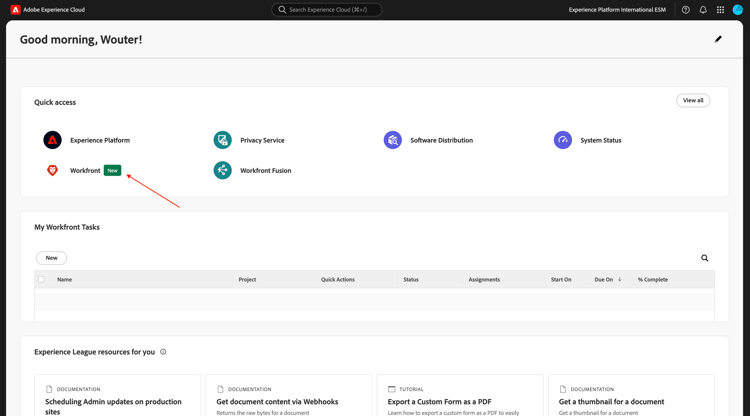
Entonces verá esto…
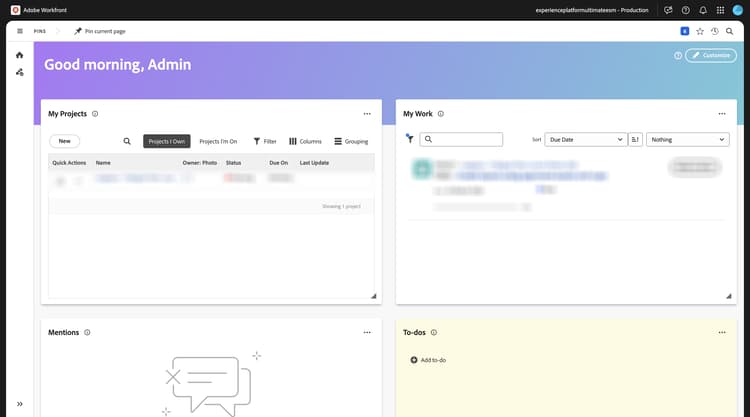
1.8.1.2 Habilitar modelo de Workfront
En el siguiente paso, creará un nuevo proyecto con una plantilla. Adobe Workfront proporciona una serie de modelos disponibles que solo requieren activarse.
Para el caso de uso de CitiSignal, el modelo Ejecución de campaña integrada es el que necesita usar.
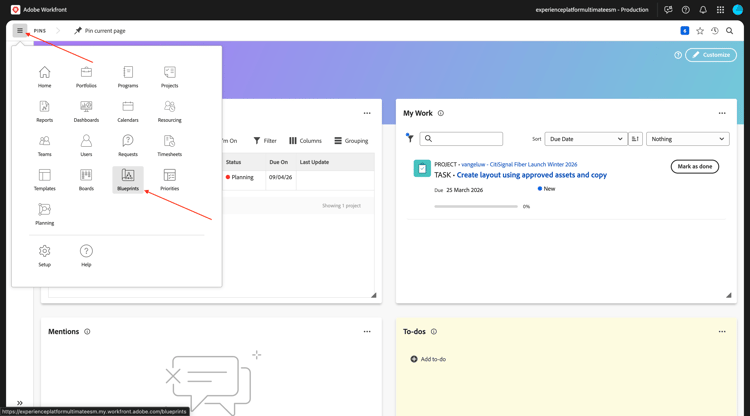
Para instalar ese modelo, abra el menú y seleccione Modelos.
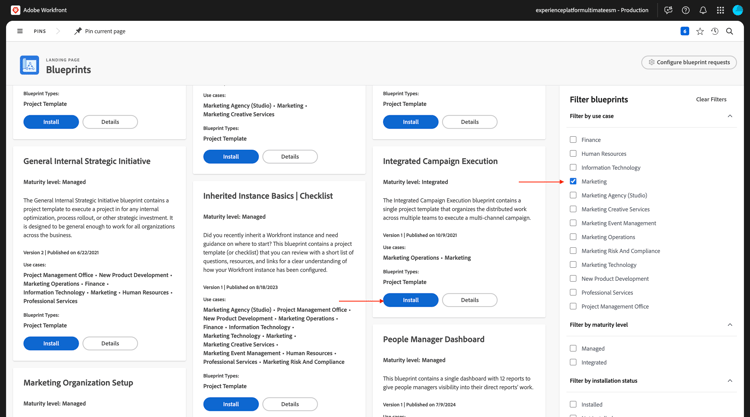
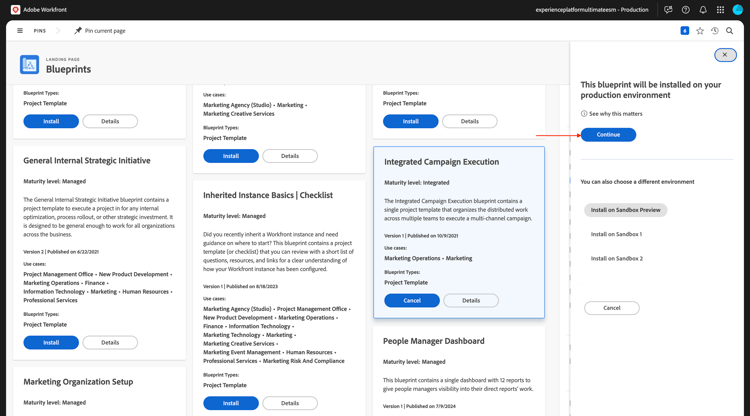
Seleccione el filtro Marketing y desplácese hacia abajo para encontrar el modelo Ejecución de campaña integrada. Haga clic en Instalar.
Haga clic en Continuar.
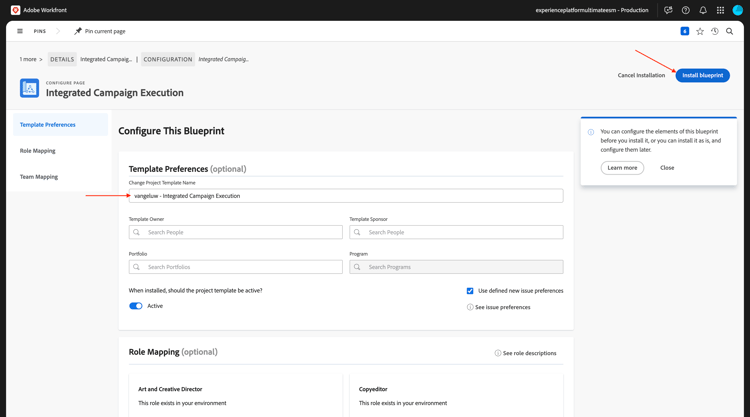
Cambie Nombre de plantilla de proyecto por --aepUserLdap-- - Integrated Campaign Execution.
Haga clic en Instalar modelo.
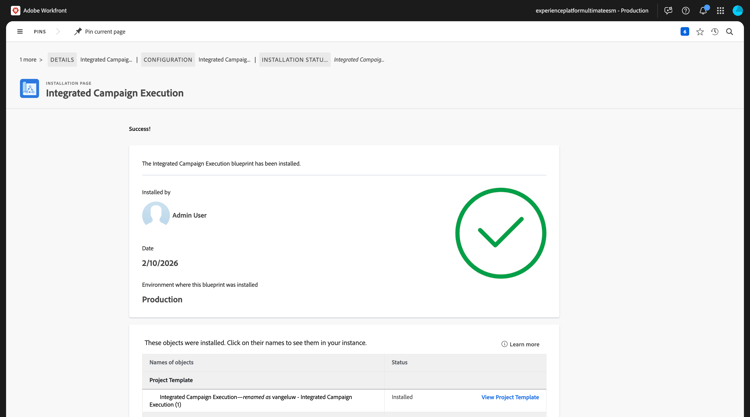
Después de un par de minutos, se instalará el modelo.
1.8.1.3 Crear un nuevo proyecto
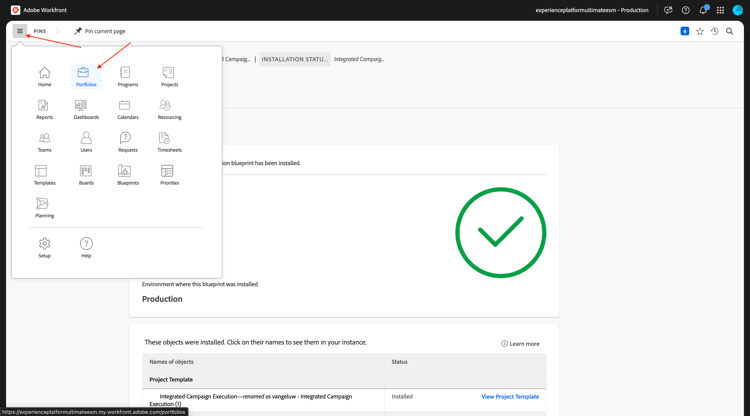
Abra el menú y vaya a Portafolios.
Haga clic en + Nuevo Portfolio.
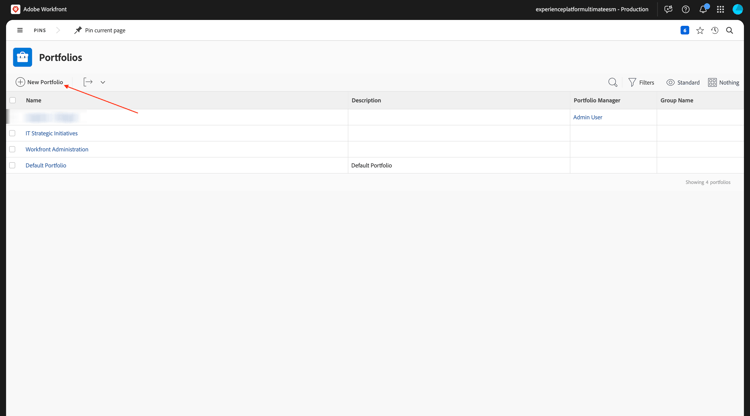
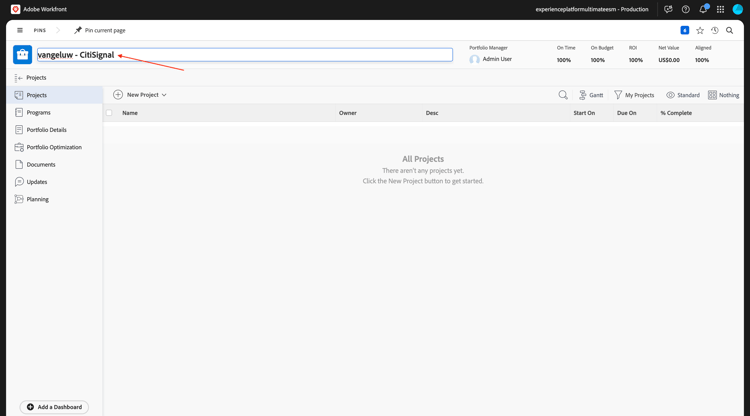
Escriba el nombre del portafolio --aepUserLdap-- - CitiSignal.
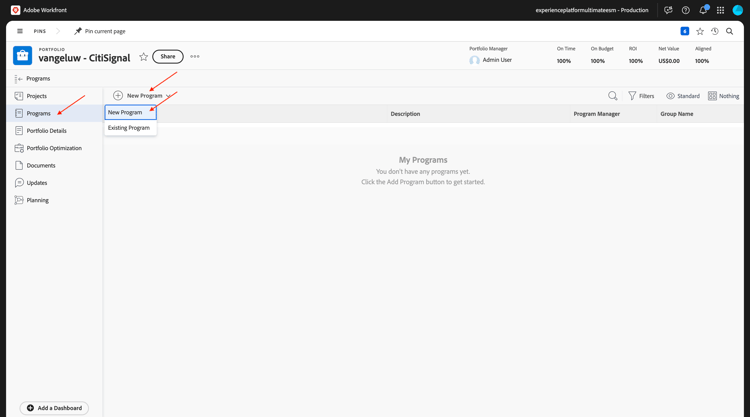
Vaya a Programas y haga clic en + Nuevo programa. Seleccione Nuevo programa.
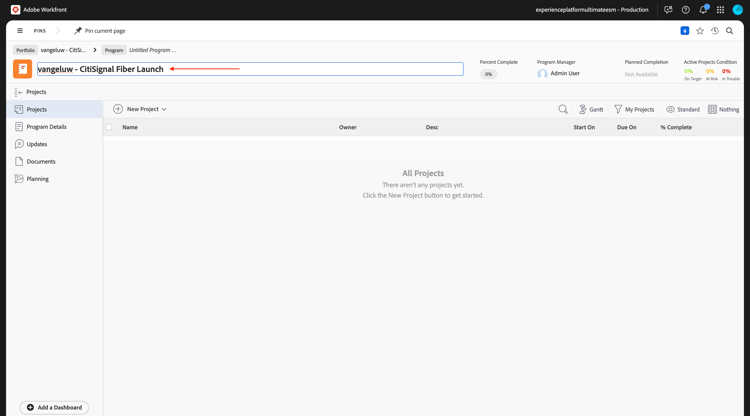
Escriba el nombre del programa: --aepUserLdap-- - CitiSignal Fiber Launch.
En su programa, vaya a Proyectos. Haga clic en + Nuevo proyecto y, a continuación, seleccione Nuevo proyecto de la plantilla.
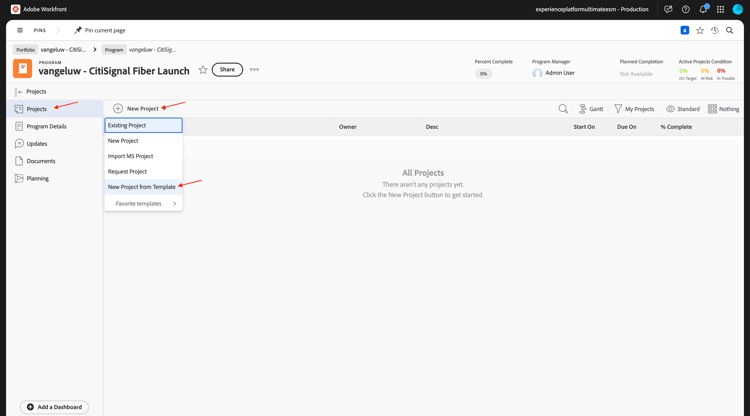
Seleccione la plantilla --aepUserLdap-- - Integrated Campaign Execution y haga clic en Usar plantilla.
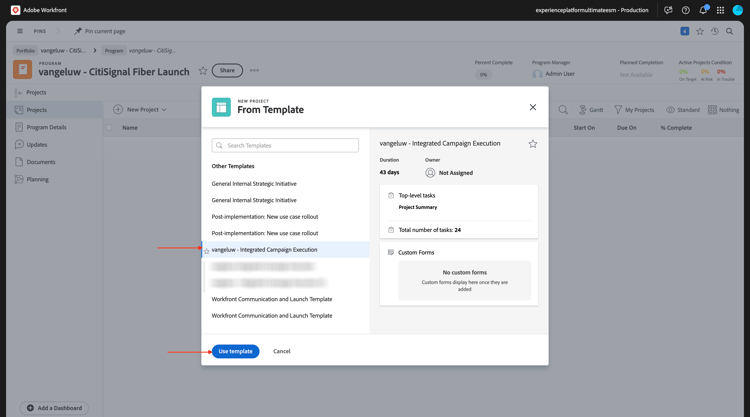
Entonces debería ver esto. Cambie el nombre a --aepUserLdap-- - CitiSignal Fiber Launch Winter 2026 y haga clic en Crear proyecto.
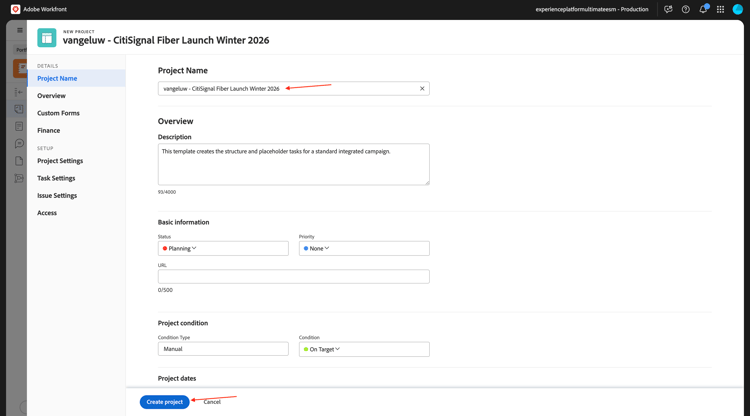
El proyecto se ha creado. Vaya a Detalles del proyecto.
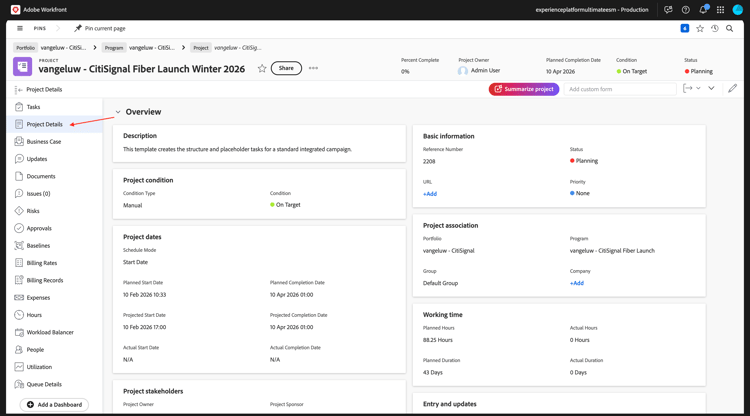
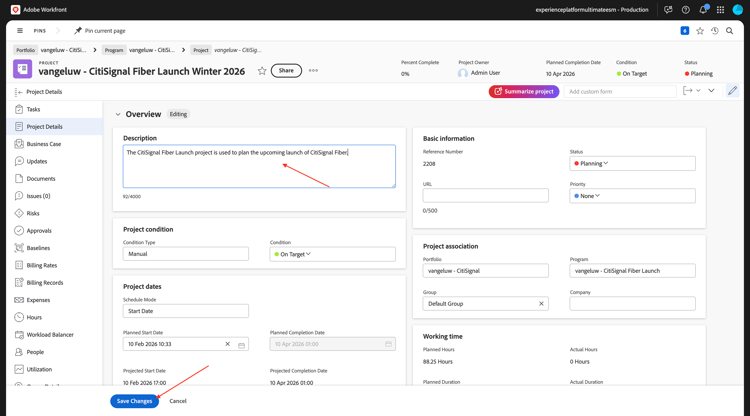
Vaya a Detalles del proyecto. Haga clic para seleccionar el texto actual bajo Descripción.
Definir la descripción en The CitiSignal Fiber Launch project is used to plan the upcoming launch of CitiSignal Fiber.
Haga clic en Guardar cambios.
El proyecto está listo para utilizarse.
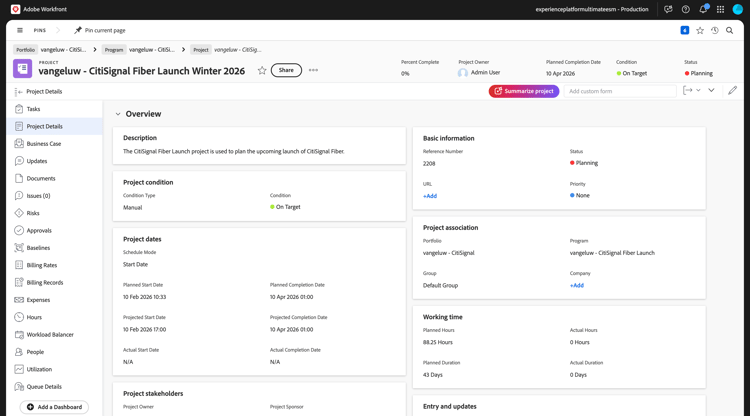
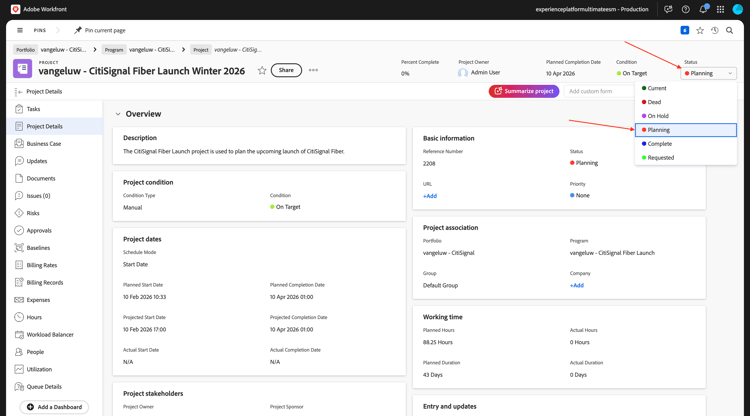
Las tareas y dependencias del proyecto se han creado en función de la plantilla elegida y se ha establecido como. propietario del proyecto. El estado del proyecto se ha establecido en Planificación. Puede cambiar el estado del proyecto seleccionando otro valor en la lista.
1.8.1.4 vista de proyecto en Frame.io
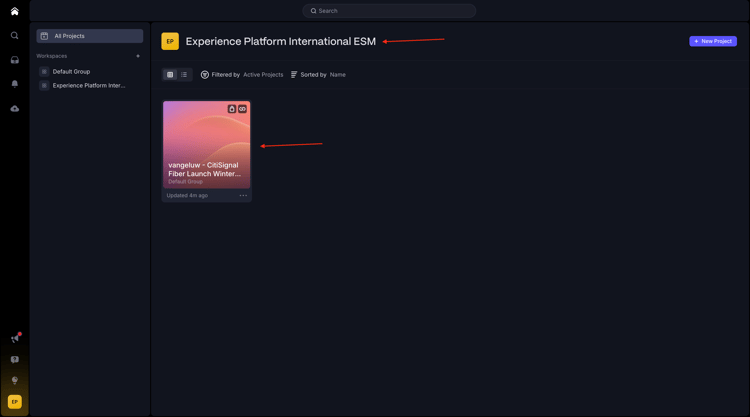
Vaya a https://next.frame.io/. Inicie sesión y seleccione la instancia que desea utilizar en este ejemplo Experience Platform International ESM. Verá que ya existe una carpeta en Frame.io para el proyecto que acaba de crear. La carpeta recibe el nombre del proyecto que escribió anteriormente.
Esta es una función de Enterprise Storage Management, una solución de almacenamiento basada en la nube que sirve como repositorio central de recursos en los productos empresariales de Adobe, incluidos Workfront y Frame.io.
Entre las ventajas clave del almacenamiento empresarial de Adobe se incluyen:
- Capa de almacenamiento unificada para recursos creativos y de administración de trabajo
- Permisos centralizados a través del sistema Adobe Identity Management (IMS) para el control de acceso seguro
- Visibilidad completa de los recursos en Workfront y Frame.io
- Almacenamiento escalable y administración de cuotas para las necesidades empresariales
1.8.1.5 Crear una nueva tarea
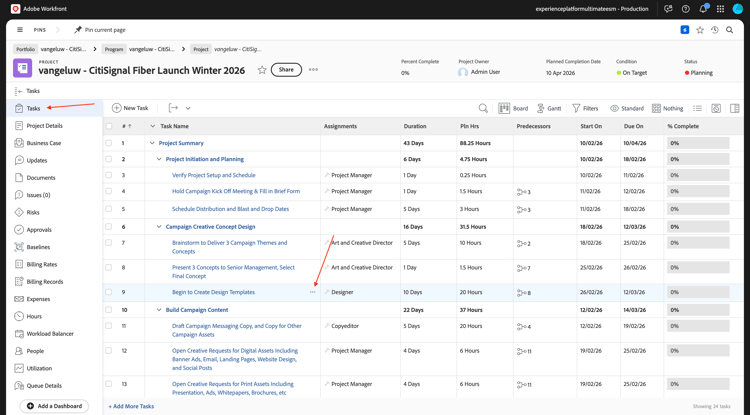
Vuelva a Workfront. Vaya a Tareas, pase el ratón sobre la tarea Comenzar a crear plantillas de diseño y haga clic en los 3 puntos ….
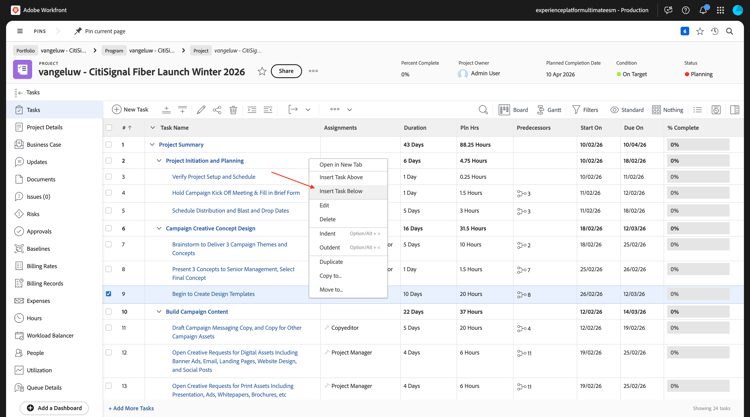
Seleccione la opción Insertar tarea debajo.
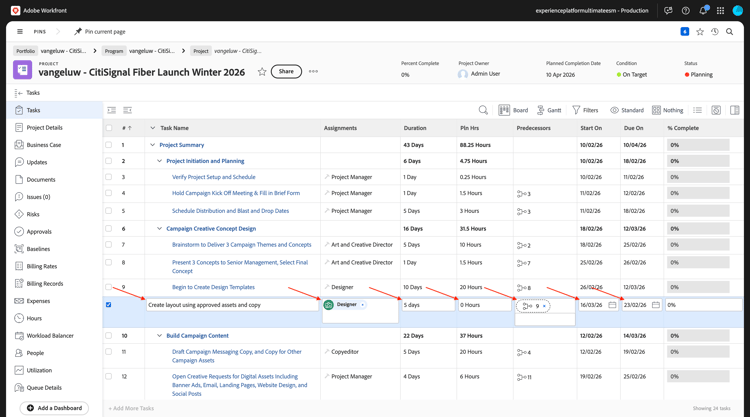
Escriba este nombre para la tarea: Create layout using approved assets and copy.
Establezca el campo Asignaciones en el rol Designer.
Establezca el campo Duration en 5 días.
Establezca el predecesor del campo en 9.
Escriba una fecha para los campos Comenzar en y Vencimiento en (la fecha de inicio de esta tarea debe programarse después de la fecha de finalización de la tarea anterior).
Haga clic en otro lugar de la pantalla para guardar la nueva tarea.
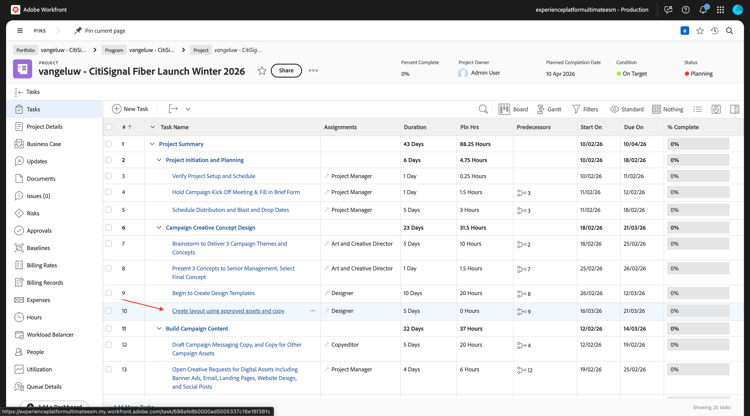
Entonces debería ver esto. Haga clic en la tarea para abrirla.
Vaya a Detalles de la tarea y establezca el campo Descripción en: This task is used to track the progress of the creation of the assets for the CitiSignal Fiber Launch Campaign.
Haga clic en Guardar cambios.
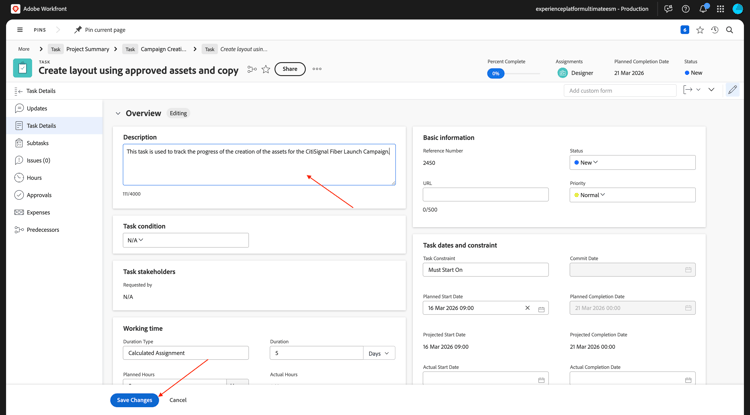
Entonces debería ver esto. Haga clic en el campo Asignaciones y seleccione Asignármelo.
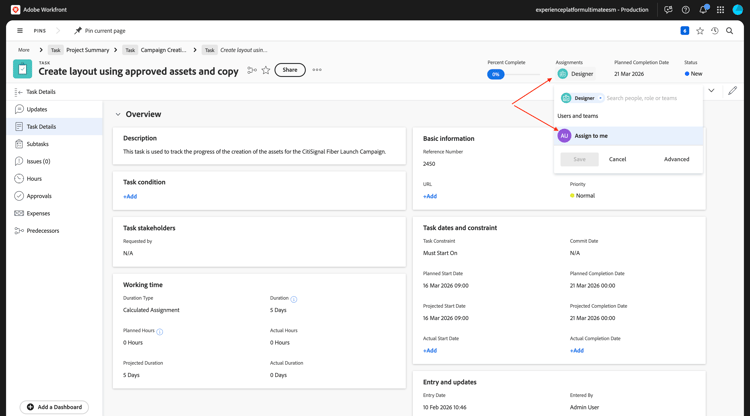
Haga clic en Guardar.
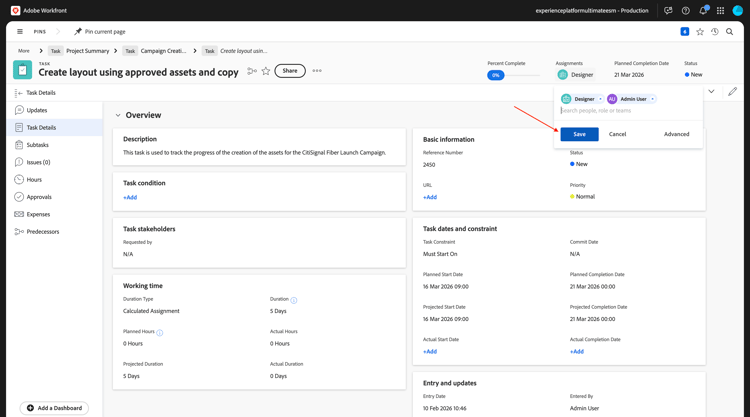
Haga clic en Trabajar en ello.
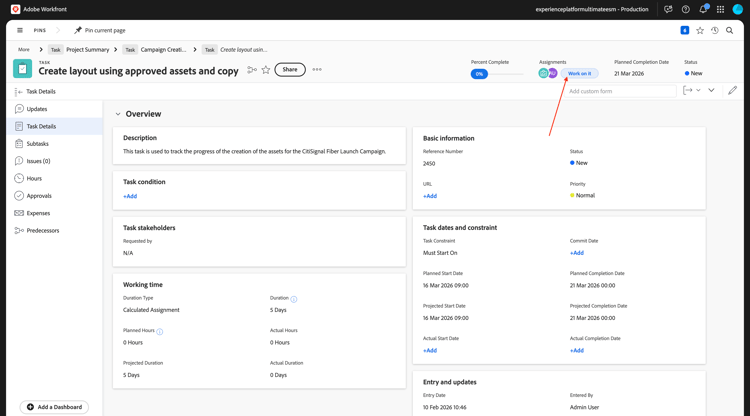
Entonces debería ver esto.
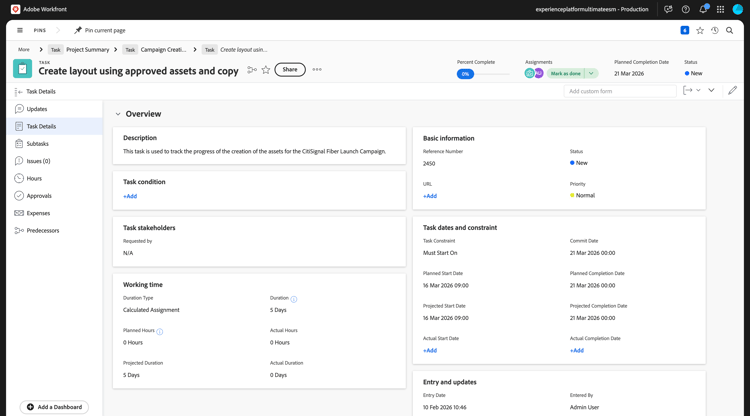
Como parte de esta tarea, es necesario crear un nuevo recurso. En el siguiente paso, primero debe proporcionar imágenes de referencia en Workfront para que el diseñador sepa lo que se espera. A continuación, cambiará a la función de Designer y creará ese recurso con Adobe Express.
1.8.1.6 Cargar imágenes de referencia
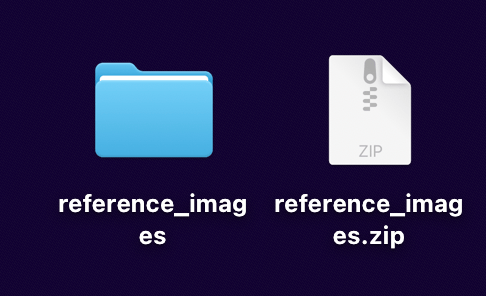
Descargue las imágenes de referencia aquí a su escritorio y descomprima.
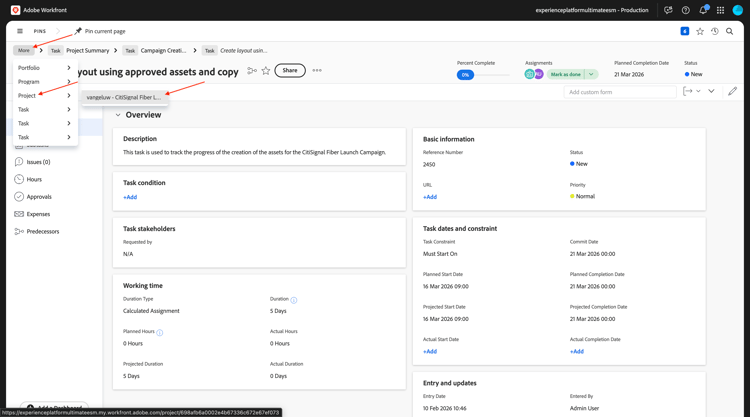
En Workfront, vaya al nivel Proyecto.
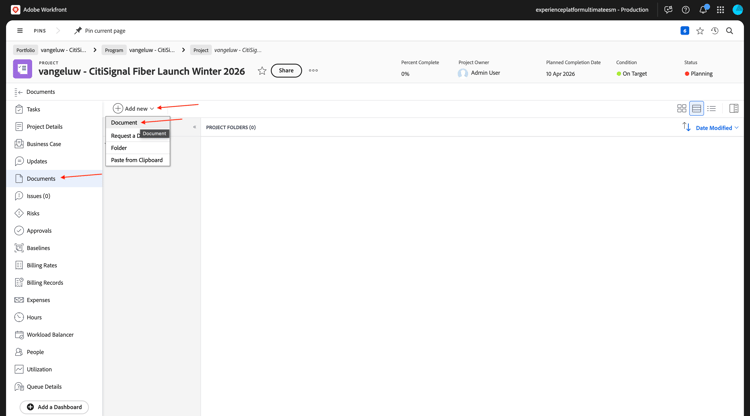
Vaya a Documentos, haga clic en + Agregar nuevo y, a continuación, seleccione Documento.
Vaya a la carpeta que descargó y que contiene las imágenes de referencia. Seleccione todas las imágenes y haga clic en Abrir.
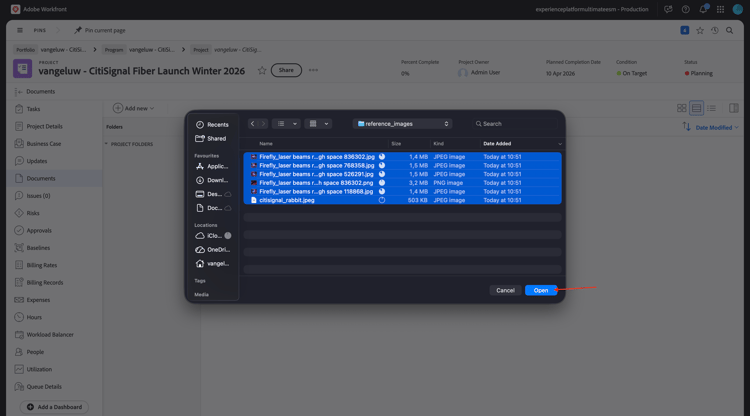
Después de un par de minutos, todas las imágenes se cargarán y adjuntarán al proyecto.
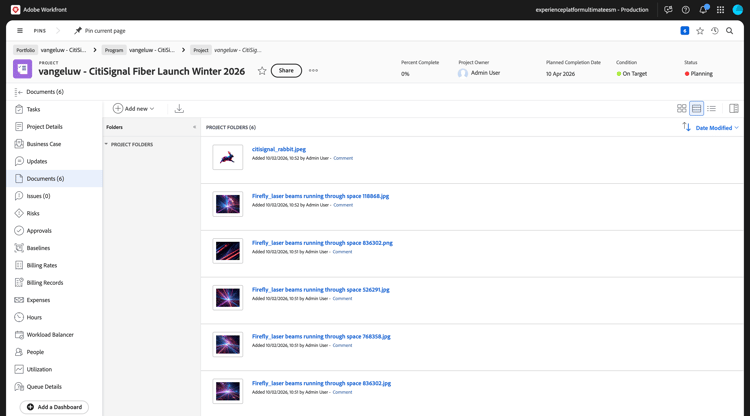
Una vez colocadas las imágenes de referencia, el diseñador puede crear el nuevo recurso para esta campaña.
Pasos siguientes
Siguiente paso: Crear un nuevo recurso, revisarlo y aprobarlo
Volver a Revisión y aprobación unificadas con Workfront, Frame.io y Enterprise Storage Management
Volver a Todos los módulos