1.7.1 Introducción a Firefly Creative Production for Enterprise
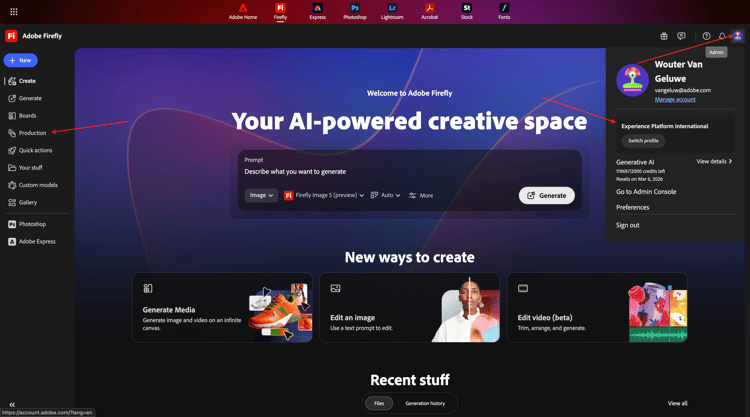
Vaya a https://firefly.adobe.com. Haga clic en el icono de perfil en la esquina superior derecha y verifique que ha seleccionado la instancia correcta, que debe ser --aepImsOrgName--.
Ir a Producción.
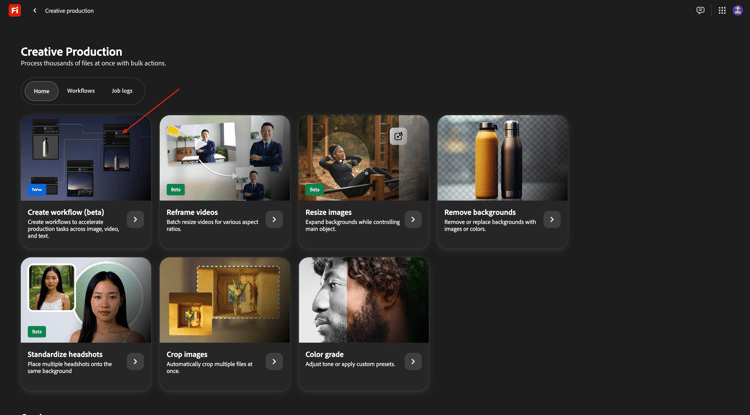
Entonces debería ver esto. Haga clic en Crear flujo de trabajo (beta).
1.7.1.1 Quitar fondo
Para conocer Firefly Creative Production for Enterprise, ahora implementará un caso de uso básico que se centra en eliminar el fondo de una imagen específica.
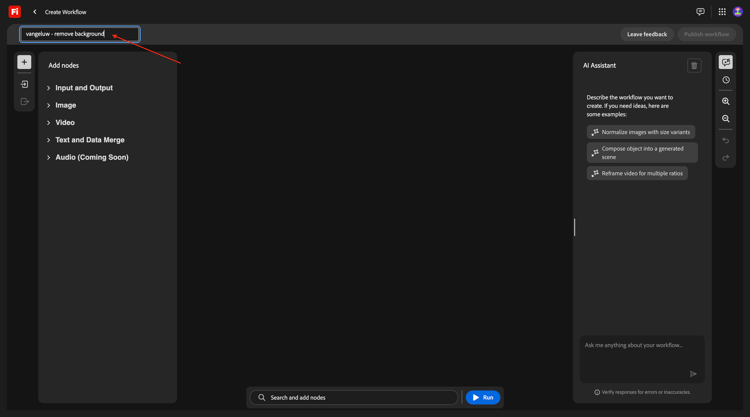
Cambie el nombre de su flujo de trabajo a vangeluw - remove background.
Abrir la imagen
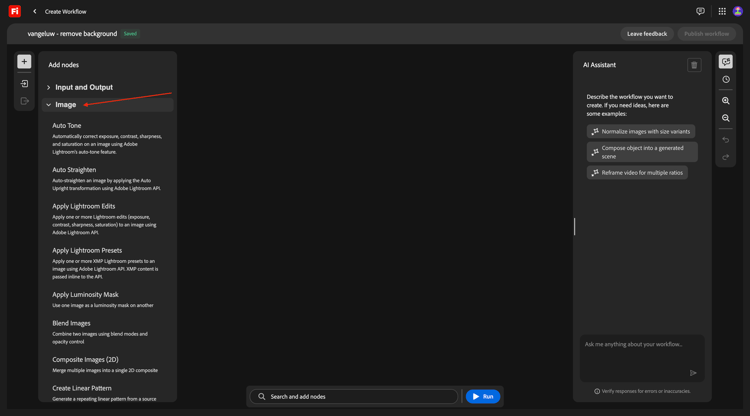
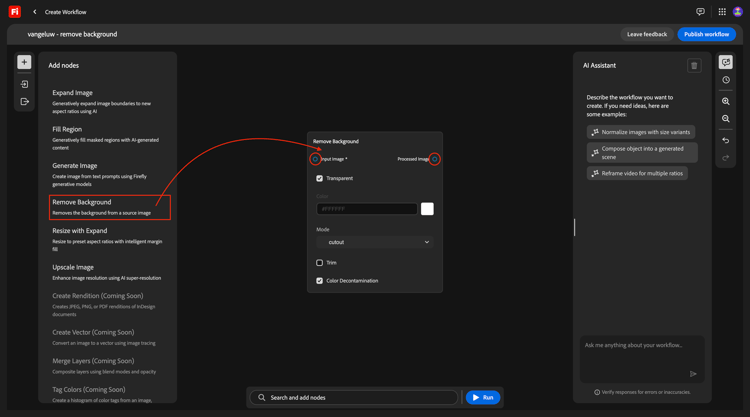
Seleccione Quitar fondo y, a continuación, arrastre y suelte este nodo en el lienzo.
Ahora necesita conectar un nodo de imagen de entrada y un nodo de imagen de salida al Quitar fondo.
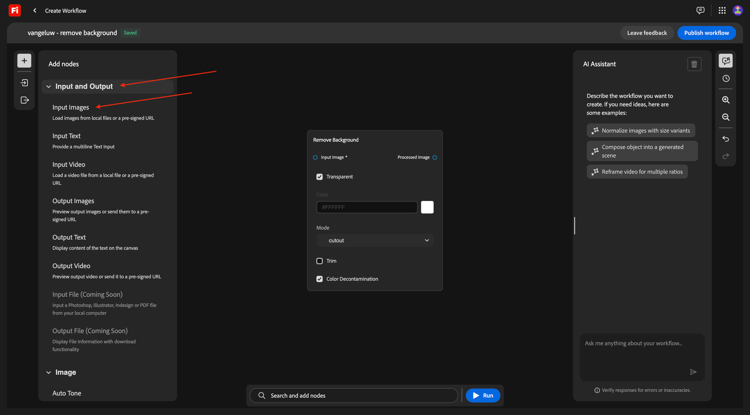
Desplácese hacia arriba y vaya a Entrada y salida. Haga clic en el nodo Imágenes de entrada y arrástrelo al lienzo.
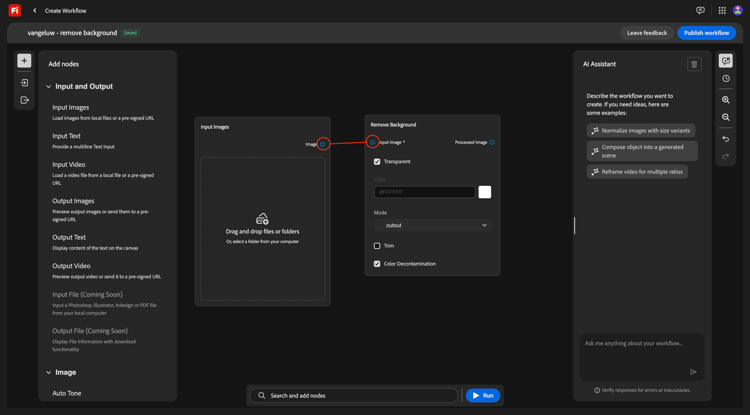
Entonces deberías tener esto. Conecte el nodo Imágenes de entrada al nodo Quitar fondo pasando el puntero sobre el punto azul que hay junto a Imagen en el nodo Imágenes de entrada y dibujando una línea hacia el punto azul que hay junto a Imagen de entrada en el nodo Quitar fondo.
Entonces deberías tener esto. A continuación, haga clic en el nodo Imágenes de salida y arrástrelo al lienzo.
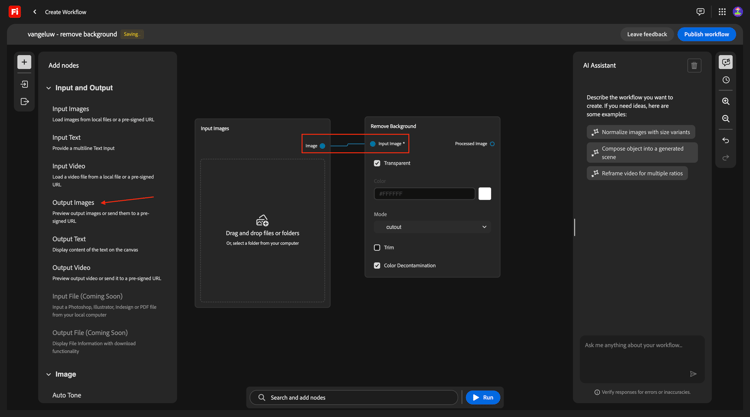
Entonces deberías tener esto. Conecte el nodo Quitar fondo al nodo Imágenes de salida pasando el puntero sobre el punto azul junto a Imagen de salida en el nodo Quitar fondo y dibujando una línea hacia el punto azul junto a Imagen en el nodo Imágenes de salida.
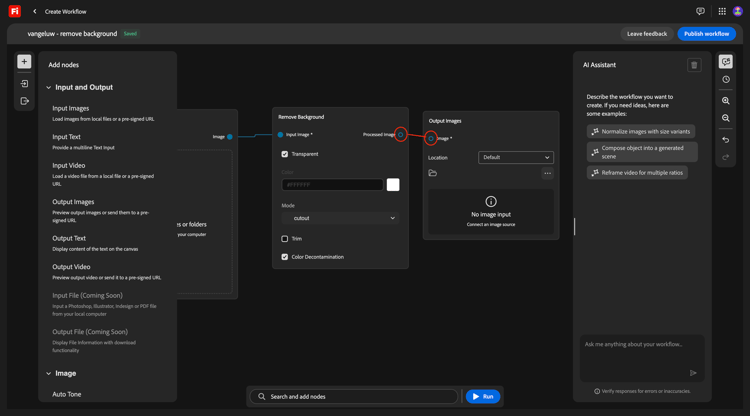
Entonces deberías tener esto.
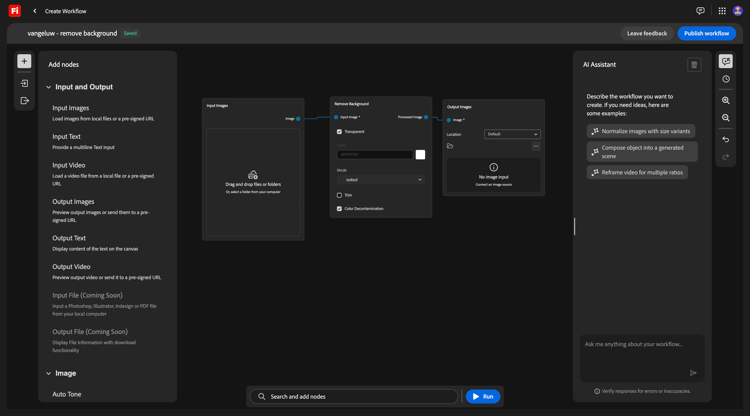
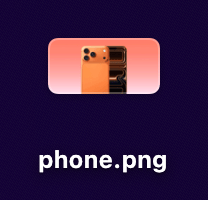
El flujo de trabajo básico ya está listo para probarse. Descargue la imagen phone.png en su escritorio.

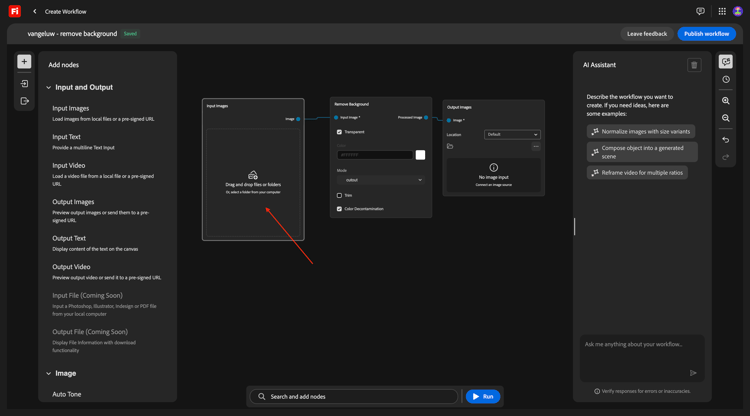
Vuelva al flujo de trabajo. Haga clic en el área Arrastrar y soltar del nodo Imágenes de entrada.
Seleccione el archivo phone.png. Haga clic en Abrir.
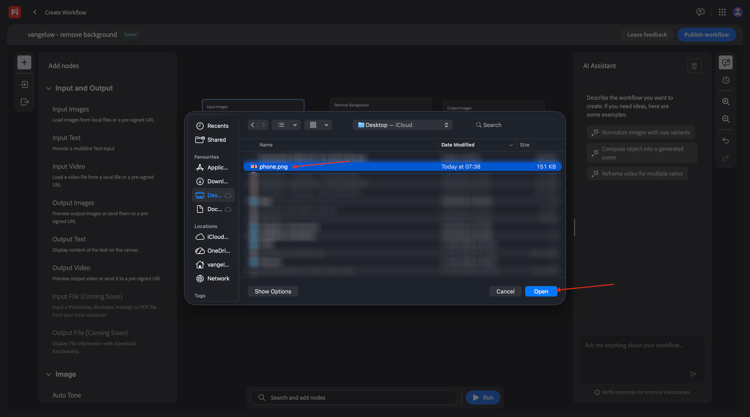
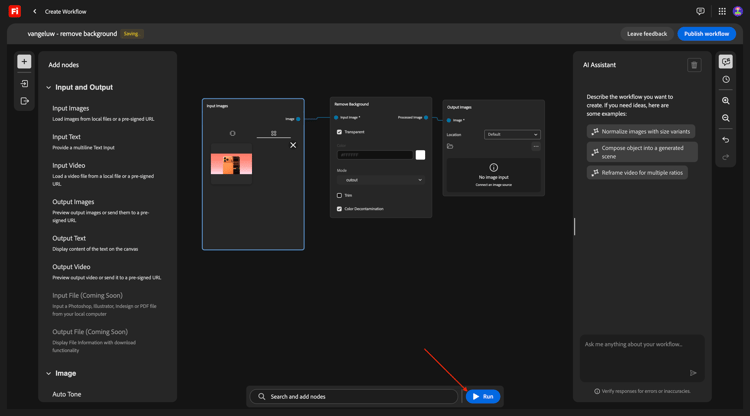
Entonces debería ver esto. Haga clic en Ejecutar.
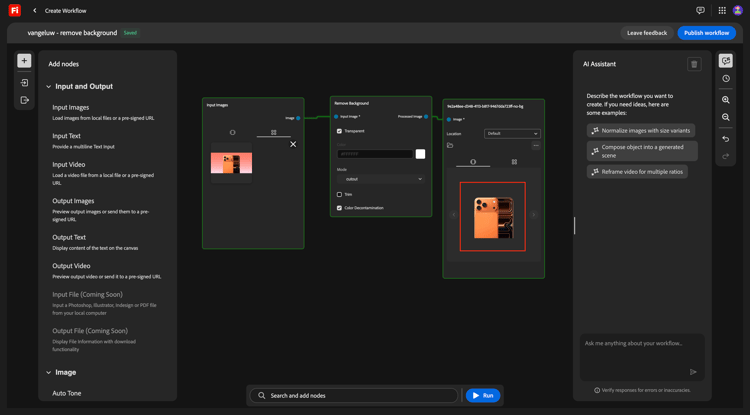
Después de 1-2 minutos, debería ver este resultado.
1.7.1.2 Quitar fondo + Recortar
Ahora debería agregar un nodo Crop al lienzo. En el menú, ve a Imagen y desplázate hacia abajo para encontrar Recortar. Arrástrela al lienzo.
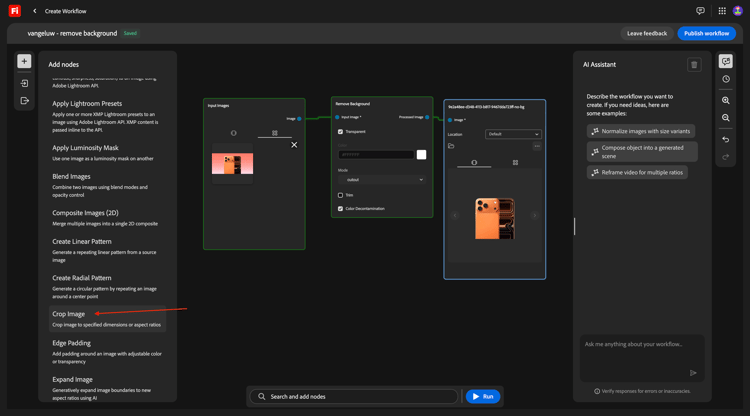
Coloque el nodo Crop entre el nodo Remove Background y el nodo Output Image.
Ahora necesita quitar la conexión entre el nodo Remove Background y el nodo Output Image. Para ello, haga doble clic en la línea entre ambos nodos.
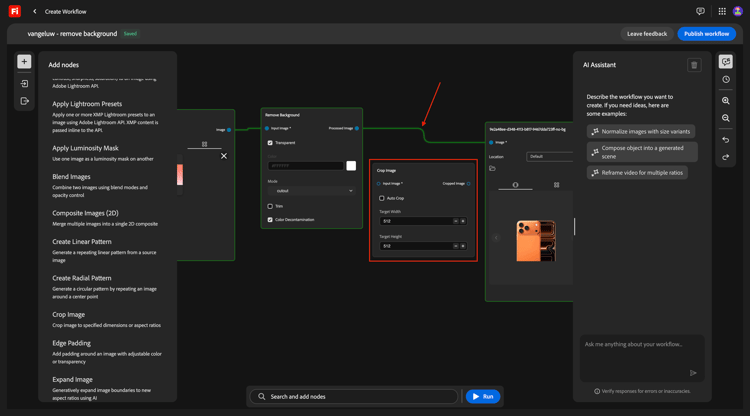
Entonces deberías tener esto. Conecte el nodo Remove Background al nodo Crop y, a continuación, conecte el nodo Crop al nodo Output Image.
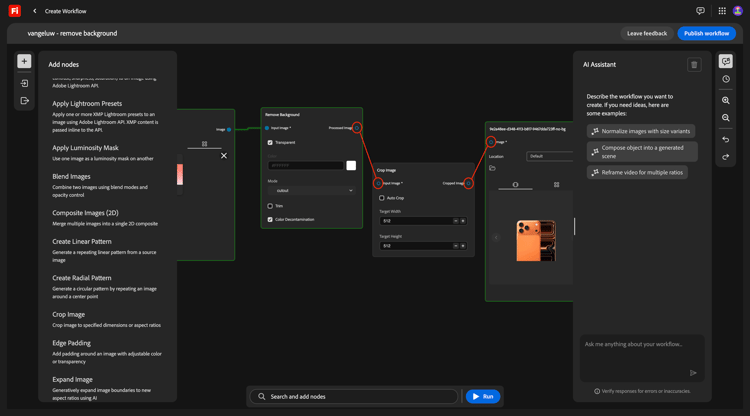
Marque la casilla de verificación para Recorte automático y luego podrá probar el flujo de trabajo haciendo clic en Ejecutar.
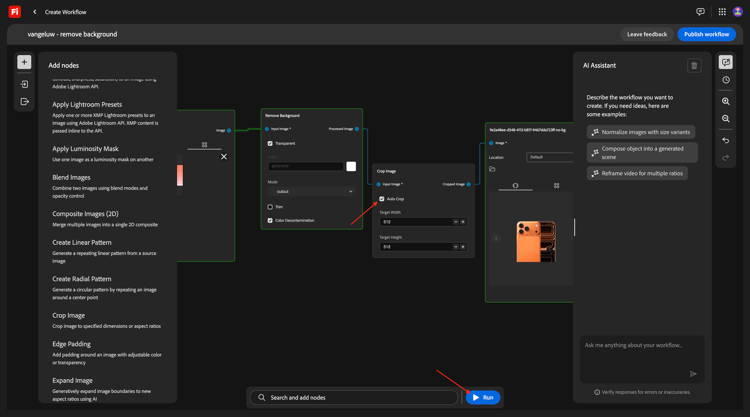
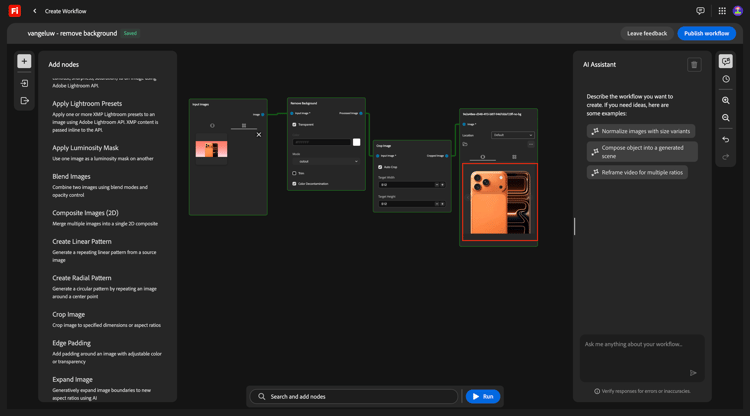
Después de 1-2 minutos, debería ver esto, que muestra una imagen con una resolución diferente ahora.
1.7.1.3 Quitar fondo + Recortar + Imagen compuesta
En el menú, en Imagen, seleccione un nodo de imágenes compuestas (2D) y arrástrelo al lienzo.
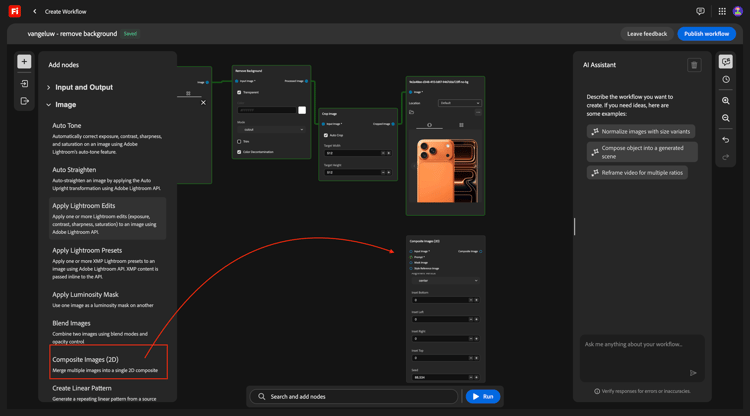
Agregue una segunda conexión al nodo Recortar, conectando el punto azul junto a Imagen recortada al punto azul junto a Imagen de entrada en el nodo Imágenes compuestas (2D).
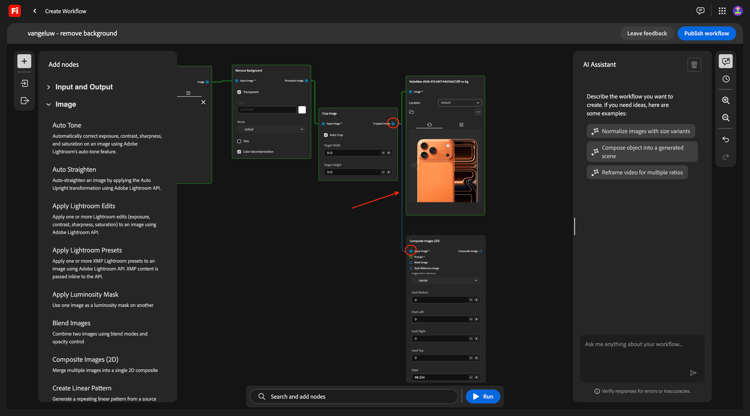
En el menú, en Entrada y salida, seleccione un nodo Texto de entrada y arrástrelo al lienzo.
Conecte el punto verde al lado de Texto en el nodo Texto de entrada al punto verde al lado de Preguntar en el nodo Imágenes compuestas (2D).
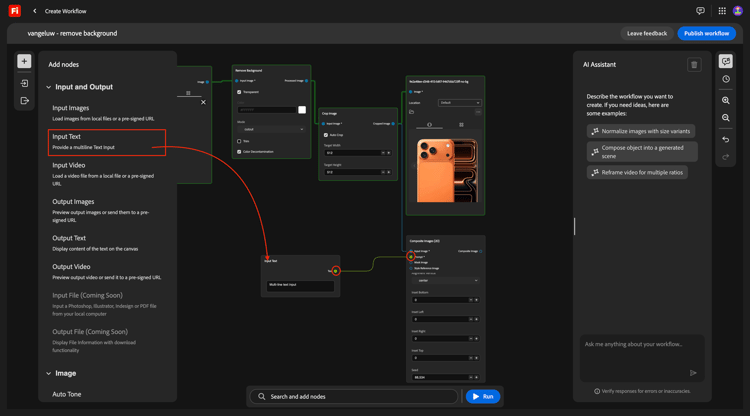
Entonces deberías tener esto. Escriba la siguiente solicitud en el nodo Texto de entrada.
magazine quality photo of a phone on a red pedestal with a pink background surrounded by origami style pink paper hearts
En el menú, en Entrada y salida, seleccione un nodo Imágenes de salida y arrástrelo al lienzo.
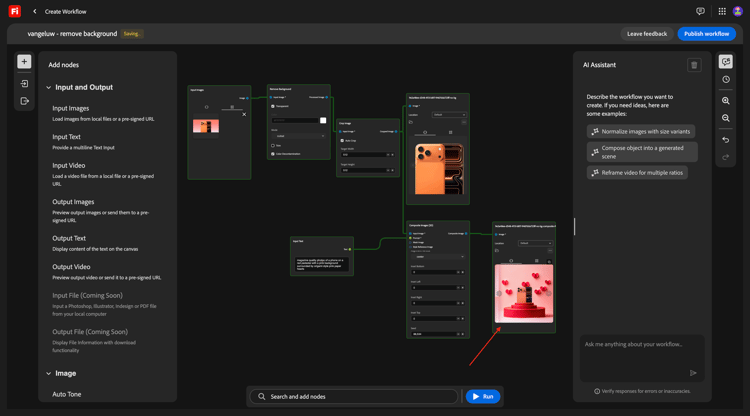
Conecte el punto azul al lado de la imagen compuesta en el nodo Imágenes compuestas (2D) al punto azul al lado de la imagen de entrada en el nodo Imagen de salida.
Haga clic en Ejecutar.
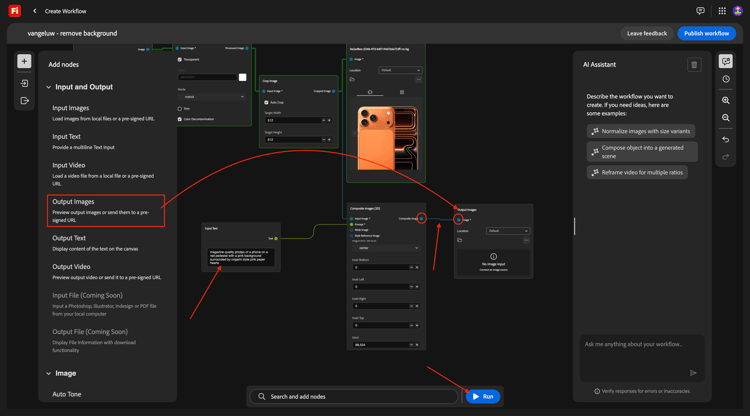
Después de un par de minutos, debería ver algo como esto, que muestra su imagen original en una composición basada en el indicador proporcionado, en una resolución específica.
1.7.1.4 Quitar fondo + Recortar + Imagen compuesta + Generar vídeo
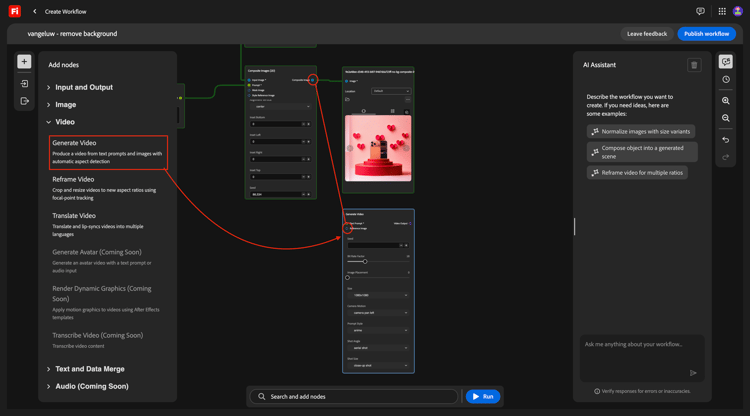
En el menú, ve a Vídeo. Seleccione el nodo Generar vídeo y arrástrelo al lienzo.
Conecte el punto azul junto a la imagen compuesta del nodo Imágenes compuestas (2D) al punto azul junto a la imagen de entrada del nodo Generar vídeo.
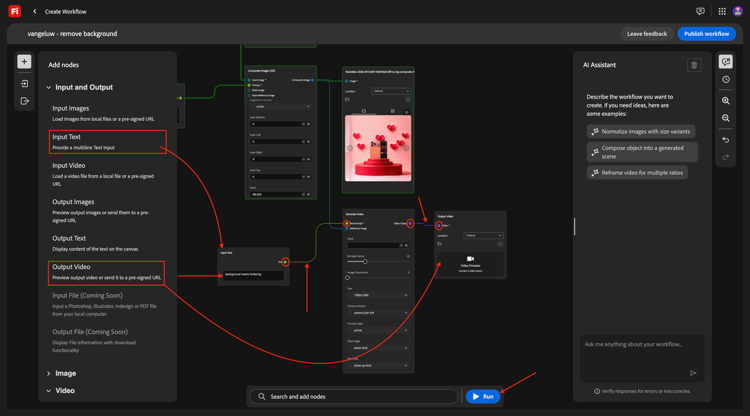
En el menú, vaya a Entrada y salida. Seleccione el nodo Texto de entrada y arrástrelo al lienzo.
Conecte el punto verde al lado de Texto en el nodo Texto de entrada al punto verde al lado de Mensaje del nodo Generar vídeo.
Escriba la solicitud background hearts fluttering en el nodo Texto de entrada.
En el menú, vaya a Entrada y salida. Seleccione el nodo Vídeo de salida y arrástrelo al lienzo.
Conecte el punto morado al lado de Salida de vídeo del nodo Generar vídeo al punto morado al lado de Vídeo en el nodo Vídeo de salida.
Haga clic en Ejecutar.
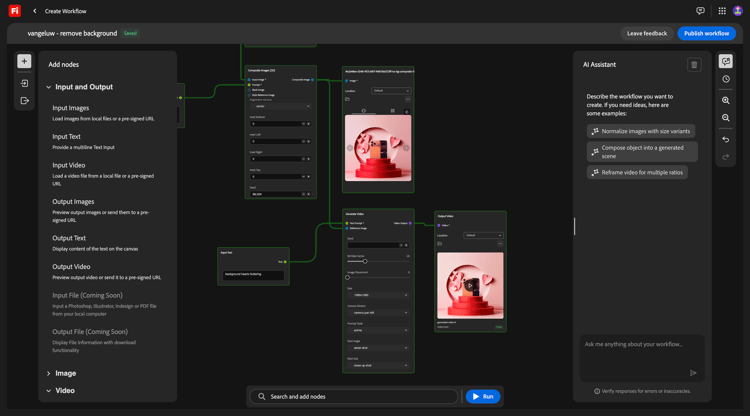
Después de un par de vídeos, debería ver esto que muestra un vídeo basado en la combinación de la imagen proporcionada y el mensaje.
Escala 1.7.1.5
Ahora ha hecho esto para 1 imagen. Ahora vamos a utilizar este flujo de trabajo, pero para varias imágenes.
Descargue estas imágenes en su escritorio:
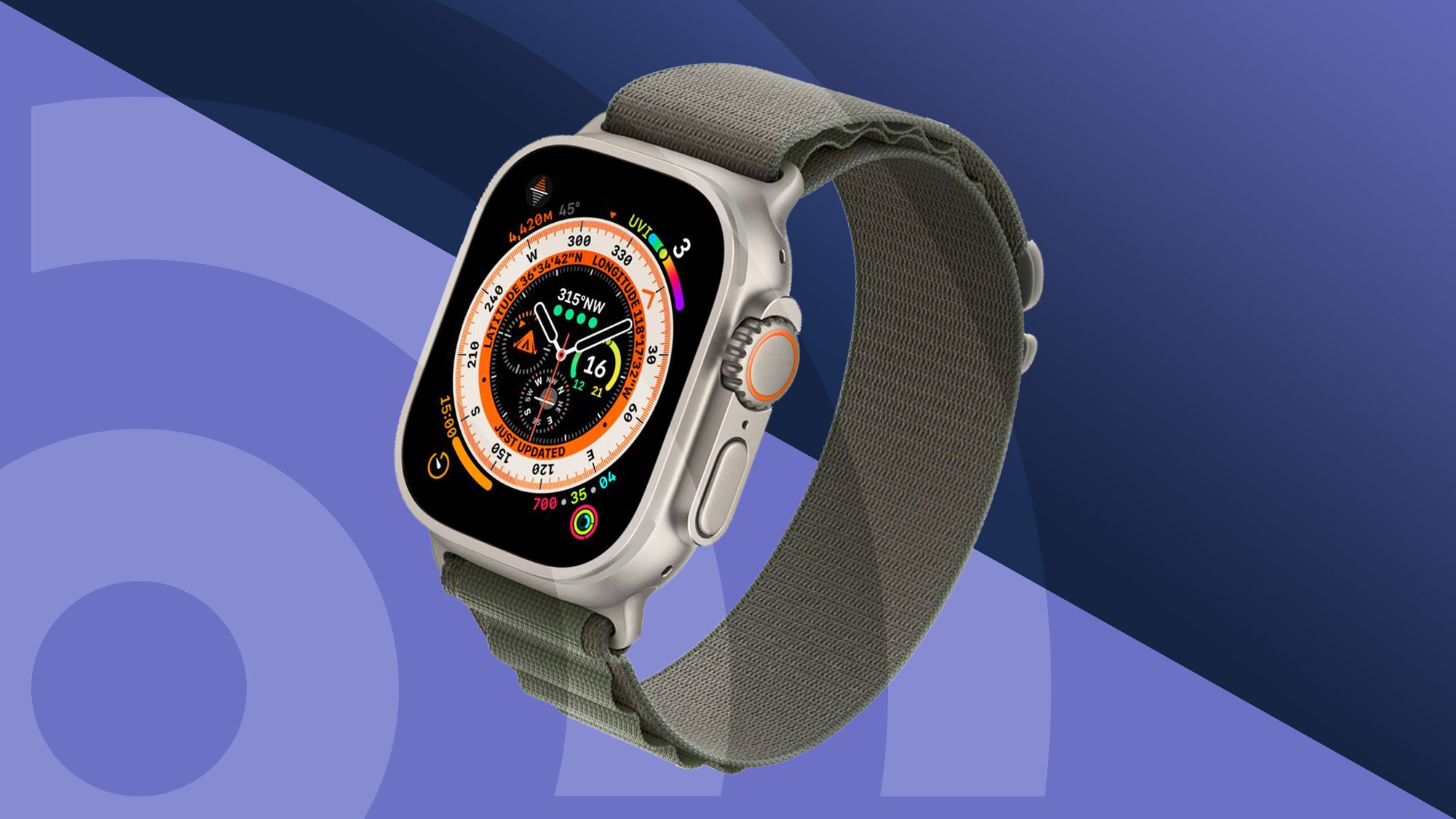

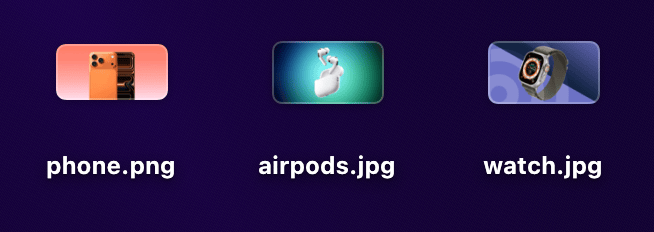
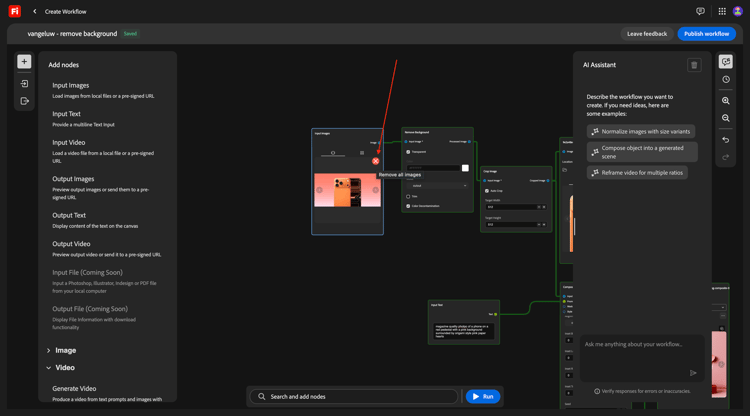
En el flujo de trabajo, vuelva al primer nodo, Imágenes de entrada. Quitar la imagen seleccionada actualmente.
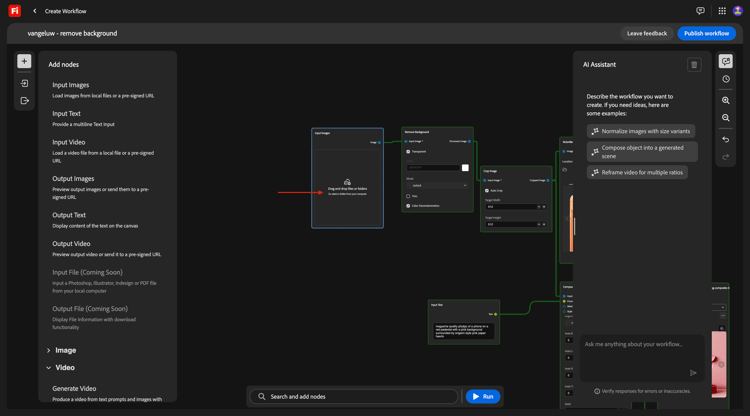
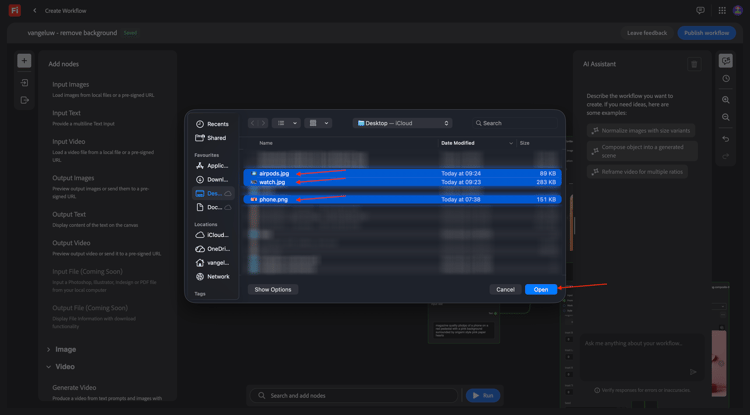
Haga clic en el área Arrastrar y soltar.
Seleccione las 3 imágenes que ha descargado. Haga clic en Abrir.
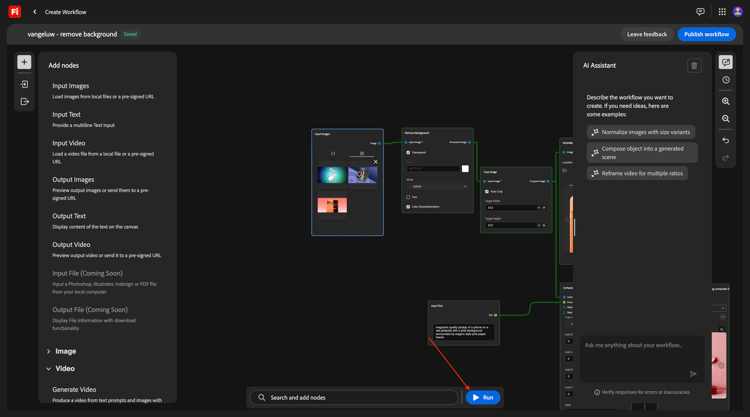
Entonces debería ver esto. haga clic en Ejecutar.
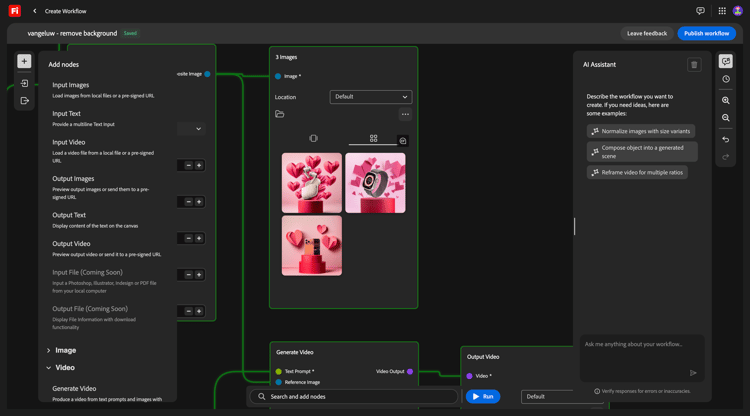
Después de varios minutos, debería ver una salida similar, con 3 imágenes generadas y 3 vídeos.
Almacenar 1.7.1.5 en AEM Assets CS
En este ejercicio, almacenará los recursos creados como parte del flujo de trabajo personalizado en AEM Assets CS.
Primero debe crear una carpeta nueva en el entorno de AEM Assets CS.
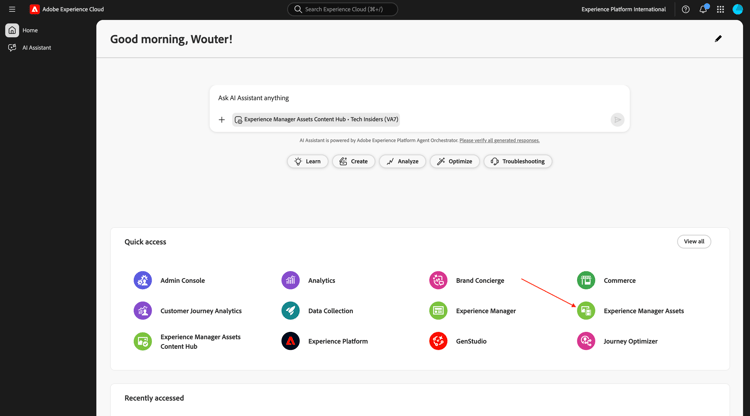
Para ello, vaya a https://experience.adobe.com. Haga clic para abrir Experience Manager Assets.
Seleccione el entorno de AEM Assets CS, que debería llamarse --aepUserLdap-- - CitiSignal AEM + ACCS.
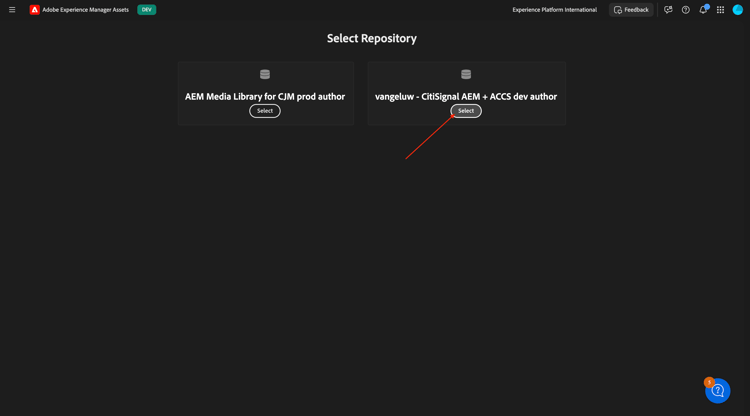
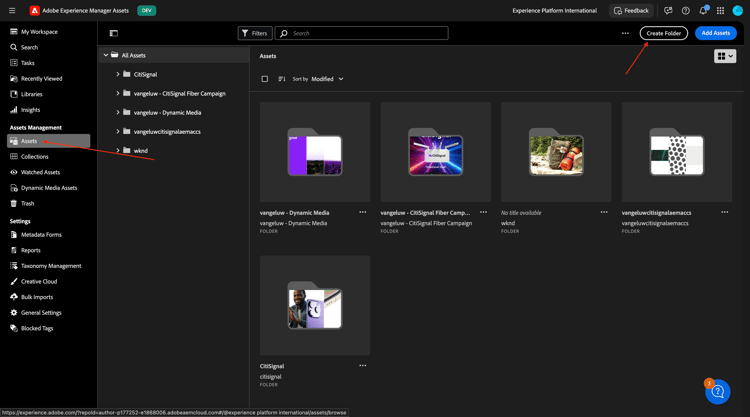
Vaya a Assets y haga clic en Crear carpeta.
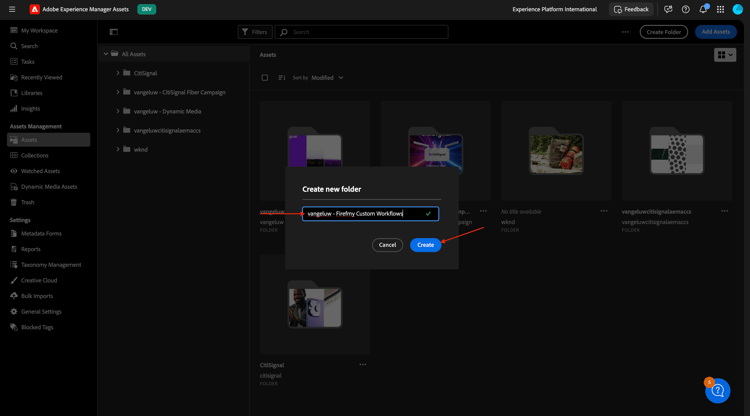
Escriba el nombre: --aepUserLdap-- - Firefly Creative Production for Enterprise. Haga clic en Crear.
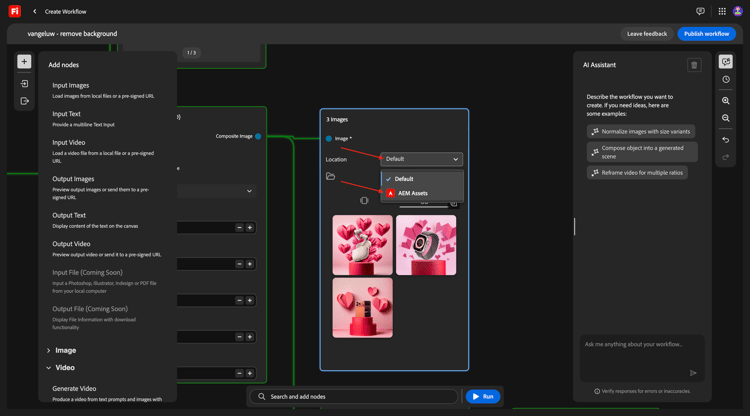
Vuelva al flujo de trabajo personalizado y vaya al nodo Output Images. Haga clic en Predeterminado y, a continuación, seleccione AEM Assets.
Debería ver esta ventana emergente. Seleccione el repositorio de AEM Assets CS y, a continuación, seleccione la carpeta que acaba de crear, que debe tener el nombre: --aepUserLdap-- - Firefly Creative Production for Enterprise. Haga clic en Seleccionar.
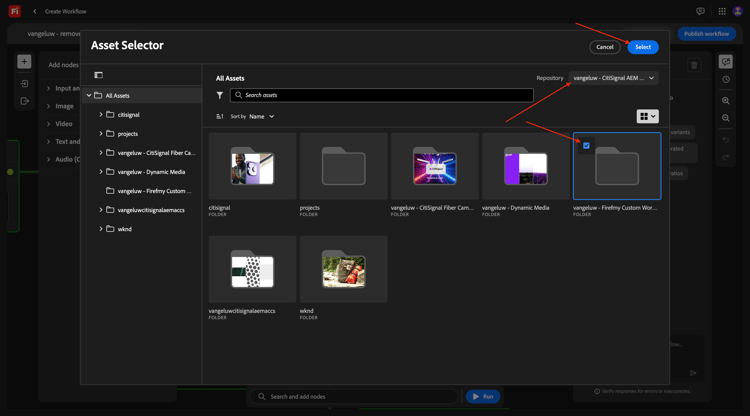
Vaya al nodo Output Video. Haga clic en Predeterminado y, a continuación, seleccione AEM Assets.
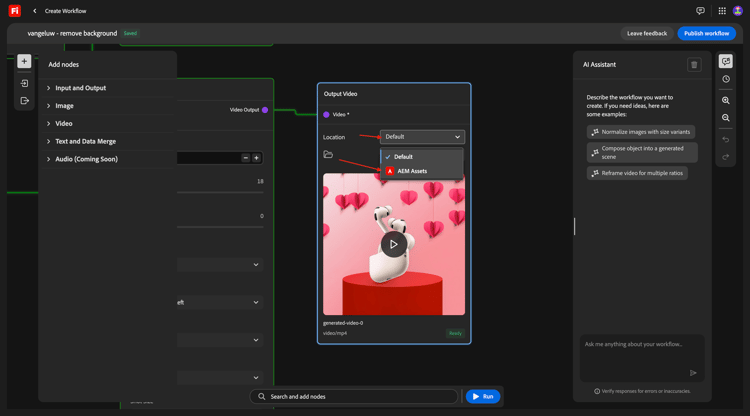
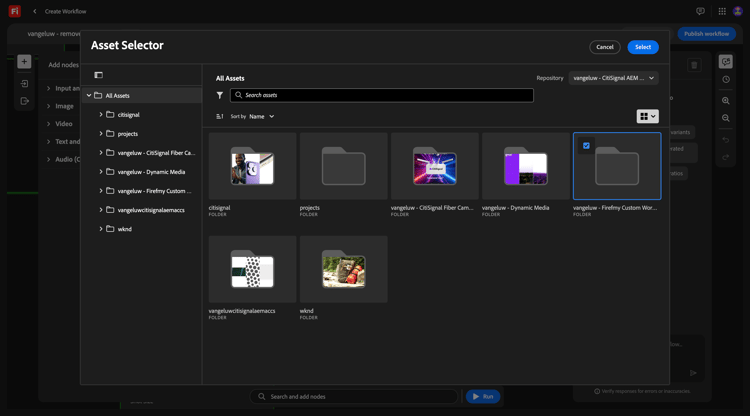
Debería ver esta ventana emergente. Seleccione el repositorio de AEM Assets CS y, a continuación, seleccione la carpeta que acaba de crear, que debe tener el nombre: --aepUserLdap-- - Firefly Creative Production for Enterprise. Haga clic en Seleccionar.
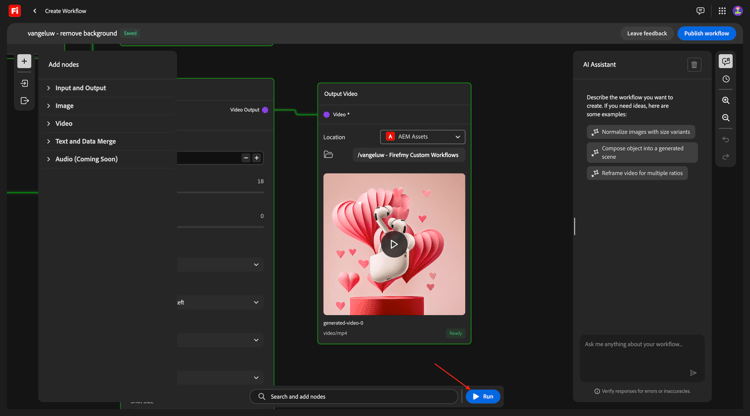
Entonces deberías tener esto. Haga clic en Ejecutar.
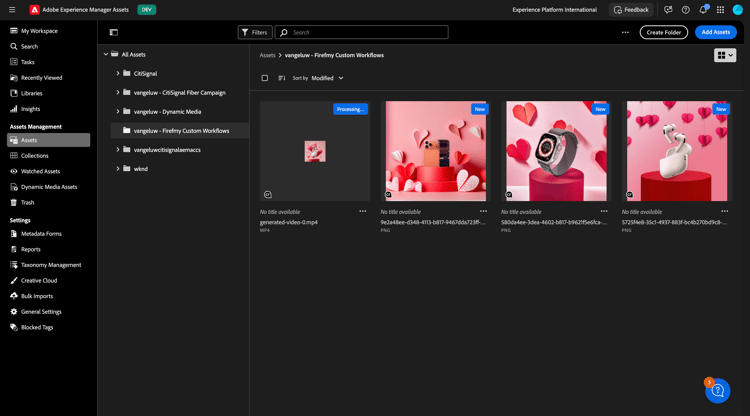
Después de un par de minutos, debería ver que los recursos creados están disponibles en la carpeta en AEM Assets CS.
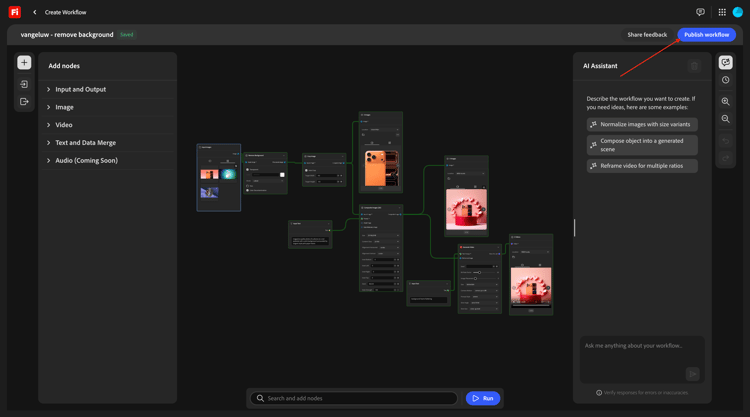
Vuelva al flujo de trabajo. Haga clic en Publicar.
Entonces debería ver esto.
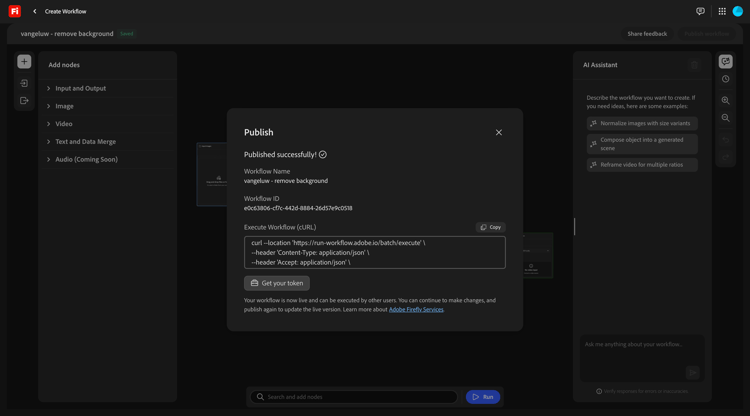
El flujo de trabajo se ha publicado y ahora se puede ejecutar mediante programación como parte del siguiente ejercicio.
Pasos siguientes
Ir a 1.7.2 Ejecutar el flujo de trabajo personalizado mediante programación
Volver a Firefly Creative Production for Enterprise
Volver a Todos los módulos