Crear su secuencia de datos
Vaya a https://experience.adobe.com/#/data-collection/.
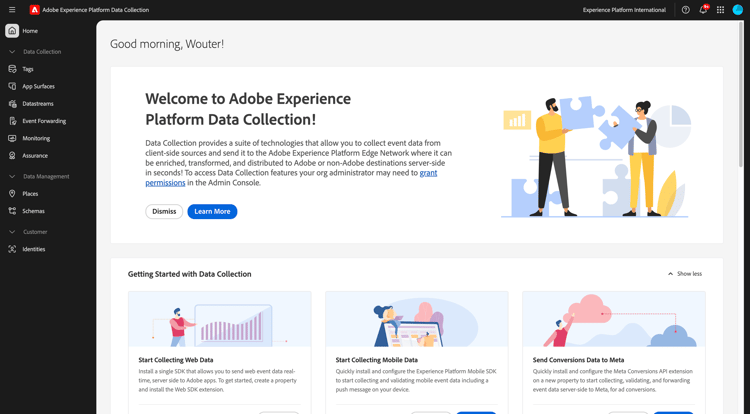
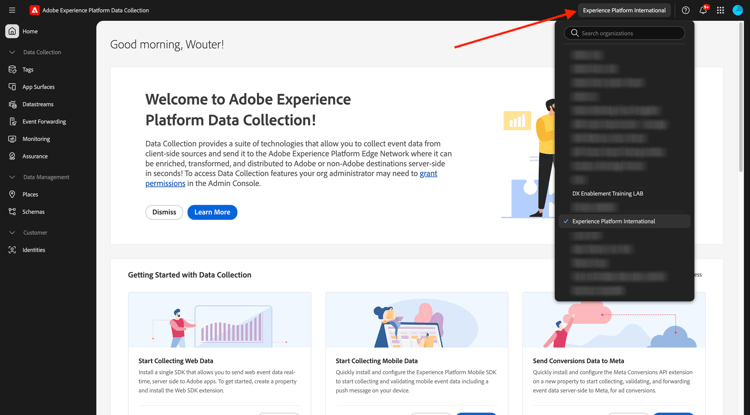
Antes de continuar, asegúrese de haber seleccionado el entorno correcto mediante el conmutador de entornos en la esquina superior derecha de la pantalla. El entorno adecuado para usar se llama --aepImsOrgName--.
En el menú de la izquierda, haga clic en Etiquetas. Después del ejercicio anterior, ahora tiene 3 propiedades de recopilación de datos: una para la web, otra para el móvil y otra para la aplicación CX.
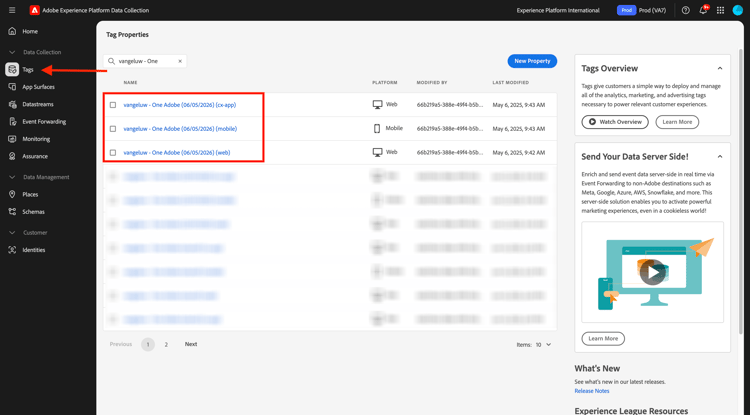
Estas propiedades están casi listas para utilizarse, pero antes de empezar a recopilar datos con estas propiedades, debe configurar una secuencia de datos. Obtendrá más información sobre el concepto de secuencia de datos y lo que significa en un ejercicio posterior del módulo Recopilación de datos.
Por ahora, siga estos pasos.
Creación de un flujo de datos para la web
Haga clic en Datastreams.
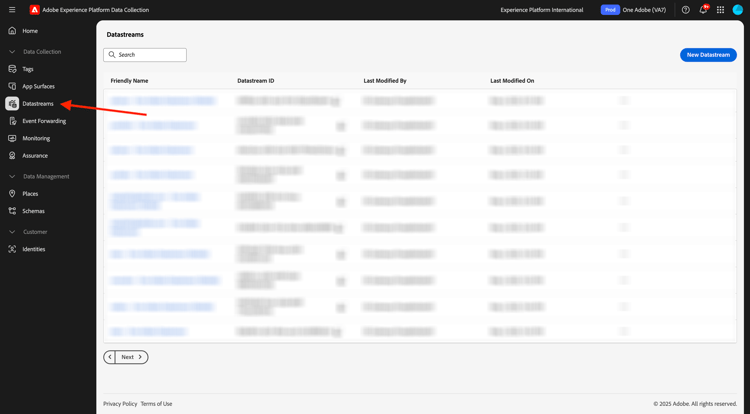
En la esquina superior derecha de la pantalla, seleccione el nombre de la zona protegida, que debe ser --aepSandboxName--.
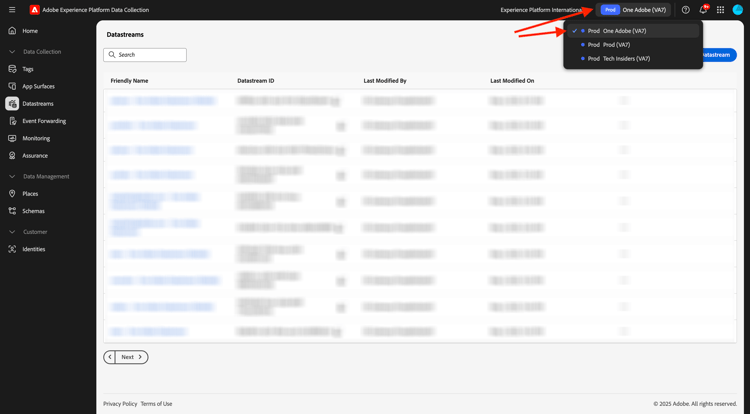
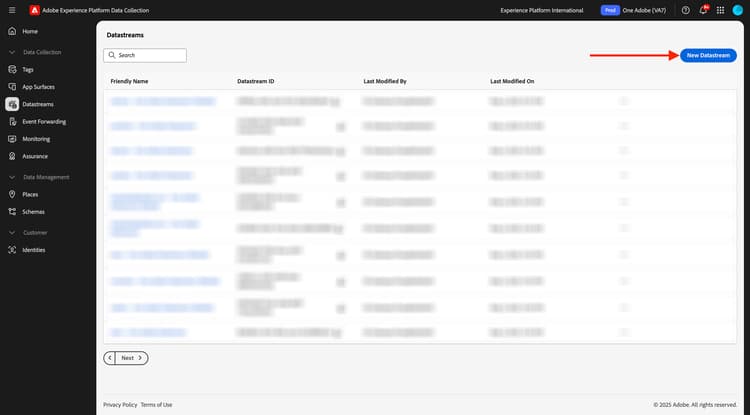
Haga clic en Nueva secuencia de datos.
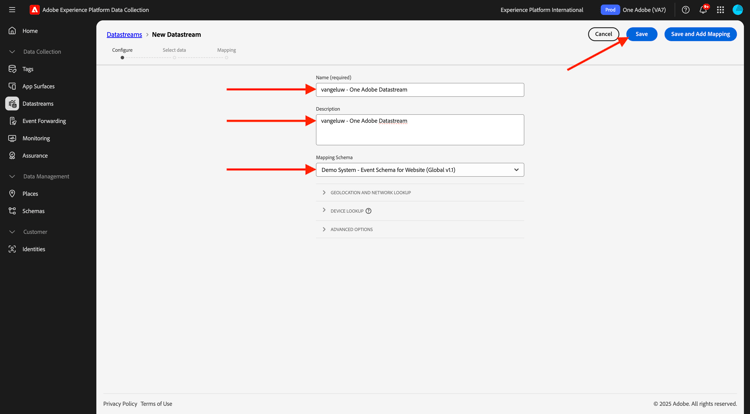
Para Name y para la descripción opcional, escriba --aepUserLdap-- - One Adobe Datastream. Para Esquema de asignación, seleccione Sistema de demostración - Esquema de evento para el sitio web (Global v1.1). Haga clic en Guardar.
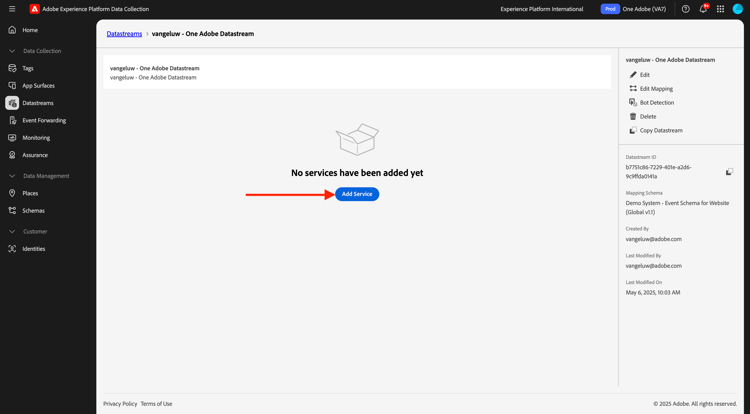
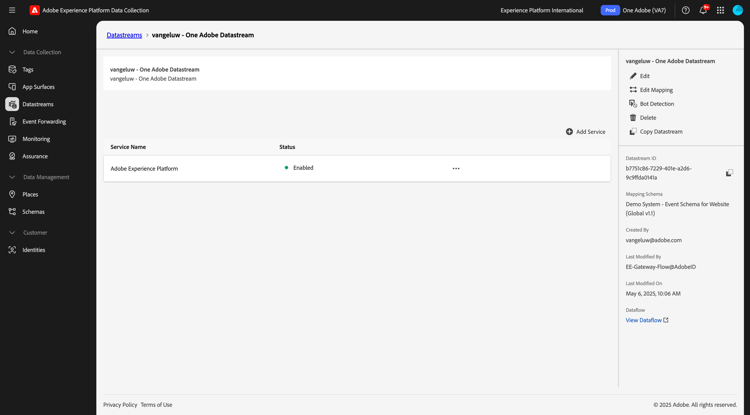
Entonces verá esto… Haga clic en Agregar servicio.
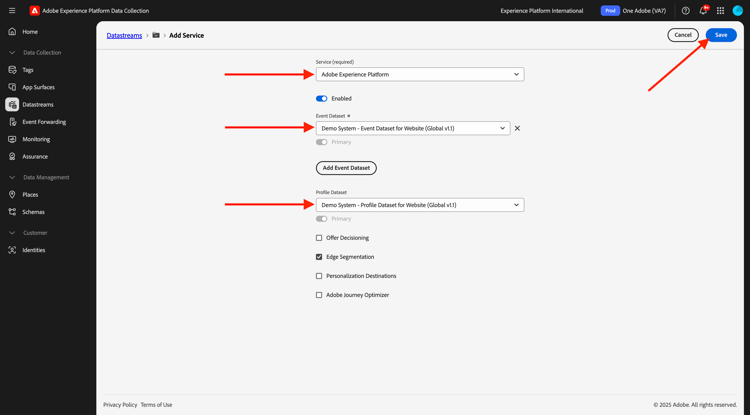
Seleccione el servicio Adobe Experience Platform, que mostrará campos adicionales. Entonces verá esto…
Para Conjunto de datos de evento, seleccione Sistema de demostración - Conjunto de datos de evento para el sitio web (Global v1.1) y para Conjunto de datos de perfil, seleccione Sistema de demostración - Conjunto de datos de perfil para el sitio web (Global v1.1). Haga clic en Guardar.
Ahora va a ver esto.
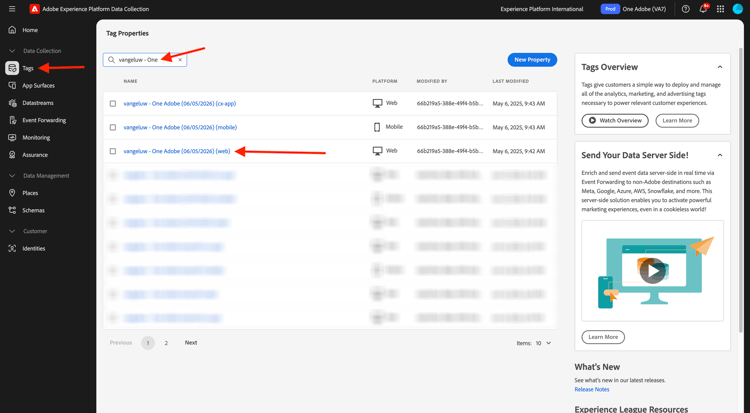
En el menú de la izquierda, haga clic en Etiquetas.
Filtre los resultados de búsqueda para ver las propiedades de recopilación de datos. Abra la propiedad de Web al hacer clic en ella.
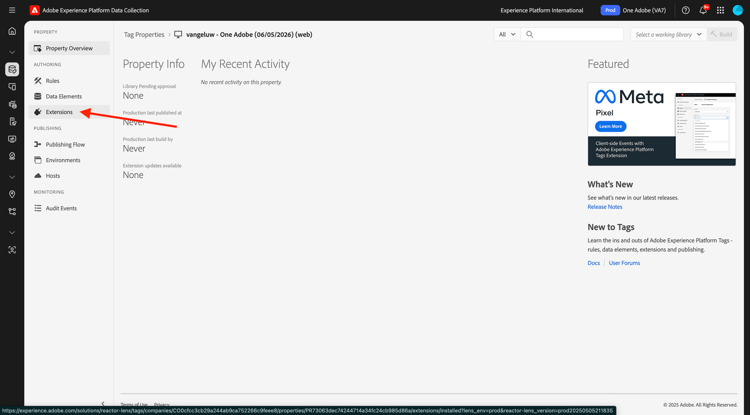
Entonces verá esto… Haga clic en Extensiones.
Primero, haga clic en la extensión Adobe Experience Platform Web SDK y, a continuación, haga clic en Configurar.
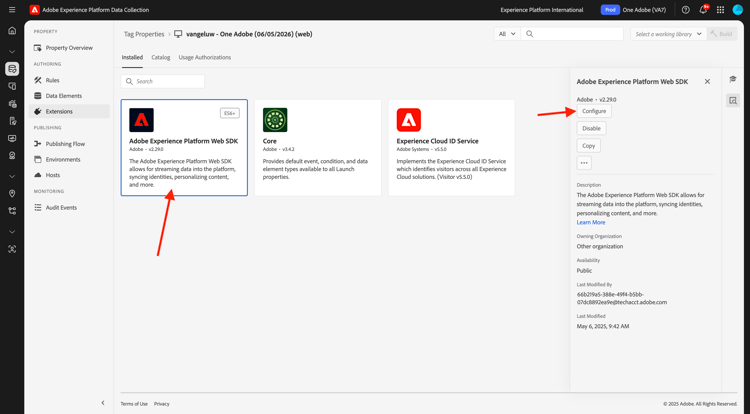
Entonces verá esto… Eche un vistazo al menú Datastreams y compruebe que está seleccionada la zona protegida correcta, que en su caso debería ser --aepSandboxName--.
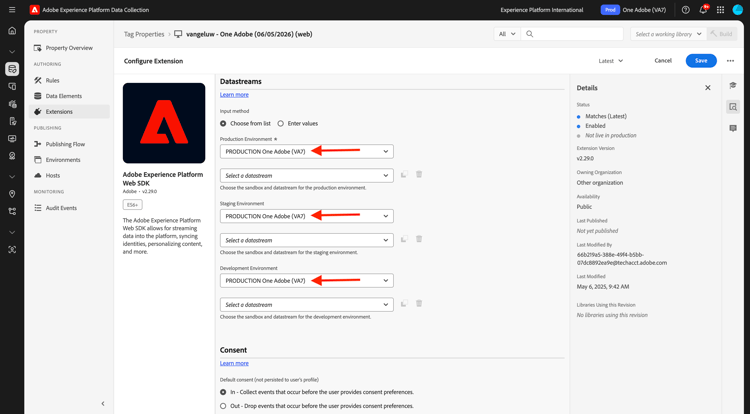
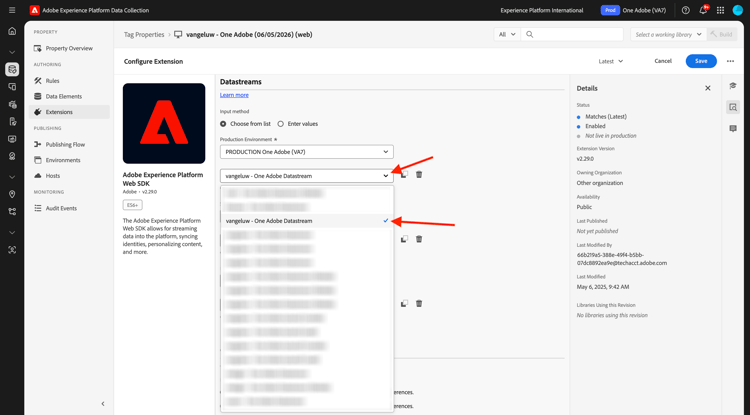
Abra el menú desplegable Secuencias de datos y seleccione la secuencia de datos que creó anteriormente.
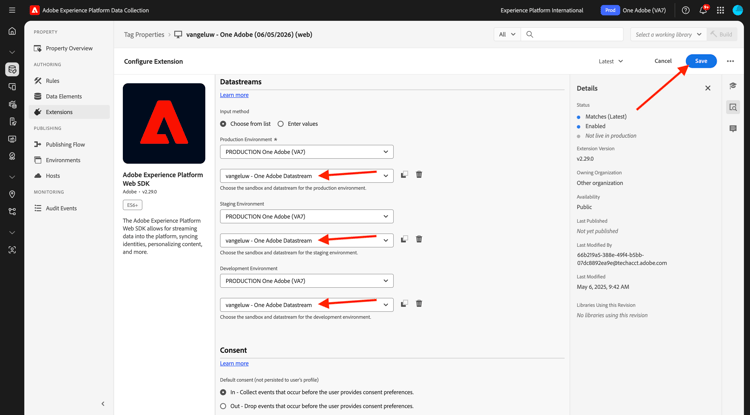
Asegúrese de haber seleccionado Flujo de datos en los tres entornos diferentes. A continuación, haga clic en Guardar.
Vaya a Flujo de publicación.
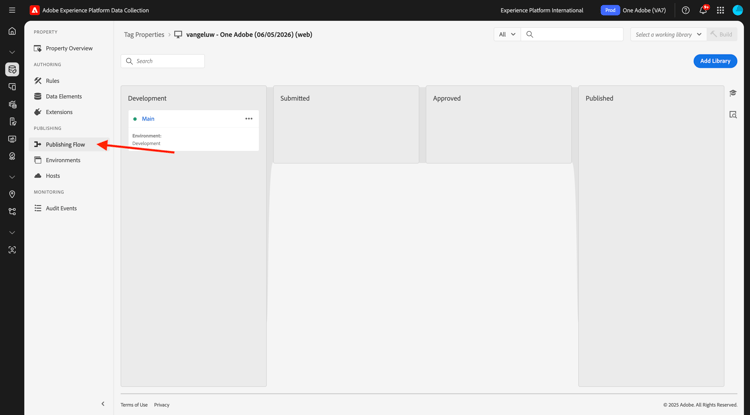
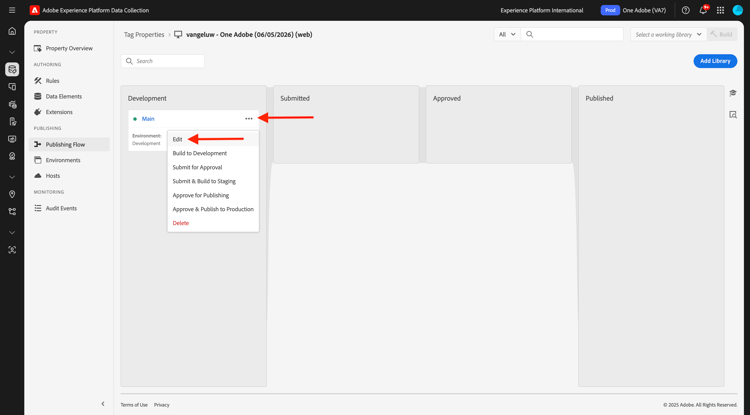
Haga clic en … para Principal y luego haga clic en Editar.
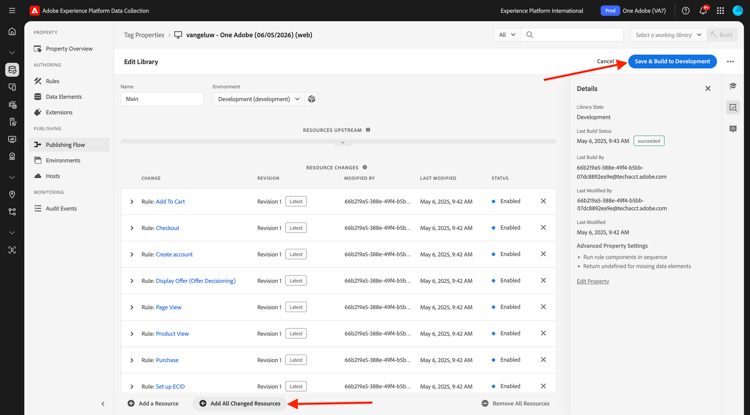
Haga clic en Agregar todos los recursos modificados y, a continuación, haga clic en Guardar y generar para desarrollo.
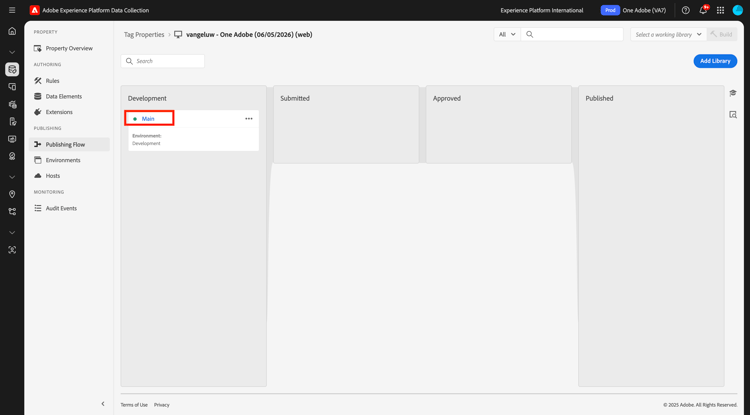
Los cambios se están publicando y estarán listos en un par de minutos. Después, verá el punto verde junto a Principal.
Crear un flujo de datos para dispositivos móviles
Vaya a https://experience.adobe.com/#/data-collection/.
Haga clic en Datastreams.
En la esquina superior derecha de la pantalla, seleccione el nombre de la zona protegida, que debe ser --aepSandboxName--.
Haga clic en Nueva secuencia de datos.
Para Nombre descriptivo y para la descripción opcional, escriba --aepUserLdap-- - One Adobe Datastream (Mobile). Para Esquema de asignación, seleccione Sistema de demostración - Esquema de evento para aplicación móvil (Global v1.1). Haga clic en Guardar.
Haga clic en Guardar.
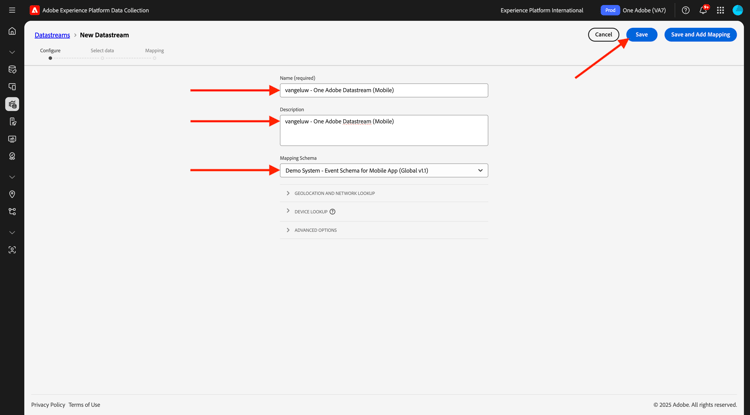
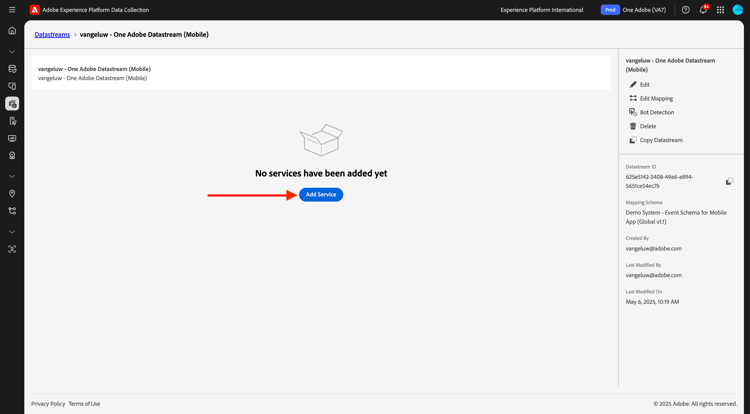
Entonces verá esto… Haga clic en Agregar servicio.
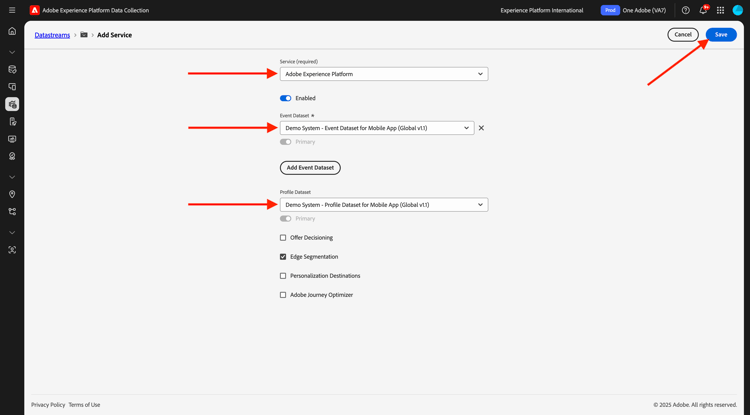
Seleccione el servicio Adobe Experience Platform, que mostrará campos adicionales. Entonces verá esto…
Para Conjunto de datos de evento, seleccione Sistema de demostración - Conjunto de datos de evento para aplicación móvil (Global v1.1) y para Conjunto de datos de perfil, seleccione Sistema de demostración - Conjunto de datos de perfil para aplicación móvil (Global v1.1). Haga clic en Guardar.
Entonces verá esto…
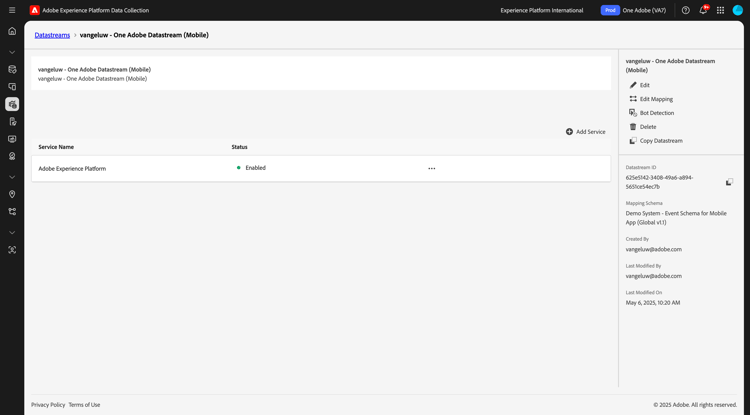
El conjunto de datos está listo para utilizarse en la propiedad de cliente de recopilación de datos de Adobe Experience Platform para dispositivos móviles.
Vaya a Etiquetas y filtre los resultados de búsqueda para ver sus dos propiedades de recopilación de datos. Abra la propiedad de Mobile al hacer clic en ella.
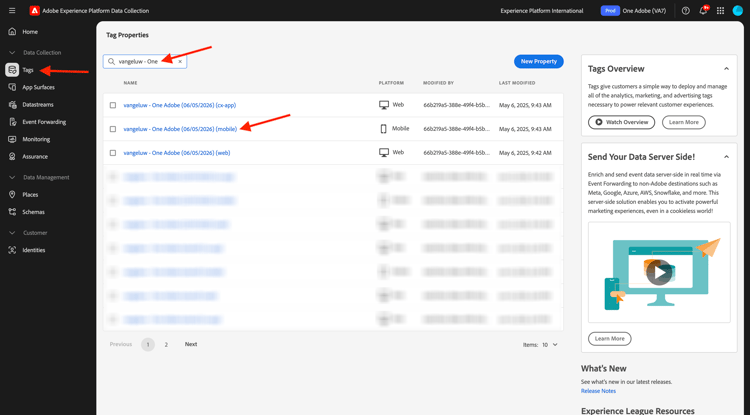
Entonces verá esto… Haga clic en Extensiones.
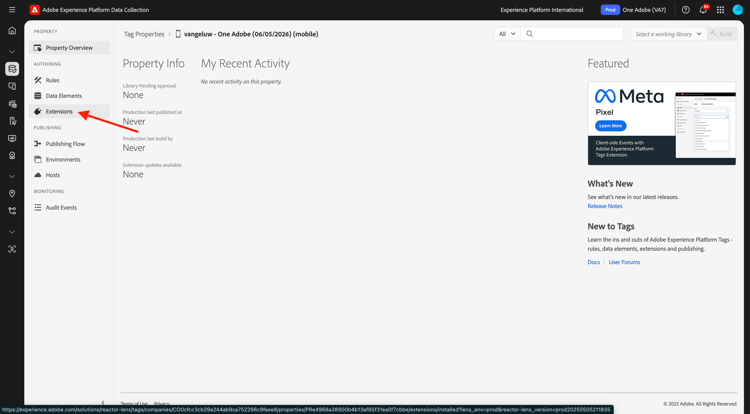
Haga clic en la extensión Adobe Experience Platform Edge Network y, a continuación, haga clic en Configurar.
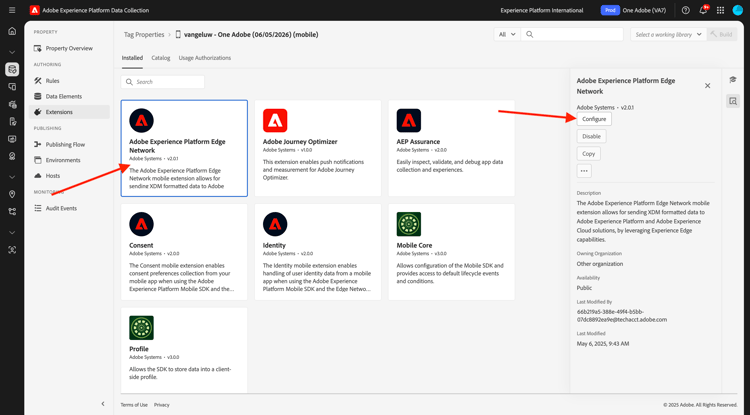
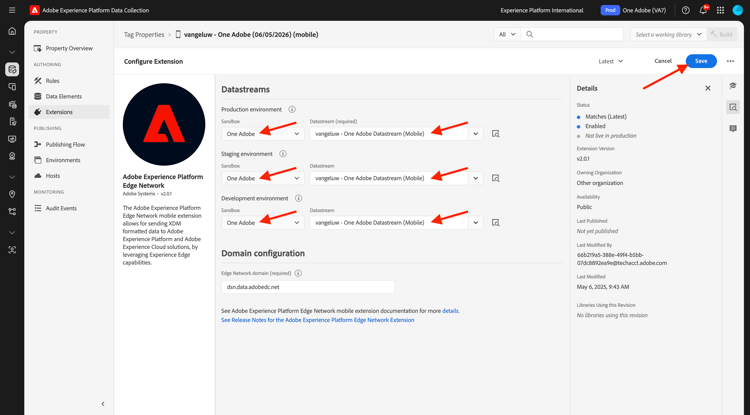
Entonces verá esto… Ahora debe seleccionar la zona protegida y la secuencia de datos correctos que acaba de configurar. La zona protegida que se va a usar es --aepSandboxName-- y el conjunto de datos se llama --aepUserLdap-- - One Adobe Datastream (Mobile).
Para el dominio de Edge Network, utilice el dominio predeterminado.
Haga clic en Guardar para guardar los cambios.
Vaya a Flujo de publicación.
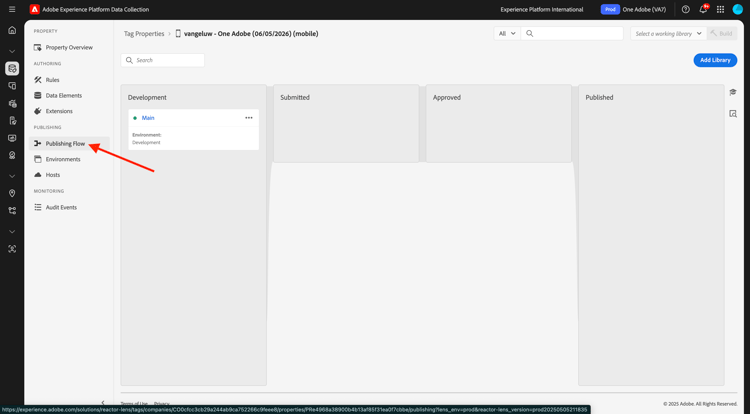
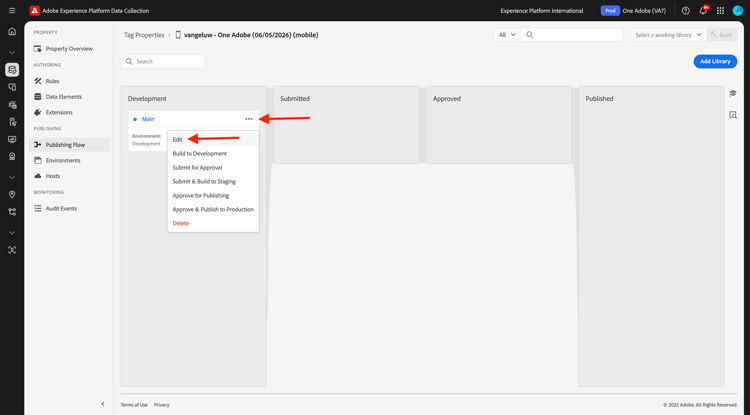
Haga clic en … junto a Principal y, a continuación, haga clic en Editar.
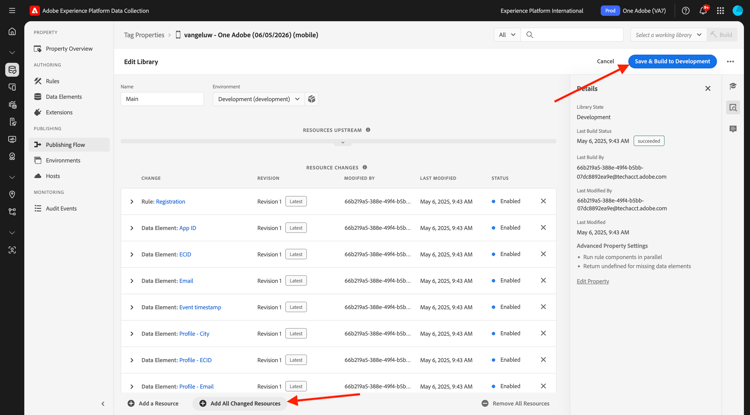
Haga clic en Agregar todos los recursos modificados y luego haga clic en Guardar y generar para desarrollo.
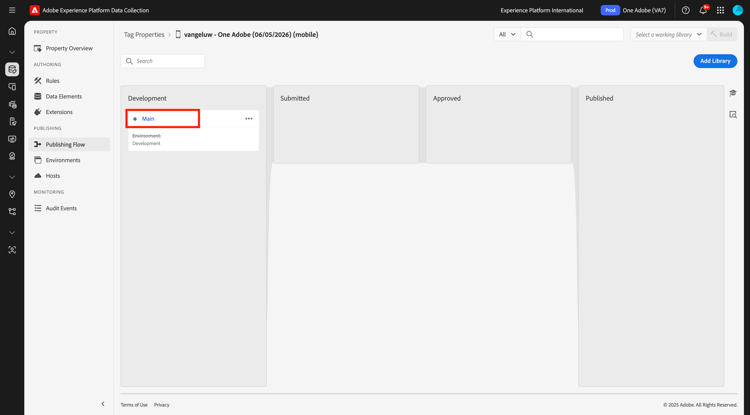
Los cambios se están publicando y estarán listos en un par de minutos. Después, verá el punto verde junto a Principal.
Pasos siguientes
Ir a Usar el sitio web
Volver a Introducción
Volver a Todos los módulos