1.3.1 Creación de su primer formulario
1.3.1.1 requisitos de entorno para usar AEM Forms con Edge Delivery Services
Antes de configurar el primer formulario, existen varios requisitos que deben cumplirse para poder seguir los pasos siguientes.
Configuración del programa
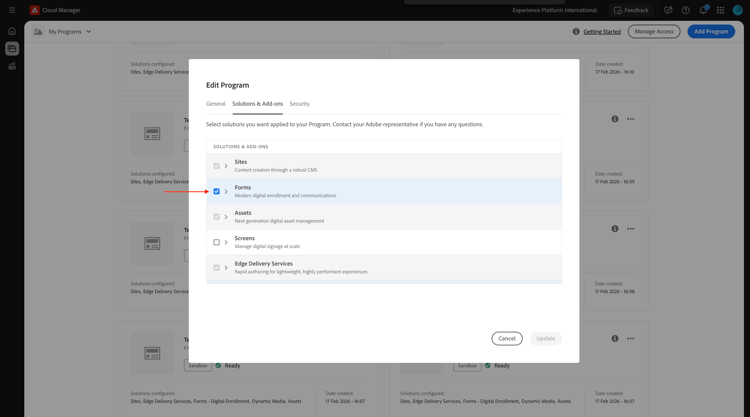
En las soluciones y complementos de su programa Cloud Manager, Forms debe estar habilitado.
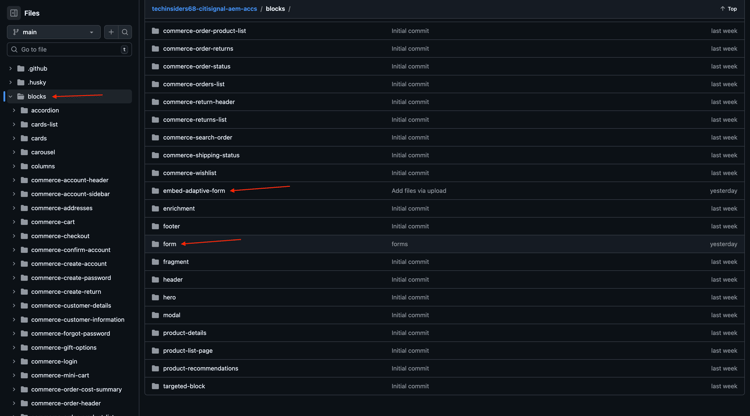
bloques
En su repositorio de Github, debe tener disponibles los siguientes bloques:
- formulario
- incrustar-formulario-adaptable
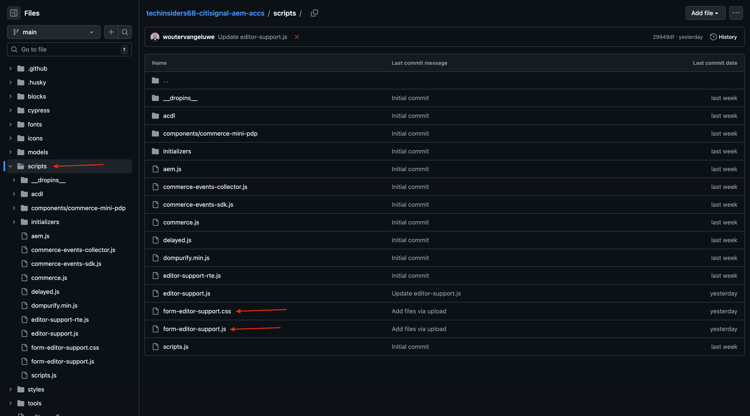
scripts
En el repositorio de Github, debe tener disponibles los siguientes scripts:
- form-editor-support.css
- form-editor-support.js
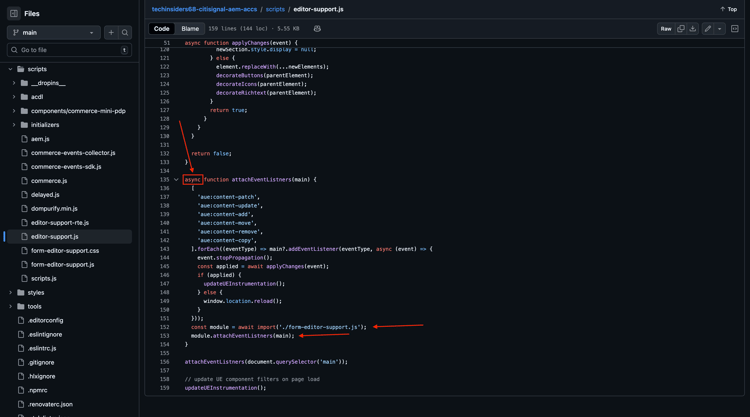
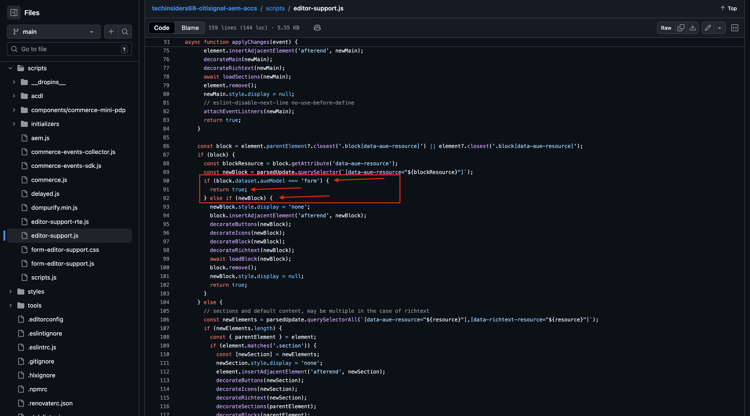
Además, en el archivo editor-support.js, es necesario realizar los siguientes cambios para habilitar la edición de formularios en el Editor universal.
- cambiar declaración de función de function attachmentEventListners(main) a función asincrónica attachEventListners(main)
- añada las líneas 152 y 153:
const module = await import('./form-editor-support.js');
module.attachEventListners(main);
Además, en el archivo editor-support.js, cambie las líneas 90-92 de esta manera:
if (block.dataset.aueModel === 'form') {
        return true;
      } else if (newBlock) {
paths.json
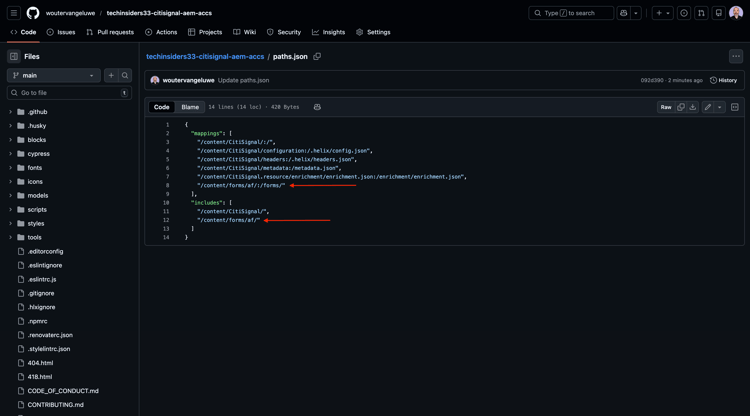
Compruebe la configuración de su repositorio de Github, específicamente en el archivo paths.json. Estas líneas deben estar presentes en el archivo:
- En asignaciones: "/content/forms/af/:/forms/"
- En incluye: "/content/forms/af/"
{
  "mappings": [
    "/content/CitiSignal/:/",
    "/content/CitiSignal/configuration:/.helix/config.json",
    "/content/CitiSignal/headers:/.helix/headers.json",
    "/content/CitiSignal/metadata:/metadata.json",
    "/content/CitiSignal.resource/enrichment/enrichment.json:/enrichment/enrichment.json",
    "/content/forms/af/:/forms/"
  ],
  "includes": [
    "/content/CitiSignal/",
    "/content/forms/af/"
  ]
}
Una vez cumplidos estos requisitos, puede crear su primer formulario.
1.3.1.2 Crear formulario
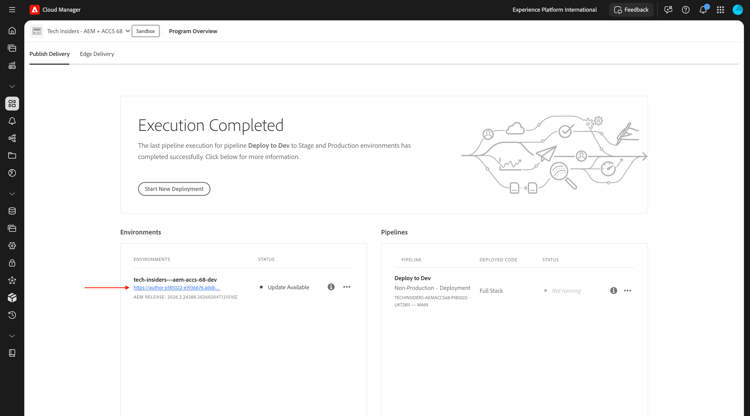
Vaya a https://my.cloudmanager.adobe.com. La organización que debe seleccionar es --aepImsOrgName--. Abra su entorno.
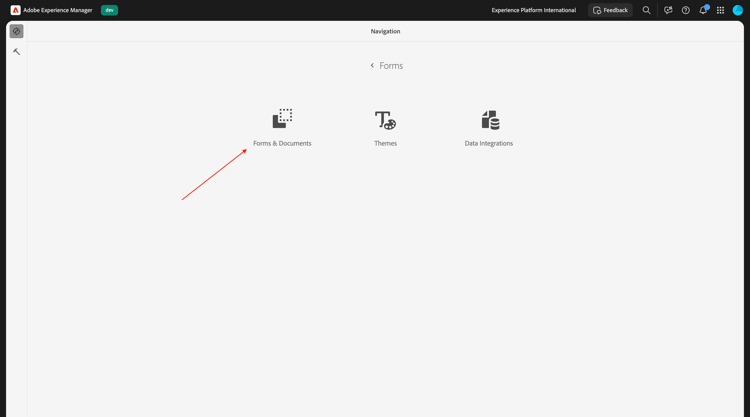
Ir a Forms.
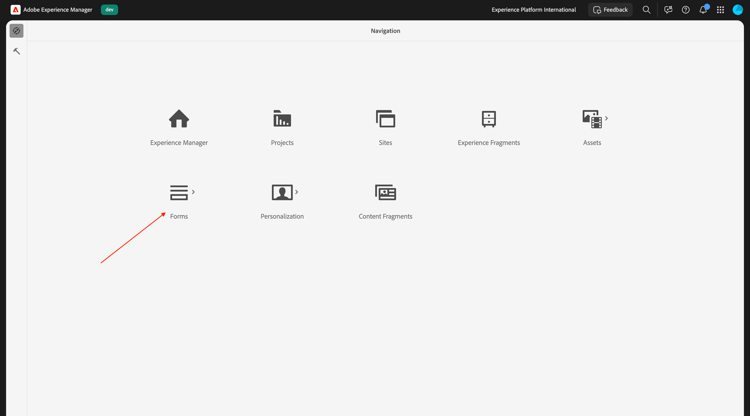
Ir a Forms y documentos.
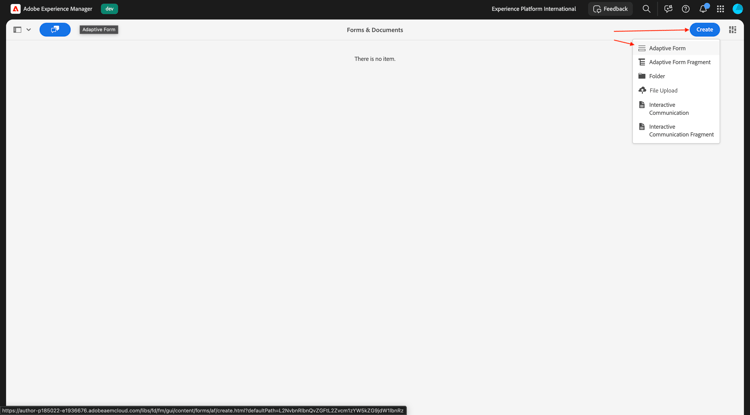
Haga clic en Crear y luego seleccione Formulario adaptable.
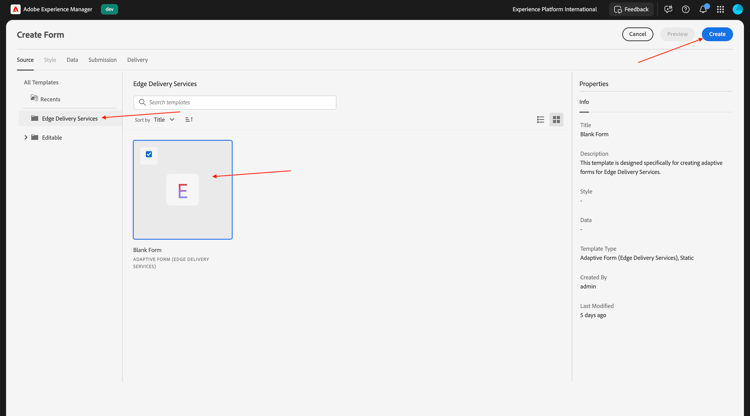
Seleccione Edge Delivery Services y luego Página en blanco. Haga clic en Crear.
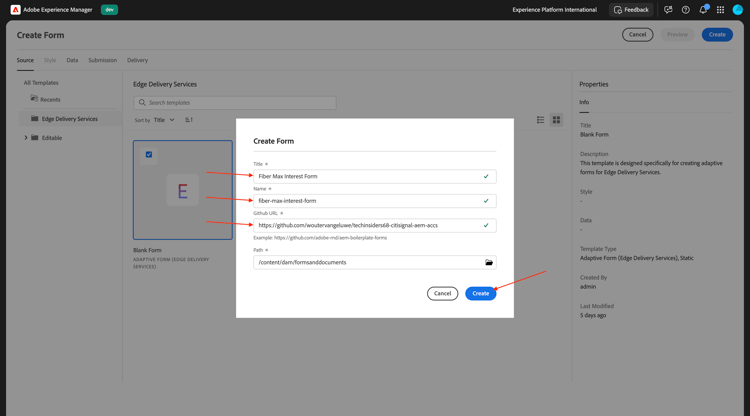
Entonces debería ver esto. Rellene los campos siguientes:
- Título:
Fiber Max Interest Form - Nombre: debe rellenarse automáticamente en función del campo Título.
- URL de Github: proporcione la ruta al repositorio de Github vinculado a su sitio web
Haga clic en Crear.
Después de hacer clic en Crear, el Editor universal debería abrirse automáticamente y debería ver algo parecido a esto. Haga clic en el icono para abrir el Árbol de contenido.
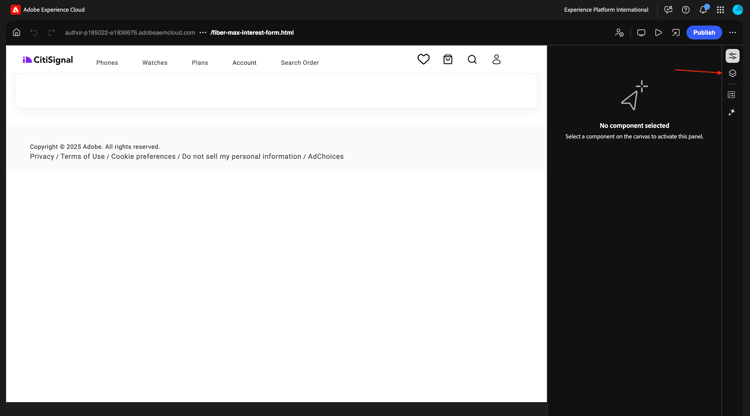
En el Árbol de contenido, seleccione el objeto Formulario adaptable.
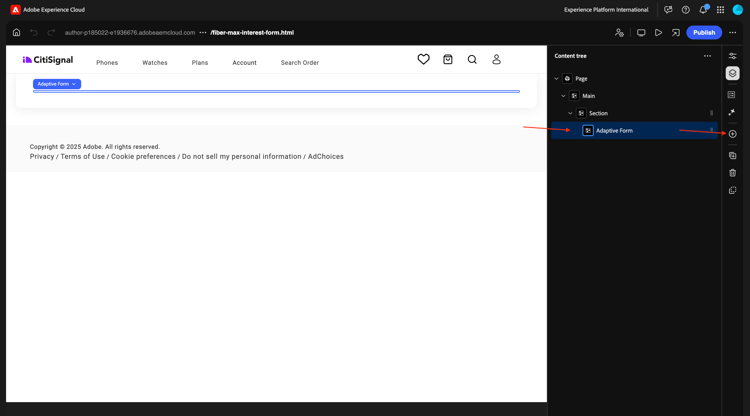
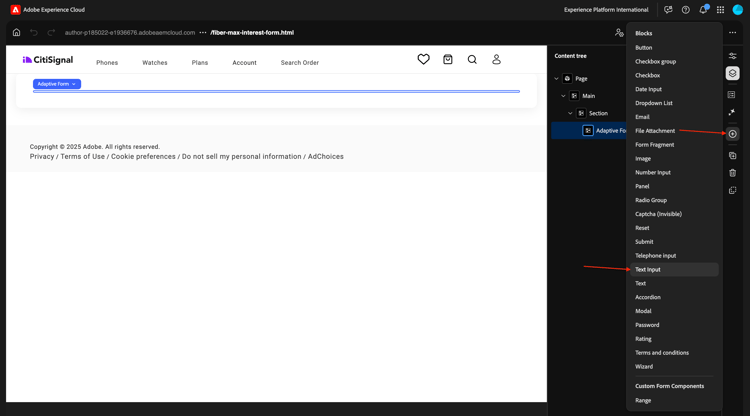
A continuación, haga clic en el icono + para agregar un elemento nuevo y seleccione Entrada de texto.
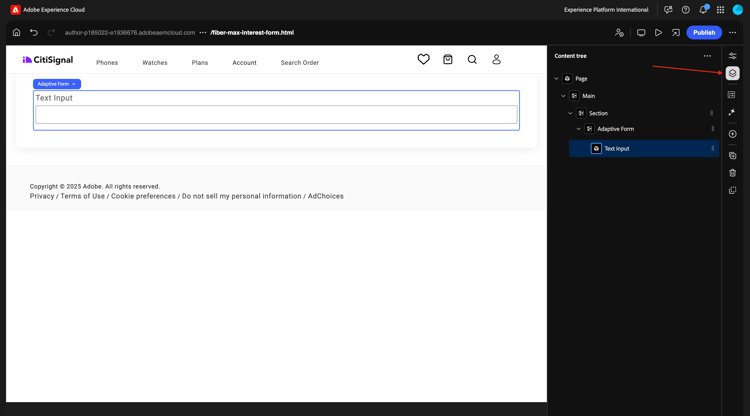
En el Árbol de contenido, seleccione el campo Entrada de texto.
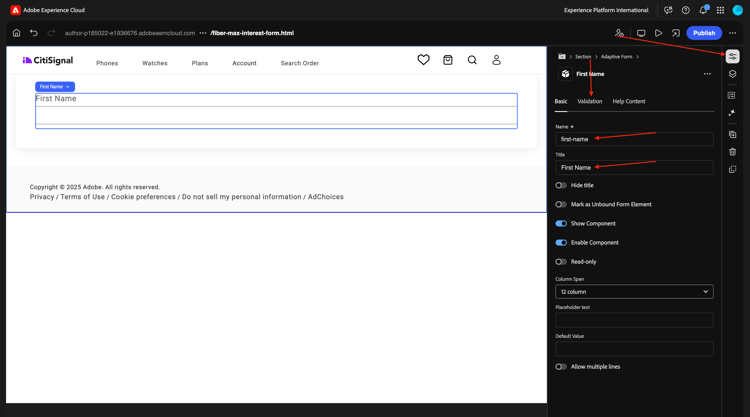
Vaya a la vista Básico. Deberías ver esto.
Rellene los campos siguientes:
- Nombre:
first-name - Título:
First Name
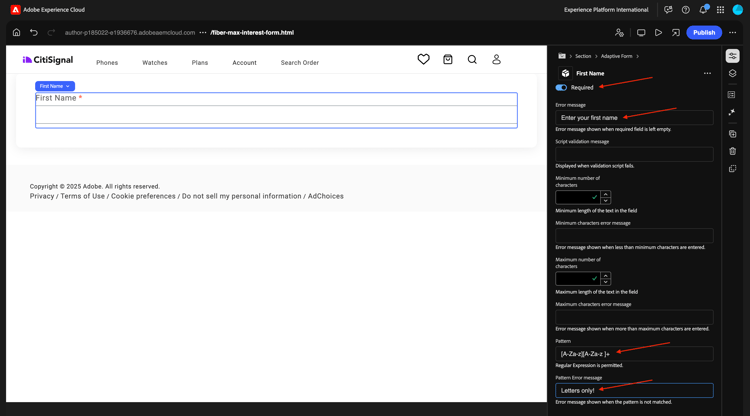
A continuación, vaya a Validación.
Gire el interruptor para que este sea un campo obligatorio. Rellene los campos siguientes:
- Mensaje de error:
Enter your first name - Patrón:
[A-Za-z][A-Za-z ]+ - Mensaje de error de patrón:
Letters only!
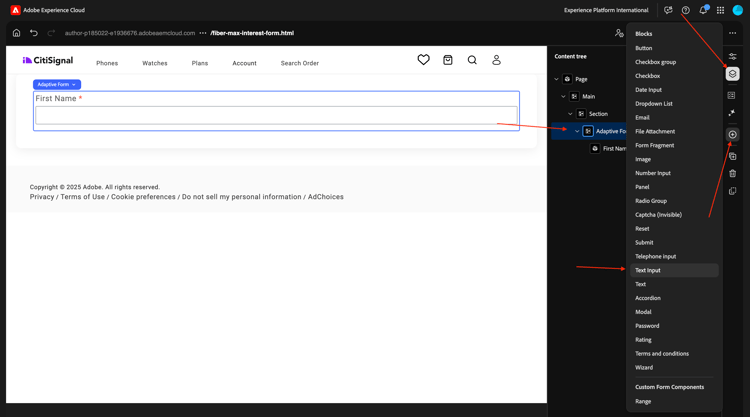
En el Árbol de contenido, seleccione el campo Formulario adaptable. Haga clic en el icono + y, a continuación, seleccione Entrada de texto.
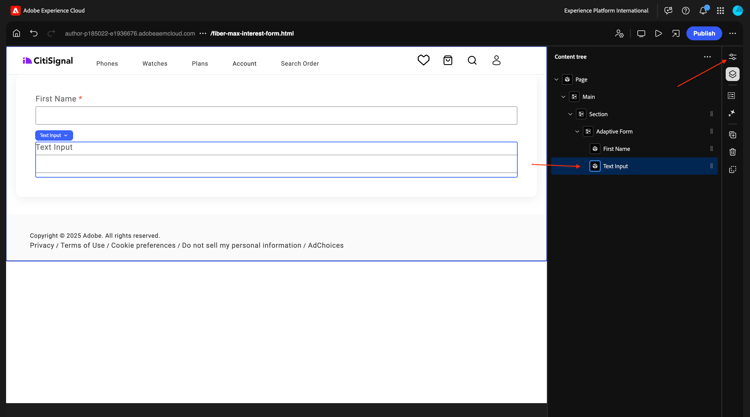
En el Árbol de contenido, seleccione el campo recién creado Entrada de texto. Ir a Propiedades.
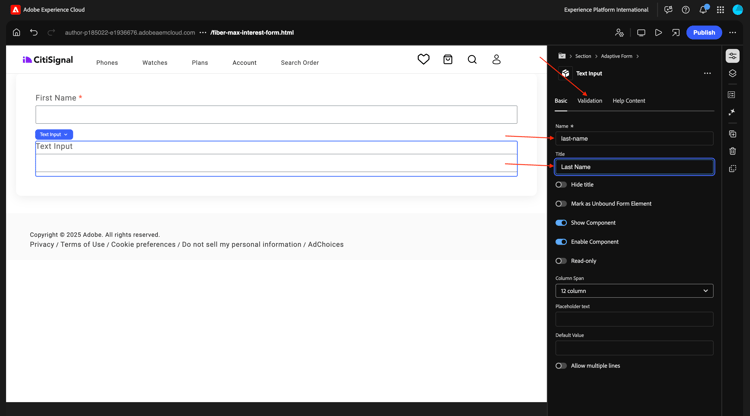
Vaya a la vista Básico. Deberías ver esto.
Rellene los campos siguientes:
- Nombre:
last-name - Título:
Last Name
A continuación, vaya a Validación.
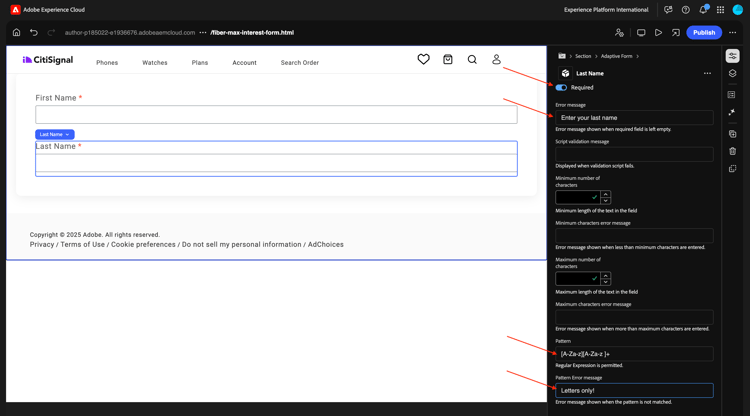
Gire el interruptor para que este sea un campo obligatorio. Rellene los campos siguientes:
- Mensaje de error:
Enter your last name - Patrón:
[A-Za-z][A-Za-z ]+ - Mensaje de error de patrón:
Letters only!
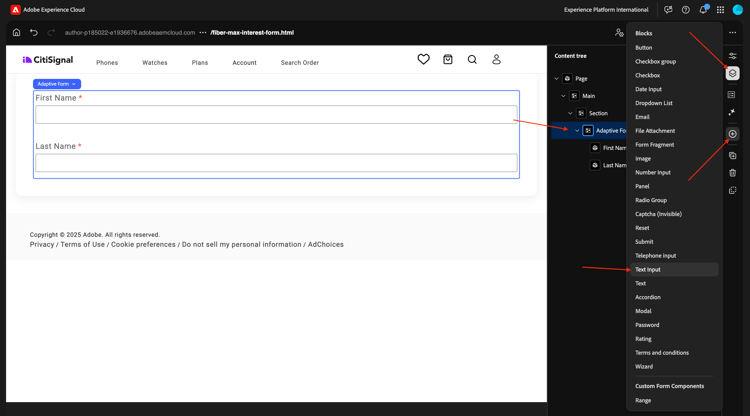
En el Árbol de contenido, seleccione el campo Formulario adaptable. Haga clic en el icono + y, a continuación, seleccione Entrada de texto.
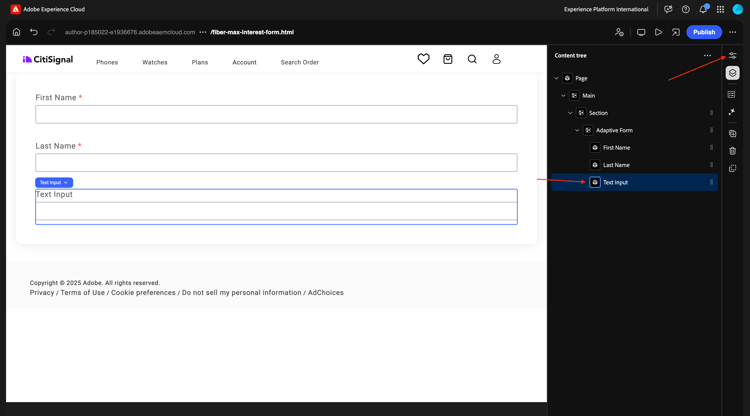
En el Árbol de contenido, seleccione el campo recién creado Entrada de texto. Ir a Propiedades.
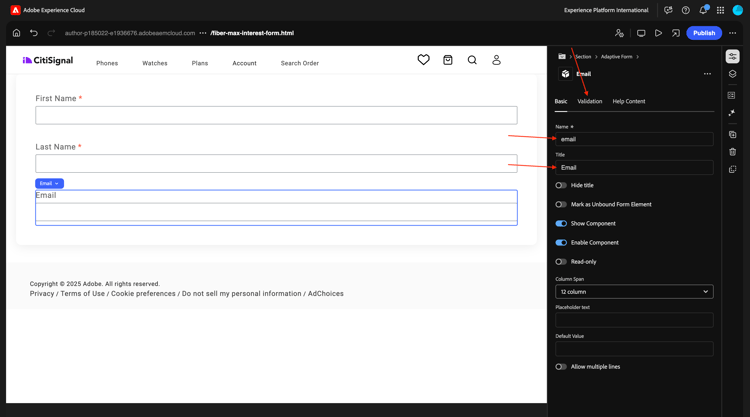
Vaya a la vista Básico. Deberías ver esto.
Rellene los campos siguientes:
- Nombre:
email - Título:
Email
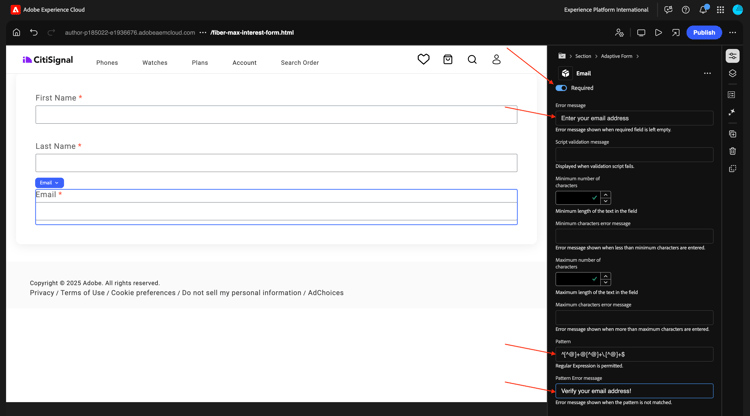
A continuación, vaya a Validación.
Gire el interruptor para que este sea un campo obligatorio. Rellene los campos siguientes:
- Mensaje de error:
Enter your email address - Patrón:
^[^@]+@[^@]+\.[^@]+$ - Mensaje de error de patrón:
Please verify your email address!
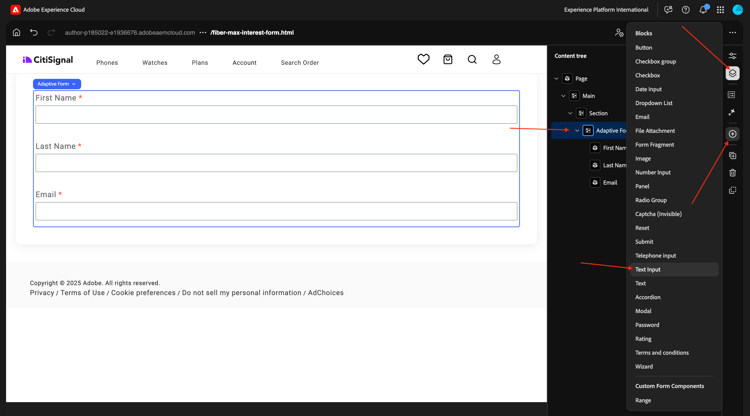
En el Árbol de contenido, seleccione el campo Formulario adaptable. Haga clic en el icono + y, a continuación, seleccione Entrada de texto.
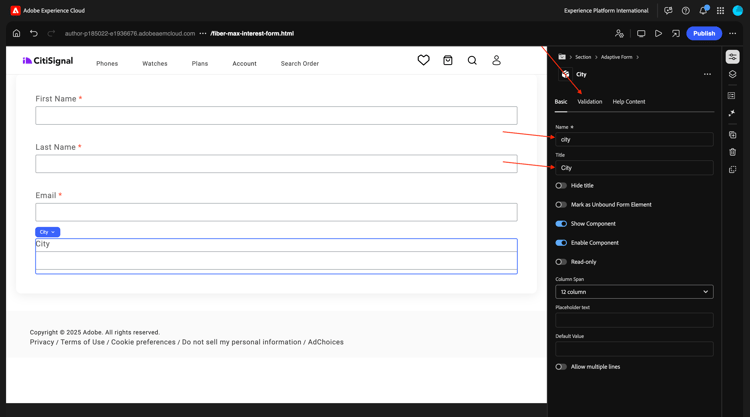
En el Árbol de contenido, seleccione el campo recién creado Entrada de texto.
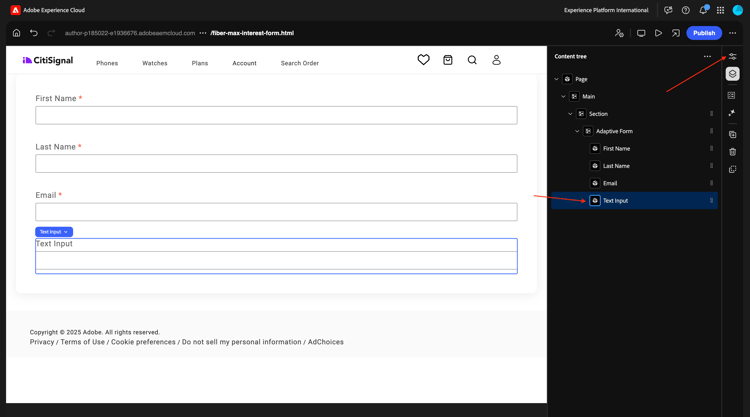
Vaya a la vista Básico. Deberías ver esto.
Rellene los campos siguientes:
- Nombre:
city - Título:
city
A continuación, vaya a Validación.
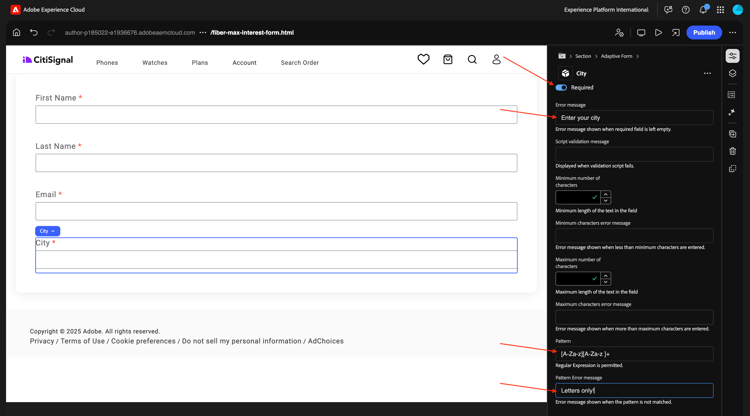
Gire el interruptor para que este sea un campo obligatorio. Rellene los campos siguientes:
- Mensaje de error:
Enter your city - Patrón:
[A-Za-z][A-Za-z ]+ - Mensaje de error de patrón:
Letters only!
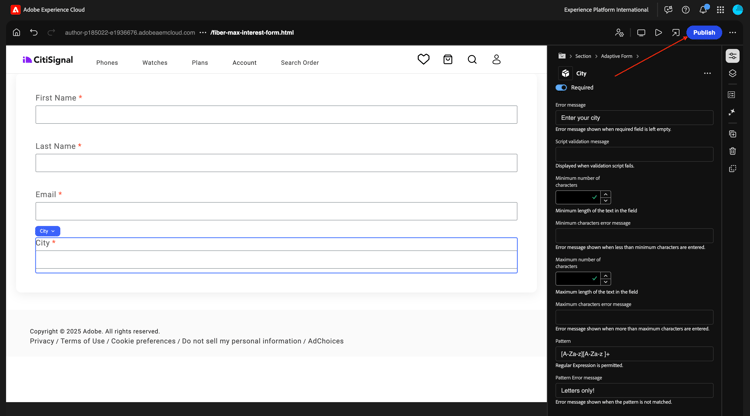
Haga clic en Publicar.
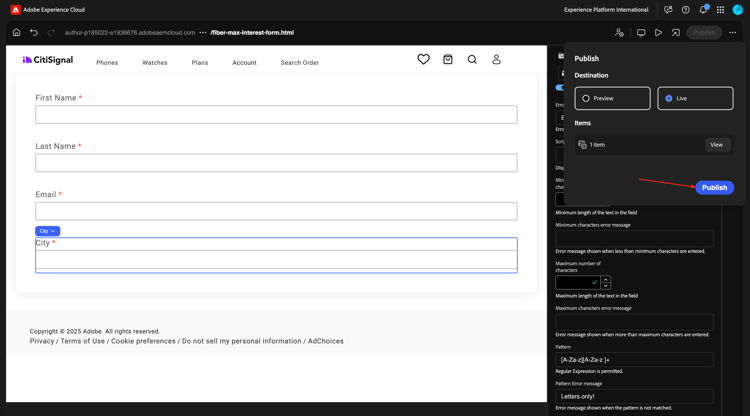
Vuelva a hacer clic en Publicar.
Haga clic en para abrir el formulario.
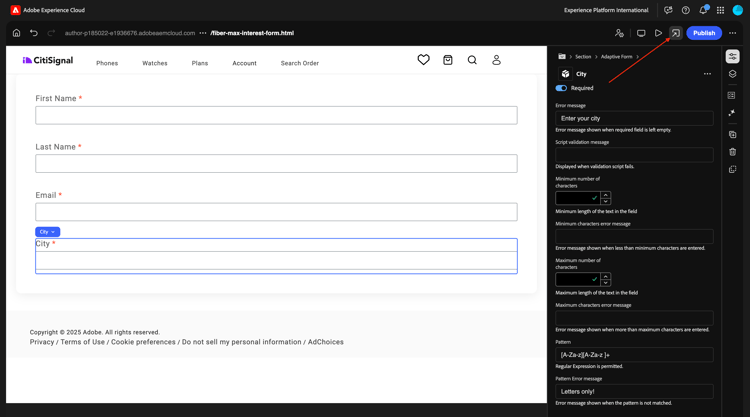
A continuación, puede rellenar el formulario, pero aún no lo puede enviar.
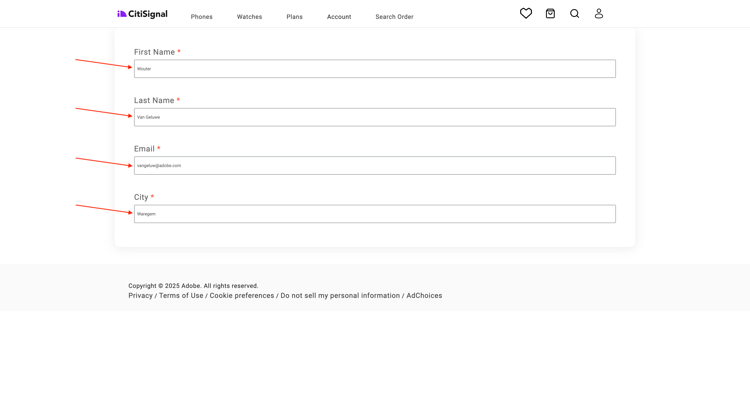
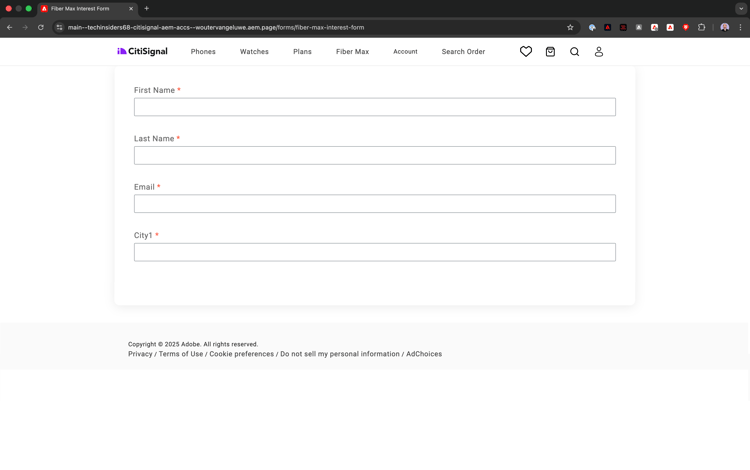
Después de publicar el formulario, ahora también está disponible en el dominio de Edge Delivery Services, que tiene este aspecto:
https://main--techinsidersXX-citisignal-aem-accs--woutervangeluwe.aem.page/forms/fiber-max-interest-form
1.3.1.3 Enviar formulario
Para enviar el formulario, se requieren dos cosas:
- un botón Enviar
- una acción Enviar
Además, en este ejercicio debe utilizar una hoja de cálculo de Google para registrar los envíos de este formulario.
hoja de cálculo de Google
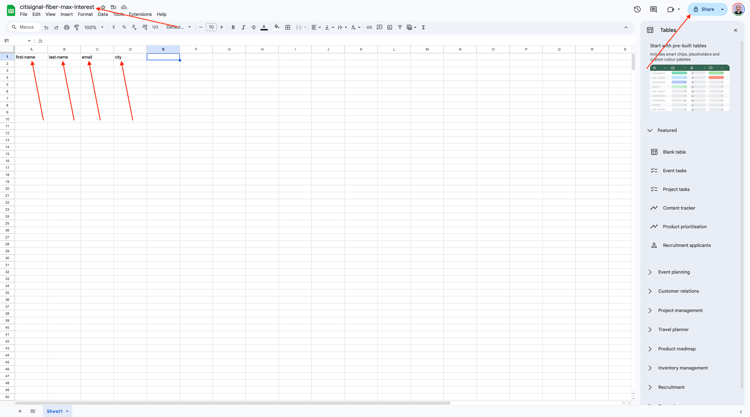
Vaya a https://drive.google.com y cree una nueva hoja de cálculo en blanco.
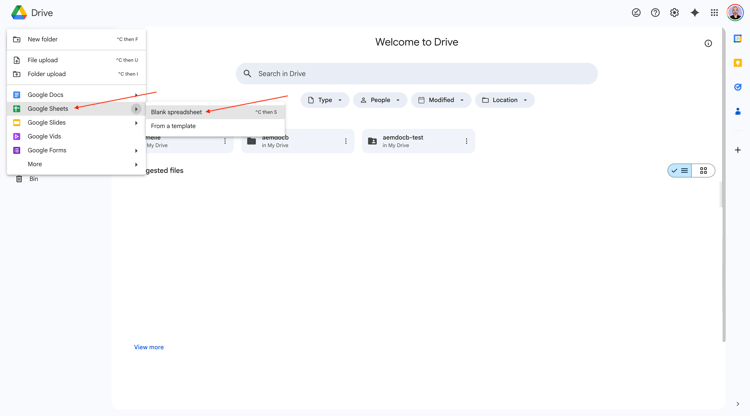
Asigne un nombre al archivo citisignal-fiber-max-interest.
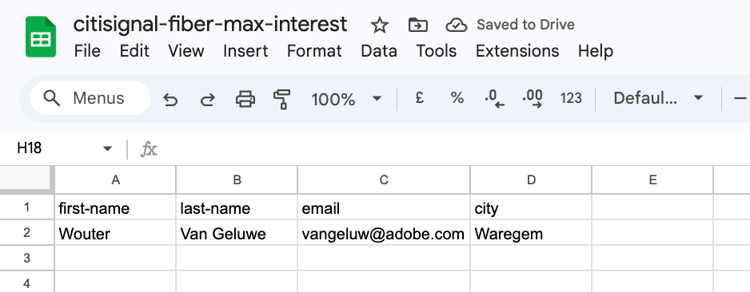
En la línea 1, en las celdas A-B-C-D, introduzca los siguientes nombres de campo:
- nombre
- apellido
- correo electrónico
- ciudad
A continuación, haga clic en Compartir.
Comparta el archivo con forms@adobe.com con derechos de acceso de nivel Editor.
A continuación, haga clic en Copiar vínculo.
Haga clic en Enviar.
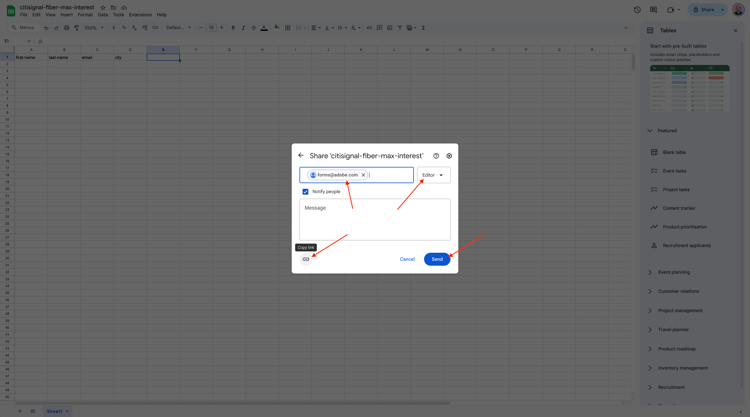
Deberá utilizar el vínculo copiado en el siguiente paso.
Botón Enviar
Para configurar el botón Enviar, ve a Árbol de contenido, selecciona Formulario adaptable, haz clic en el icono + y, a continuación, selecciona Enviar.
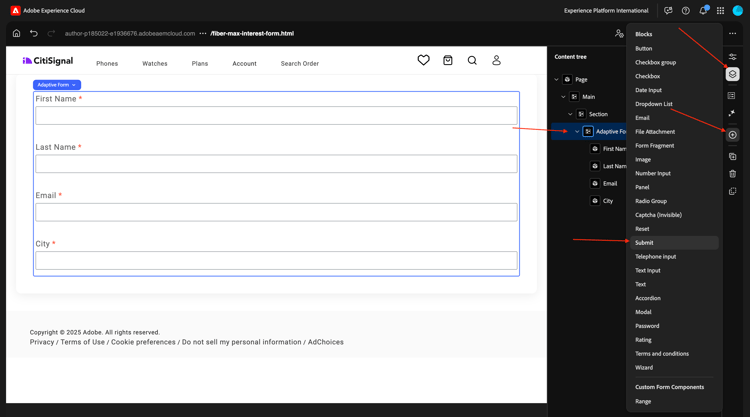
Entonces debería ver esto.
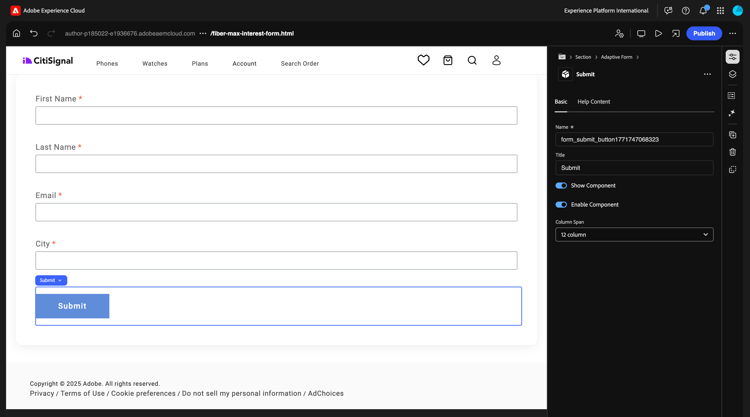
Acción de envío
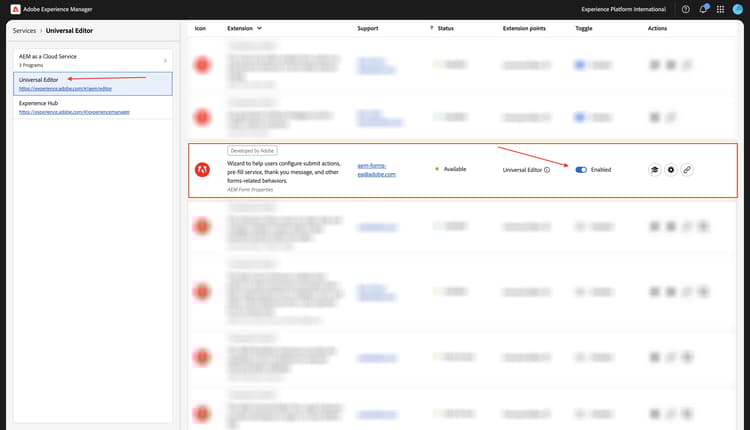
Las acciones de envío forman parte de una extensión para el editor universal.
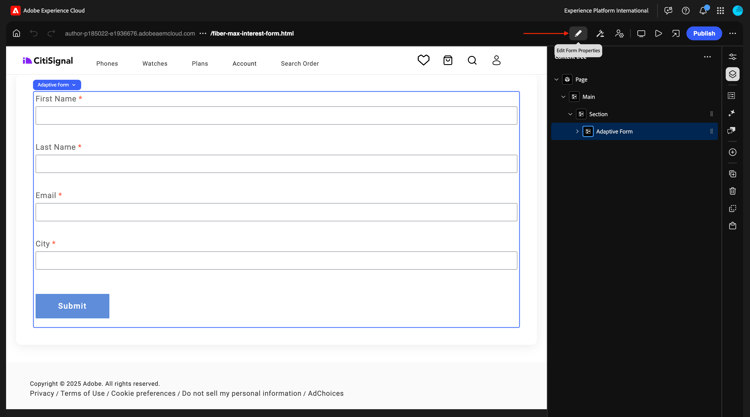
Haga clic en el icono Editar propiedades del formulario.
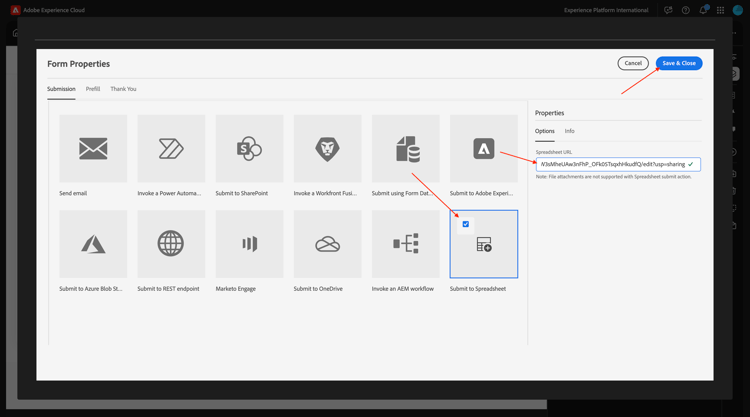
Seleccione Enviar a hoja de cálculo. Pegue la dirección URL de la hoja de Google que creó anteriormente.
Haga clic en Guardar y cerrar.
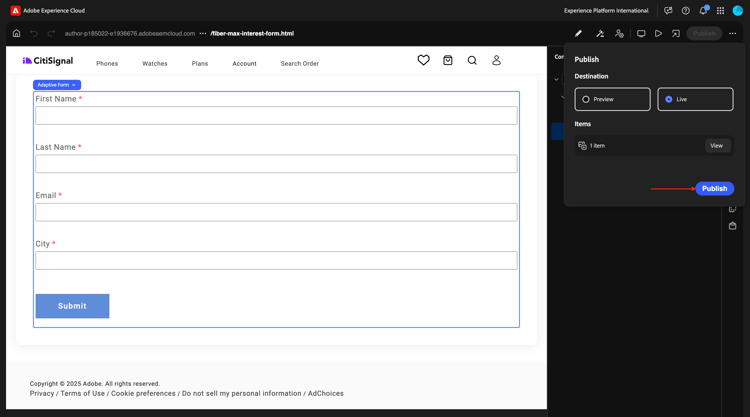
Haga clic en Publicar.
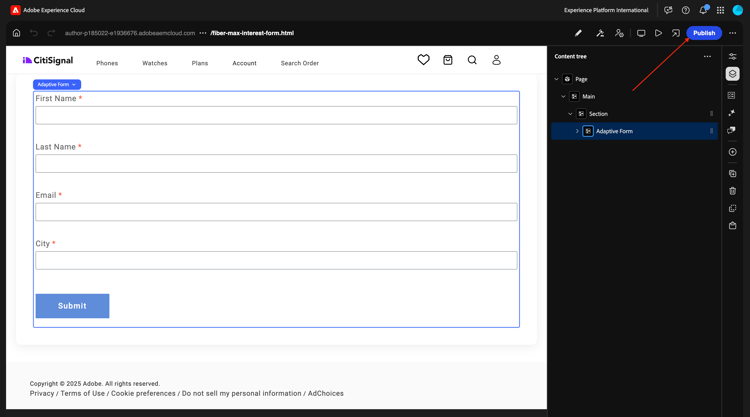
Vuelva a hacer clic en Publicar.
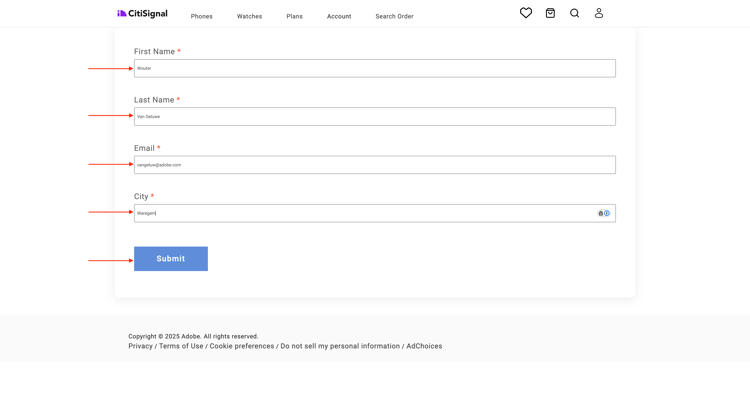
A continuación, puede actualizar su sitio, rellenar los formularios y hacer clic en Enviar.
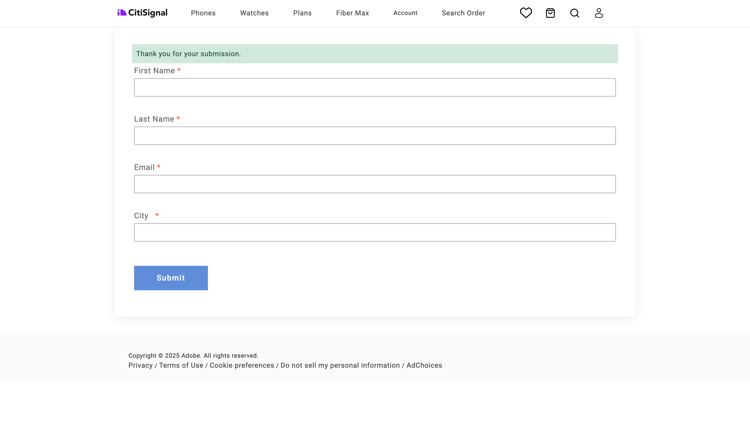
El envío debería realizarse correctamente.
Si después echa un vistazo a su hoja de Google, debería ver también allí el envío correcto.
Ahora ha finalizado correctamente este ejercicio.
Pasos siguientes
Volver a Adobe Experience Manager Forms con Edge Delivery Services