1.4.1 Creación de recursos y plantilla de medios dinámicos
1.4.1.1 Crear su compañía de Dynamic Media
Vaya a https://my.cloudmanager.adobe.com. La organización que debe seleccionar es --aepImsOrgName--.
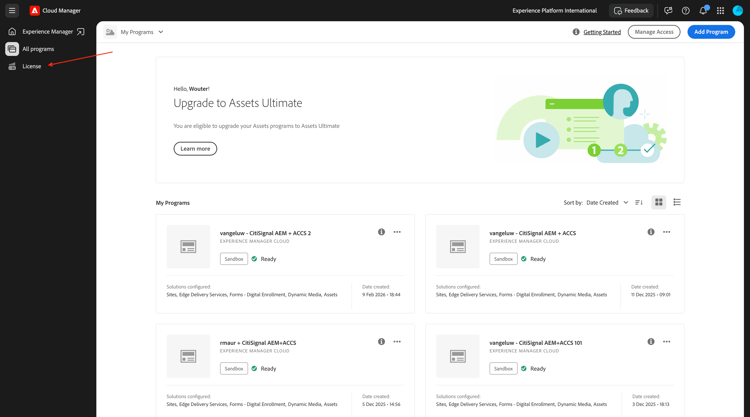
Desplácese hacia abajo hasta Compañías de Dynamic Media. Haga clic en el icono + para crear una nueva compañía de Dynamic Media.
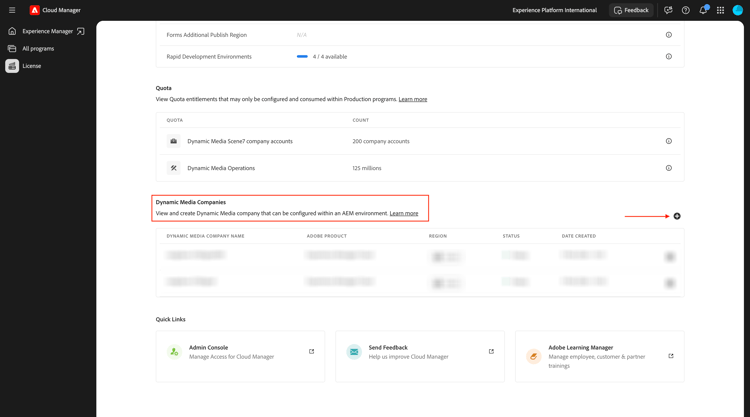
Introduzca la siguiente información:
- Nombre de la compañía:
--aepUserLdap---CitiSignal. - Región de la compañía: seleccione la región más cercana a usted.
- Correos electrónicos para administradores de la compañía: escriba el correo electrónico para administradores.
Haga clic en Crear.
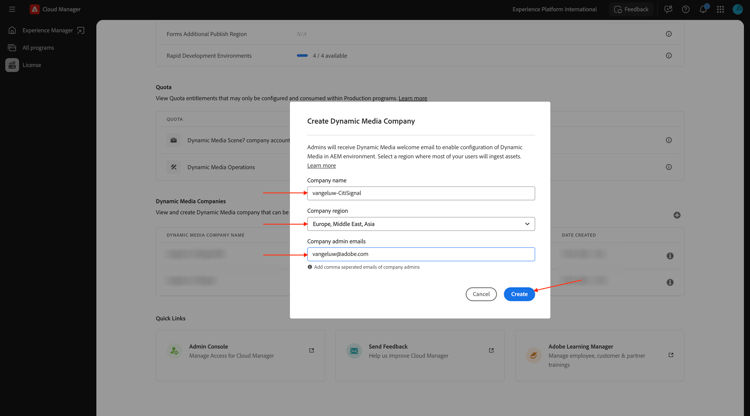
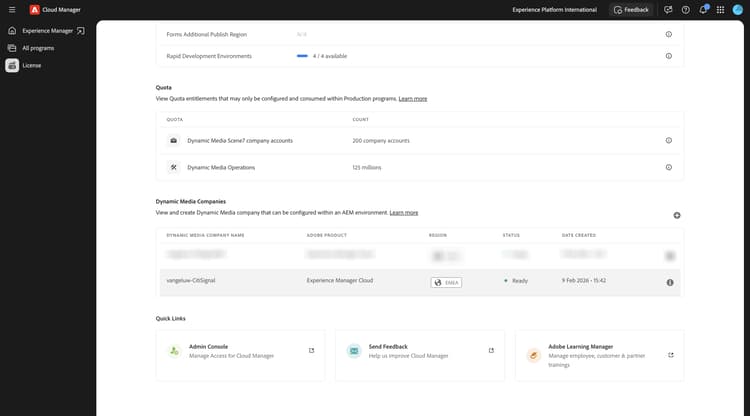
Entonces debería ver esto.
Ahora debería recibir un correo electrónico como el de abajo, que contiene su contraseña temporal. Para cambiar la contraseña o recuperarla en caso de que no hayas recibido un correo electrónico, debes instalar Adobe Dynamic Media Classic desktop app. Puede encontrar las instrucciones de instalación aquí: https://experienceleague.adobe.com/es/docs/dynamic-media-classic/using/intro/dynamic-media-classic-desktop-app.
Siga las instrucciones allí y vuelva aquí una vez que la aplicación esté instalada en el sistema.
Abra la aplicación de escritorio de Adobe Dynamic Media Classic. Si conoce su contraseña, introdúzcala aquí y siga las instrucciones para cambiarla la primera vez que inicie sesión.
Si no conoces tu contraseña, haz clic en el vínculo Olvidé tu contraseña y sigue las instrucciones para restablecer tu contraseña y, a continuación, vuelve aquí e inicia sesión.
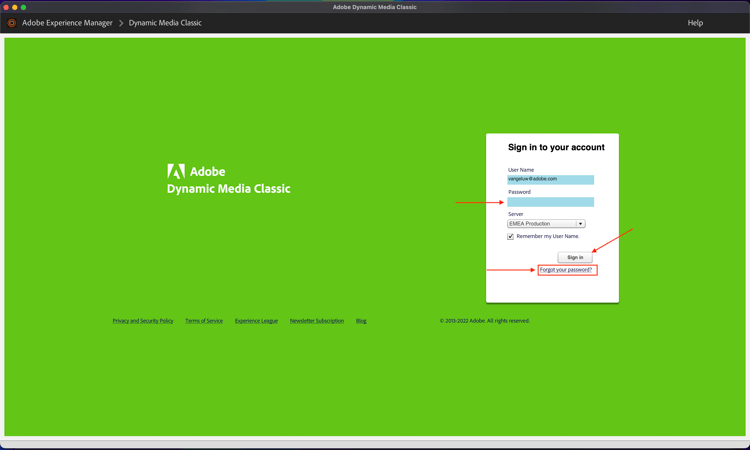
Después de iniciar sesión correctamente, debería ver una pantalla similar a esta.
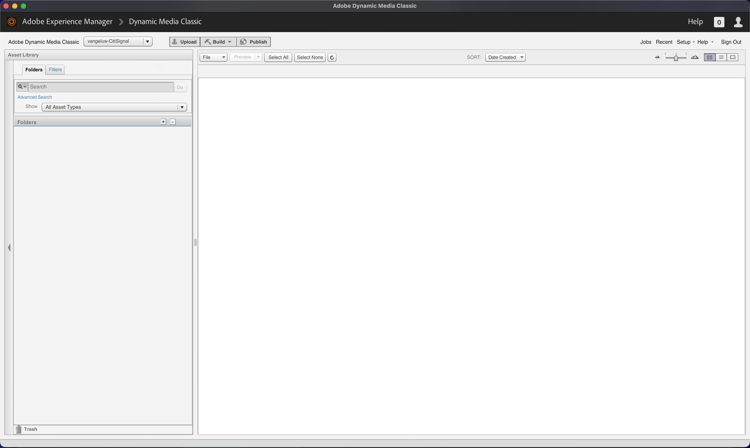
1.4.1.2 Configurar Dynamic Media en AEM
Vaya a https://my.cloudmanager.adobe.com. La organización que debe seleccionar es --aepImsOrgName--.
Haga clic para abrir el programa Cloud Manager, que debería llamarse --aepUserLdap-- - CitiSignal AEM+ACCS.
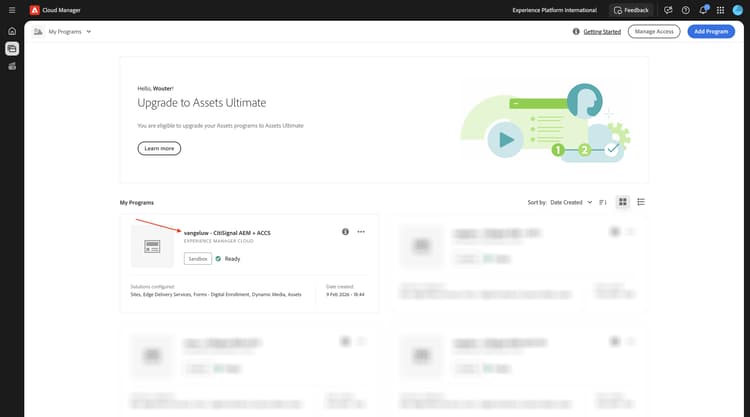
Haga clic en su entorno.
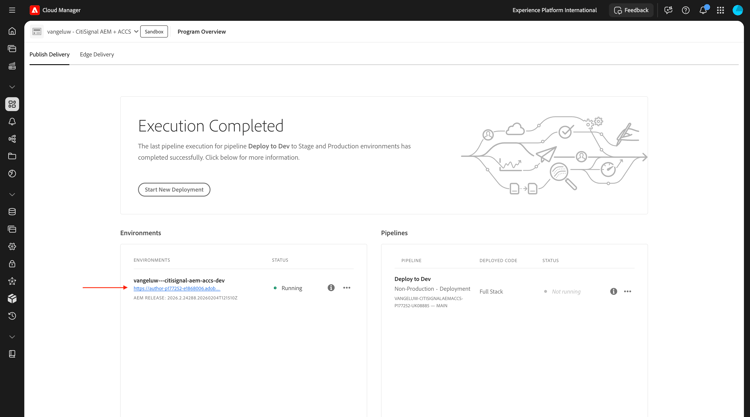
Haga clic en la dirección URL del entorno.
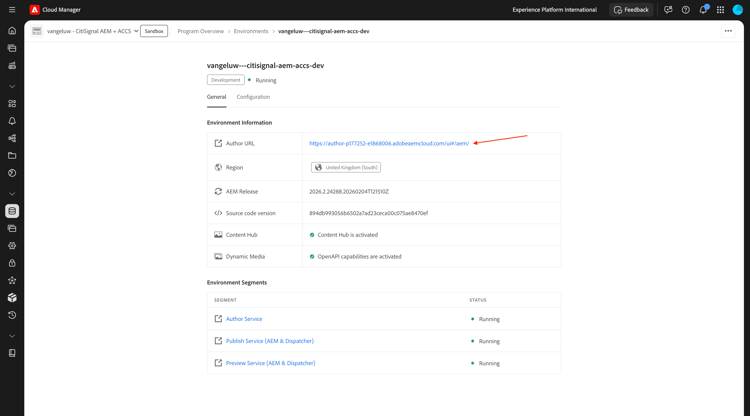
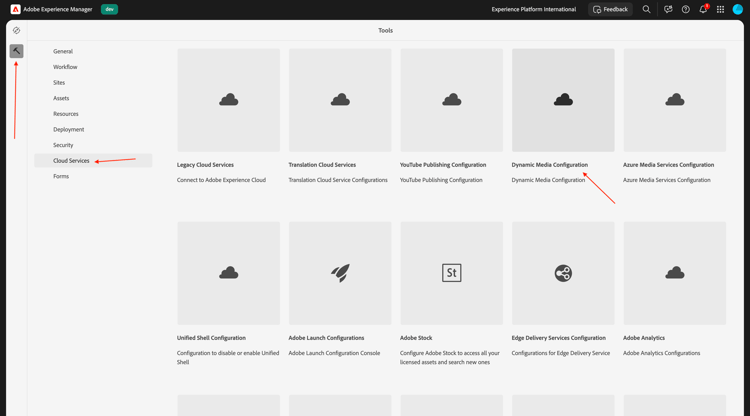
Vaya a Herramientas, a Cloud Services y luego a Configuración de Dynamic Media.
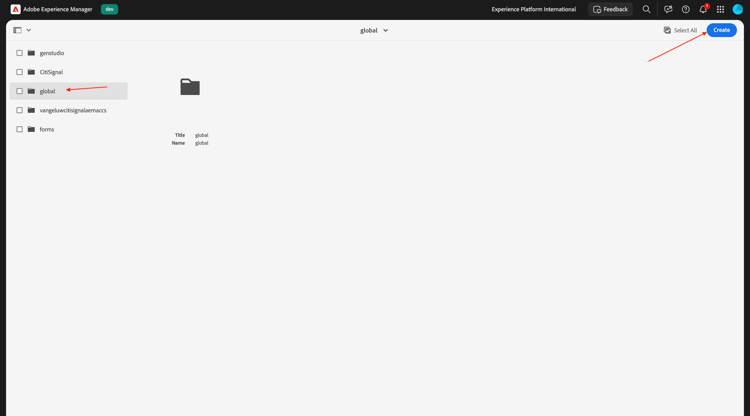
Seleccione Global (no marque la casilla de verificación) y luego haga clic en Crear.
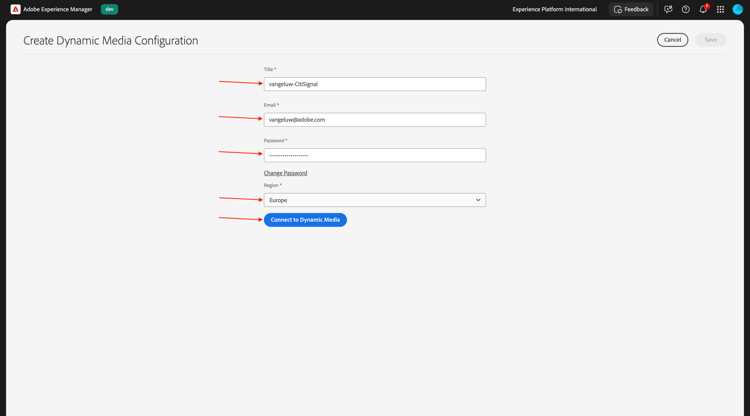
Introduzca la siguiente información:
- Título: use este título:
--aepUserLdap-- - CitiSignal. - Correo electrónico: escribe tu dirección de correo electrónico.
- Contraseña: escriba la contraseña de la cuenta de Dynamic Media
- Región: seleccione la región que eligió al crear su compañía de Dynamic Media, en este ejemplo, Europa.
Haga clic en Conectarse a Dynamic Media.
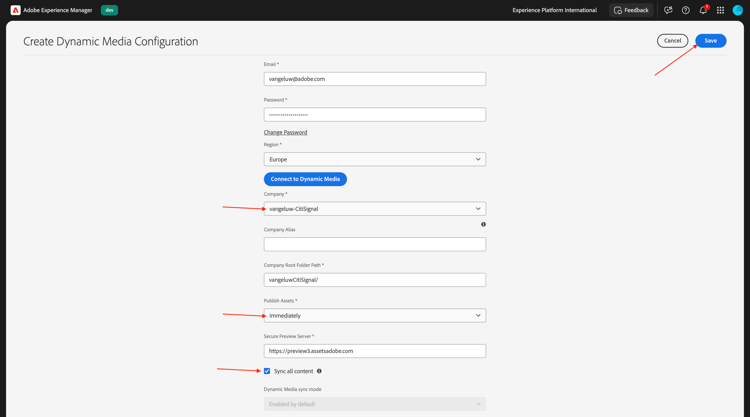
Entonces debería ver esto. Configure lo siguiente:
- Seleccione la compañía:
--aepUserLdap-- - CitiSignal. - Definir Publicar Assets en Inmediato.
- Marque la casilla de verificación para sincronizar todo el contenido.
Haga clic en Guardar.
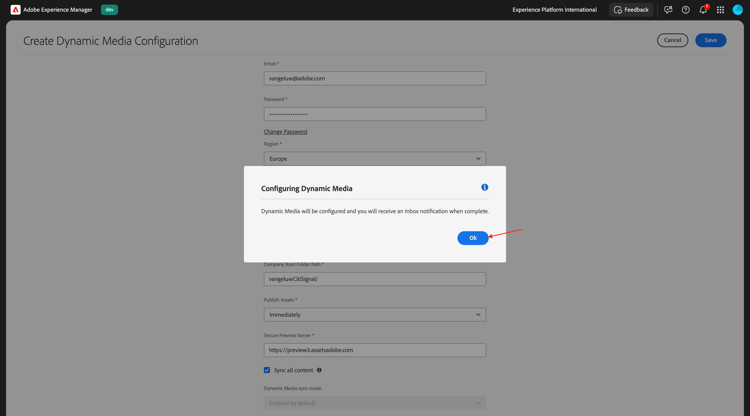
La configuración de Dynamic Media ya ha finalizado. Haga clic en Aceptar.
1.4.1.3 Exportar sus recursos
Descargue este archivo citisignal-fiber-max-is-coming.psd y ábralo con Adobe Photoshop.
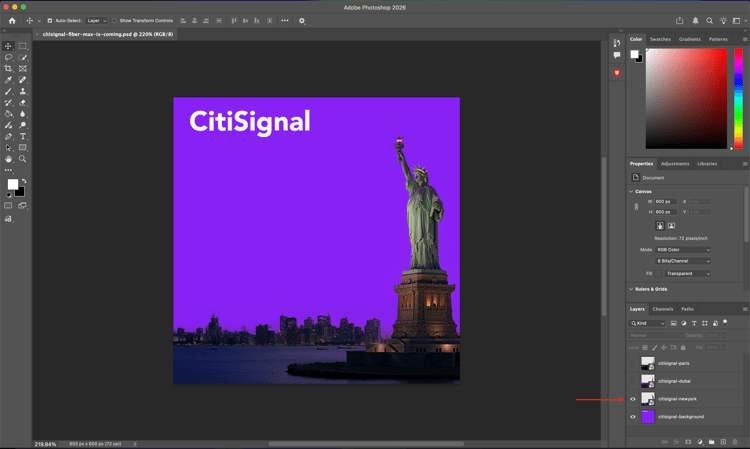
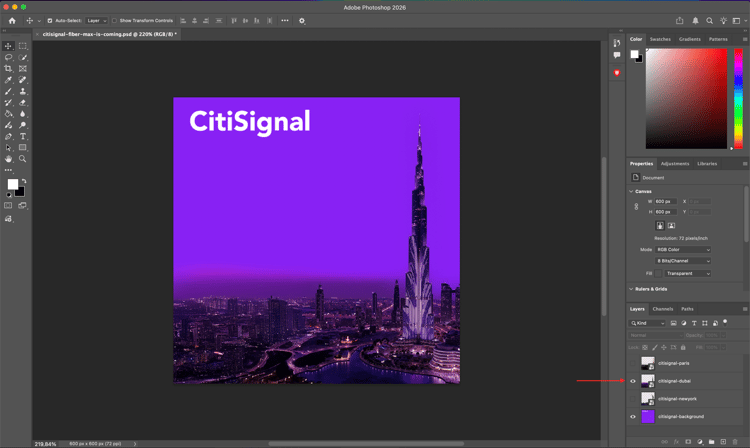
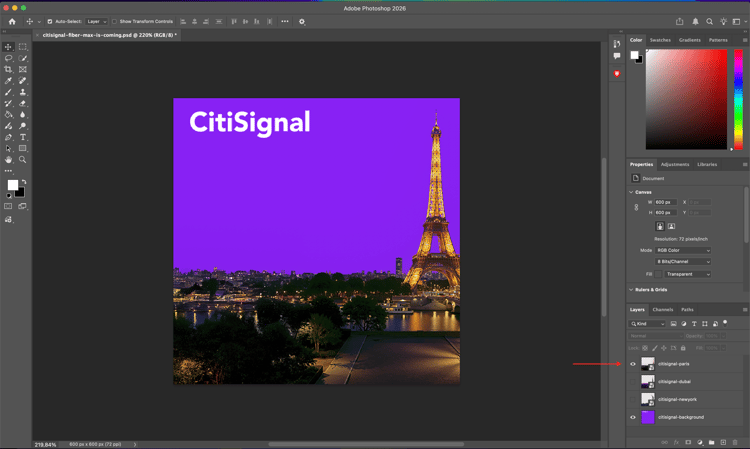
Entonces debería ver esto. CitiSignal está planeando un despliegue de Fiber Max en 3 ciudades: Nueva York, París y Dubái.
Al mostrar u ocultar capas específicas, puede ver la imagen creada por los diseñadores.
A continuación se indican las instrucciones para exportar los archivos de imagen desde la plantilla de PSD de Photoshop. Si lo prefiere, también puede descargar las imágenes terminadas aquí citisignal-dm-email-assets.zip y descomprimir el archivo en su escritorio.
Esta es la versión para Nueva York.
Esta es la versión para Dubai.
Esta es la versión para París.
Potencialmente, habrá muchas otras ciudades a las que CitiSignal lanzará Fiber Max, por lo que en el futuro, se podrán crear nuevas capas en este archivo. Por ahora, el foco está en las 3 ciudades ya mencionadas.
Para utilizar estas variaciones en combinación con Dynamic Media de AEM Assets, las capas de cada ciudad deben exportarse como imágenes por separado sin el archivo de fondo, y debe realizarse otra exportación para la capa de fondo sin incluir ninguna ciudad.
Ahora debería ocultar y mostrar sólo una de las capas. La primera capa que se mostrará es la capa París, y todas las demás capas deben estar ocultas.
Para exportar esa capa, ve a Archivo > Exportar > Exportar como….
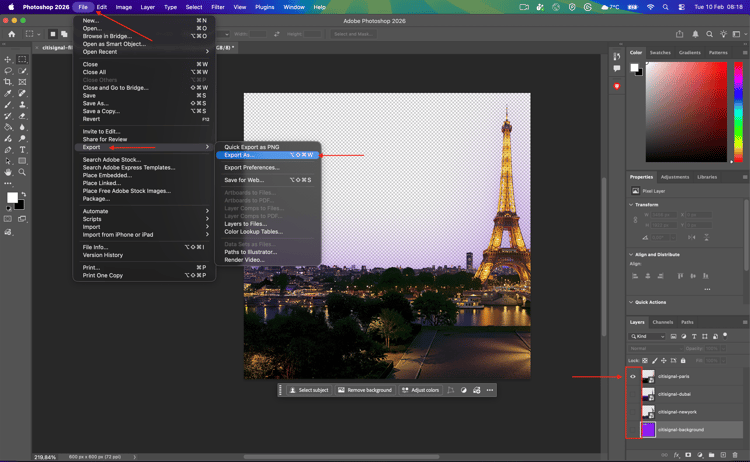
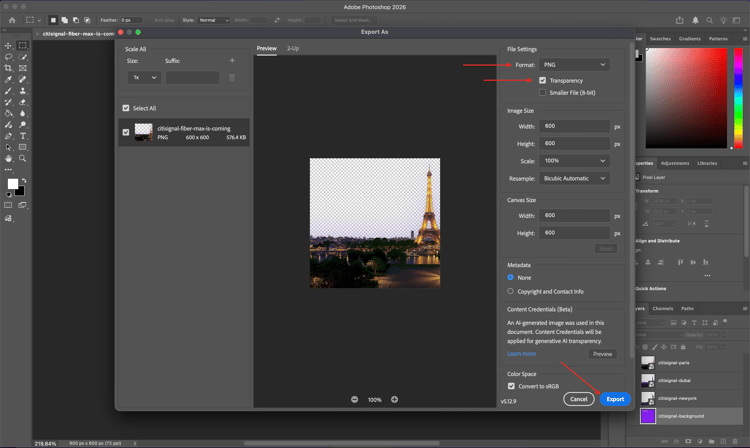
Entonces debería ver esto. Seleccione el tipo de archivo PNG, asegúrese de que Transparency está habilitado y haga clic en Export.
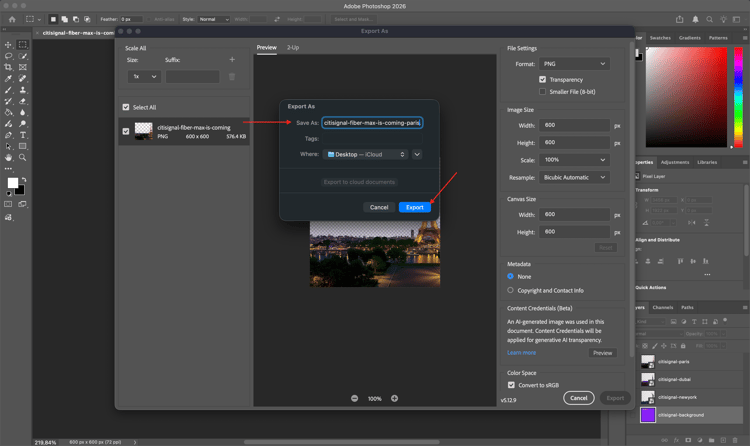
Cambie el nombre de archivo a citisignal-fiber-max-is-coming-paris.png y haga clic en Exportar.
La siguiente capa que se mostrará es Dubái, y todas las demás capas deben estar ocultas.
Para exportar esa capa, ve a Archivo > Exportar > Exportar como….
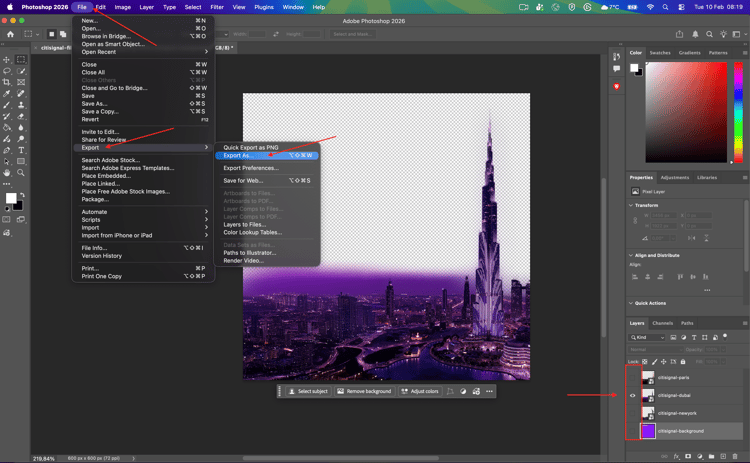
Entonces debería ver esto. Seleccione el tipo de archivo PNG, asegúrese de que Transparency está habilitado y haga clic en Export.
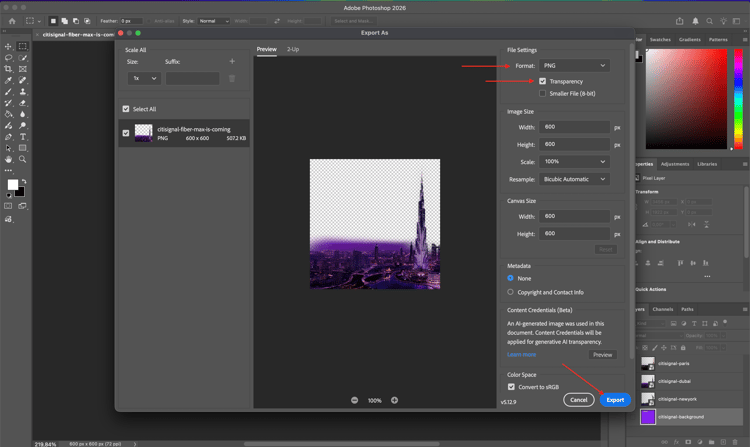
Cambie el nombre de archivo a citisignal-fiber-max-is-coming-dubai.png y haga clic en Exportar.
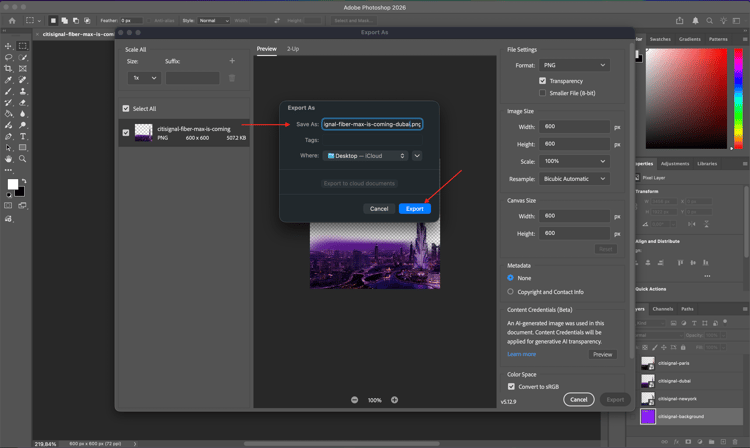
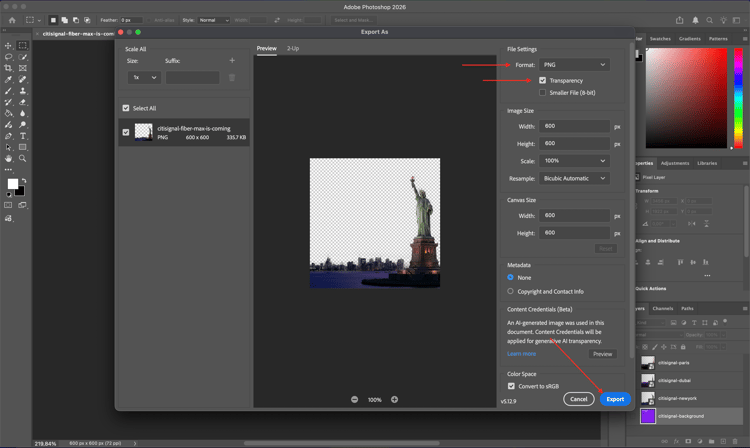
La siguiente capa que se va a mostrar es Nueva York, y todas las demás capas deben estar ocultas.
Para exportar esa capa, ve a Archivo > Exportar > Exportar como….
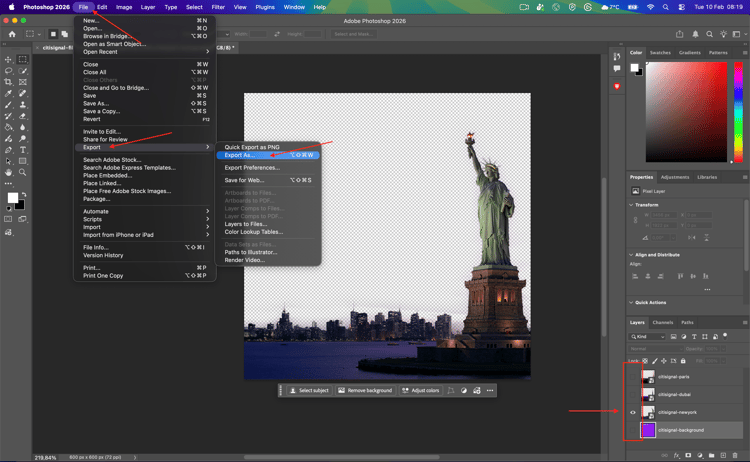
Entonces debería ver esto. Seleccione el tipo de archivo PNG, asegúrese de que Transparency está habilitado y haga clic en Export.
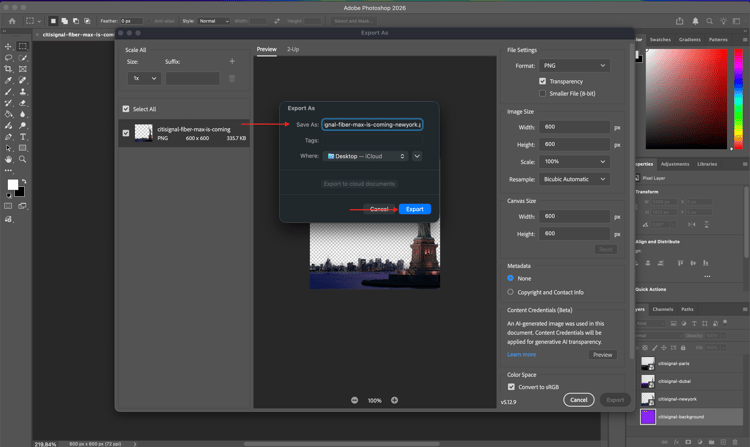
Cambie el nombre de archivo a citisignal-fiber-max-is-coming-newyork.png y haga clic en Exportar.
La siguiente capa que se va a mostrar es la capa background, y todas las demás capas deben estar ocultas.
Para exportar esa capa, ve a Archivo > Exportar > Exportar como….
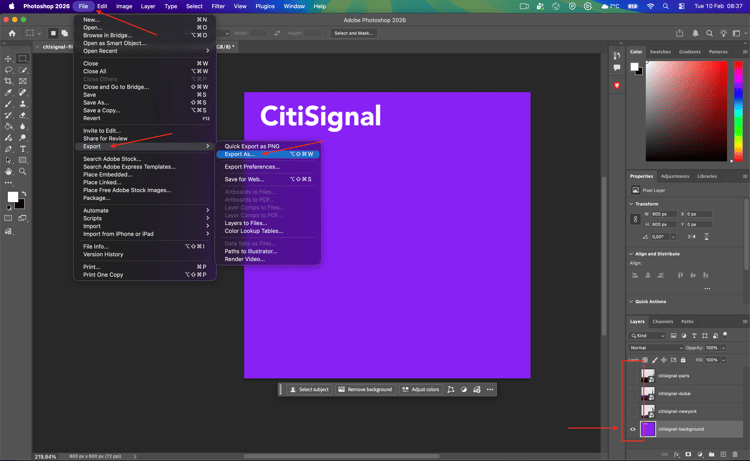
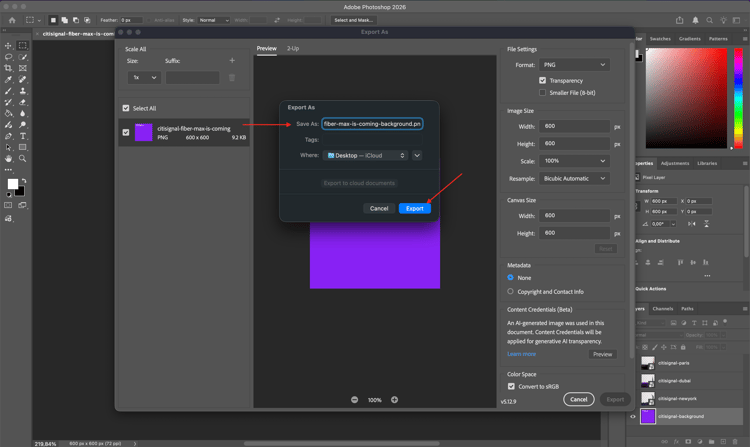
Entonces debería ver esto. Seleccione el tipo de archivo PNG, asegúrese de que Transparency está habilitado y haga clic en Export.
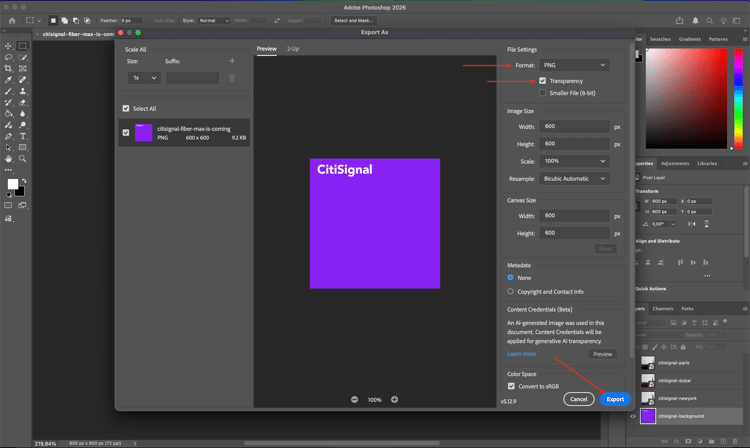
Cambie el nombre de archivo a citisignal-fiber-max-is-coming-background y haga clic en Exportar.
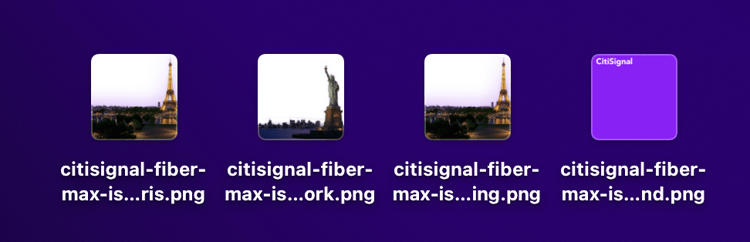
Estos archivos deberían estar disponibles en la ubicación de exportación seleccionada.
1.4.1.4 Cargar los recursos en AEM Assets CS
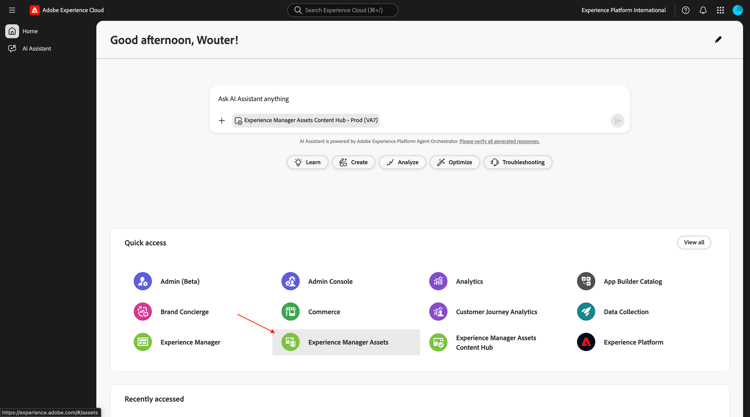
Vaya a https://experience.adobe.com/. Ir a Experience Manager Assets.
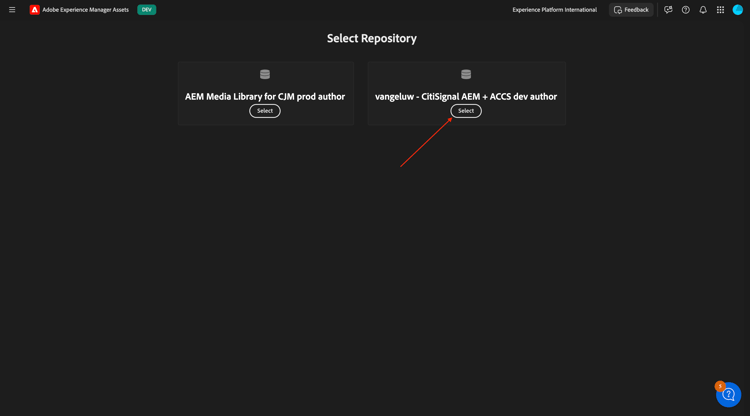
Seleccione el repositorio, que debe tener el nombre --aepUserLdap-- - CitiSignal AEM + ACCS.
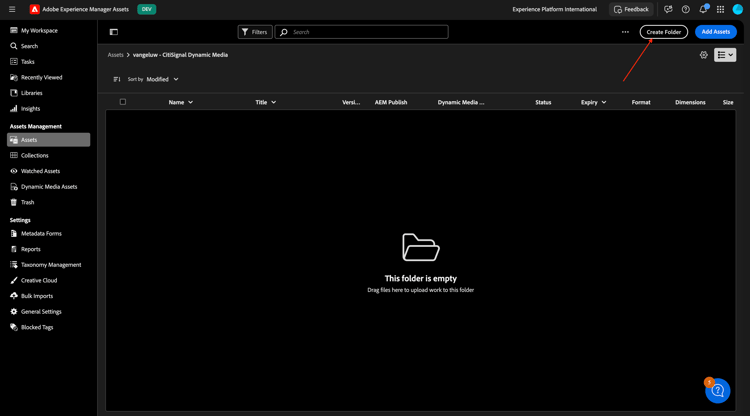
Vaya a Assets y haga clic en Crear carpeta.
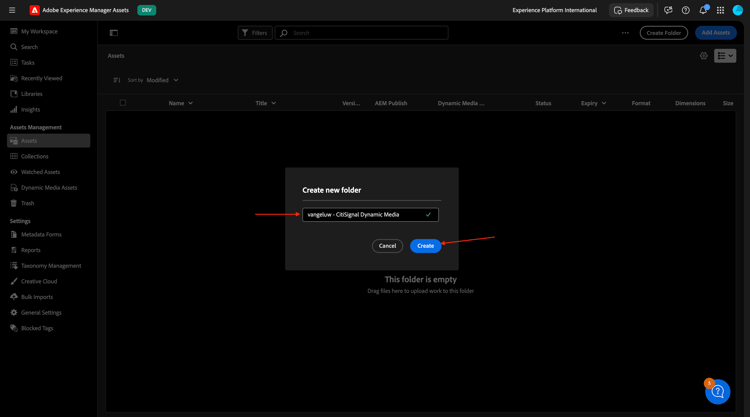
Para la carpeta, use el nombre: --aepUserLdap-- - CitiSignal Dynamic Media. Haga clic en Crear.
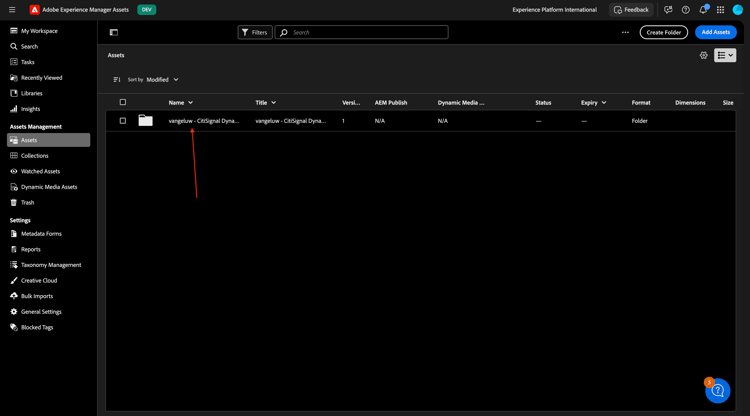
Haga doble clic para abrir la carpeta recién creada.
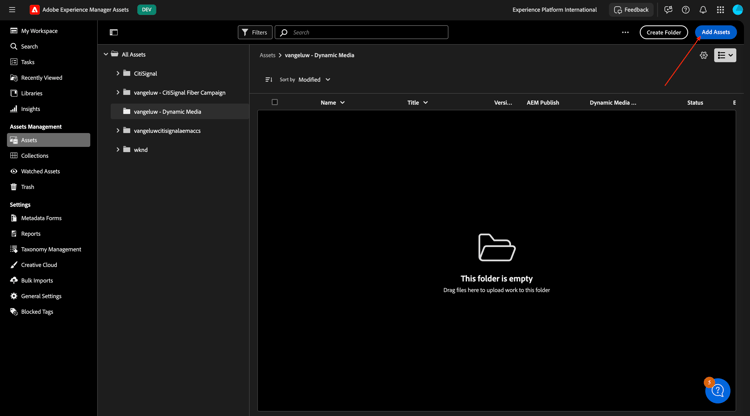
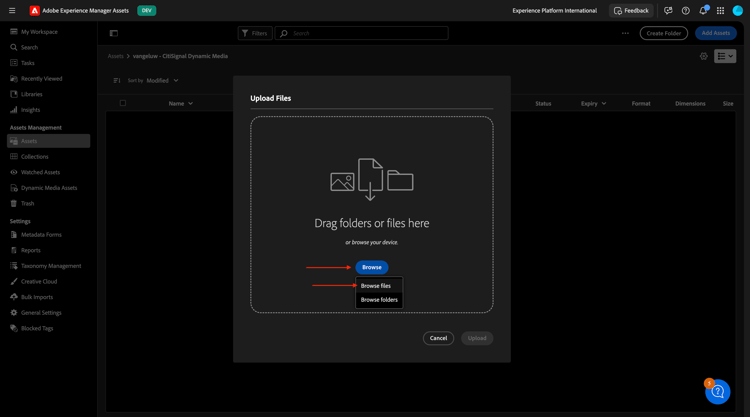
Haga clic en Agregar Assets.
Haga clic en Examinar y, a continuación, seleccione Examinar archivos.
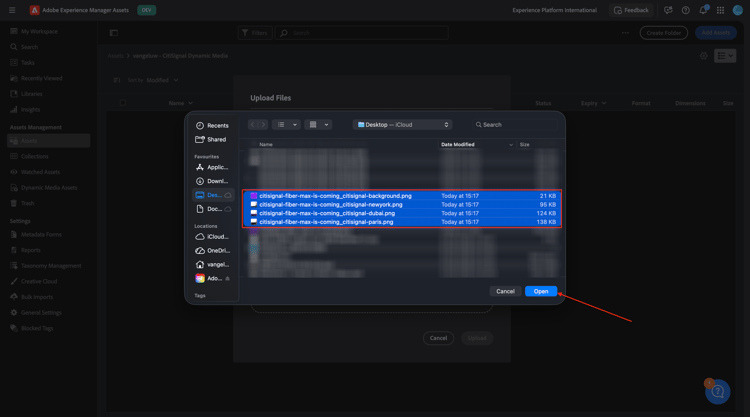
Seleccione los 4 archivos PNG que exportó en el paso anterior.
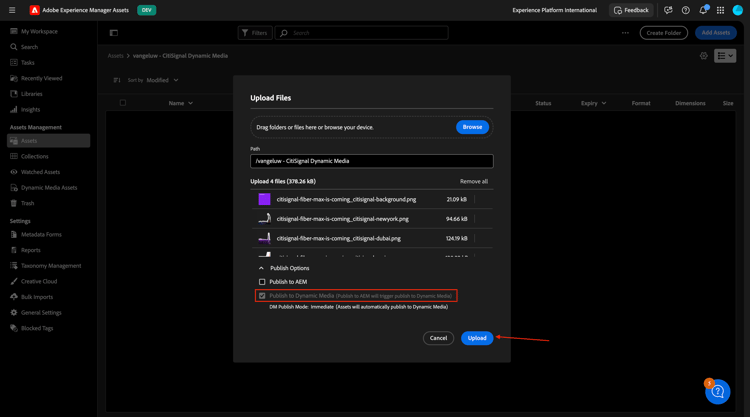
Haga clic en Cargar.
Las imágenes están ahora disponibles en AEM Assets CS.
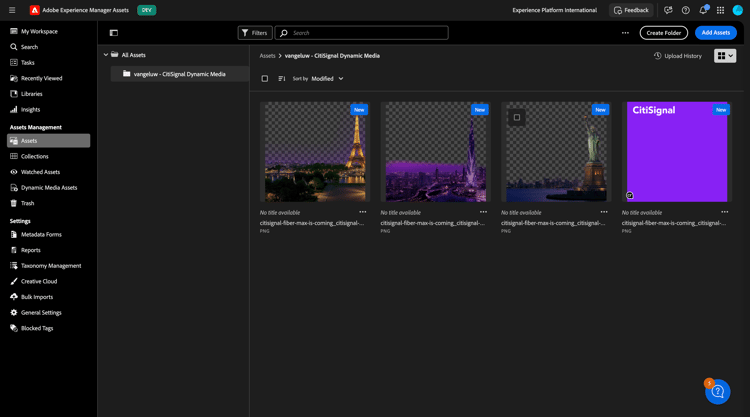
Espere un par de minutos y, a continuación, abra la aplicación de escritorio de Adobe Dynamic Media Classic; ahora debería ver que las imágenes cargadas también están disponibles en Dynamic Media.
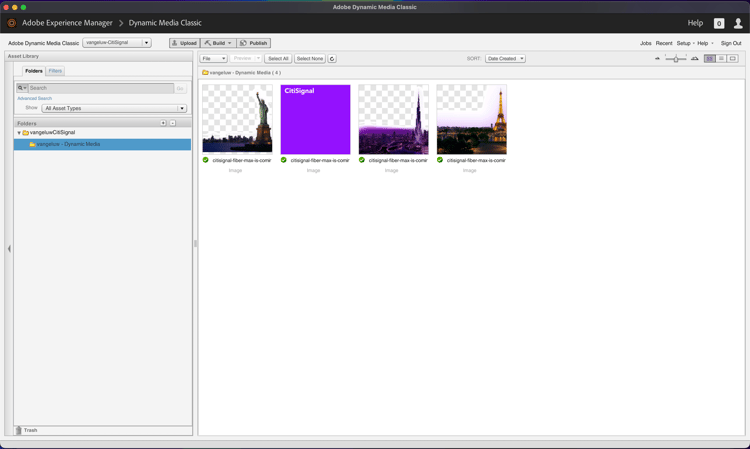
1.4.1.5 Configurar la plantilla de Dynamic Media
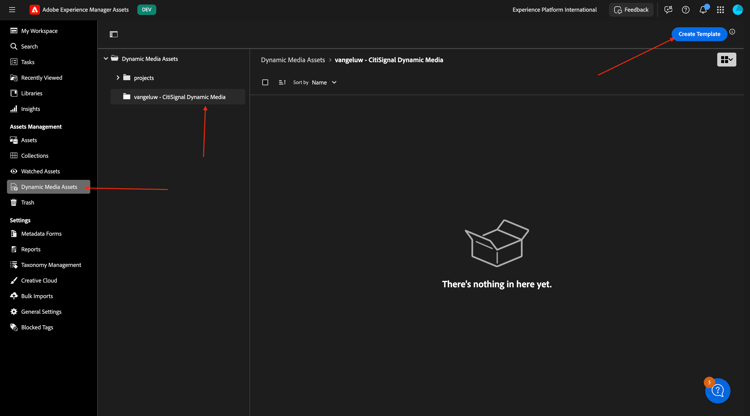
En el menú de la izquierda, ve a Dynamic Media Assets. Haga clic para abrir la carpeta --aepUserLdap-- - CitiSignal Dynamic Media. A continuación, haga clic en Crear plantilla.
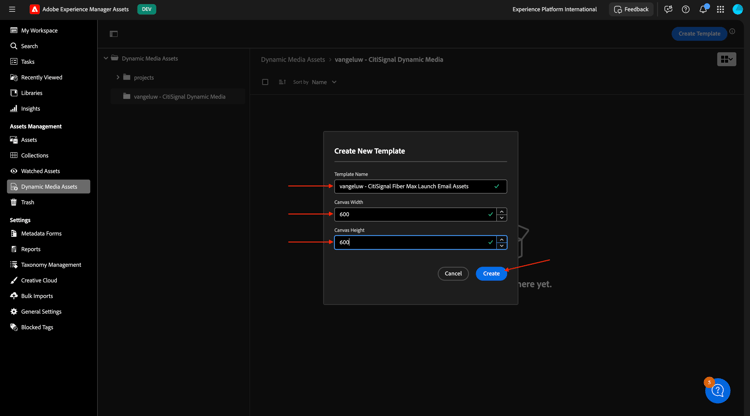
Introduzca la siguiente información:
- Nombre de plantilla:
--aepUserLdap-- - CitiSignal Fiber Max Launch Email Assets - Anchura del lienzo:
600px - Altura del lienzo:
600px
Haga clic en Crear.
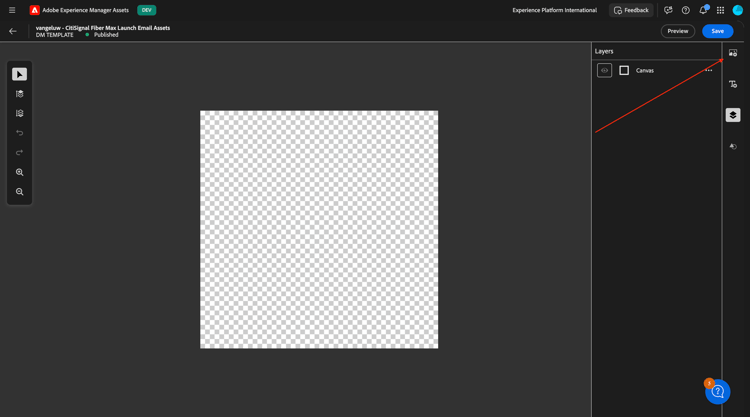
Entonces debería ver esto. Haga clic en el icono Agregar imagen.
Arrastre el archivo citisignal-fiber-max-is-coming_citisignal-background.png al lienzo y haga que se ajuste al lienzo.
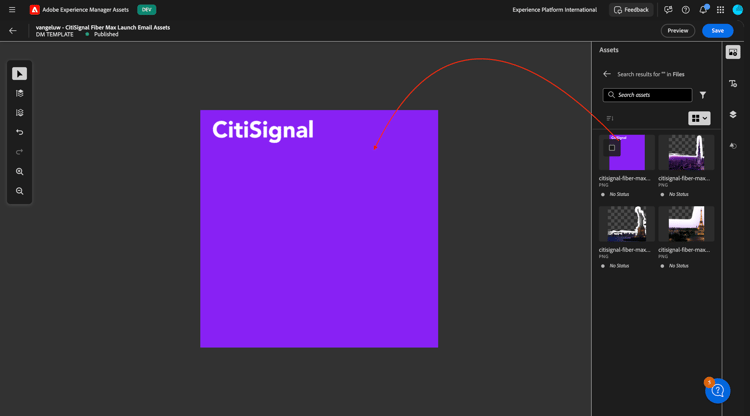
A continuación, arrastre el archivo citisignal-fiber-max-is-coming_citisignal-newyork.png al lienzo y haga que se ajuste al lienzo.
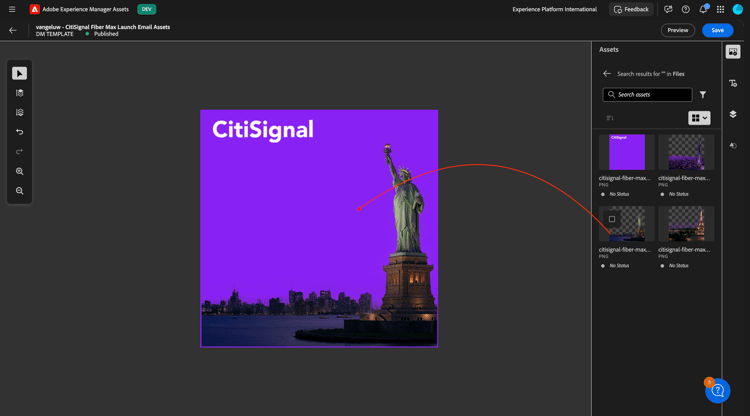
A continuación, arrastre el archivo citisignal-fiber-max-is-coming_citisignal-dubai.png al lienzo y haga que se ajuste al lienzo.
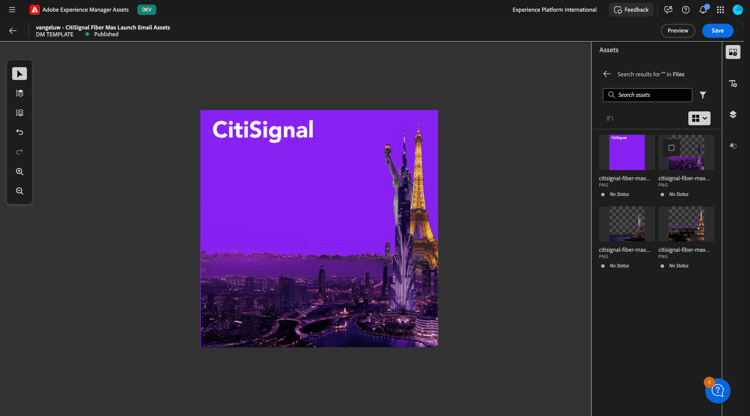
A continuación, arrastre el archivo citisignal-fiber-max-is-coming_citisignal-paris.png al lienzo y haga que se ajuste al lienzo.
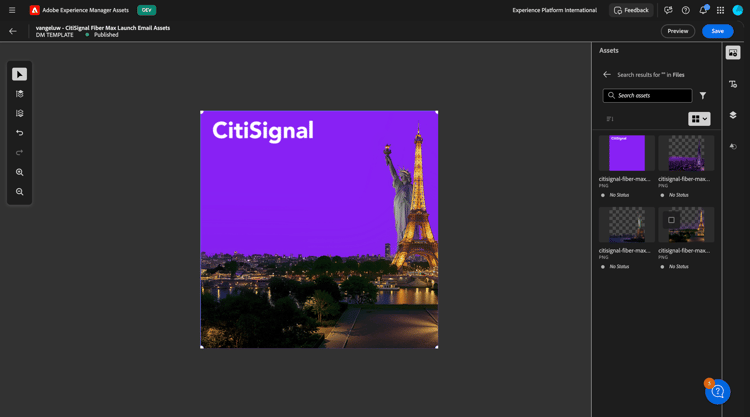
Ahora tiene las 3 variaciones en la plantilla como capas distintas al mismo tiempo. Para mostrar u ocultar capas específicas, haga clic en el icono capas, donde verá que todas las capas están visibles actualmente.
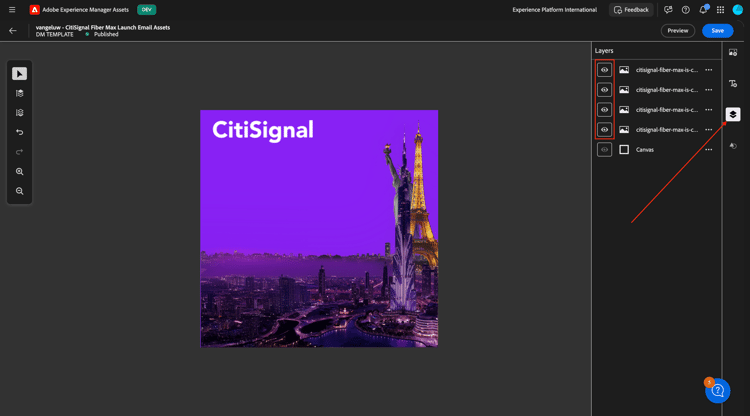
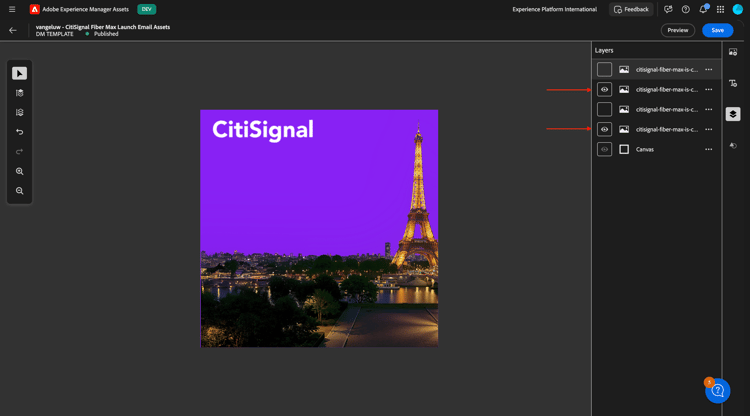
Al ocultar un par de capas, puede controlar el aspecto de la imagen. En este ejemplo, solo están visibles la capa para París y la capa de fondo.
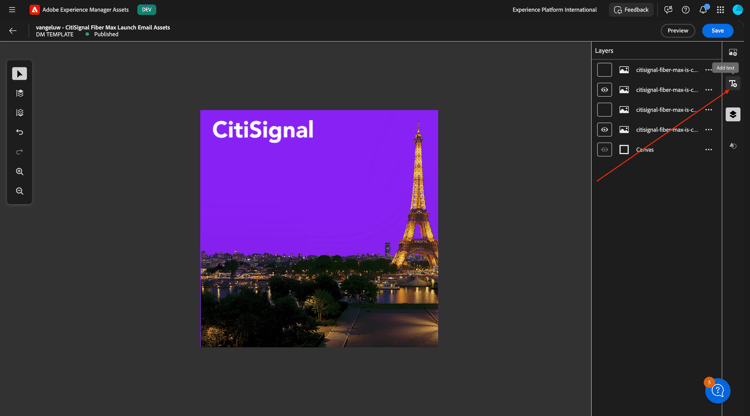
A continuación, debe añadir una capa de texto. Haga clic en el icono capa de texto.
Entonces debería ver esto.
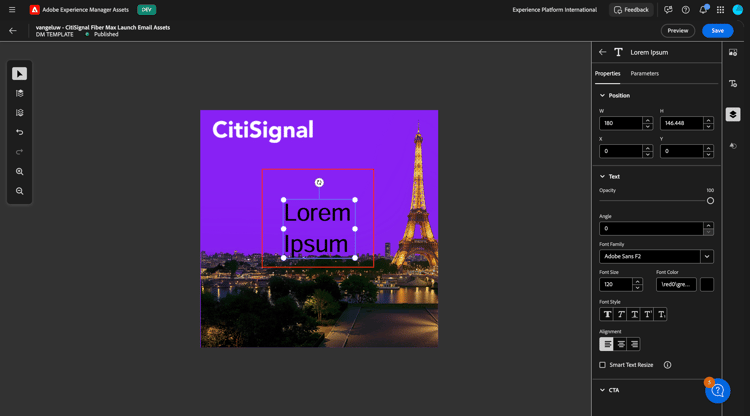
Siéntase libre de adaptar el campo de texto en la forma que crea conveniente, aquí hay un ejemplo. No olvide habilitar la opción Cambio de tamaño del texto inteligente para que el texto real que se inserte en una etapa posterior tenga buen aspecto.
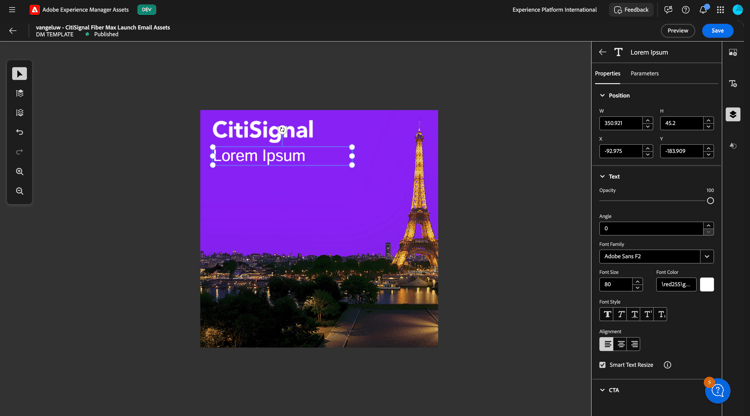
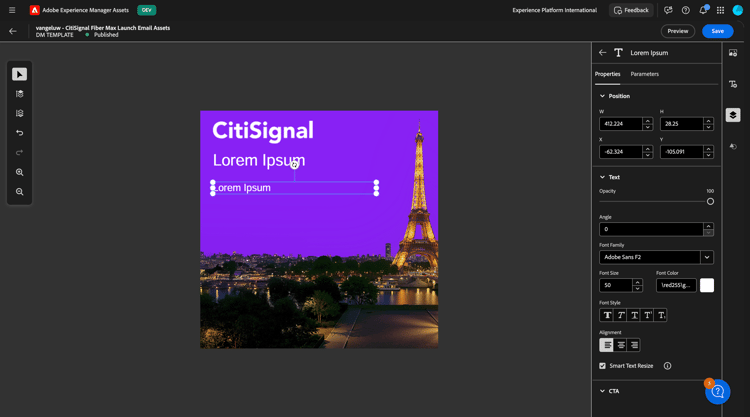
Añada una segunda capa de texto y haga que tenga este aspecto. No olvide habilitar la opción Cambio de tamaño del texto inteligente para que el texto real que se inserte en una etapa posterior tenga buen aspecto.
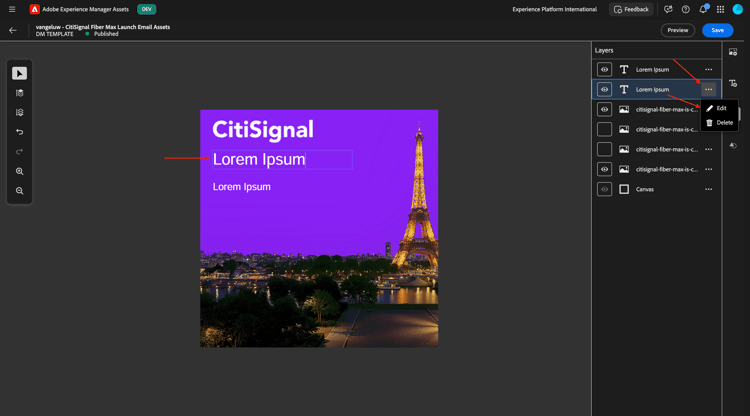
Seleccione la primera capa de texto. Haga clic en los 3 puntos … y, a continuación, seleccione Editar.
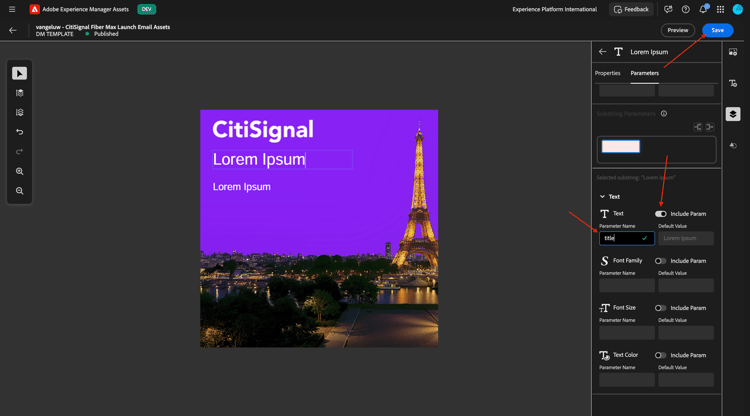
Entonces debería ver esto. Desplácese hacia abajo.
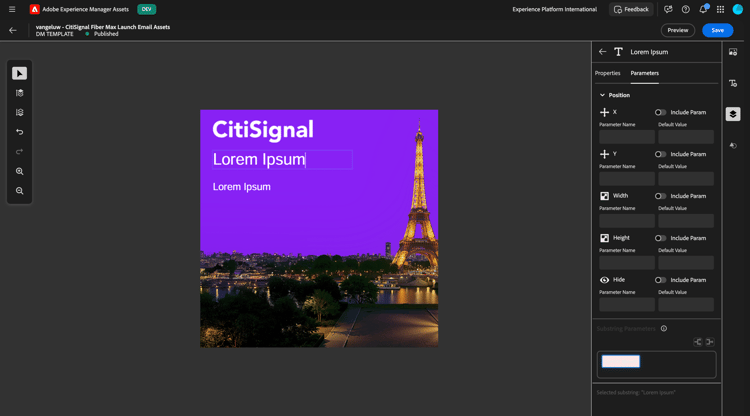
Haga clic en el icono conmutador para que el campo Texto esté habilitado. Cambie Parameter Name a title.
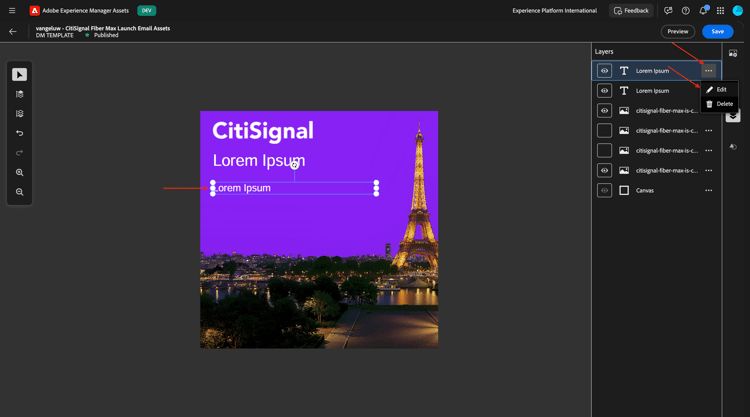
Seleccione la segunda capa de texto. Haga clic en los 3 puntos … y, a continuación, seleccione Editar.
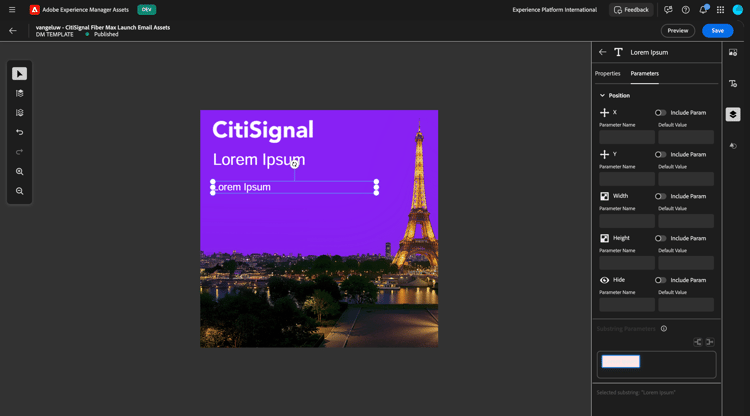
Entonces debería ver esto. Desplácese hacia abajo.
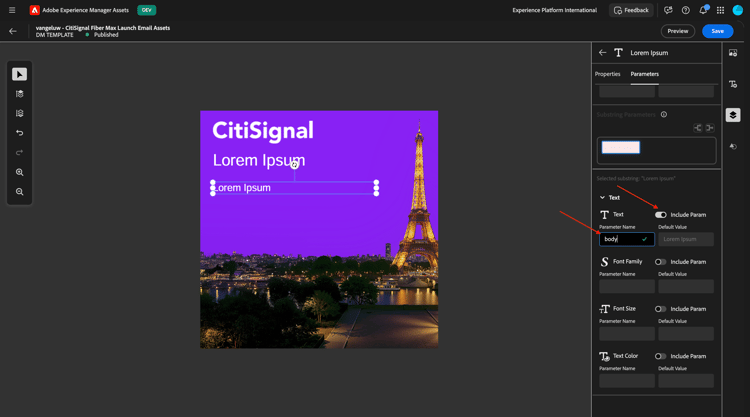
Haga clic en el icono conmutador para que el campo Texto esté habilitado. Cambie Parameter Name a body.
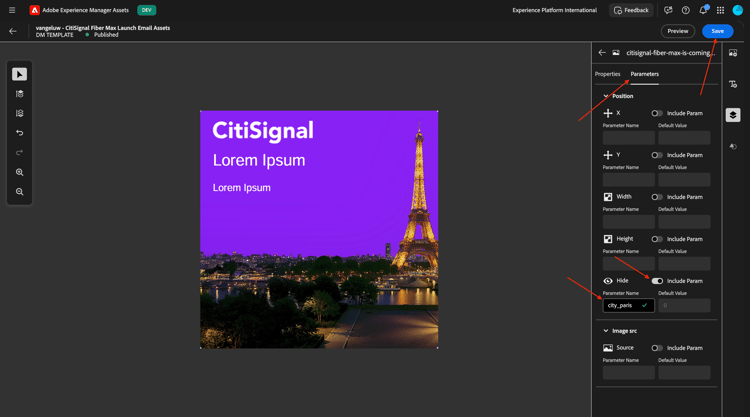
Seleccione la capa de París. Haga clic en los 3 puntos … y haga clic en Editar.
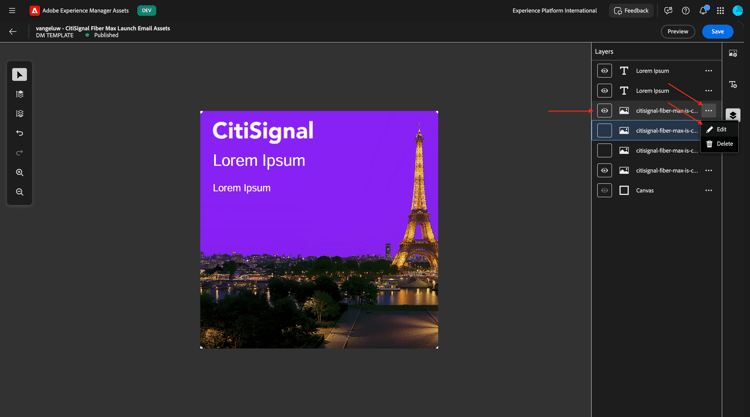
Vaya a Parámetros. Habilite el campo Ocultar e introduzca el Nombre del parámetro: city_paris. Haga clic en Guardar.
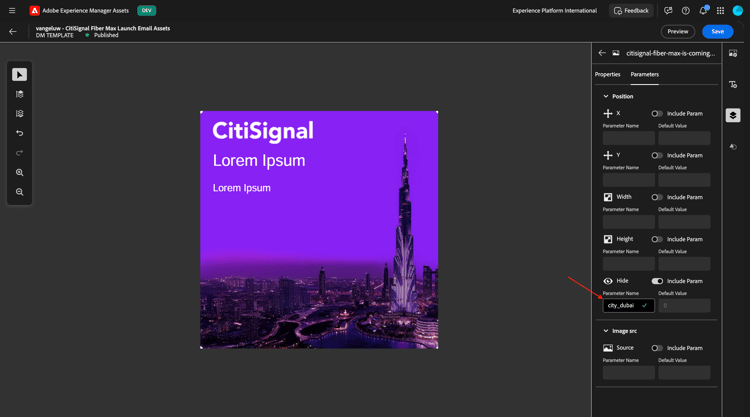
Seleccione la capa de Dubai. Haga clic en los 3 puntos … y haga clic en Editar.
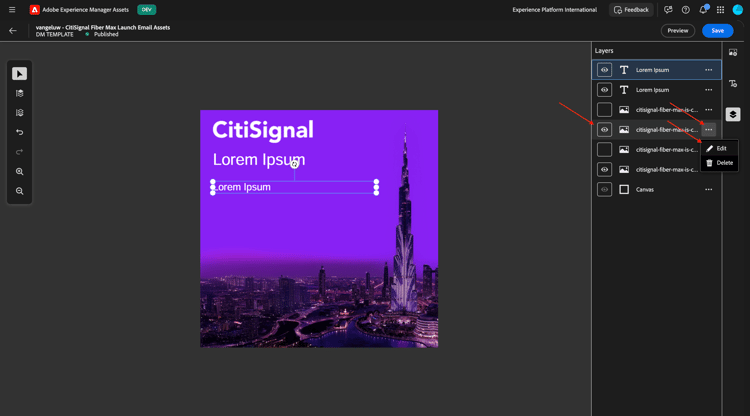
Vaya a Parámetros. Habilite el campo Ocultar e introduzca el Nombre del parámetro: city_dubai. Haga clic en Guardar.
Seleccione la capa para Nueva York. Haga clic en los 3 puntos … y haga clic en Editar.
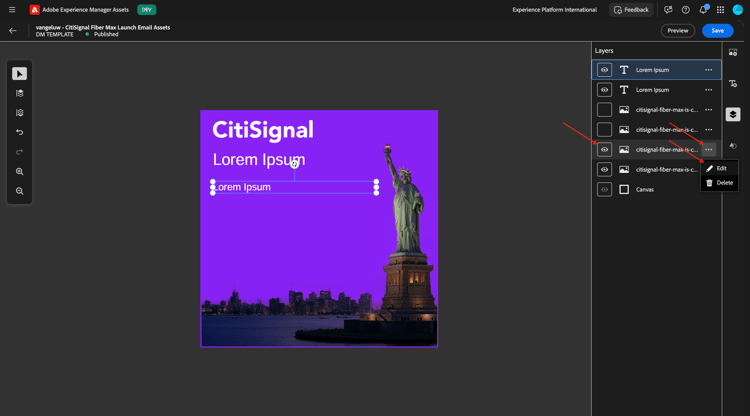
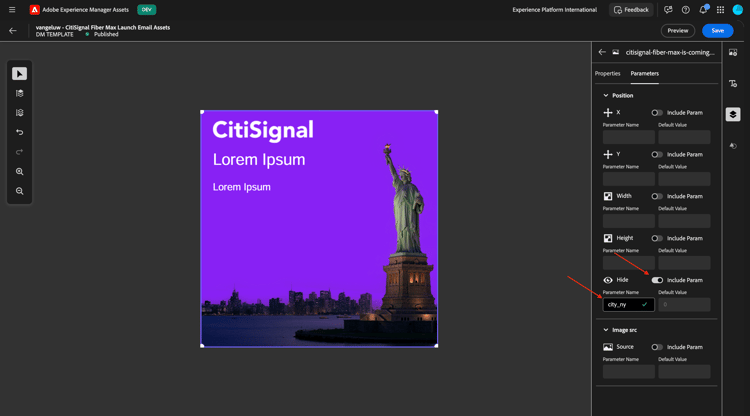
Vaya a Parámetros. Habilite el campo Ocultar e introduzca el Nombre del parámetro: city_ny. Haga clic en Guardar.
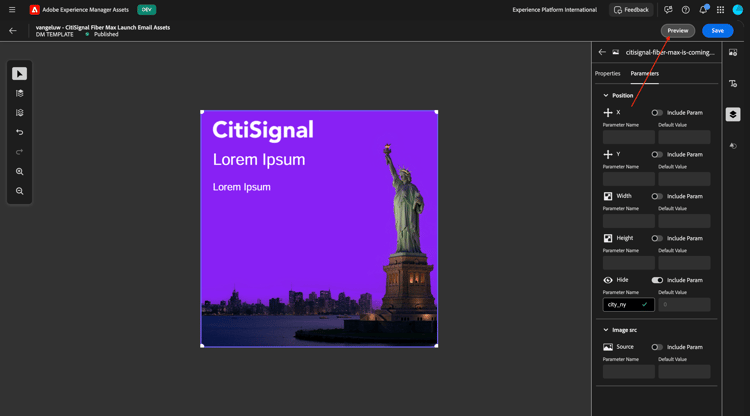
Haga clic en Vista previa.
Habilite el conmutador para Incluir todos los parámetros y cambie algunas variables de entrada como se indica en la captura de pantalla. Debería ver cómo la imagen cambia de forma dinámica en función de la entrada proporcionada. Para los campos city_paris, city_dubai y city_ny, un valor de 0 significa que NO se ocultará esta imagen y un valor de 1 significa que se ocultará esta imagen.
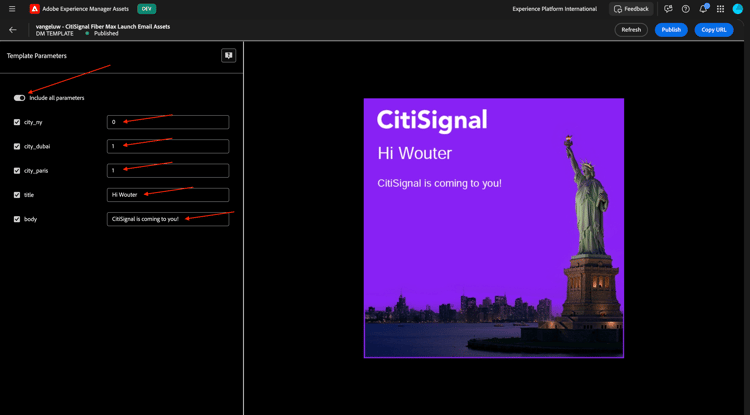
Al cambiar algunas variables, ahora ve otra imagen que se muestra.
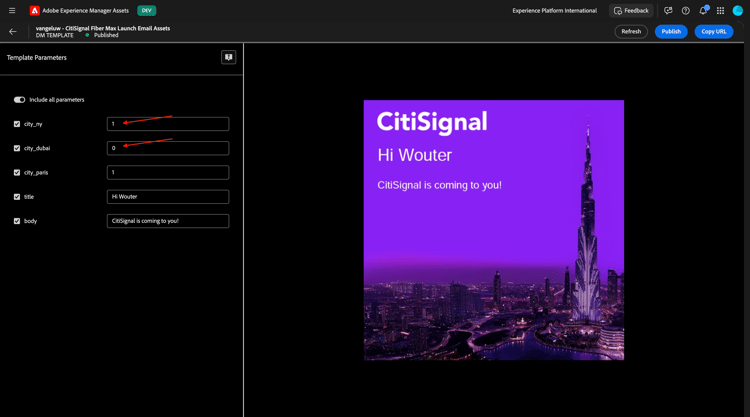
Al cambiar más variables, ahora ve otra imagen que se muestra.
Para utilizar esta plantilla con Adobe Journey Optimizer y cumplir los requisitos de este caso de uso, debe añadir una capa más que se utilizará para cambiar dinámicamente la ruta del archivo que debe mostrarse, en función de un campo que forme parte del Perfil del cliente en tiempo real en Adobe Experience Platform.
Durante la preparación de datos, se creó un campo en el esquema de Adobe Experience Platform para almacenar la ciudad de despliegue más cercana de un cliente. La ruta del campo es --aepTenantId--.individualCharacteristics.fiber_rollout.closest_rollout_city.
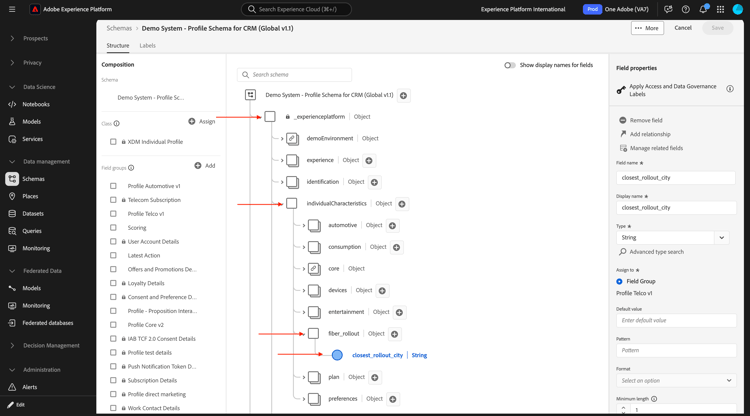
En el siguiente ejercicio, utilizará ese campo para seleccionar dinámicamente qué imagen se debe mostrar a qué cliente.
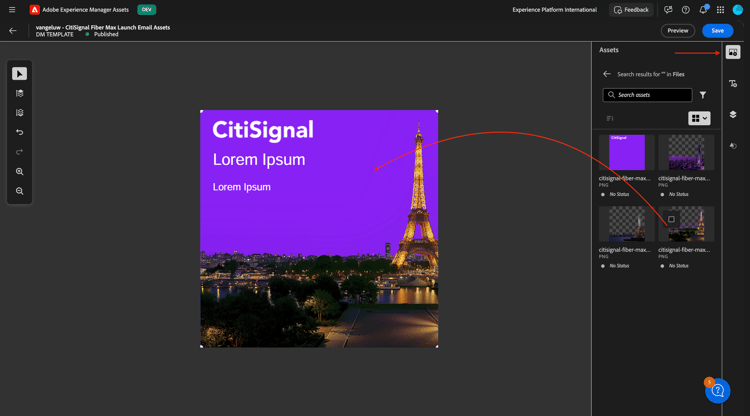
Para que sea posible, debe añadir una nueva capa de imagen.
En primer lugar, ocultemos las otras capas que contengan imágenes para las ciudades en despliegue.
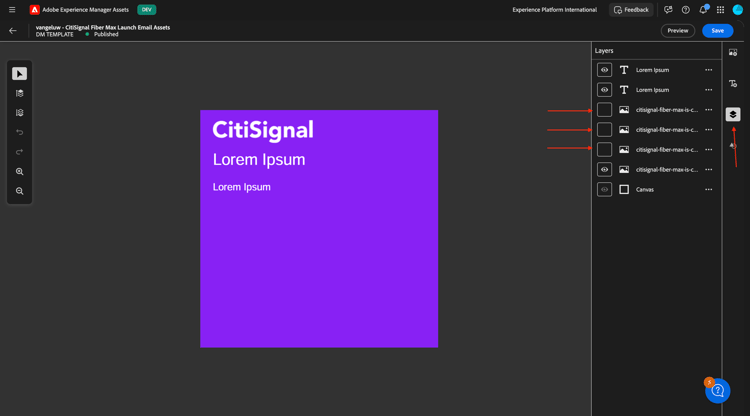
A continuación, ve a Imágenes y selecciona una imagen aleatoria de una ciudad y agrégala al lienzo, y asegúrate de que se ajuste a todo el lienzo. No importa la imagen de ciudad que elija, ya que AJO cambiará el trazado dinámicamente en el próximo ejercicio.
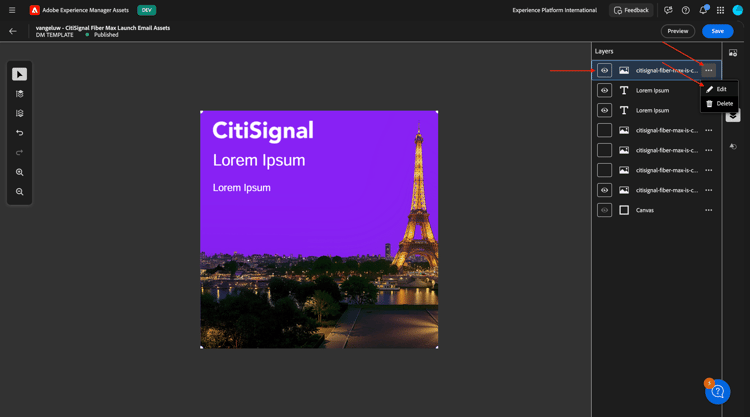
Vaya a Parámetros.
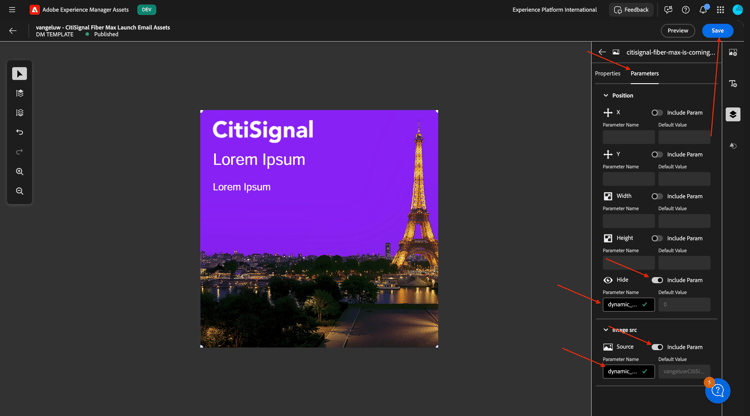
Haga clic en el icono conmutador para habilitar el campo Ocultar. Cambie Parameter Name a dynamic_city_hide.
Haga clic en el icono conmutador para habilitar el campo Ocultar. Cambie Parameter Name a dynamic_city_image.
Haga clic en Guardar.
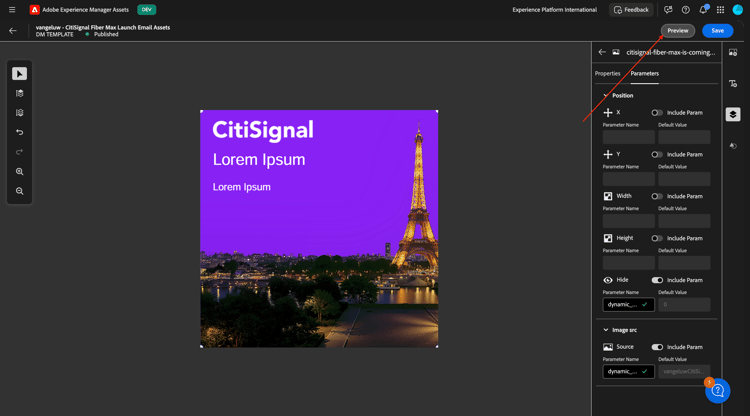
Haga clic en Vista previa.
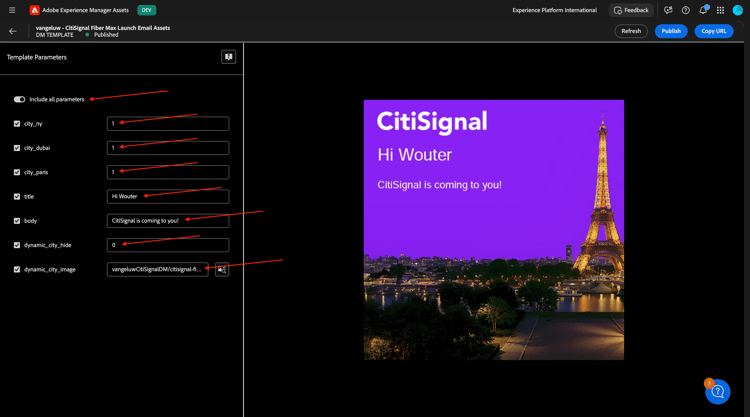
Entonces debería ver esto. Habilite el icono del conmutador Incluir todos los parámetros. Cambie algunas variables de entrada como se indica en la captura de pantalla. Debería ver cómo la imagen cambia de forma dinámica en función de la entrada proporcionada. Los campos estáticos city_paris, city_dubai y city_ny deben establecerse en 1, lo que significa que estas imágenes se ocultarán.
El campo dynamic_city_hide debe establecerse en 0, lo que significa que se mostrará.
El campo dynamic_city_image tiene ahora la dirección URL de la imagen de París, que tiene el siguiente aspecto: vangeluwCitiSignalDM/citisignal-fiber-max-is-coming_citisignal-paris-1.
Seleccione la palabra paris en la dirección URL.
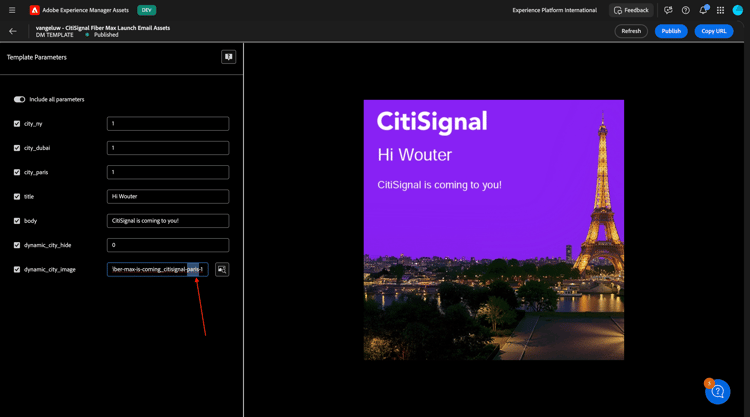
Cambie paris a newyork y luego haga clic en otro lugar de la interfaz de usuario para ver el cambio de imagen en la imagen de la ciudad de Nueva York.
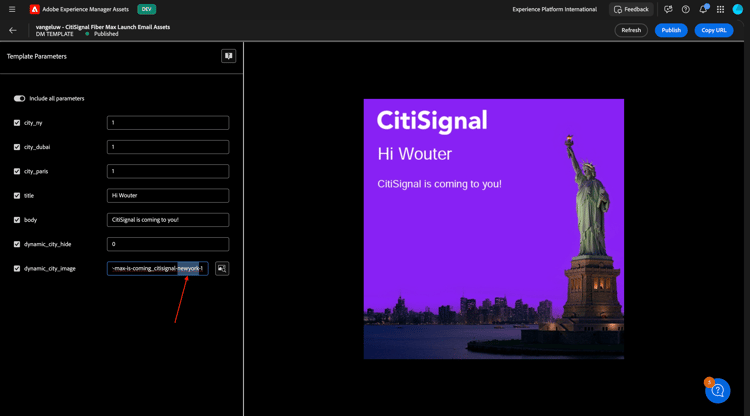
Seleccione la palabra newyork, cámbiela a dubai y luego haga clic en otro lugar de la interfaz de usuario para ver el cambio de imagen en la imagen de la ciudad de Dubái.
Finalmente, haga clic en Publicar.
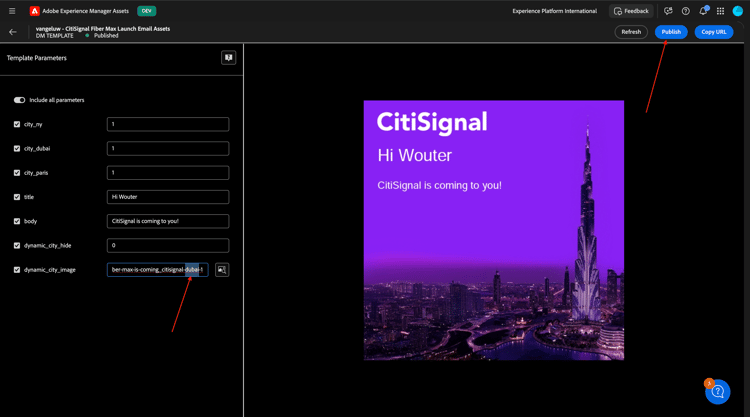
Entonces debería ver esto. Haga clic en Sí.
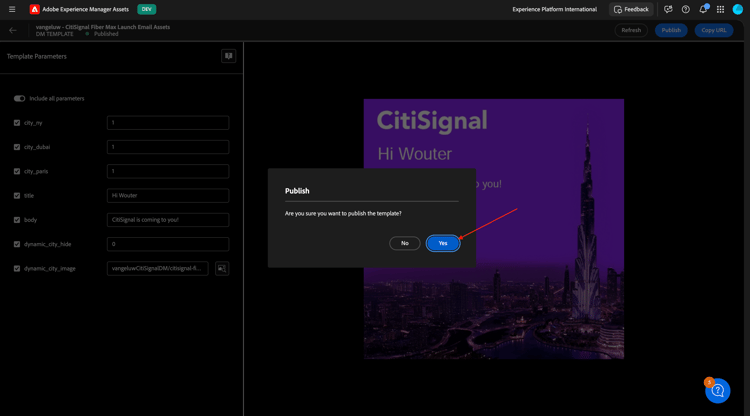
La plantilla de Dynamic Media ahora está configurada y publicada correctamente. En el siguiente ejercicio, utilizará esa plantilla en combinación con una campaña de correo electrónico en Adobe Journey Optimizer.
Pasos siguientes
Paso siguiente: Use su plantilla de medios dinámicos con Adobe Journey Optimizer
Volver a Adobe Experience Manager Assets y Dynamic Media