1.7.2 Use el cursor para desarrollar su proyecto
1.7.2.1 Configurar el directorio y las herramientas
En el escritorio, cree un nuevo directorio con el nombre --aepUserLdap---commerce
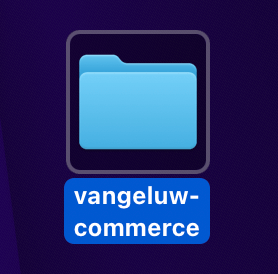
Haga clic con el botón derecho en la carpeta y seleccione Nuevo terminal en la carpeta.
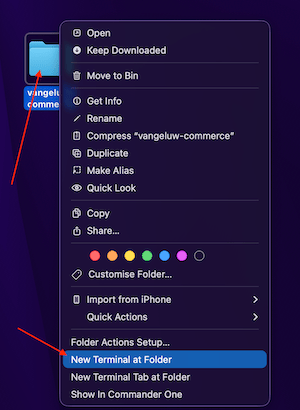
Entonces debería ver esto.
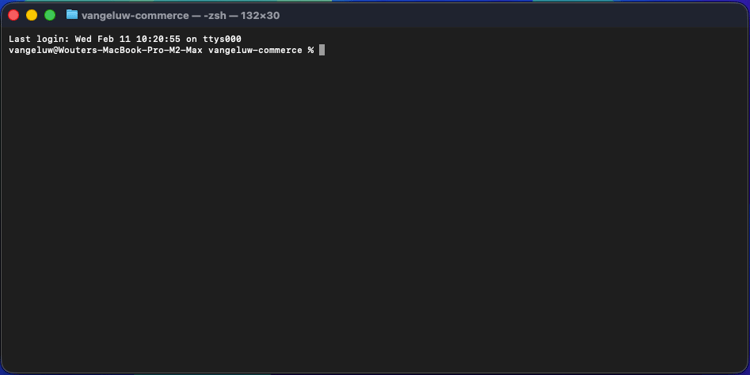
Ahora necesita clonar un repositorio de Github existente, que puede ver https://github.com/adobe/commerce-integration-starter-kit.
Este repositorio es el Starter Kit de Adobe que utiliza Adobe Developer App Builder para mejorar la fiabilidad de las conexiones en tiempo real y reducir el tiempo de salida al mercado de las integraciones entre Adobe Commerce y otros sistemas de back-office, como ERP, CRM y PIM.
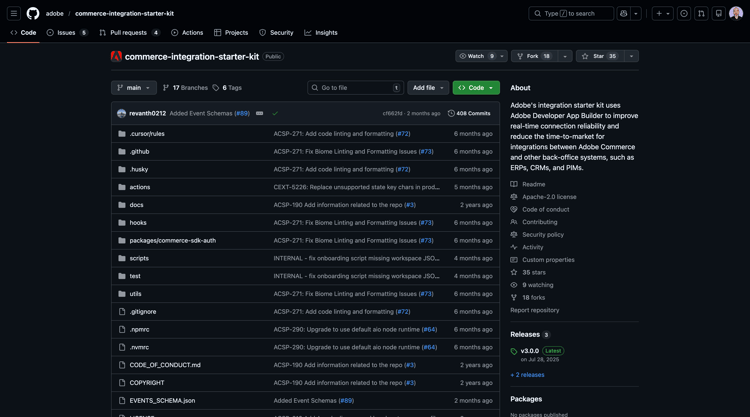
Existen varias formas de clonar este repositorio; en este ejemplo se utiliza Terminal.
Introduzca el siguiente comando en la ventana de terminal y ejecútelo.
git clone https://github.com/adobe/commerce-integration-starter-kit
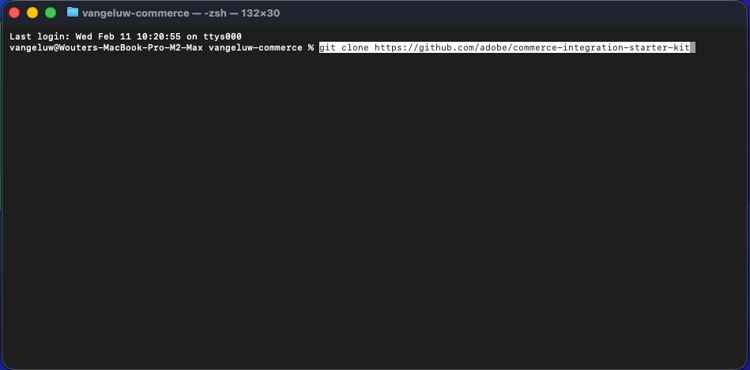
Después de un par de segundos, debería ver este resultado.
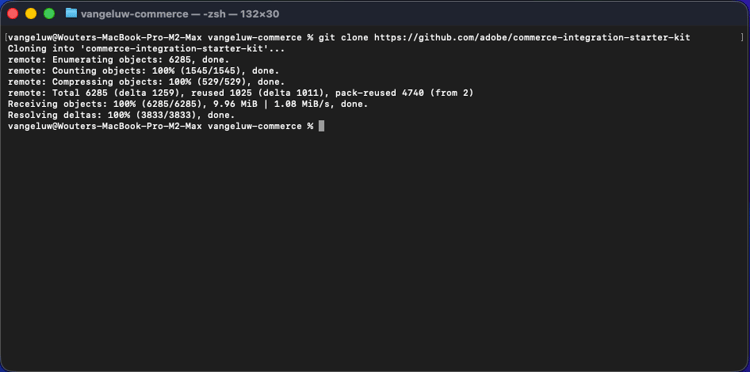
A continuación, debe navegar a la carpeta que acaba de crear. Introduzca el siguiente comando y, a continuación, ejecútelo.
cd commerce-integration-starter-kit
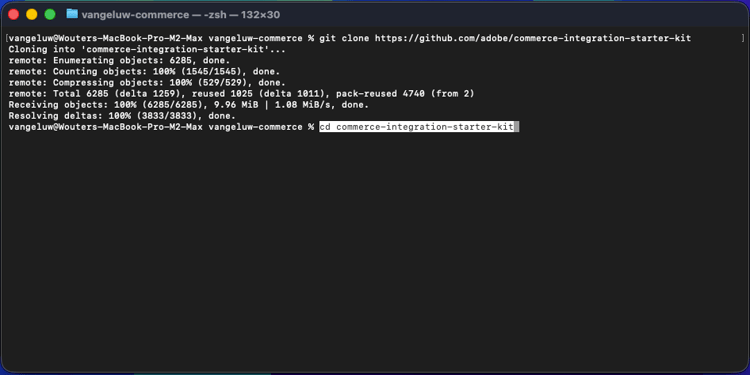
Entonces debería ver esto.
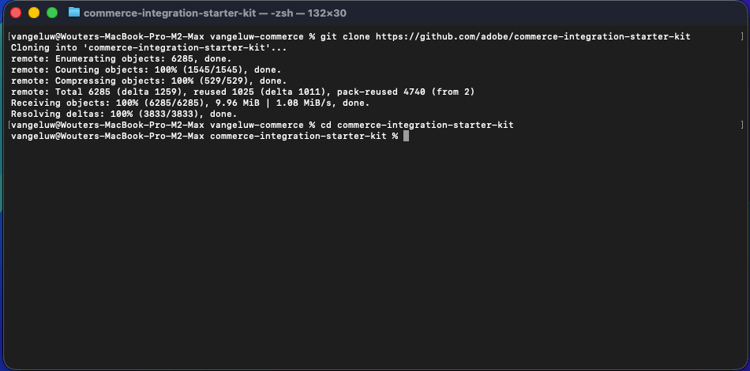
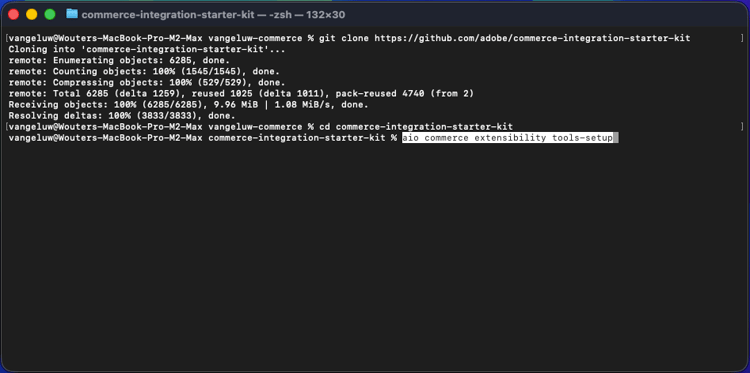
A continuación, debe configurar las herramientas de extensibilidad de Commerce para Cursor. Introduzca el siguiente comando y, a continuación, ejecútelo.
aio commerce extensibility tools-setup
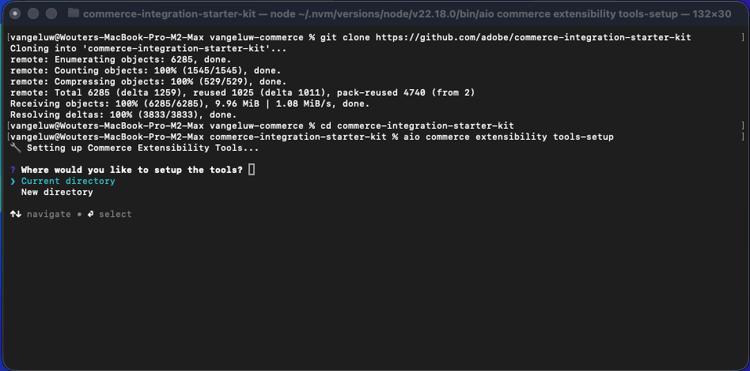
Seleccione directorio actual.
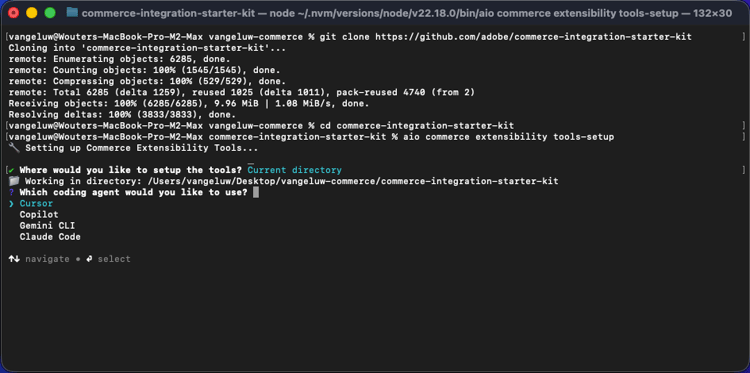
Seleccionar Cursor.
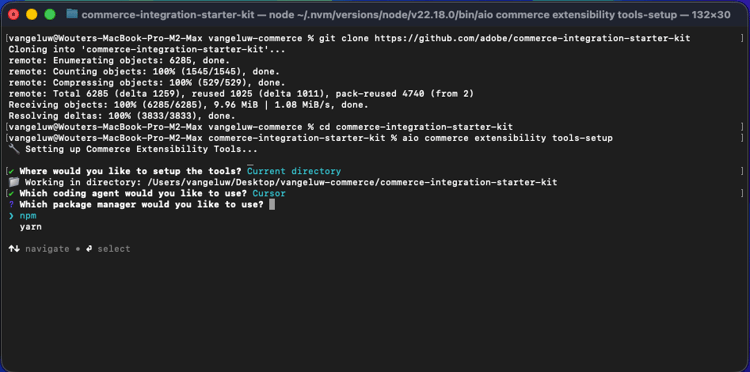
Seleccione npm.
Después de un par de minutos, deberías ver esto.
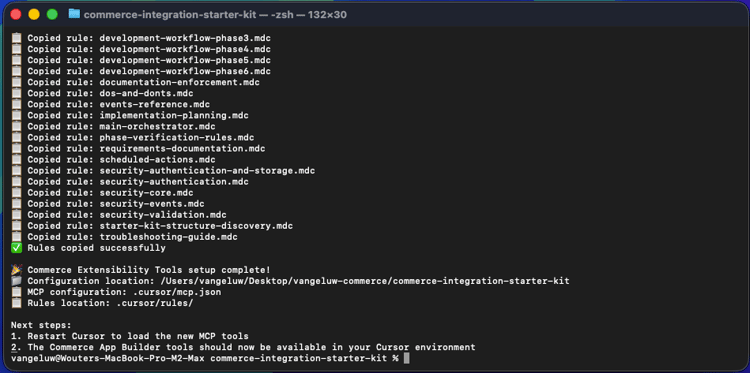
Al instalar las herramientas de extensibilidad de Commerce para Cursor, ahora hay un servidor MCP disponible como parte del entorno Cursor. En los próximos ejercicios, utilizará ese servidor MCP para ayudarle a desarrollar e implementar el proyecto del creador de aplicaciones.
1.7.2.2 Configurar su webhook
Para este ejercicio, necesitará un webhook que necesite configurarse para que cuando se cree un pedido, el evento de pedido se pueda transmitir a ese webhook. En este ejercicio, usará un extremo de ejemplo con https://pipedream.com/requestbin.
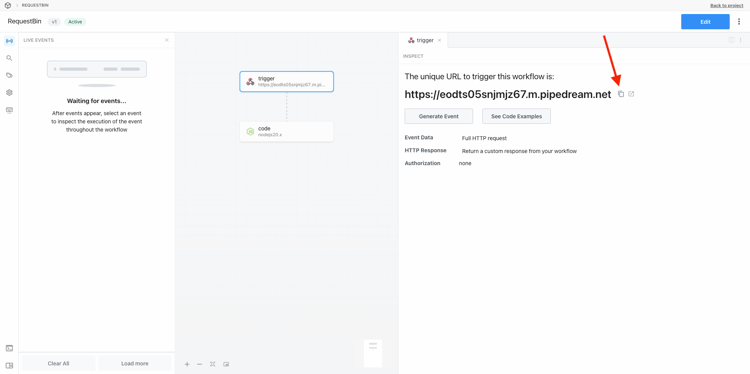
Vaya a https://pipedream.com/requestbin, cree una cuenta y luego un área de trabajo. Una vez creado el espacio de trabajo, verá algo similar a esto.
Haga clic en copiar para copiar la dirección URL. Deberá especificar esta dirección URL en el siguiente ejercicio. La dirección URL de este ejemplo es https://eodts05snjmjz67.m.pipedream.net.
1.7.2.3 Crear aplicación con cursor
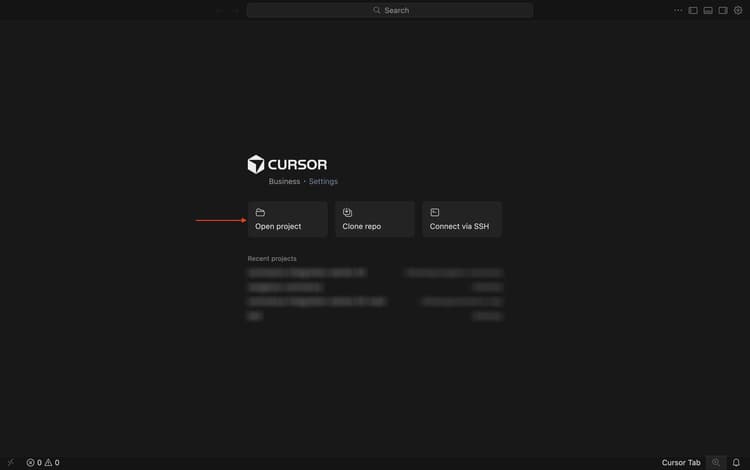
Abra el cursor. Haga clic en Abrir proyecto.
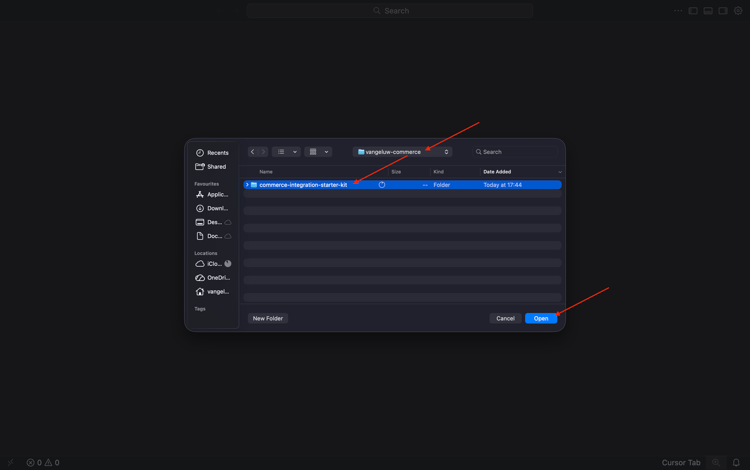
Vaya a la carpeta que creó, que debería llamarse --aepUserLdap---commerce. En esa carpeta, seleccione la carpeta que se llama commerce-integration-starter-kit. Haga clic en Abrir.
Entonces debería ver esto. Antes de continuar, asegúrese de que la carpeta de nivel superior que se abre en el cursor es commerce-integration-starter-kit.
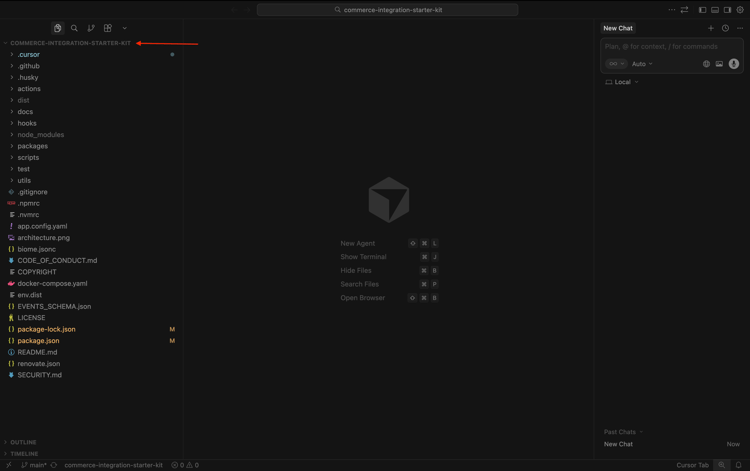
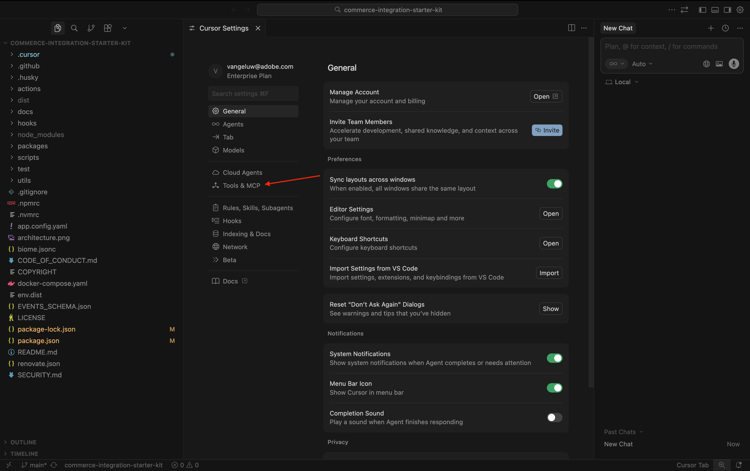
Utilice el método abreviado de teclado Cmd + Shift + J para abrir la configuración del cursor. Entonces debería ver esto. Vaya a Herramientas y MCP.
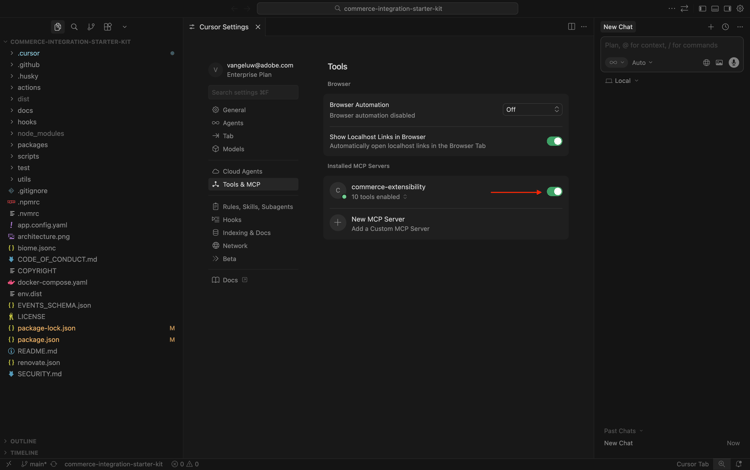
Habilite el servidor MCP commerce-extensibility. Una vez hecho esto, haga clic en X para cerrar la ventana.
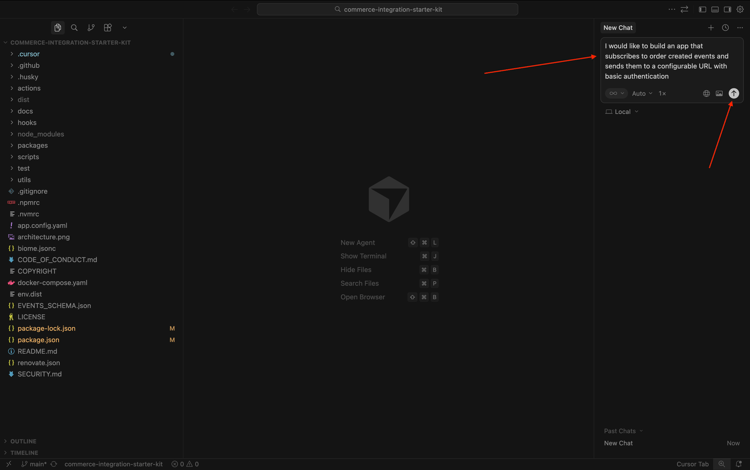
Copie la siguiente solicitud y péguela en el cursor. A continuación, haga clic en el botón enviar.
I would like to build an app that subscribes to order created events and sends them to a configurable URL with basic authentication
El cursor empezará a razonar y a ejecutarse. El cursor le pedirá confirmación un par de veces. Cuando esto suceda, haga clic en Ejecutar. Esto puede suceder de 5 a 10 veces, según el razonamiento y la configuración.
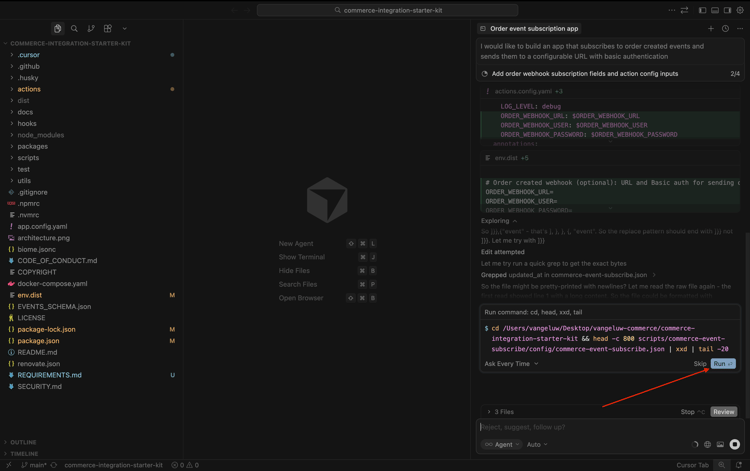
Después de un par de minutos, deberías ver algo así.
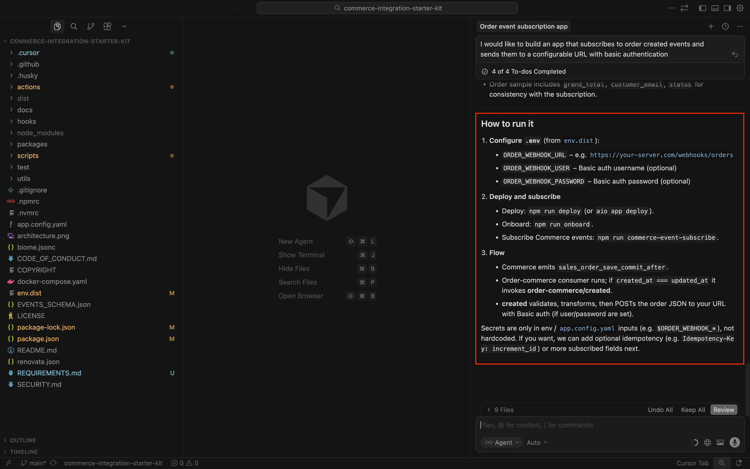
El siguiente paso, tal como lo indica Cursor, es crear un archivo con el nombre .env y proporcionar las variables necesarias.
1.7.2.4: cree su archivo .env
Seleccione el archivo env.dist. Escriba el comando Cmd + C y después el comando Cmd + V.
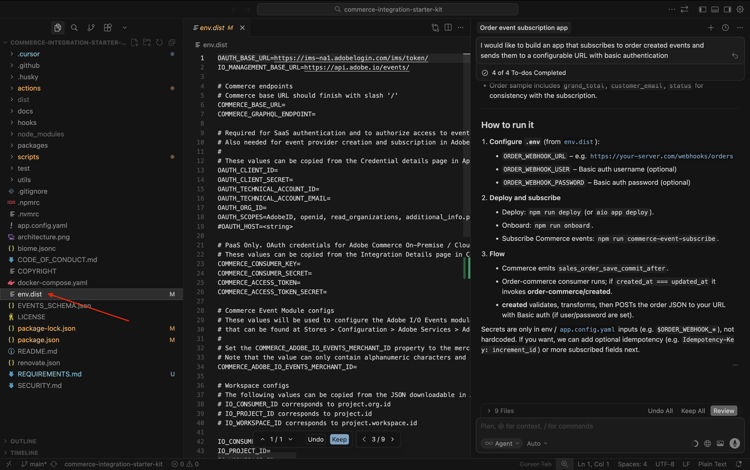
Cambie el nombre del archivo recién creado a .env.
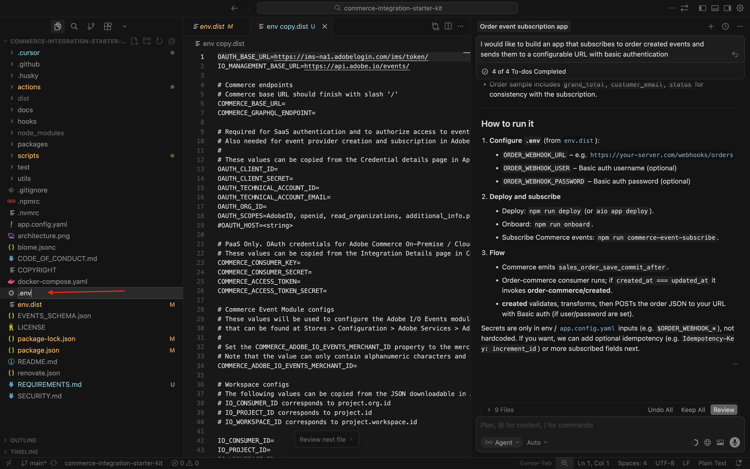
A continuación, debe proporcionar los valores para todas las variables del archivo .env.
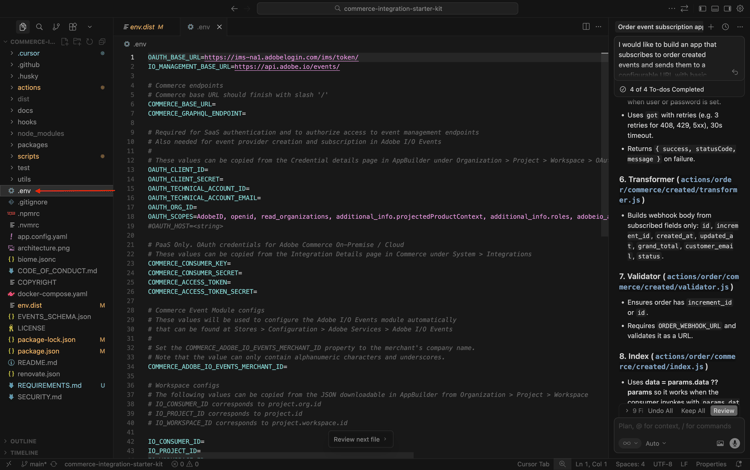
Aquí es donde puede encontrar toda la información necesaria.
Extremos de Commerce
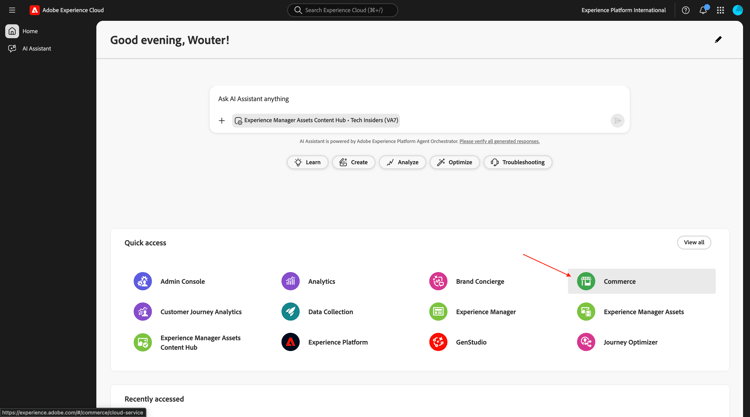
Puede encontrar estas variables en https://experience.adobe.com. Haga clic en Commerce.
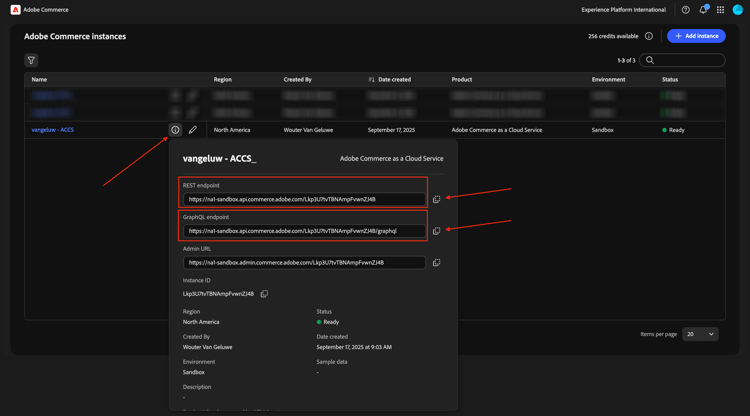
Entonces debería ver esto. Haga clic en el icono información junto a su entorno ACCS, que debe llamarse --aepUserLdap-- - ACCS. Copie los valores del extremo REST y del extremo GraphQL.
En este ejemplo, estos son los valores que se van a copiar. Péguelas junto a las siguientes variables en el archivo .env, en las líneas 6 y 7.
- COMMERCE_BASE_URL = https://na1-sandbox.api.commerce.adobe.com/Lkp3U7tvTBNAmpFvwnZJ4B/
- COMMERCE_GRAPHQL_ENDPOINT = https://na1-sandbox.api.commerce.adobe.com/Lkp3U7tvTBNAmpFvwnZJ4B/graphql
Entonces debería tener esto en el archivo .env.

Variables de proyecto de Adobe I/O
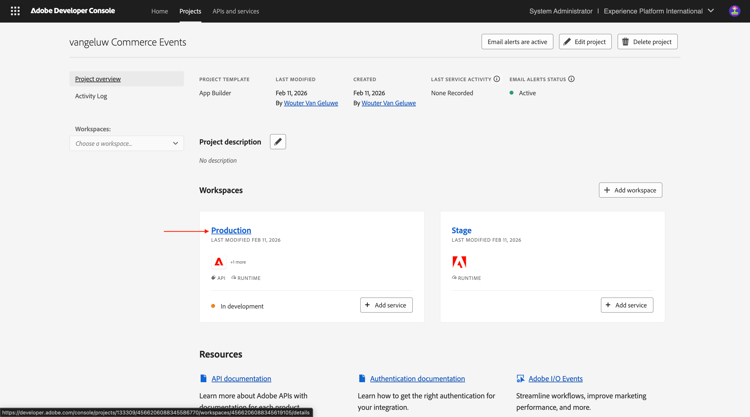
Puede encontrar estas variables en https://developer.adobe.com/console. Vaya a Proyectos y haga clic para abrir el proyecto de Adobe I/O que creó en el ejercicio anterior, que debería llamarse --aepUserLdap-- Commerce Events.
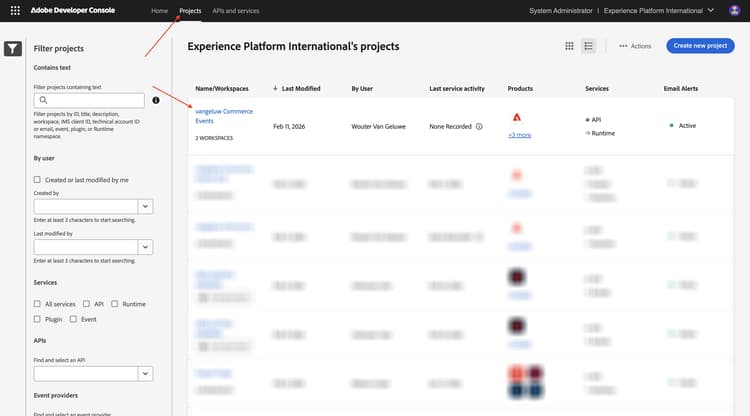
Ir a Producción.
Vaya a OAuth Server-to-Server. Entonces debería ver esto.
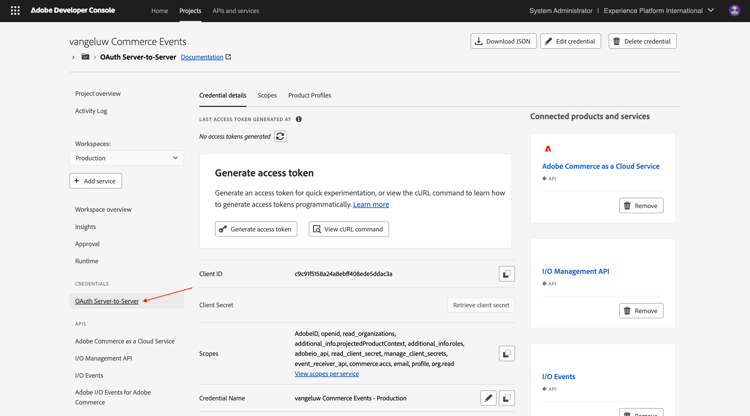
Copie los valores de los campos ID de cliente, Secreto de cliente, ID de cuenta técnica, Correo electrónico de cuenta técnica y ID de organización y péguelos junto a las siguientes variables en el archivo .env en las líneas 13-17.
- OAUTH_CLIENT_ID= ID de cliente
- OAUTH_CLIENT_SECRET= Secreto de cliente
- OAUTH_TECHNICAL_ACCOUNT_ID= ID de cuenta técnica
- OAUTH_TECHNICAL_ACCOUNT_EMAIL= Correo electrónico de cuenta técnica
- OAUTH_ORG_ID= ID de organización
Entonces debería tener esto en el archivo .env.

COMMERCE_ADOBE_IO_EVENTS_MERCHANT_ID
Para el campo COMMERCE_ADOBE_IO_EVENTS_MERCHANT_ID=, escriba el valor --aepUserLdap--_commerce_events en la línea 34 del archivo .env.
Entonces debería tener esto en el archivo .env.

Configuraciones de Workspace
Para recuperar estas variables, vuelva al proyecto de Adobe I/O y haga clic en Información general de Workspace.
Después de ir a la descripción general de Workspace, eche un vistazo a la dirección URL, que debería tener este aspecto: https://developer.adobe.com/console/projects/133309/4566206088345586770/workspaces/4566206088345619105/details.
El primer número de este ejemplo, 133309, es el valor que se va a usar para el campo IO_CONSUMER_ID.
El segundo número de este ejemplo, 4566206088345586770, es el valor que se va a utilizar para el campo IO_PROJECT_ID.
El tercer número de este ejemplo, 4566206088345619105, es el valor que se debe usar para el campo IO_WORKSPACE_ID.
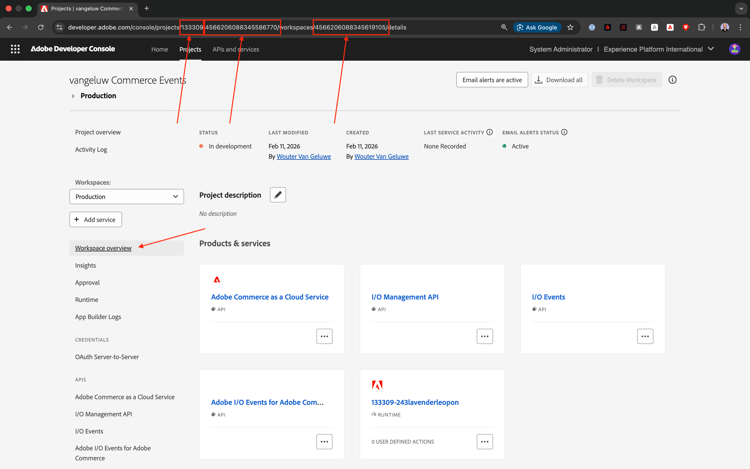
- IO_CONSUMER_ID= 133309
- IO_PROJECT_ID= 4566206088345586770
- IO_WORKSPACE_ID= 4566206088345619105
Copie estos valores y péguelos junto a las siguientes variables en el archivo .env, en las líneas 42-44.

EVENT_PREFIX
Para el campo EVENT_PREFIX =, escriba el valor --aepUserLdap--_ en la línea 47 del archivo .env.
Entonces debería tener esto en el archivo .env.

Webhook
Para el campo ORDER_WEBHOOK_URL, debe pegar la dirección URL del webhook que creó anteriormente en este ejercicio, que debería tener este aspecto: https://eodts05snjmjz67.m.pipedream.net.
Entonces debería tener esto en el archivo .env.

Credenciales de App Builder
Debe actualizar las siguientes variables en el archivo .env en las líneas 54-55:
- AIO_RUNTIME_NAMESPACE=
- AIO_RUNTIME_AUTH=
Puede recuperar los valores de estas variables volviendo al proyecto de Adobe I/O. Vaya a Información general de Workspace y haga clic en Descargar todo.
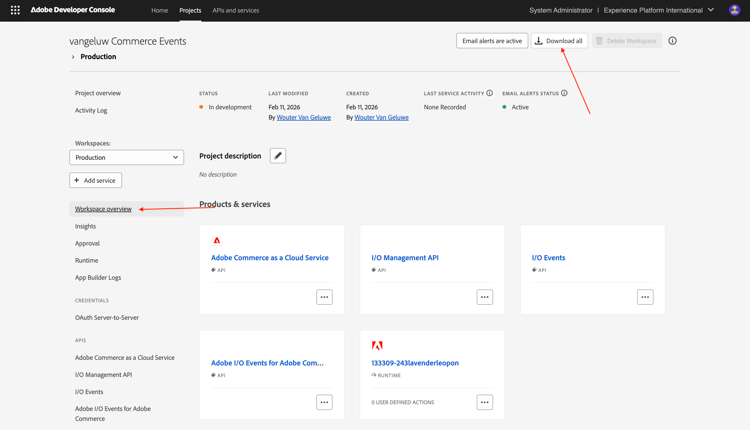
A continuación, se descargará un archivo como este. Abra ese archivo con un editor de texto.
Desplácese hacia la derecha hasta que vea runtime. Debería ver el campo name, que contiene el valor de AIO_RUNTIME_NAMESPACE.

Desplácese más hacia la derecha hasta que vea auth, que contiene el valor de AIO_RUNTIME_AUTH.

Pegue ambos valores en el archivo .env en las líneas 54-55, debería tener esto.

El archivo .env está ahora completamente configurado.
1.7.2.5 workspace.json
En el paso anterior descargó un archivo como este desde el proyecto de Adobe I/O.
Cambie el nombre de ese archivo y use el nombre workspace.json.
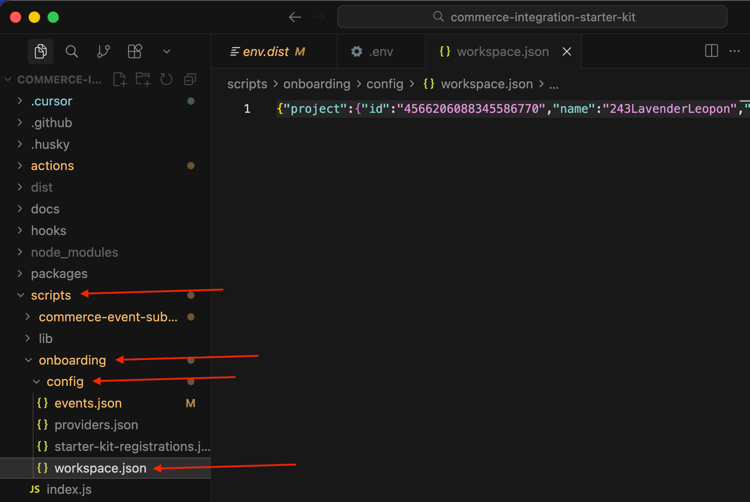
Copie el archivo en el directorio scripts>incorporación>config.
1.7.2.6 inicio de sesión en Adobe I/O
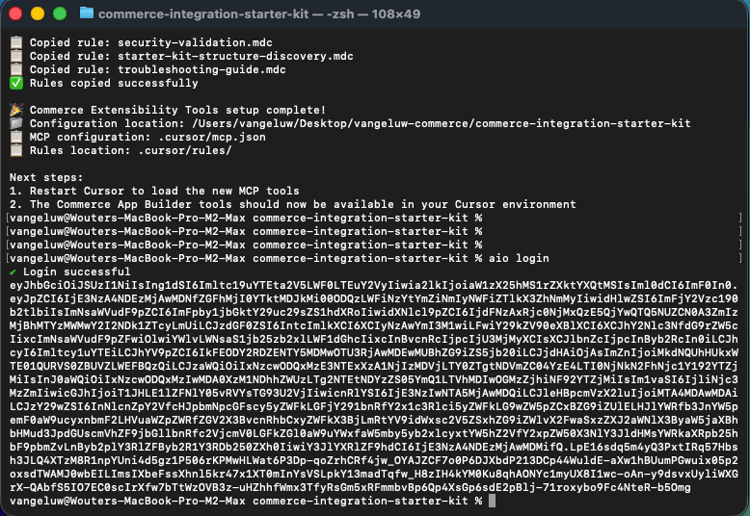
Vuelva a la ventana de terminal que había utilizado anteriormente. Escriba el comando aio login.
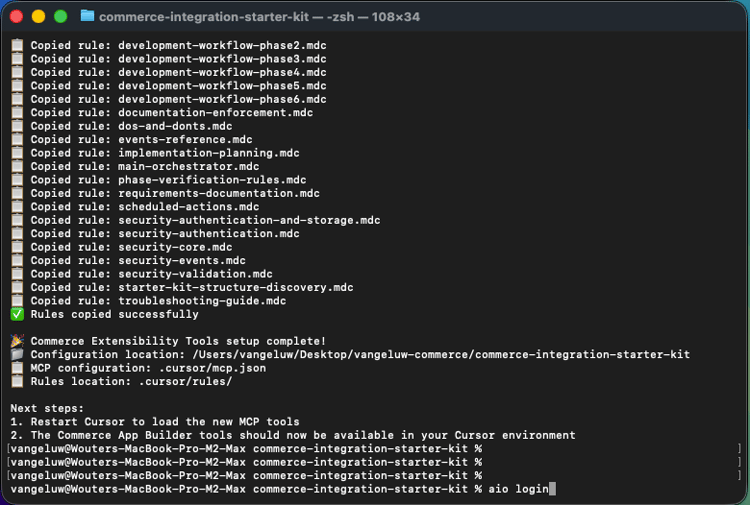
Debería ver esto después de iniciar sesión en el explorador.
1.7.2.7 está listo para implementarse
Copie la siguiente solicitud y péguela en el cursor. A continuación, haga clic en el botón enviar.
Please deploy this code to Adobe I/O
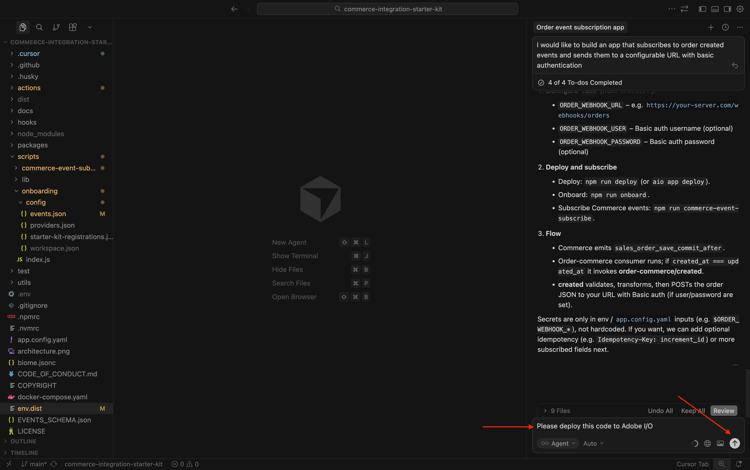
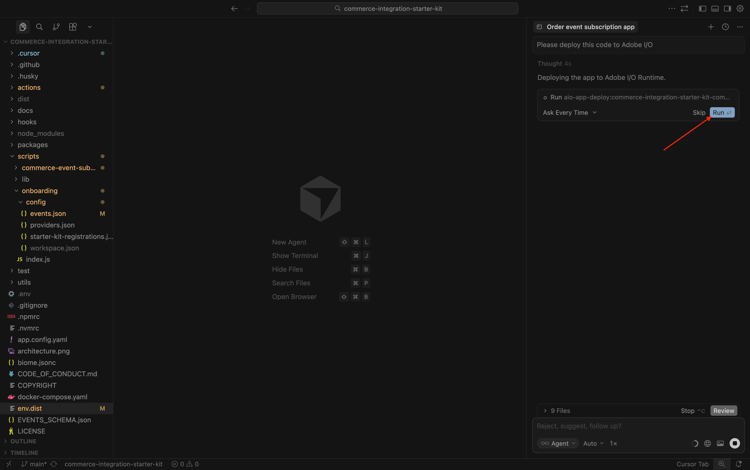
Haga clic en Ejecutar para permitir la acción. El cursor puede pedirle varias veces que confirme una acción.
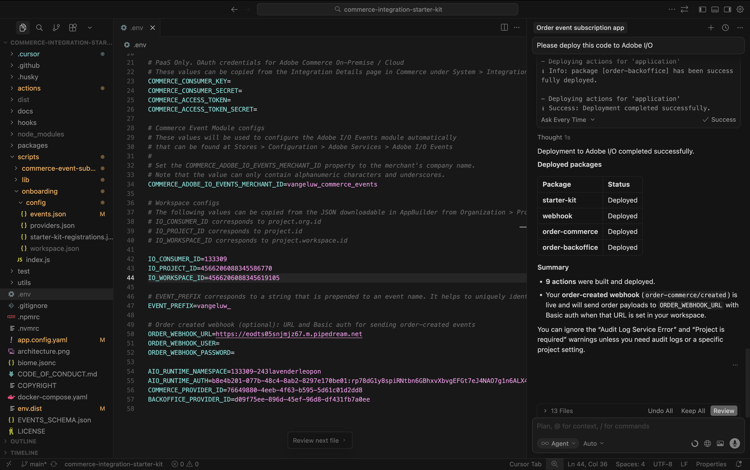
La implementación finalizará después de un par de minutos.
Copie la siguiente solicitud y péguela en el cursor. A continuación, haga clic en el botón enviar.
run the onboarding to commerce
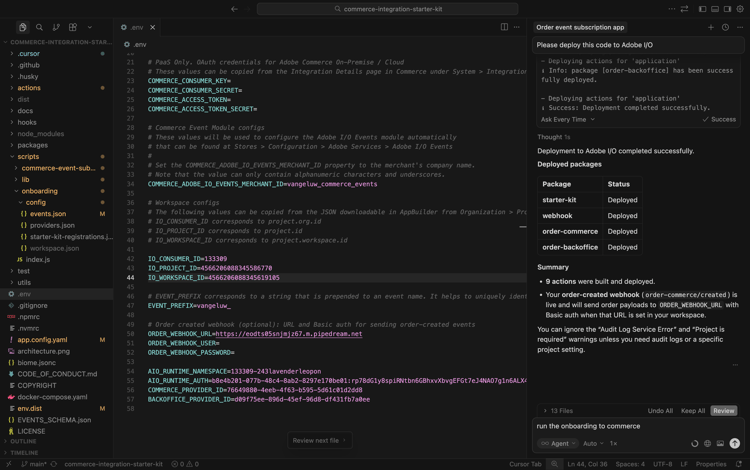
Después de un par de minutos, deberías ver esto.
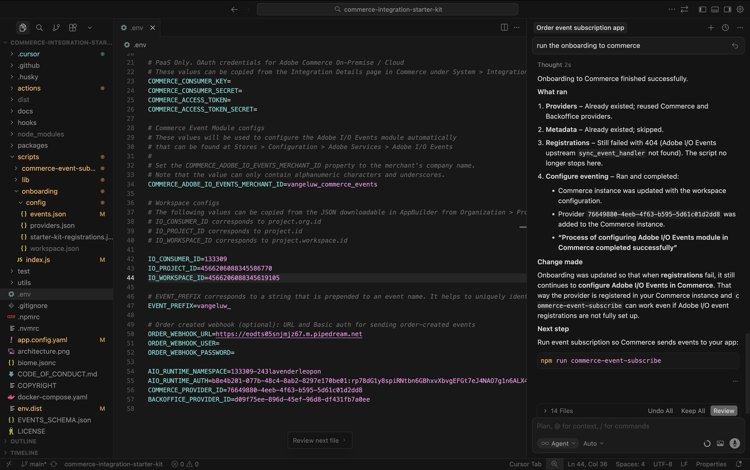
Copie la siguiente solicitud y péguela en el cursor. A continuación, haga clic en el botón enviar.
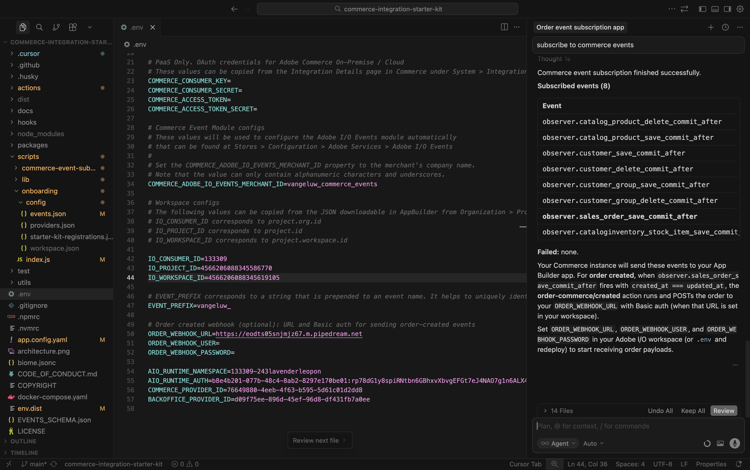
subscribe to commerce events
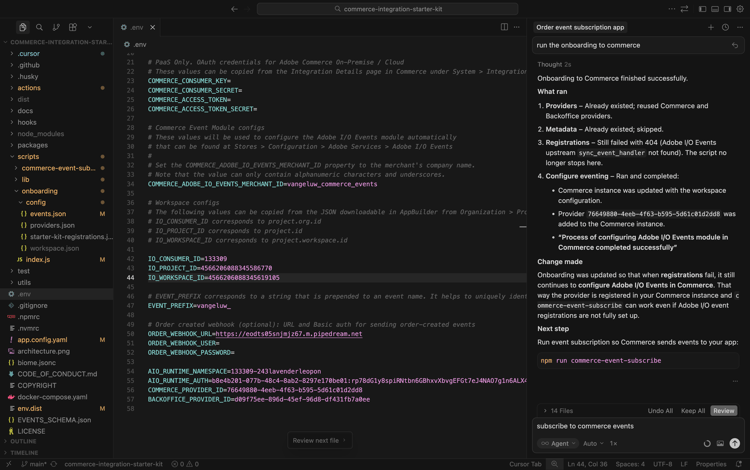
Después de un par de minutos, deberías ver esto.
1.7.2.8 Verificar configuración en Adobe Commerce as a Cloud Service
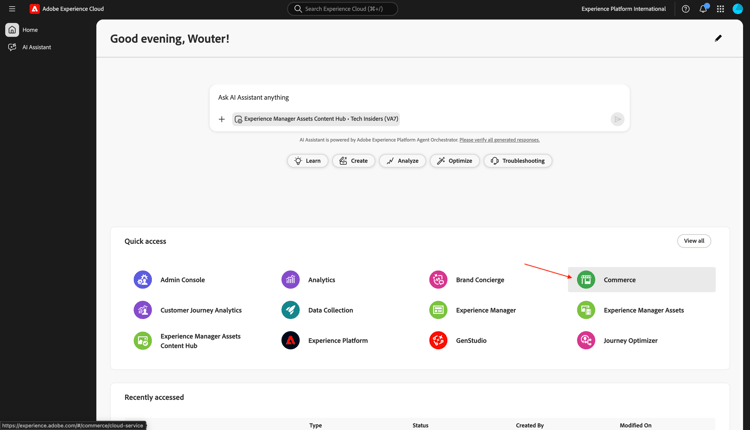
Vaya a https://experience.adobe.com. Haga clic en Commerce.
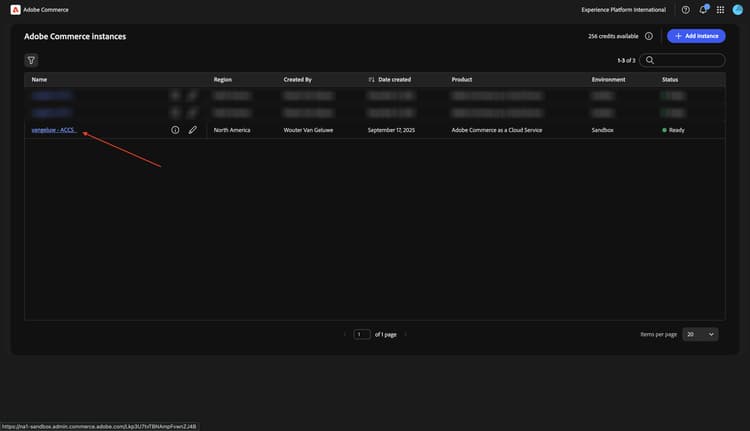
Haga clic en el entorno de as a Cloud Service de Adobe Commerce para abrirlo y, a continuación, iniciar sesión.
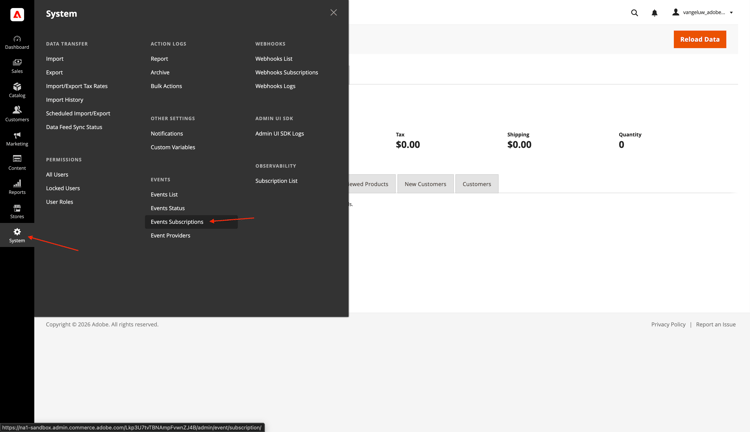
Vaya a Sistema y luego a Suscripciones de eventos.
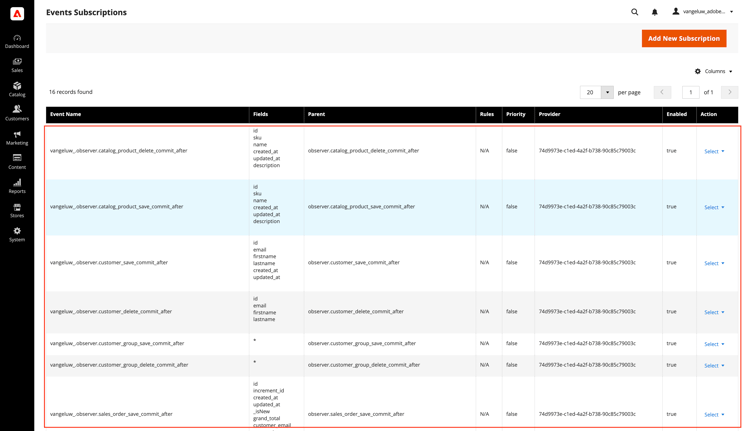
Debería ver esta lista de suscripciones a eventos.
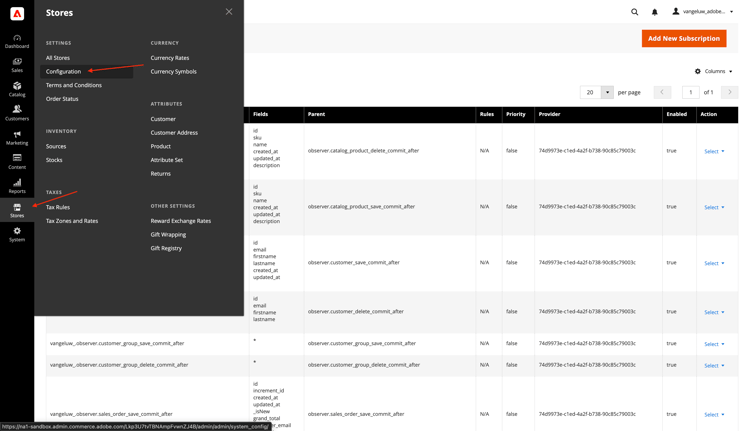
Vaya a Tiendas y luego a Configuración.
Vaya a Servicios de Adobe y seleccione Adobe I/O Events. Debería ver que el campo Configuración de Adobe I/O Workspace tiene un valor de un par de asteriscos y que el campo ID de comerciante también debe tener un valor como --aepUserLdap--_commerce_events.
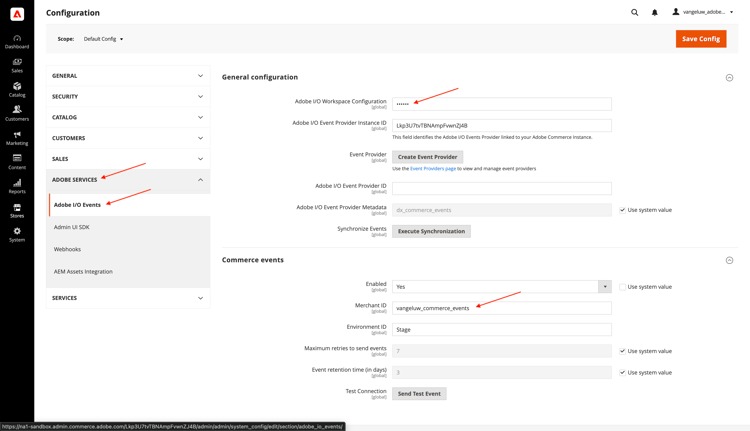
Con esta configuración configurada, ahora puede probar la configuración de.
1.7.2.9 Probar el escenario
Abra el sitio web.
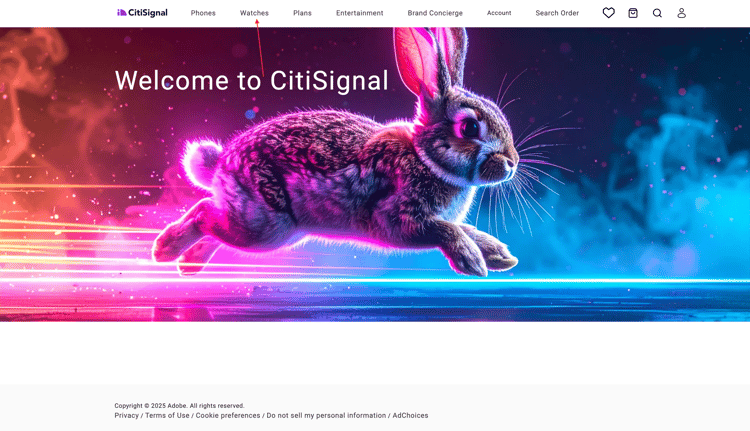
Vaya a Relojes y haga clic en cualquier producto.
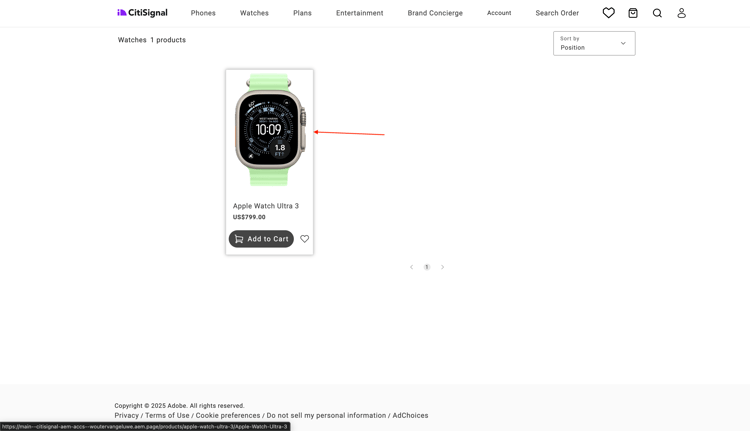
Configure el producto y haga clic en Agregar al carro.
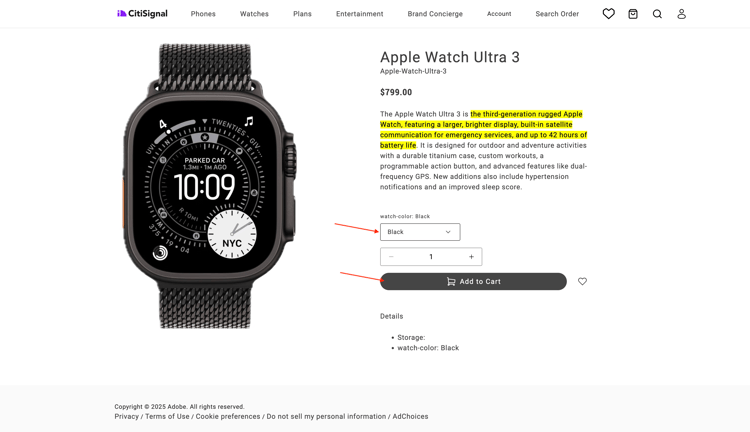
Haga clic en el icono Carro y seleccione Finalizar compra.
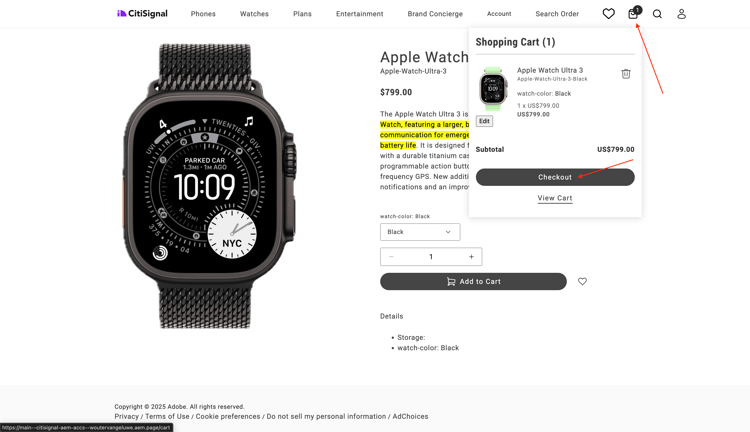
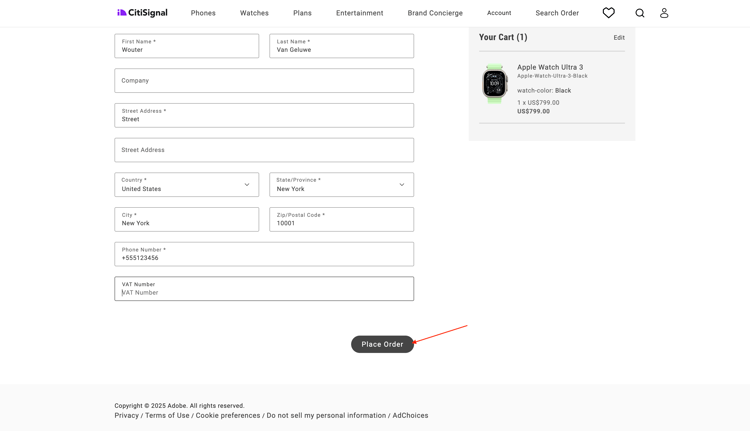
Complete sus datos y haga clic en Realizar pedido.
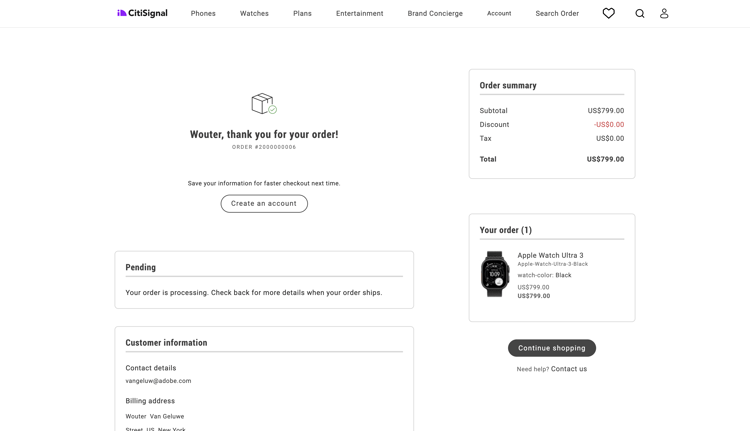
A continuación, debería ver una confirmación de pedido.
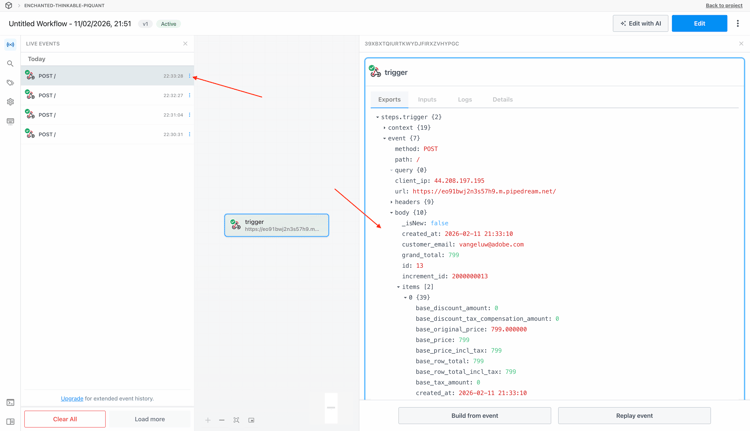
Cambie a la aplicación de webhook. Ahora debería ver un evento entrante para el pedido que acaba de confirmarse.
1.7.2.10 depuración de Adobe I/O
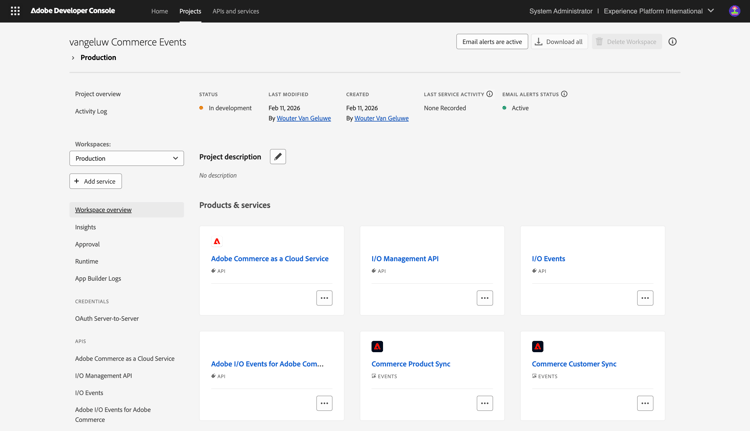
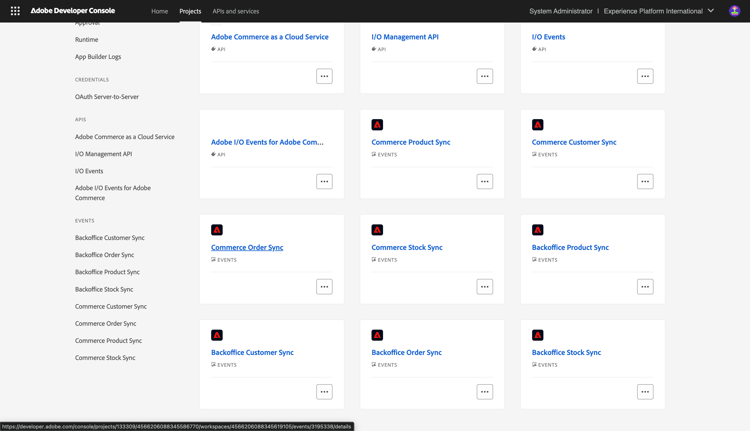
Vuelva al proyecto de Adobe I/O. Vaya a Información general de Workspace. Debería ver algo similar a esto. Desplácese un poco hacia abajo.
Haga clic para abrir Commerce Order Sync.
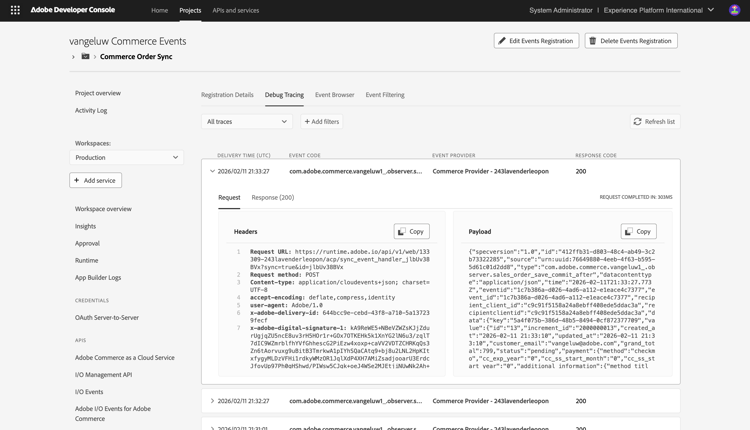
Ir a Seguimiento de depuración. Puede encontrar los últimos eventos entrantes allí, junto con su carga útil. Esto resulta útil para comprender qué eventos se han procesado y si se han procesado correctamente.
Pasos siguientes
Volver a Herramientas inteligentes para desarrolladores para Adobe Commerce