1.1.5 Adobe Marketing Agent para Claude
[Beta]{class="badge informative"}
Requisitos previos
Para seguir los pasos de este laboratorio como se documenta a continuación, se requiere el siguiente acceso:
- Acceso a Real-Time CDP, Journey Optimizer y Customer Journey Analytics
- Acceso al asistente de IA en Adobe Experience Cloud
- Acceso a AEP Agent Orchestrator
- Acceso a Claude
Vídeo
En este vídeo, obtendrá una explicación y una demostración de todos los pasos involucrados en este ejercicio.
Este laboratorio está en desarrollo.
1.1.5.1 Crear aplicación personalizada en Claude.ai para CJA
- una versión de pago de Claude.ai
Vaya a https://claude.ai/ e inicie sesión con los detalles de su cuenta. Una vez que haya iniciado sesión, debería ver esto.
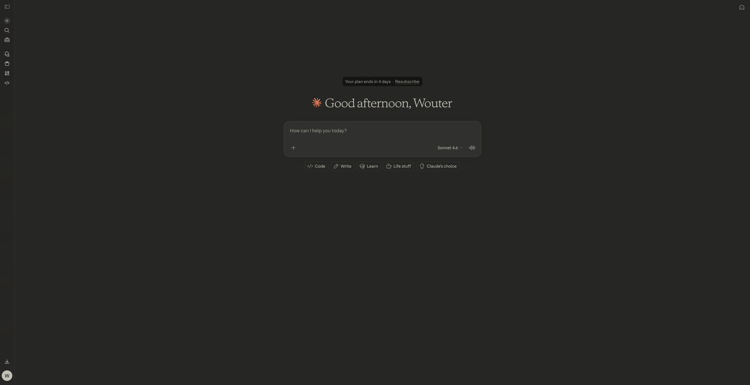
Haga clic para abrir la cuenta y, a continuación, seleccione Configuración.
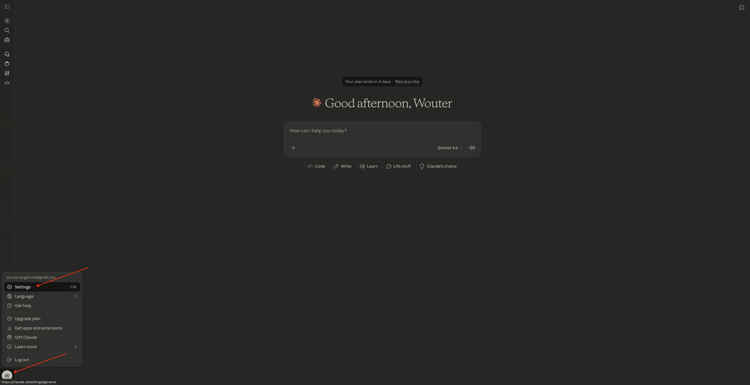
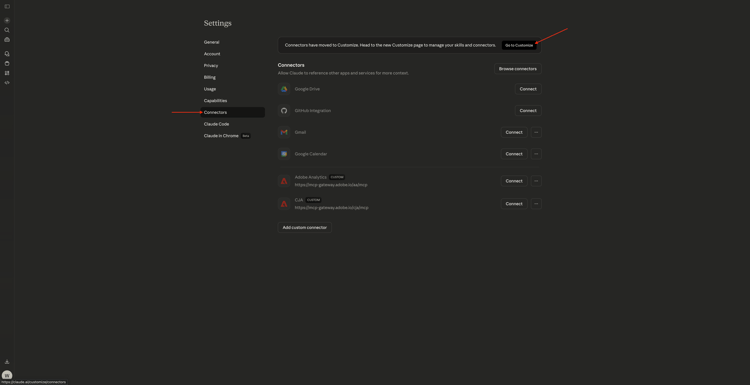
Vaya a Conectores y haga clic en Ir a Personalizar.
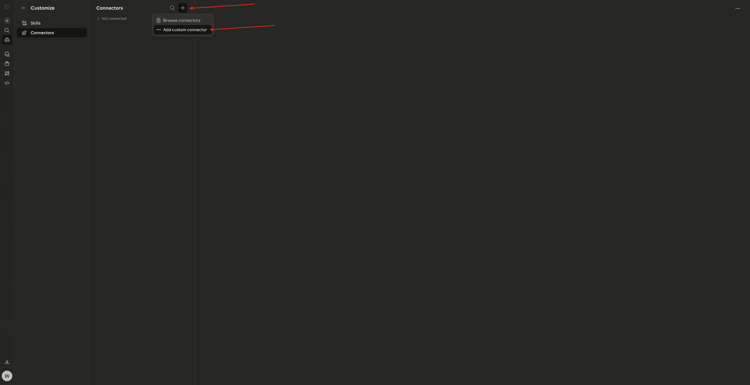
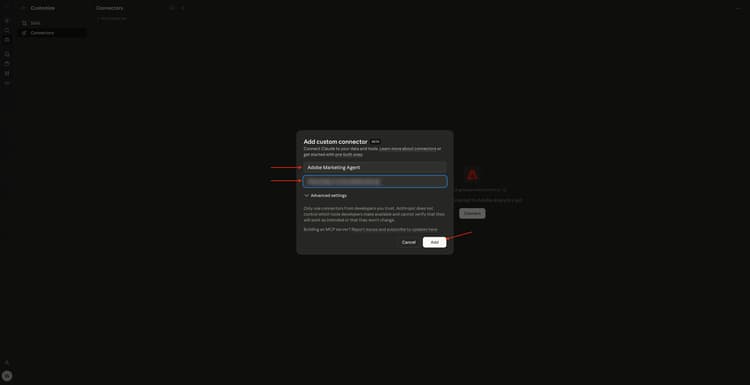
Haga clic en + y luego seleccione Agregar conector personalizado.
Rellene los campos de esta manera:
- Nombre:
Adobe Marketing Agent - URL del servidor MCP: consulte con su representante de Adobe
Haga clic en Agregar.
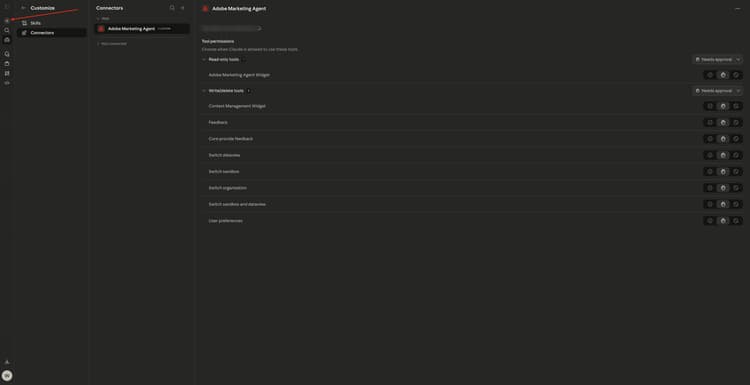
Entonces debería ver esto. Haga clic en + para iniciar una nueva conversación.
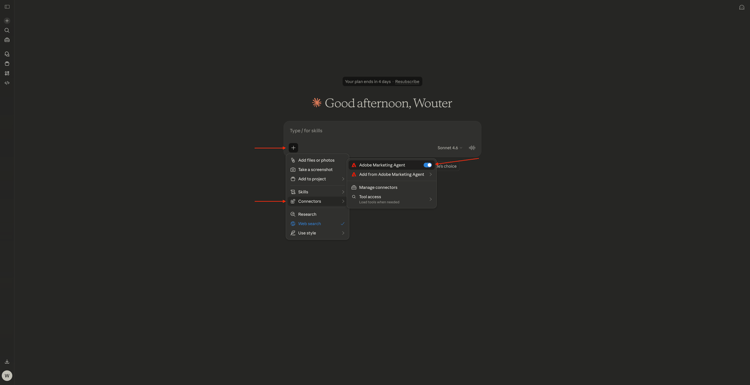
Haz clic en el icono +, ve a Conectores y asegúrate de que Adobe Marketing Agent esté habilitado**.
1.1.5.2 autenticar y establecer contexto
Antes de seguir interactuando con Adobe Marketing Agent a través de Claude.ai, debe iniciar sesión y establecer el contexto.
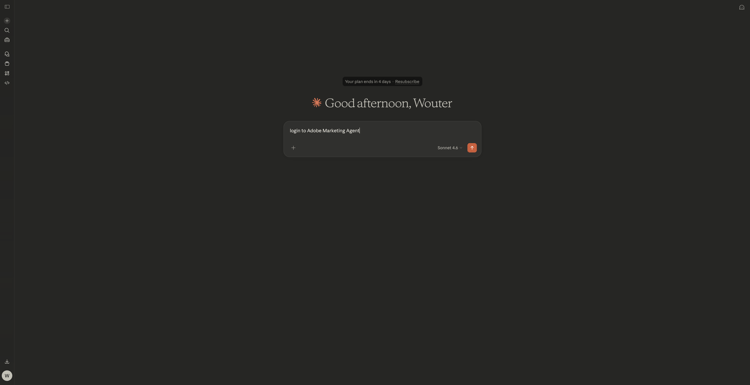
Escriba la siguiente solicitud y haga clic en enviar.
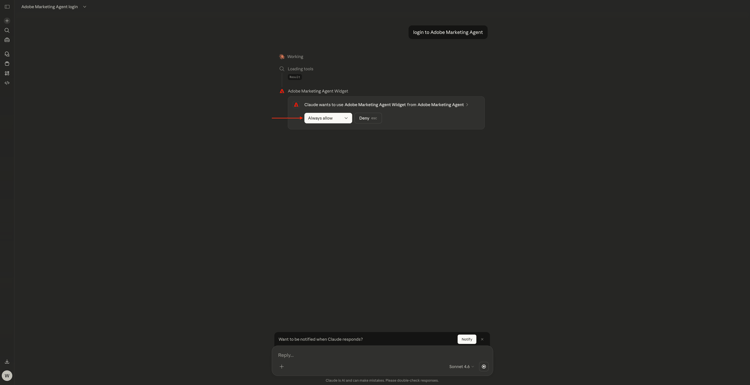
login to Adobe Marketing Agent
Seleccionar Permitir siempre.
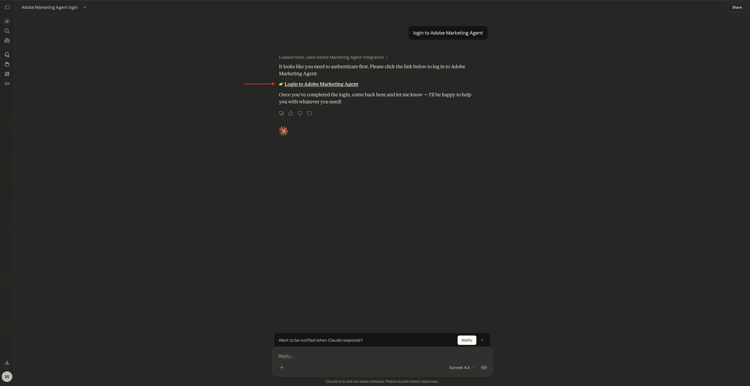
Haga clic en el vínculo para iniciar sesión en el agente de marketing de Adobe**.
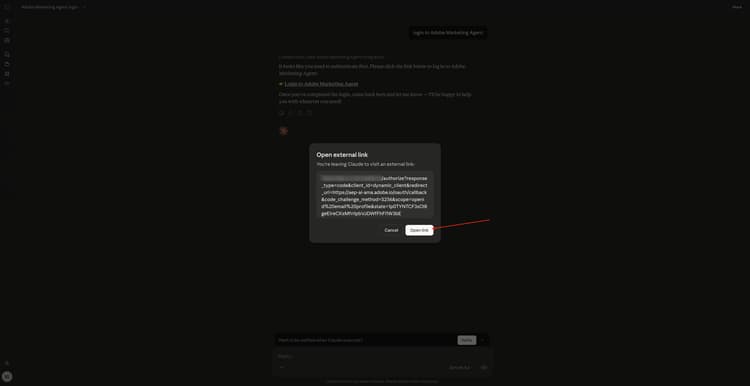
Haga clic en Abrir vínculo.
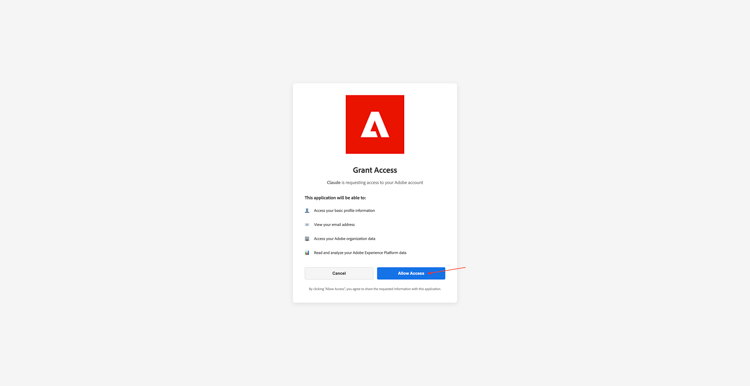
Haga clic en Permitir acceso.
Después de autenticarse correctamente, debería ver esto. Vuelve con Claude.
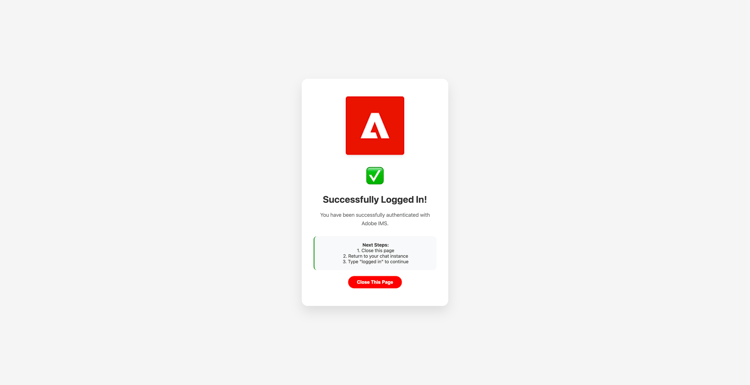
Escriba el siguiente comando y haga clic en enviar.
logged in
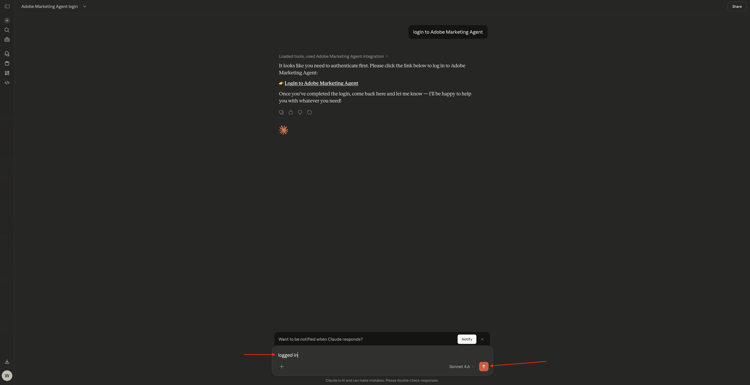
Ha iniciado sesión correctamente. El siguiente paso es establecer el contexto. Escriba la siguiente solicitud y haga clic en enviar.
change context
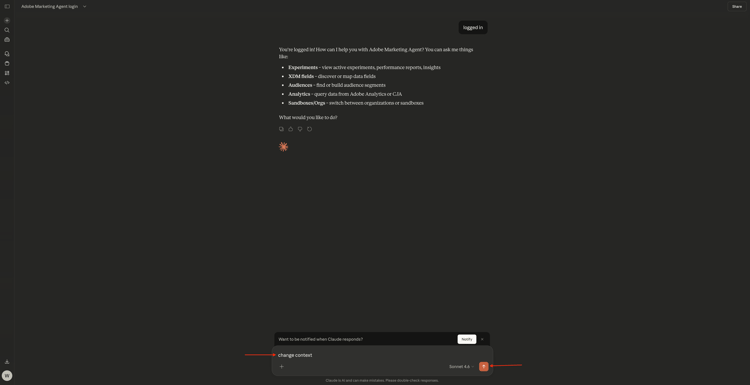
Seleccione Organización. También puede repetir este comando para cambiar la zona protegida y la vista de datos más adelante.
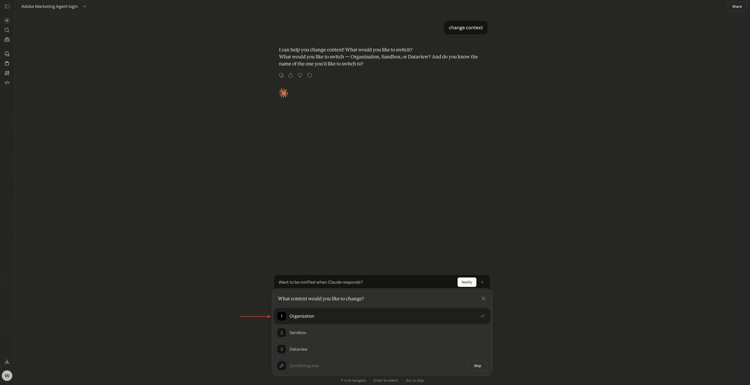
Escriba el nombre de su instancia y haga clic en enviar.
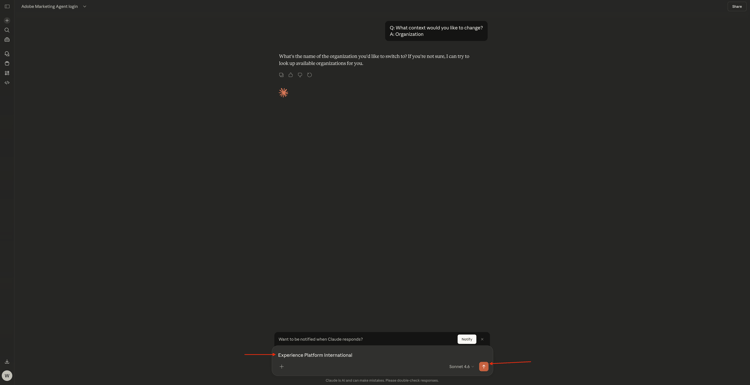
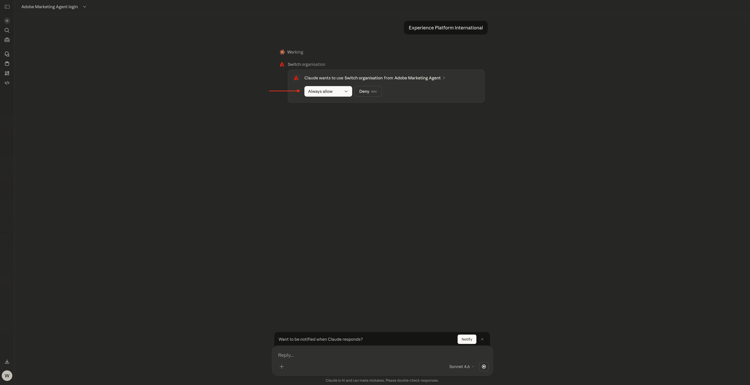
Seleccionar Permitir siempre.
Entonces deberías ver algo como esto.
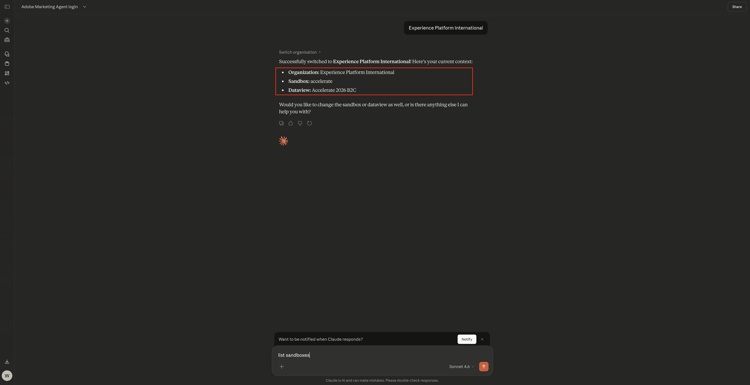
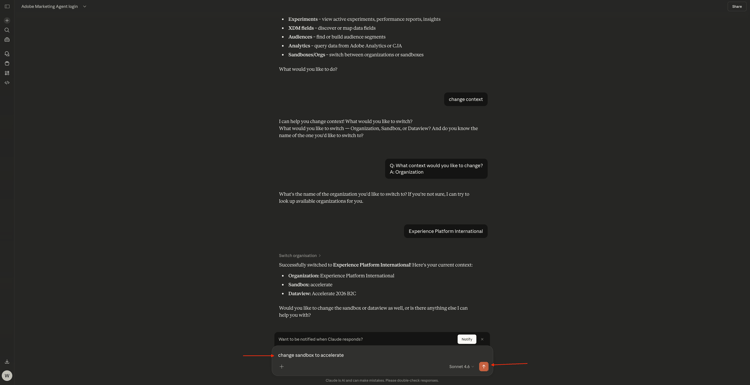
Si la zona protegida aún no está configurada correctamente, puede utilizar el siguiente comando para cambiar a la zona protegida que necesita utilizar. Haga clic en enviar. También puede usar el comando change context anterior y seleccionar zona protegida
change sandbox to --aepSandboxName--
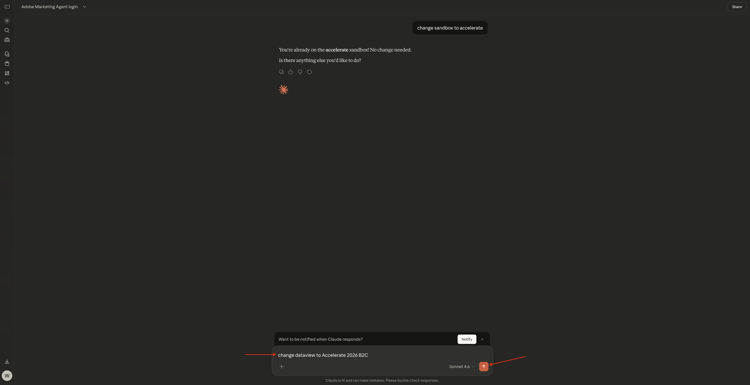
Si la vista de datos aún no está configurada correctamente, puede utilizar el siguiente comando para cambiar a la zona protegida que necesita utilizar (reemplace XXX en el siguiente comando por el nombre de su vista de datos). Haga clic en enviar. También puede usar el comando change context anterior y seleccionar vista de datos
change dataview to XXX
Una vez que Organization, Sandbox y Dataview estén correctamente configurados, podrás empezar a hacer preguntas a Adobe Marketing Agent.