1.1.3 Adobe Marketing Agent for Microsoft 365 Copilot
[Beta]{class="badge informative"}
Requisitos previos
Para seguir los pasos de este laboratorio como se documenta a continuación, se requiere el siguiente acceso:
- Acceso a Real-Time CDP, Journey Optimizer y Customer Journey Analytics
- Acceso al asistente de IA en Adobe Experience Cloud
- Acceso a AEP Agent Orchestrator
- Acceso a Microsoft 365 Copilot
Vídeo
En este vídeo, obtendrá una explicación y una demostración de todos los pasos involucrados en este ejercicio.
1.1.3.1 Agregar Adobe Marketing Agent a equipos y copiloto de Microsoft 365
Abra Microsoft Teams e inicie sesión con los detalles de su cuenta. Una vez que haya iniciado sesión, debería ver esto.
Haga clic en Aplicaciones.
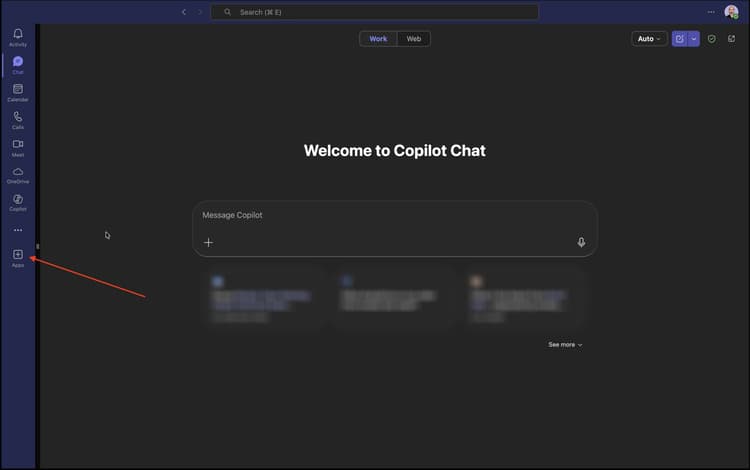
Seleccione Administrar sus aplicaciones.
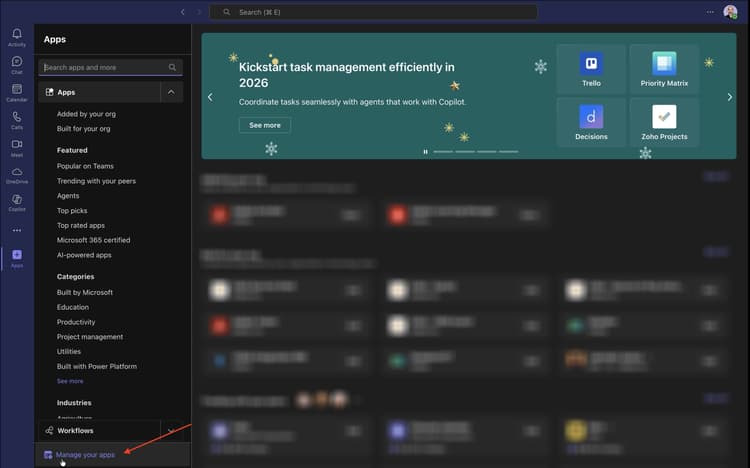
Seleccione Cargar una aplicación.
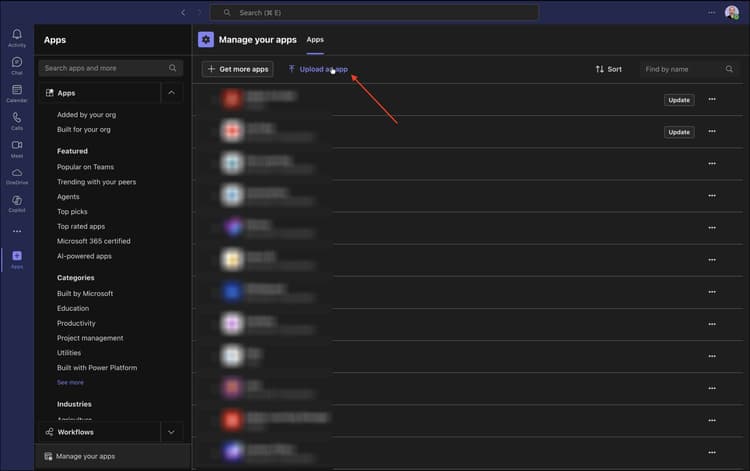
Seleccione Cargar una aplicación personalizada.
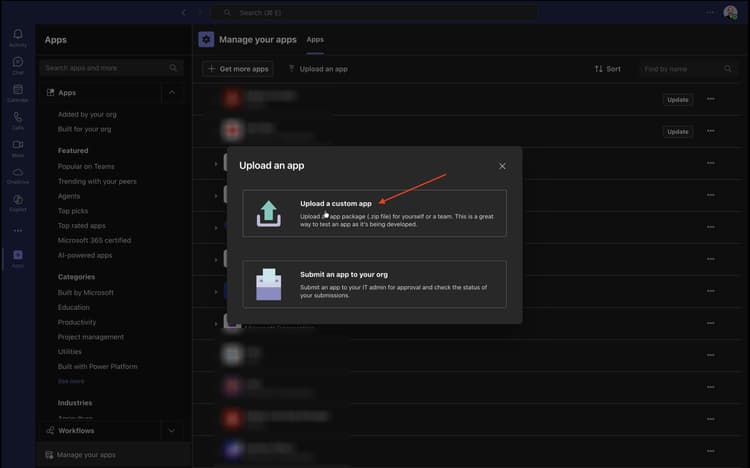
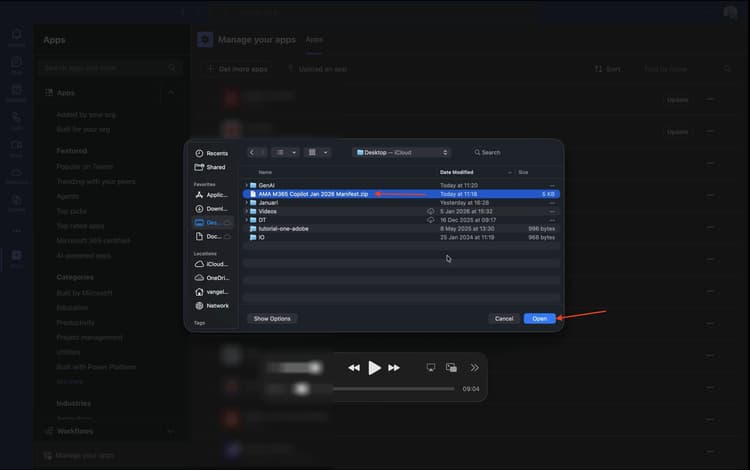
Seleccione el archivo de manifiesto que le proporcionó su instructor y haga clic en Abrir.
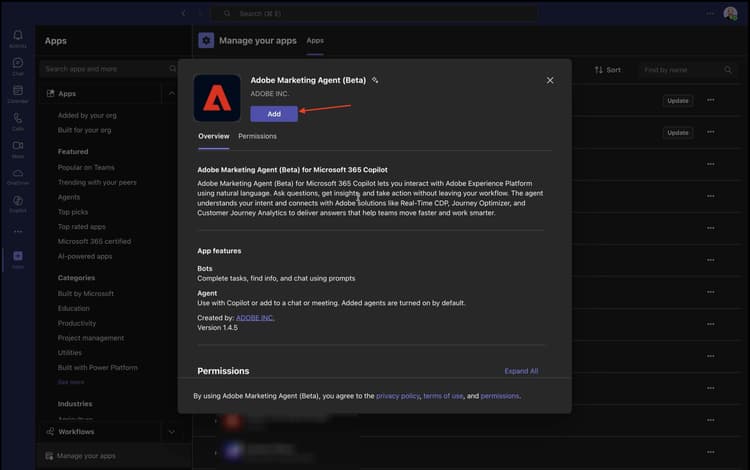
Haga clic en Agregar.
Haga clic en Abrir con Copilot.
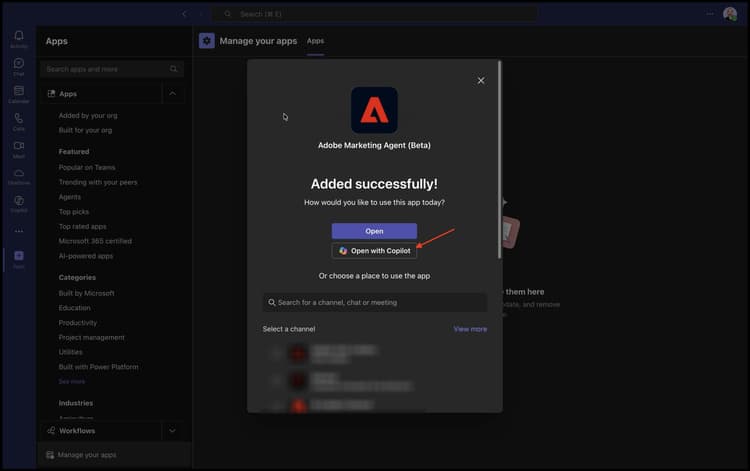
Adobe Marketing Agent se ha cargado correctamente.
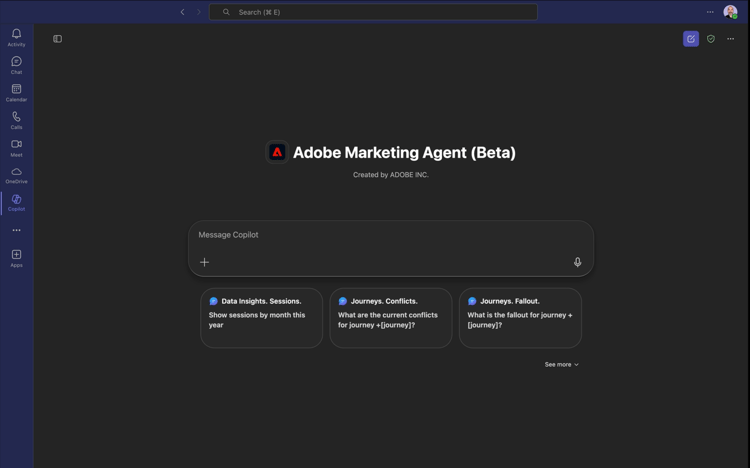
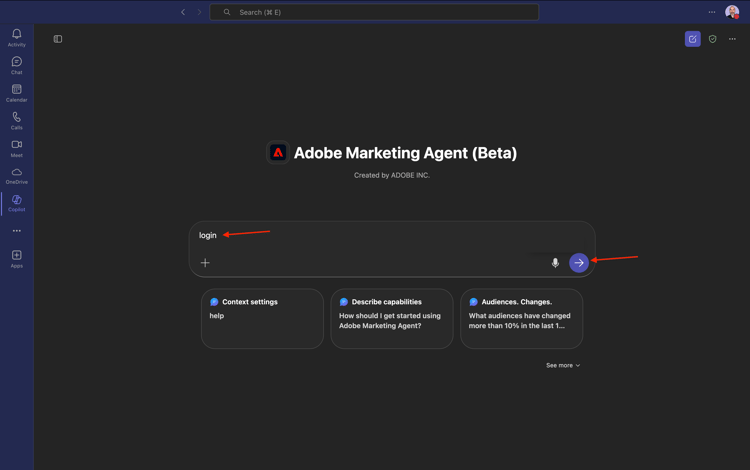
Escriba la solicitud login y haga clic en el botón enviar.
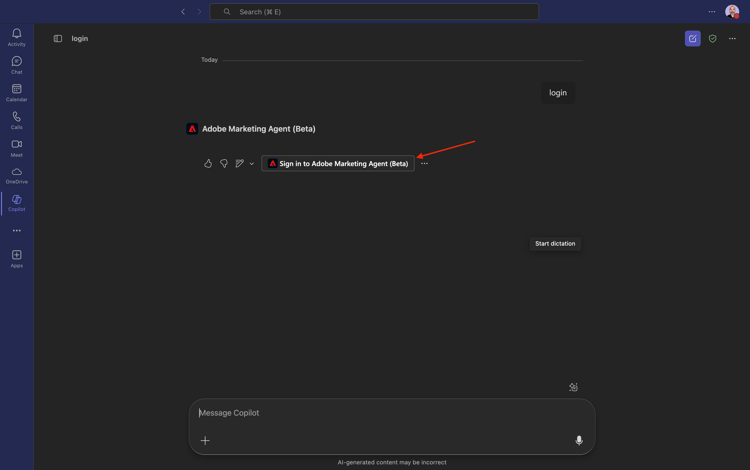
Haga clic en Iniciar sesión en Adobe Marketing Agent.
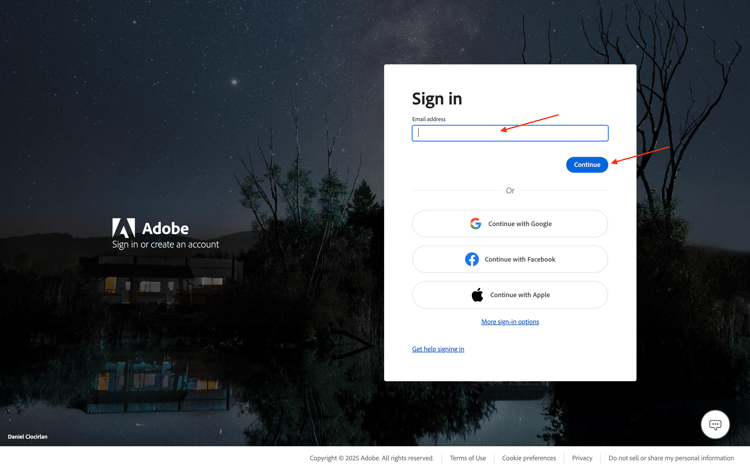
Se abrirá una nueva ventana para pedirle que inicie sesión con las credenciales de su cuenta de Adobe.
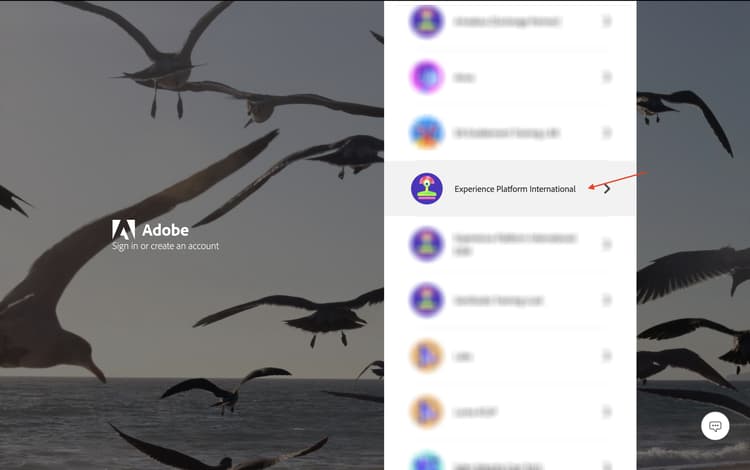
Después de autenticarse correctamente, es posible que tenga que seleccionar la instancia específica que desea utilizar. Si ve esta pantalla, seleccione la instancia —aepImsOrgName—.
A continuación, verá que se genera un código similar. Haga clic en Copiar para copiar el código.

Pegue el código en la ventana de Adobe Marketing Agent en Copilot y haga clic en el botón enviar.
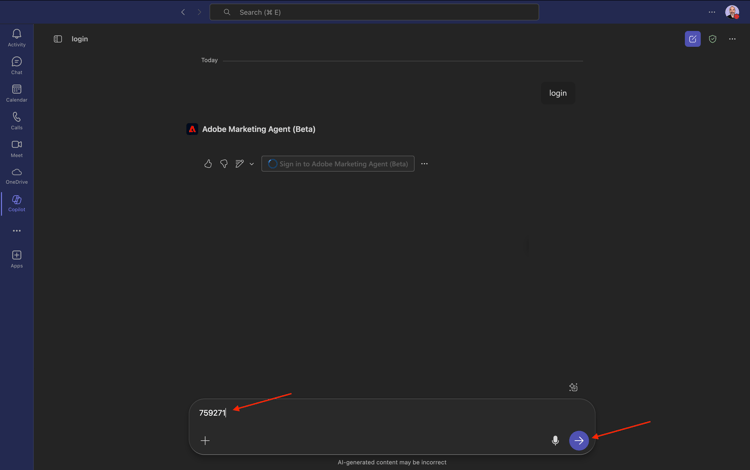
Entonces debería ver algo similar a esto. Ahora ha iniciado sesión correctamente en Adobe Marketing Agent en Microsoft 365 Copilot.
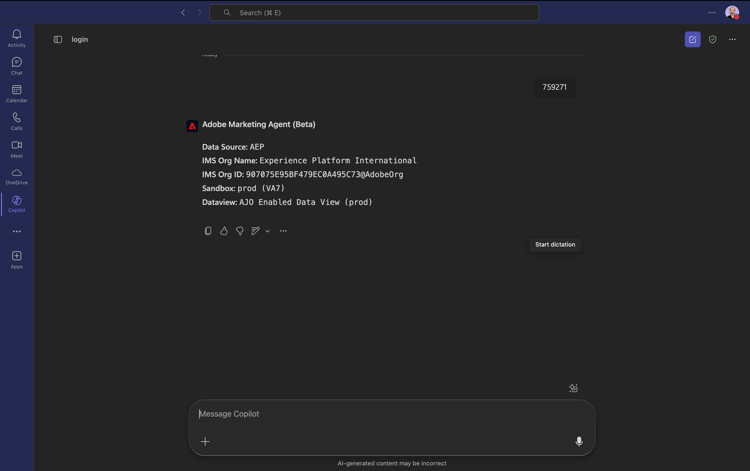
1.1.3.2: establecer contexto en Adobe Marketing Agent
Antes de seguir interactuando con Adobe Marketing Agent a través de Copilot, se debe establecer el contexto.
Para este ejercicio, el contexto debe configurarse para utilizar:
-
Espacio aislado: Prod - Accelerate (VA7)
La configuración de la zona protegida ayuda a identificar qué simulador de pruebas de IA debe consultar al hacer preguntas.
-
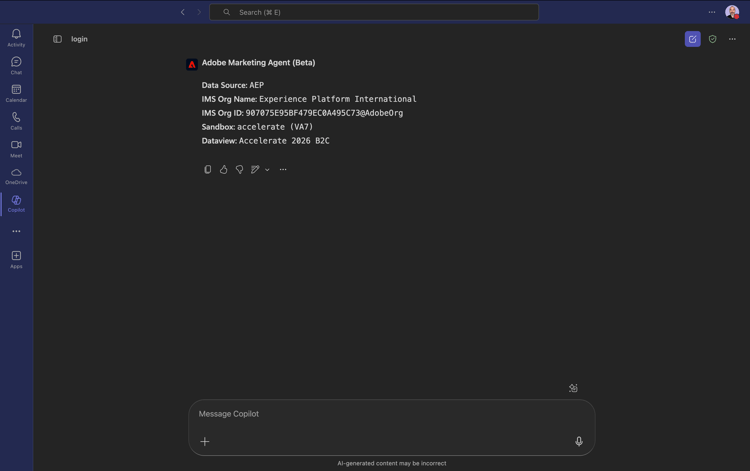
Vista de datos: Acelerar B2C 2026
La configuración de vista de datos ayuda a identificar qué vista de datos debe ver el asistente de IA al hacer preguntas.
Para cambiar la zona protegida, escriba el siguiente comando y haga clic en el botón enviar.
change sandbox
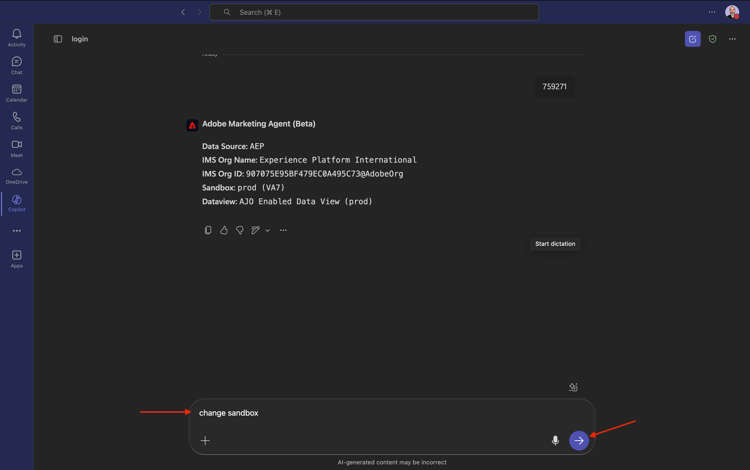
Entonces debería ver algo similar a esto. Seleccione la zona protegida que necesita usar y haga clic en seleccionar.
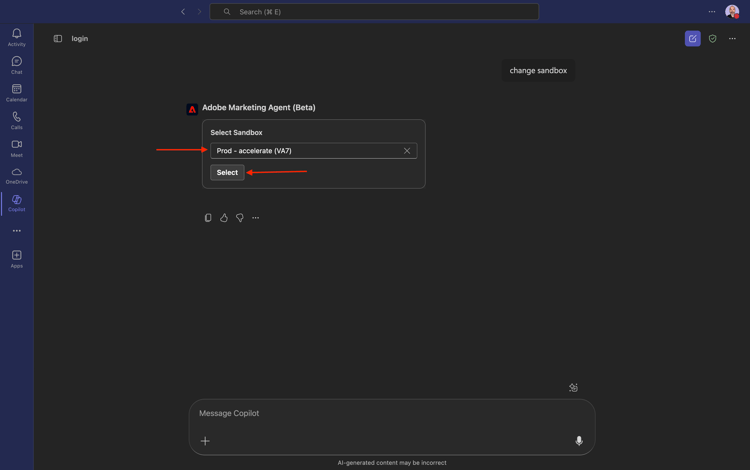
Entonces debería ver esto. Para cambiar la vista de datos, escriba el siguiente comando y haga clic en el botón enviar.
change dataview
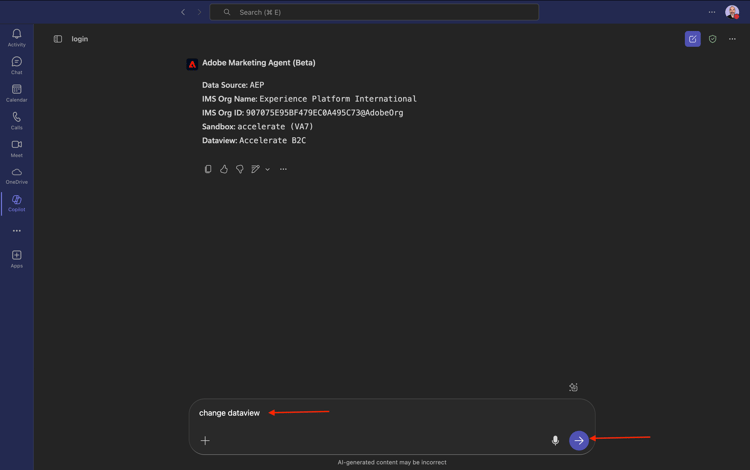
Entonces debería ver algo similar a esto. Seleccione la vista de datos que necesita usar y haga clic en seleccionar.
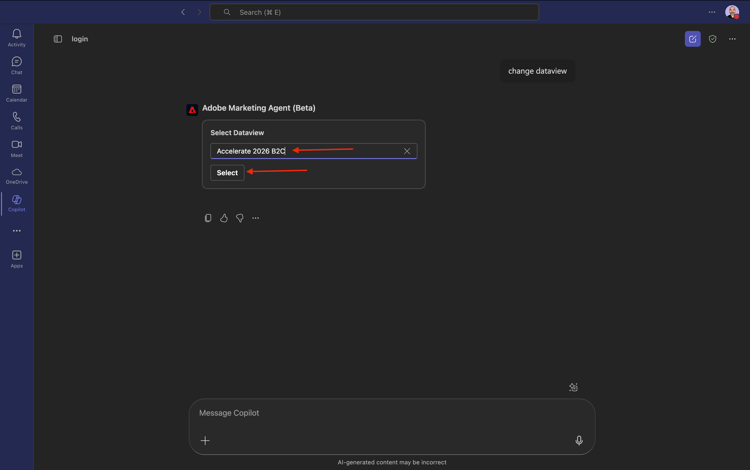
Entonces debería ver esto. El contexto ahora está configurado correctamente para que pueda empezar a enviar solicitudes específicas a continuación.
1.1.3.3 Comience con las tendencias generales de compra para anclar el contexto y ampliar el alcance de la fibra
Intención
Obtenga un impulso de nivel superior sobre la demanda de categorías (móvil, fijo, Internet, TV, fibra), específicamente durante los últimos 60 días. Esto establece líneas de base para la estacionalidad, los efectos de promoción y la variación regional después del despliegue en Nueva York.
Escriba el indicador siguiente y haga clic en el botón enviar.
Show me purchases by mainCategory over the last 7 months.
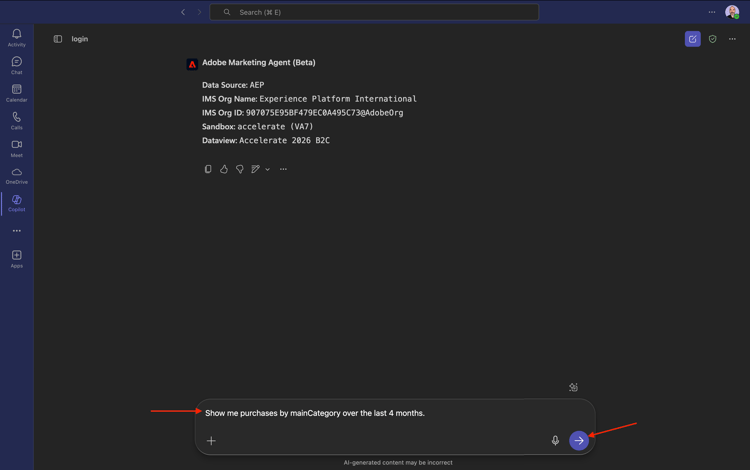
Debería ver lo siguiente:
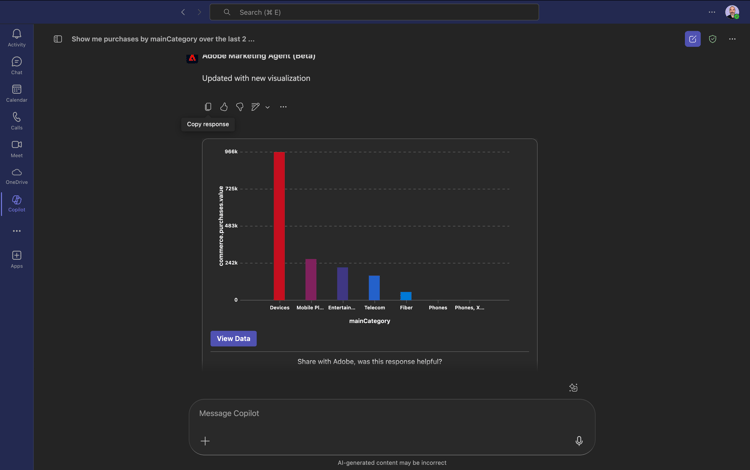
Escriba el indicador siguiente y haga clic en el botón enviar.
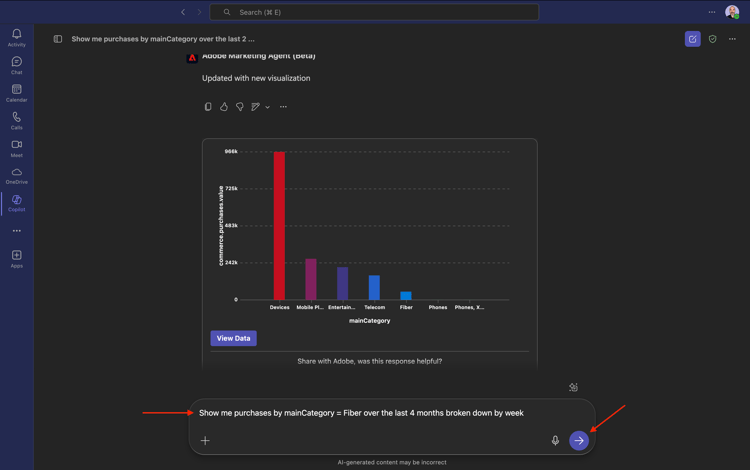
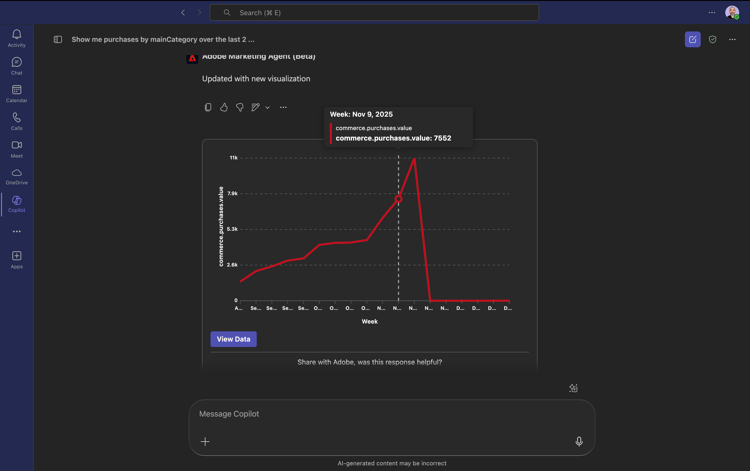
Show me purchases by mainCategory = Fiber over the last 7 months broken down by week
Luego debería ver esto, que profundiza en las tendencias específicas de la fibra.
1.1.3.4: correlacionar pedidos con preferencias de contenido
Intención
Pruebe la hipótesis de que una preferencia por un género específico (por ejemplo, ciencia ficción, deportes, teatro) predice el comportamiento de actualización de banda ancha, especialmente para las necesidades de banda ancha alta.
En primer lugar, debe averiguar qué campo se utiliza para almacenar la preferencia de género.
Escriba el indicador siguiente y haga clic en el botón enviar.
Which field is used to store the preferred genre
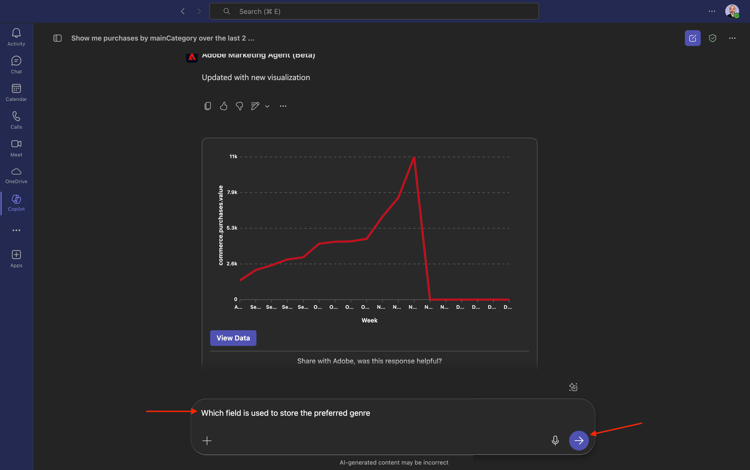
Debería ver esto, lo que muestra que el campo usado para el género es _experienceplatform.individualCharacteristic.preferences.ferredGenre.
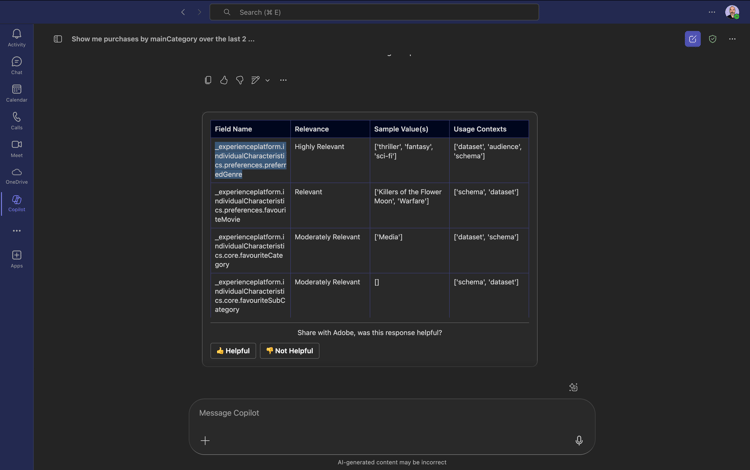
Con esa información, puede empezar a explorar en profundidad los datos de compra.
Escriba el indicador siguiente y haga clic en el botón enviar.
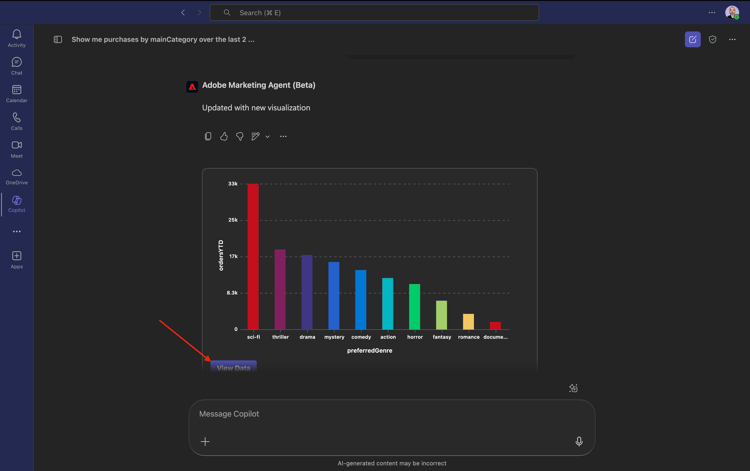
Show me ordersYTD by preferredGenre for the last 7 months
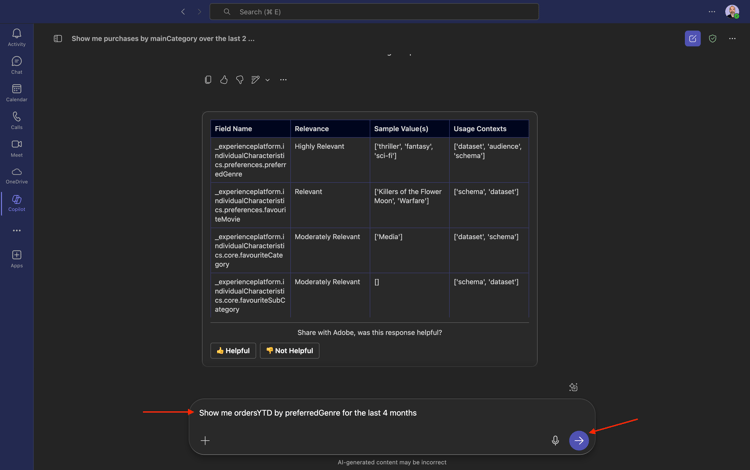
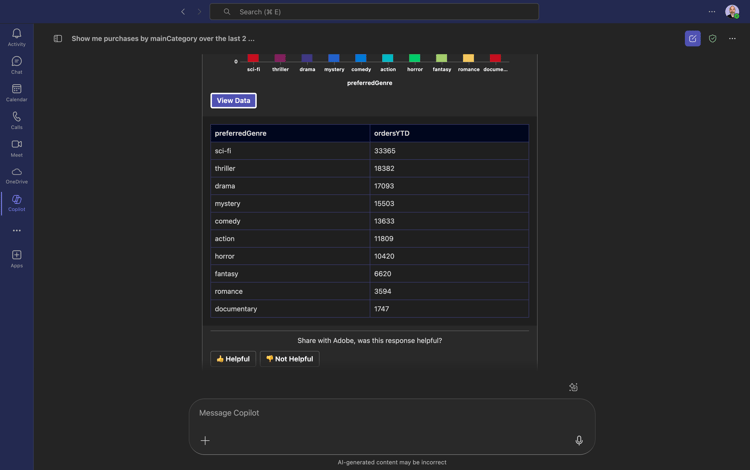
Entonces debería ver esto. Haga clic en Ver datos.
Entonces debería ver esto.
1.1.3.5 identificar Recorridos de fibra existentes
Intención
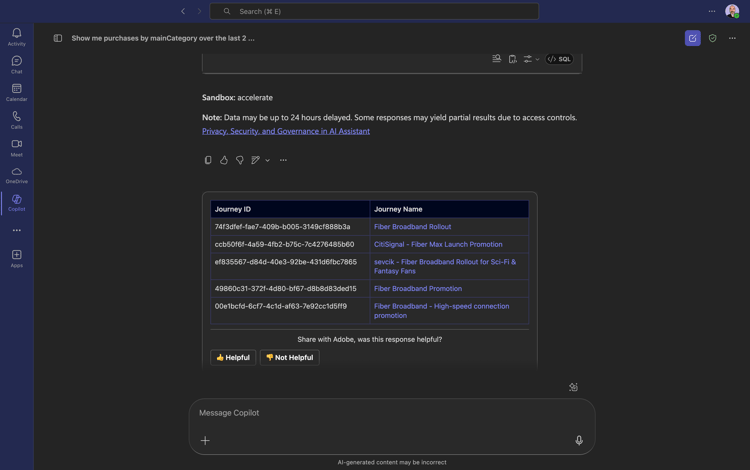
Descubra qué recorridos activos o finalizados recientemente incluyen "Fibra" en el título, por ejemplo, "Actualización de fibra NYC - Septiembre", "Prueba de fibra - Paquete de transmisión".
Escriba el indicador siguiente y haga clic en el botón enviar.
What journeys exist?
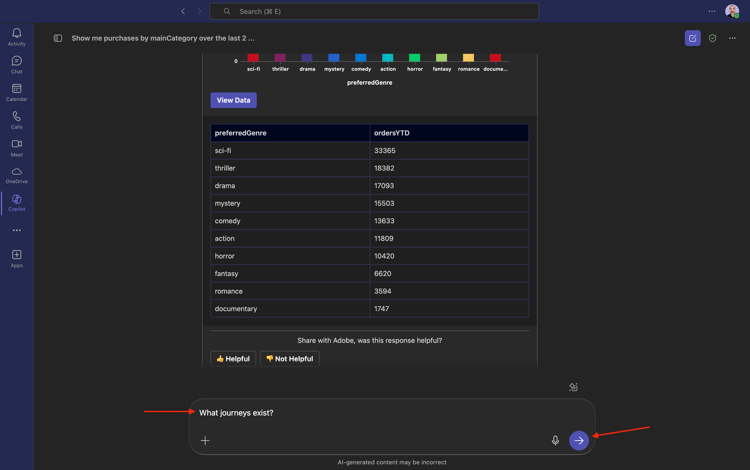
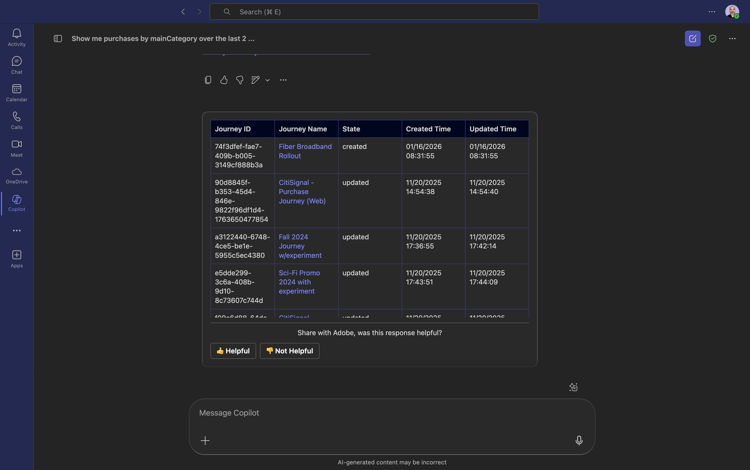
A continuación, debería ver una lista de recorridos.
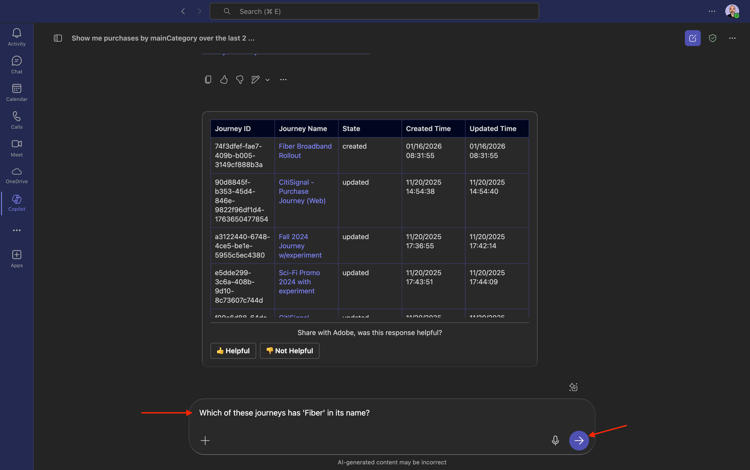
Escriba el indicador siguiente y haga clic en el botón enviar.
Which of these journeys has 'Fiber' in its name?
Entonces debería ver esto.
Escriba el indicador siguiente y haga clic en el botón enviar.
Show me the details of the journey 'CitiSignal - Fiber Max Launch Promotion'
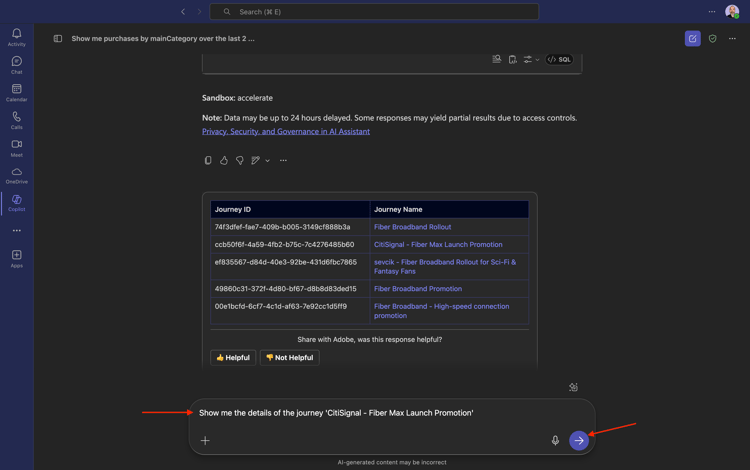
Entonces debería ver esto.
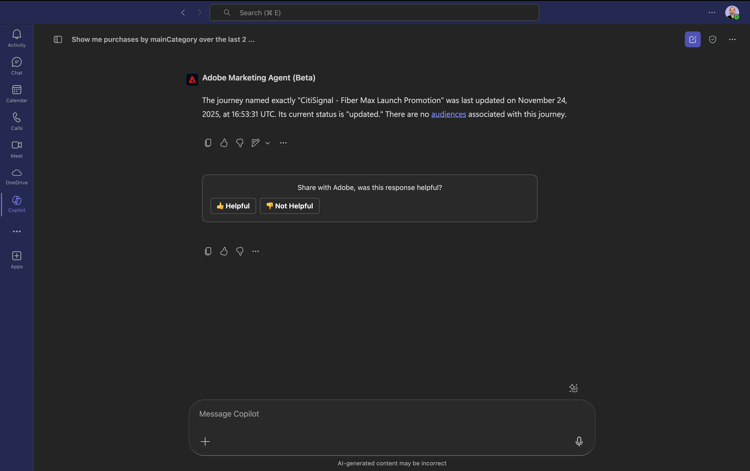
1.1.3.6 Validar el rendimiento del recorrido mediante el análisis de abandonos
Intención
Desea comprender las visitas en el orden previsto de rendimiento de la recorrido para saber si hay algún nodo o condición dentro de la recorrido que esté experimentando la pérdida de un gran porcentaje de perfiles. Esto resulta útil para saber si se necesitan ajustes adicionales en el recorrido.
Escriba el indicador siguiente y haga clic en el botón enviar.
Create a fall-out report on the "CitiSignal - Fiber Max Launch Promotion" journey
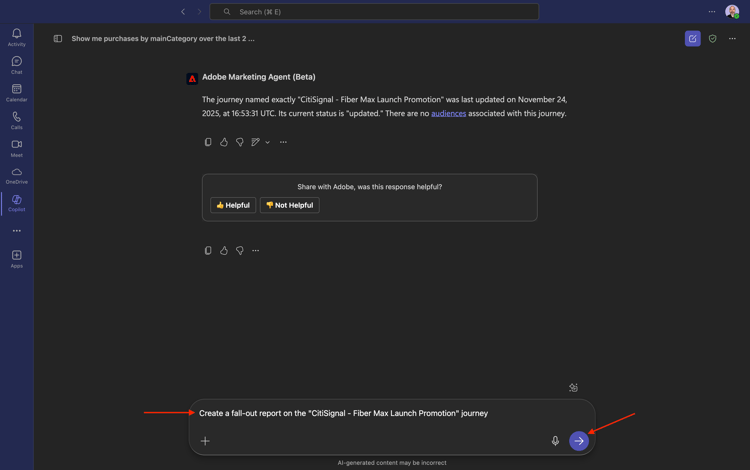
Entonces debería ver esto.
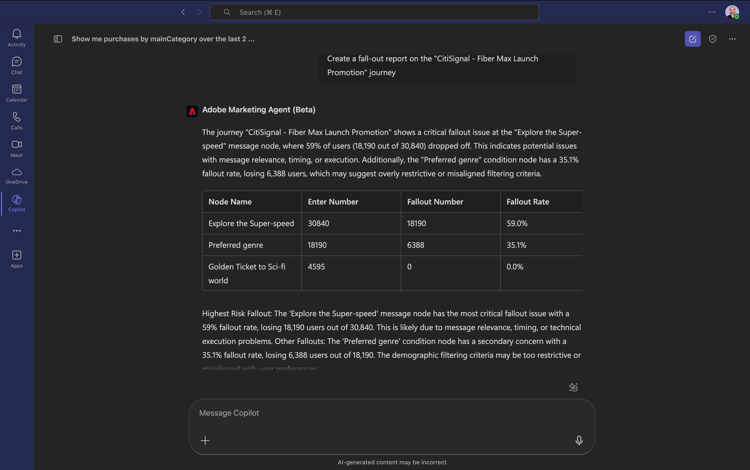
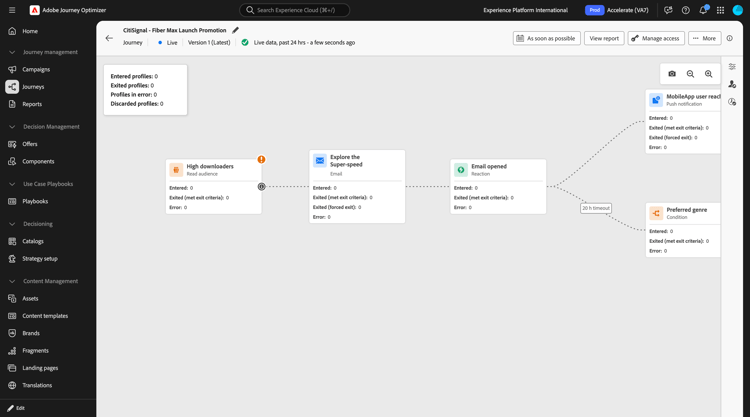
Desplácese hacia abajo un poco más para ver observaciones y recomendaciones. Haga clic en los 3 puntos … y, a continuación, seleccione Detalles del Recorrido para abrir el recorrido específico en Adobe Journey Optimizer.
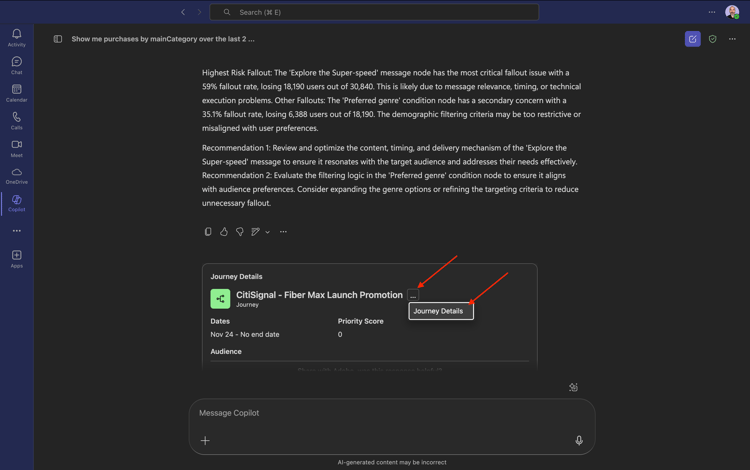
Entonces debería ver esto.
Ahora has completado este laboratorio.
Pasos siguientes
Vaya a Adobe Marketing Agent for Google Gemini Enterprise
Volver a Agent Orchestrator