Transmitir datos a Experience Platform con Web SDK
Obtenga información sobre cómo transmitir datos web a Adobe Experience Platform con SDK web de Platform.
Experience Platform es la columna vertebral de todas las nuevas aplicaciones de Experience Cloud, como Adobe Real-Time Customer Data Platform, Adobe Customer Journey Analytics y Adobe Journey Optimizer. Estas aplicaciones están diseñadas para utilizar Platform Web SDK como el método óptimo de recopilación de datos web.
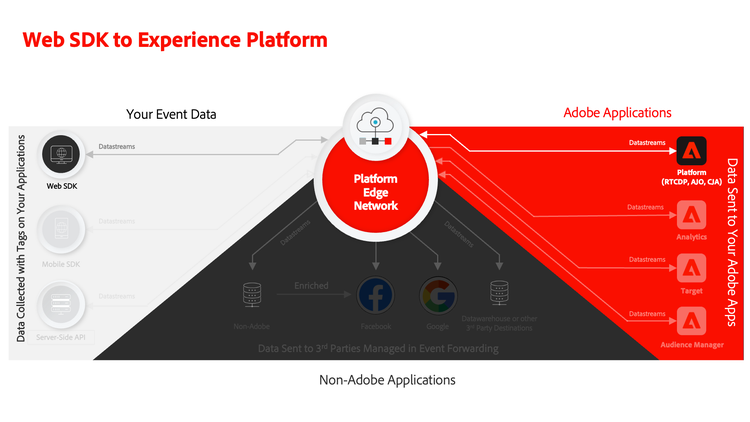
Experience Platform utiliza el mismo esquema de XDM que creó anteriormente para capturar datos de evento del sitio web de Luma. Cuando esos datos se envían a Platform Edge Network, la configuración del conjunto de datos puede reenviarlos a Experience Platform.
Objetivos de aprendizaje
Al final de esta lección, debe poder:
- Crear un conjunto de datos en Adobe Experience Platform
- Configuración de la secuencia de datos para enviar datos de Web SDK a Adobe Experience Platform
- Habilitar el streaming de datos web para el perfil del cliente en tiempo real
- Validar que los datos hayan llegado tanto al conjunto de datos de Platform como al Perfil del cliente en tiempo real
- Ingesta de datos de programa de fidelización de muestra en Platform
- Crear una audiencia de Platform simple
Requisitos previos
Para completar esta lección, primero debe:
- Tener acceso a una aplicación de Adobe Experience Platform como Real-Time Customer Data Platform, Journey Optimizer o Customer Journey Analytics
- Complete las lecciones anteriores de las secciones Configuración inicial y Configuración de etiquetas de este tutorial.
Crear un conjunto de datos
Todos los datos que se incorporan correctamente a Adobe Experience Platform se conservan dentro del lago de datos como conjuntos de datos. Un conjunto de datos es una construcción de almacenamiento y administración para una colección de datos, normalmente una tabla que contiene un esquema (columnas) y campos (filas). Los conjuntos de datos también contienen metadatos que describen varios aspectos de los datos que almacenan.
Vamos a configurar un conjunto de datos para los datos de evento web de Luma:
-
Vaya a la interfaz de Experience Platform o Journey Optimizer
-
Confirme que se encuentra en el entorno limitado de desarrollo que utiliza para este tutorial.
-
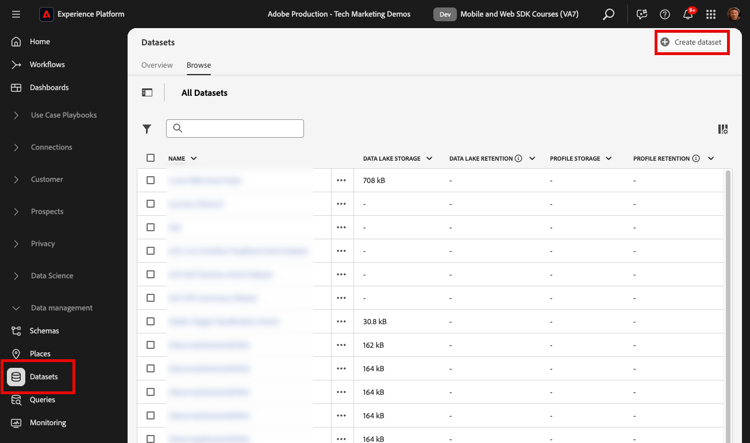
Abra Administración de datos > Conjuntos de datos desde el panel de navegación izquierdo
-
Seleccionar Crear conjunto de datos
-
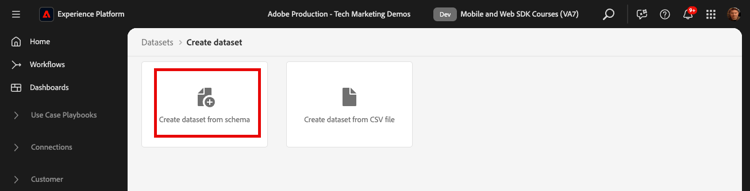
Seleccione la opción Crear conjunto de datos a partir del esquema
-
Seleccione el esquema
Luma Web Event Datacreado en lección anterior y, a continuación, seleccione Siguiente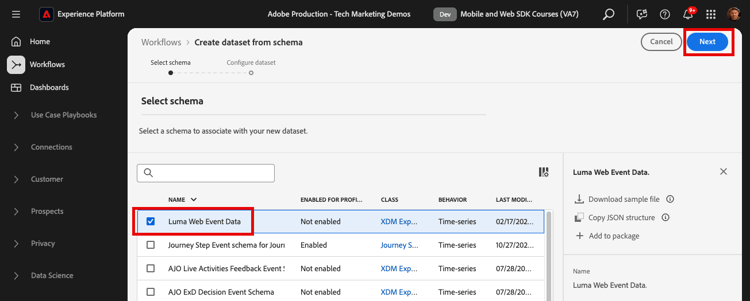
-
Proporcione un Nombre y una Descripción opcionales para el conjunto de datos. Para este ejercicio, use
Luma Web Event Datay luego seleccione Finalizar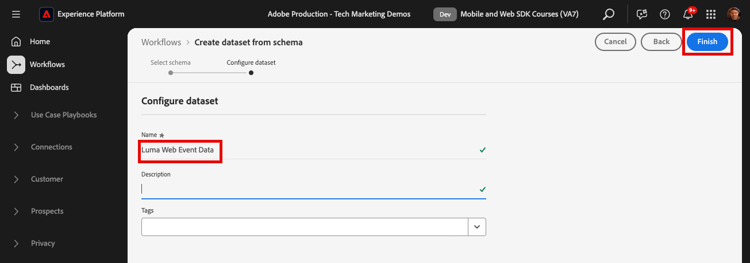
Ahora hay configurado un conjunto de datos para empezar a recopilar datos de su implementación de Platform Web SDK.
Configuración de la secuencia de datos
Ahora puede configurar su secuencia de datos para enviar datos a Adobe Experience Platform. La secuencia de datos es el vínculo entre la propiedad de etiquetas, Platform Edge Network y el conjunto de datos de Experience Platform.
-
Abrir la interfaz de recopilación de datos
-
Seleccione Datastreams en el panel de navegación izquierdo
-
Abra la secuencia de datos que creó en la lección Configurar una secuencia de datos,
Luma Web SDK: Development Environment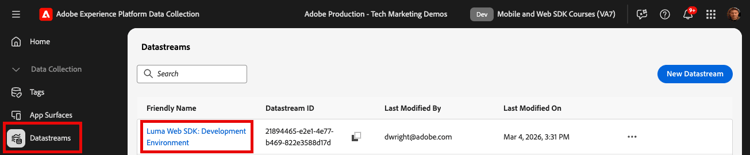
-
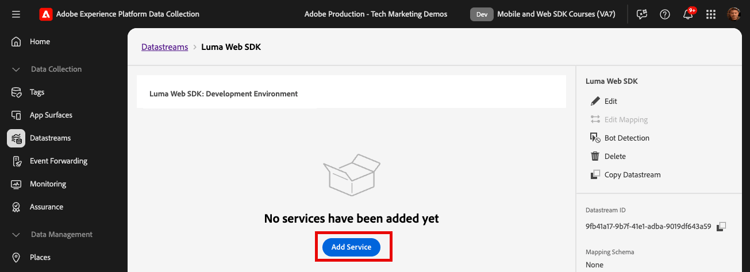
Seleccionar Agregar servicio
-
Seleccione Adobe Experience Platform como servicio
-
Seleccionar Habilitado
-
Seleccione
Luma Web Event Datacomo Conjunto de datos de evento -
Seleccionar Guardar
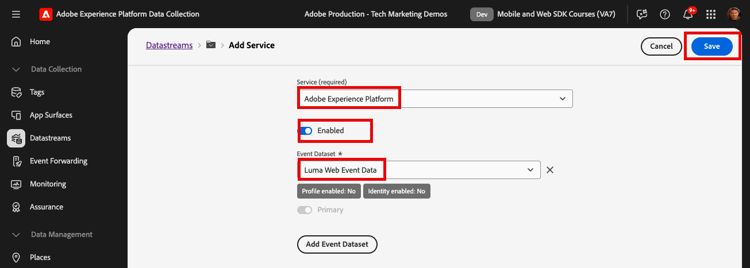
A medida que genera tráfico en el sitio web de demostración de Luma asignado a su propiedad de etiquetas, los datos rellenan el conjunto de datos en Experience Platform.
Validación del conjunto de datos
Este paso es fundamental para asegurarse de que los datos hayan llegado al conjunto de datos. Existen varias formas de validar la ruta de los datos enviados al conjunto de datos.
- Validar mediante Experience Platform Debugger
- Validar con Experience Platform Assurance
- Validar mediante vista previa del conjunto de datos
- Validar mediante servicio de consultas
Debugger
Estos pasos son más o menos los mismos que realizó en la lección de Debugger. Sin embargo, como los datos solo se enviarán a Platform después de haberlos habilitado en el conjunto de datos, debe generar algunos datos de ejemplo más:
-
Abra el sitio web de demostración de Luma y seleccione el icono de extensión Experience Platform Debugger
-
Configure Debugger para que asigne la propiedad de etiqueta a su entorno de desarrollo, tal como se describe en la lección Validar con Debugger
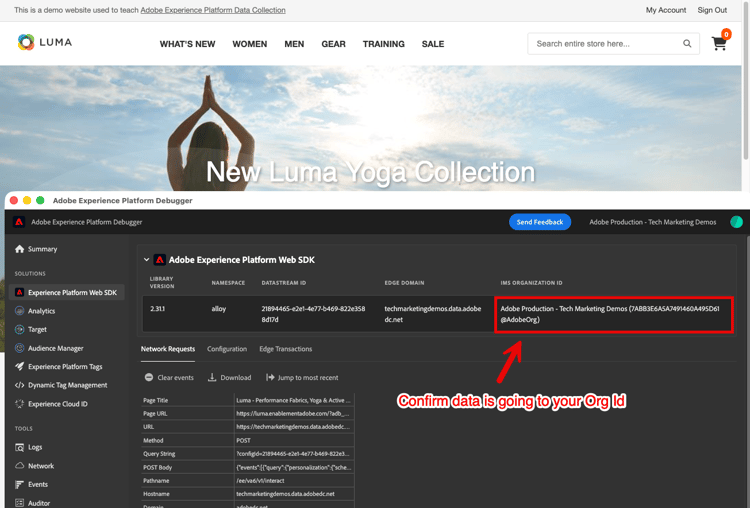
-
Examine el sitio web. Ver algunos productos y añadirlos al carro de compras
-
En Debugger, abra la fila "events" para buscar algunas de las variables XDM.
Ha validado que los datos han salido del explorador y se han enviado al conjunto de datos.
Assurance
Dado que ahora hemos habilitado un servicio en el conjunto de datos, hay más que podemos ver en Assurance:
-
Abra la sesión de Assurance o inicie una nueva
-
Abra el evento datastream
-
Aquí puede ver la configuración del servicio de Platform, incluido el ID del conjunto de datos que creó anteriormente en esta lección.
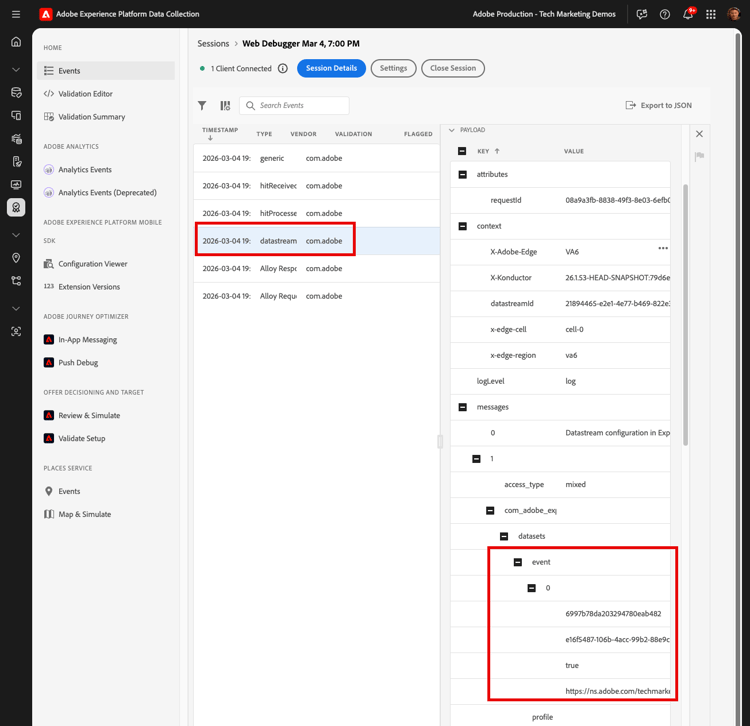
-
Abra el evento generic que pertenece al proveedor com.adobe.streaming.validation. Esto muestra que la solicitud se ha enviado al conjunto de datos con los datos XDM adjuntos
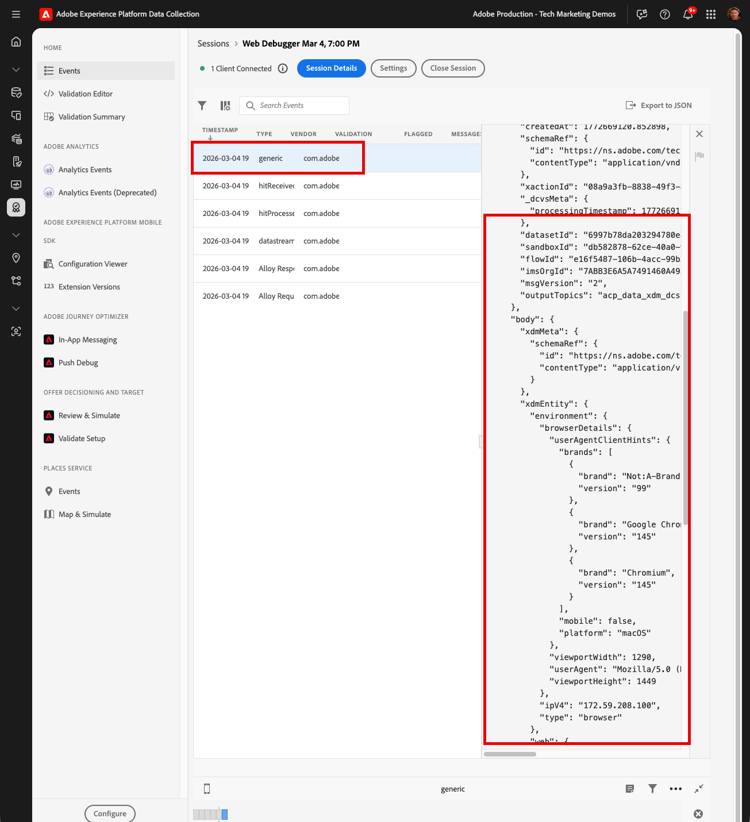
Ha validado que Platform Edge Network recibió la solicitud y la reenvió al conjunto de datos de Platform.
Previsualización del conjunto de datos
Ahora, vamos a buscar en el conjunto de datos. Una opción rápida es usar la característica Vista previa del conjunto de datos. Los datos de Web SDK se envían en microlotes al lago de datos y se actualizan en la interfaz de Platform periódicamente. Los datos generados pueden tardar entre 10 y 15 minutos en mostrarse.
-
En la interfaz de Experience Platform, seleccione Administración de datos > Conjuntos de datos en el panel de navegación izquierdo para abrir el panel Conjuntos de datos.
El panel enumera todos los conjuntos de datos disponibles para su organización. Se muestran los detalles de cada conjunto de datos enumerado, incluido su nombre, el esquema al que se adhiere el conjunto de datos y el estado de la ejecución de ingesta más reciente.
-
Seleccione el conjunto de datos
Luma Web Event Datapara abrir la pantalla Actividad del conjunto de datos.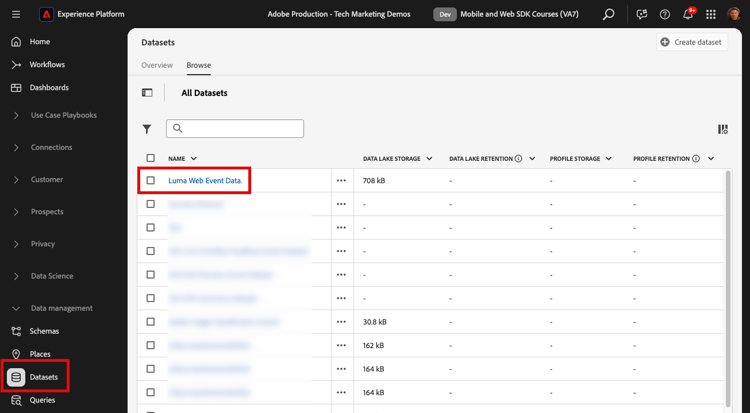
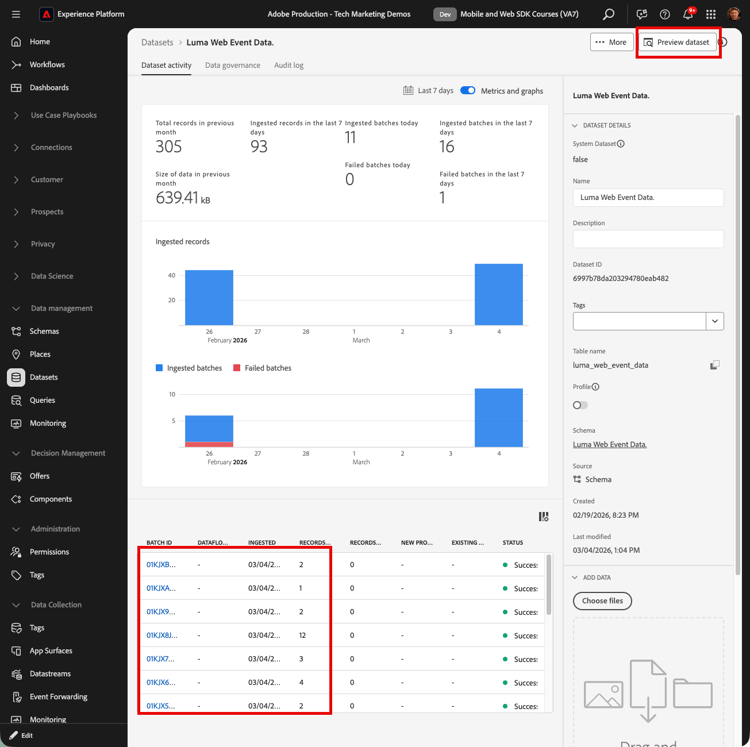
La pantalla de actividad incluye un gráfico que visualiza la tasa de mensajes que se consumen, así como una lista de lotes correctos y fallidos.
-
Dado que este es un nuevo conjunto de datos, si ve incluso un lote con registros ingeridos, eso es un signo positivo:
-
En la pantalla Actividad del conjunto de datos, seleccione Previsualizar conjunto de datos cerca de la esquina superior derecha de la pantalla para obtener una vista previa de hasta 100 filas de datos. Si el conjunto de datos está vacío, se desactiva el vínculo de vista previa.
-
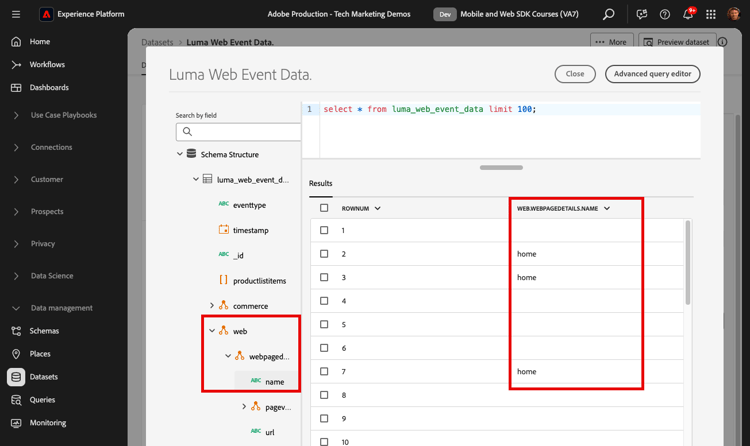
Se ejecutará una consulta para extraer 100 filas de datos recientes del conjunto de datos. Puede explorar en profundidad campos XDM individuales, como web.webPageDetails.name:
Consulta de los datos
También puede ejecutar consultas personalizadas sobre los datos para validar la ingesta de datos:
-
En la interfaz de Experience Platform, seleccione Administración de datos > Consultas en el panel de navegación izquierdo para abrir la pantalla Consultas.
-
Seleccionar Crear consulta
-
En primer lugar, ejecute una consulta para ver todos los nombres de las tablas del lago de datos. Escriba
SHOW TABLESen el editor de consultas y haga clic en el icono de reproducción para ejecutar la consulta. -
En los resultados, observe cómo el nombre de la tabla es
luma_web_event_data -
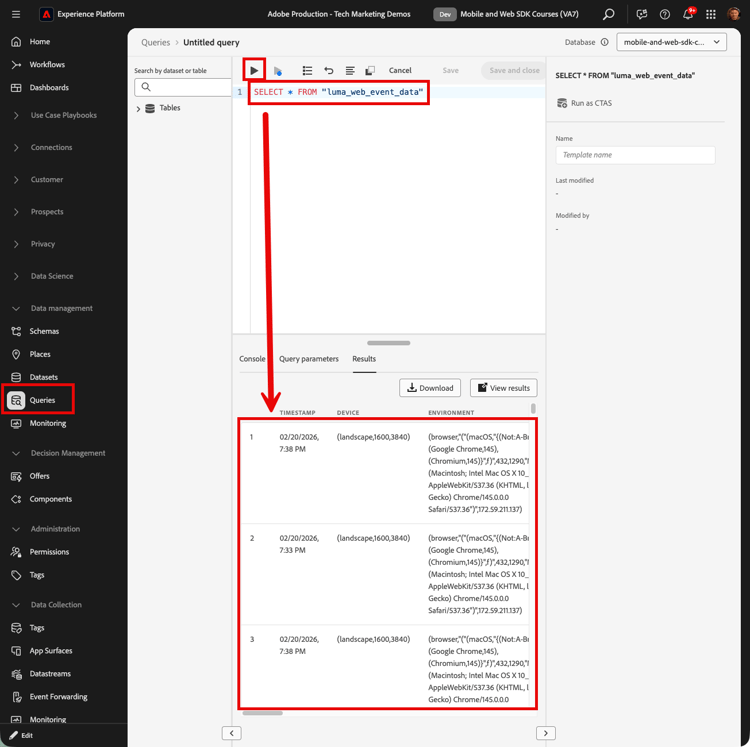
Ahora consulte la tabla con una consulta simple que haga referencia a la tabla (tenga en cuenta que, de forma predeterminada, la consulta estará limitada a 100 resultados):
SELECT * FROM "luma_web_event_data" -
Después de unos momentos, debería ver registros de muestra de sus datos web.