Inicio de sesión y administración de usuarios login-and-user-management
Crear un rol de usuario de Web Personalization create-a-web-personalization-user-role
-
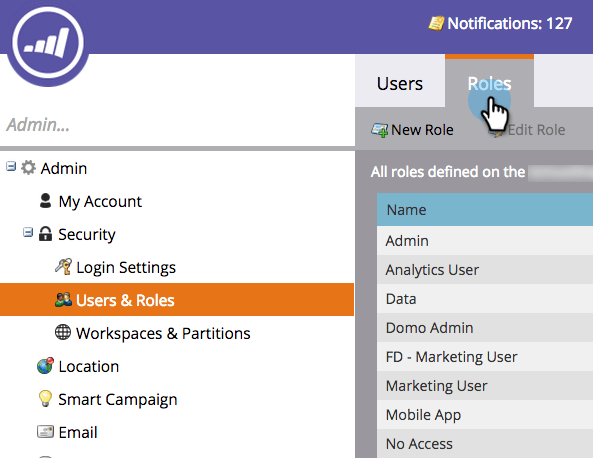
Vaya a la sección Administrador y, a continuación, haga clic en Usuarios y roles.

-
Haga clic en Roles.
note note NOTE Si la función de usuario Web Personalization (WP) ya existe, asegúrese de que está configurada como se muestra en el paso 4. -
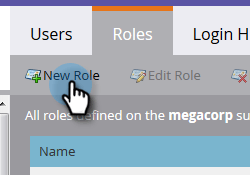
Haga clic en Nuevo rol.
-
Escriba un Nombre de rol y seleccione Permisos. Haga clic en Crear (esta función debe aplicarse a todos los espacios de trabajo).
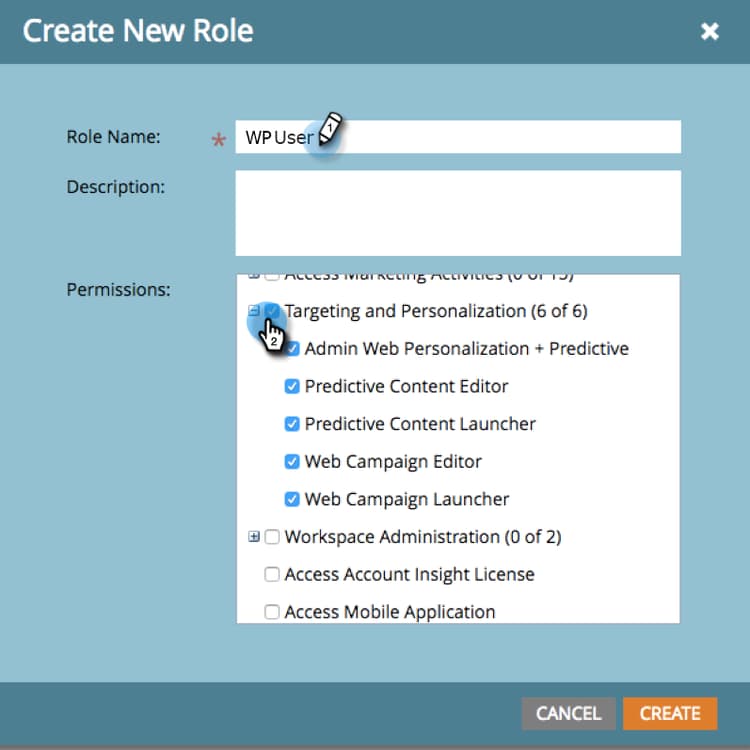
note tip TIP Para dar permiso a los usuarios para acceder a todo en Targeting y Personalization, asegúrese de seleccionar todas las casillas de verificación.
Permisos de usuario de Web Personalization y contenido predictivo web-personalization-and-predictive-content-user-permissions
Segmentación y Personalization: el usuario tiene permisos de solo vista, si este permiso solo está seleccionado.
Admin Web Personalization + Predictive: el usuario solo tiene acceso a la configuración de la cuenta y a la configuración de contenido para la aplicación Web Personalization y de contenido predictivo. Los usuarios pueden ver las páginas en la aplicación, pero no tienen permisos para crear, editar, eliminar ni iniciar.
Editor de contenido predictivo: el usuario tiene acceso de editor a la aplicación de contenido predictivo. El permiso permite crear, editar o eliminar fragmentos de contenido. No permite habilitar contenido para uso predictivo en la web o por correo electrónico.
Iniciador de contenido predictivo: el usuario tiene acceso a todas las características de contenido predictivo, excepto a la configuración de la cuenta y el contenido. El permiso permite crear, editar y eliminar y habilitar fragmentos de contenido.
Editor de campañas web: el usuario tiene acceso de editor a todas las características de Web Personalization para crear, editar y eliminar, pero no para iniciar campañas web.
Lanzador de campañas web: el usuario tiene acceso a todas las características de la aplicación Web Personalization, excepto a la configuración de la cuenta y del contenido. El permiso permite crear, editar, eliminar e iniciar campañas web.
Asignar rol WP al usuario assign-wp-role-to-user
-
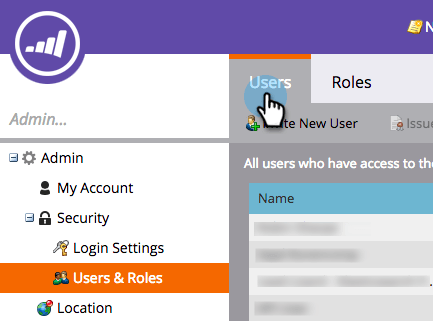
Ir a Usuarios.
-
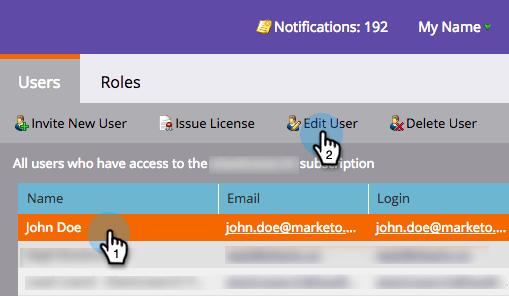
Seleccione el usuario al que desea conceder acceso al WP y haga clic en Editar usuario.
-
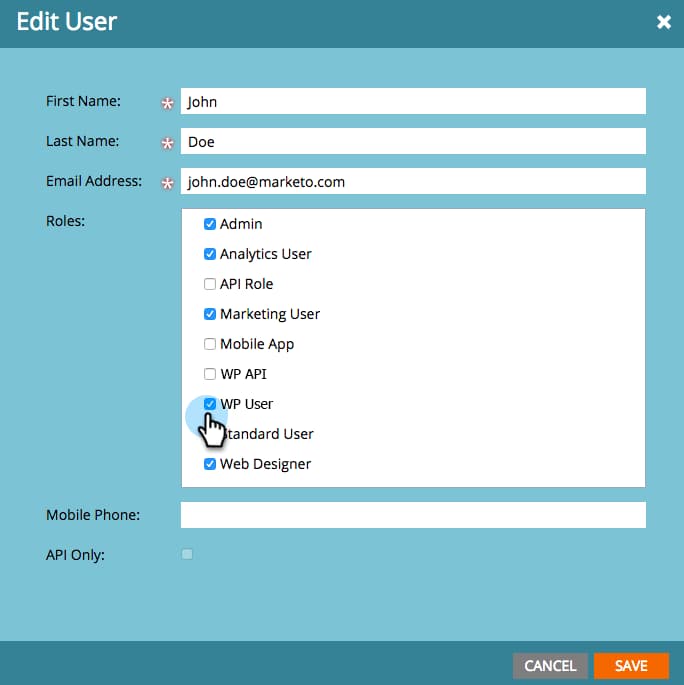
Seleccione la función de usuario WP para todos los espacios de trabajo.
-
Los usuarios recién habilitados verán el mosaico Web Personalization en Mi Marketo la próxima vez que inicien sesión.