Uso del envío masivo de correo electrónico de ventas en Salesforce using-bulk-send-sales-email-in-salesforce
Aprenda a enviar correos electrónicos masivos en Salesforce para escalar la comunicación saliente mediante acciones de ventas.
Envío de correo electrónico masivo en Salesforce Lightning sending-bulk-email-in-salesforce-lightning
-
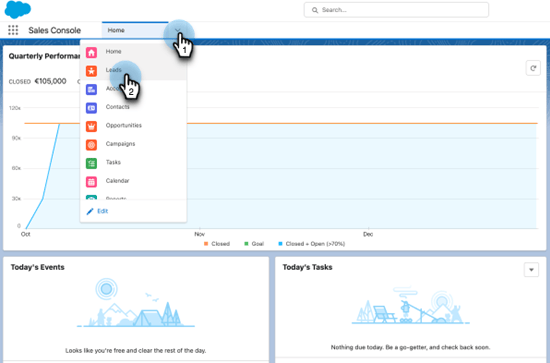
En Salesforce, vaya a la página de inicio de los posibles clientes o contactos haciendo clic en la ficha Posibles clientes o contactos.
-
En la lista desplegable Ver, seleccione la vista que desee de los posibles clientes/contactos que desee enviar por correo electrónico.
note tip TIP Para crear una vista nueva, haz clic en el icono de engranaje a la derecha y selecciona Nuevo. Una vez que le haya dado a la vista un nuevo nombre y lo haya guardado, puede hacer clic en el icono de filtro de la derecha para ayudar a filtrar hasta el conjunto deseado de posibles clientes/contactos que desee enviar por correo electrónico. -
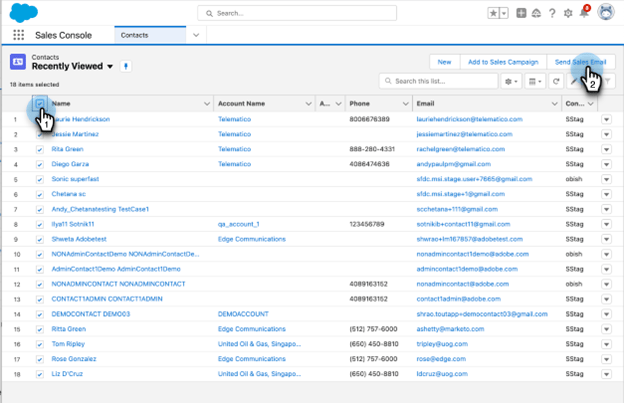
Elige el posible cliente o la lista de contactos que desees y haz clic en el botón Enviar correo electrónico de ventas.
-
Se abrirá la ventana de composición Acciones, en la que se añadirán las personas seleccionadas.
-
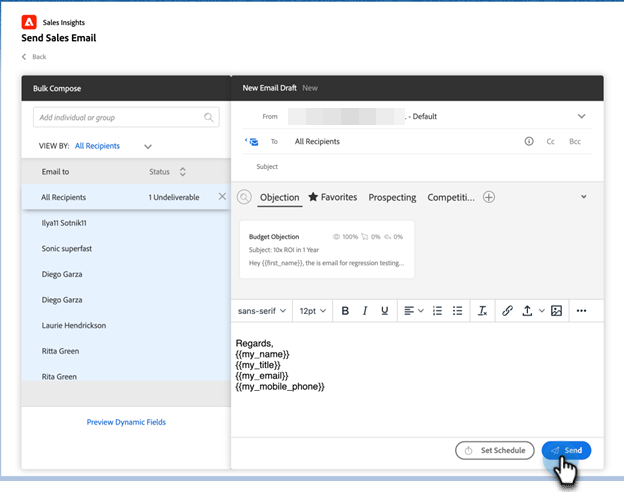
Seleccione la plantilla que desee insertar en el editor de la ventana de composición Acciones o escriba un correo electrónico personalizado.
note tip TIP Use Categorías ancladas para facilitar el acceso a sus plantillas de correo electrónico favoritas. PASO OPCIONAL: Obtenga una vista previa de cualquier personalización de campos dinámicos haciendo clic en el botón Vista previa de campos dinámicos.
note tip TIP Si desea personalizar una plantilla para todos los destinatarios, hacer clic en la opción Todos los destinatarios en la barra lateral de composición masiva le permite realizar ediciones en todos los correos electrónicos de los destinatarios al mismo tiempo. Si desea realizar un cambio en un correo electrónico específico, haga clic en el nombre del destinatario o en el correo electrónico en la barra lateral de composición en lote. Tenga en cuenta que si realiza cambios en un correo electrónico individual y luego realiza cambios al seleccionar Todos los destinatarios, los cambios realizados en Todos los destinatarios sobrescribirán los cambios realizados en el correo electrónico individual. -
Seleccione Enviar para enviar el correo electrónico inmediatamente o Establecer horario para establecer una fecha y hora para el correo electrónico que se enviará.
Envío de correo electrónico masivo en Salesforce Classic sending-bulk-email-in-salesforce-classic
-
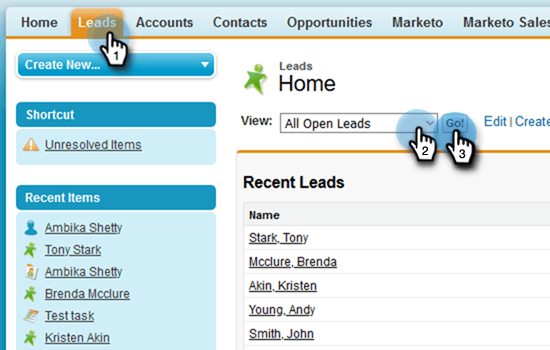
En Salesforce, haga clic en la ficha Posibles clientes/contactos.
-
En el menú desplegable Ver, selecciona la vista que desees de los posibles clientes o contactos que deseas enviar por correo electrónico y haz clic en Ir.
note tip TIP Para crear una nueva vista, haga clic en Crear nueva vista y configure los filtros disponibles para reducir la lista de los usuarios que añade a una campaña de ventas. -
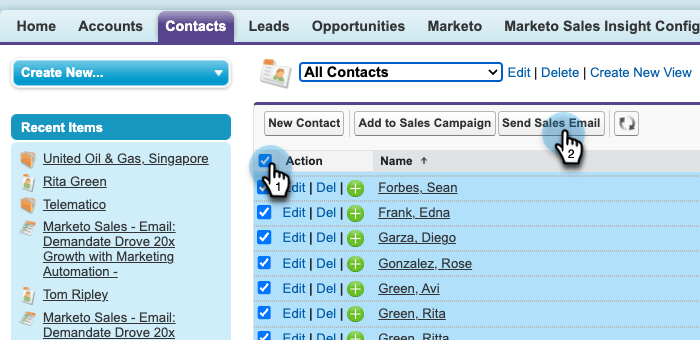
Elige la lista de contactos o posibles clientes que desees y haz clic en el botón Enviar correo electrónico de ventas.
-
Se abrirá la ventana de composición Acciones (Actions) con los destinatarios seleccionados en la ventana de composición.
-
Seleccione la plantilla que desee insertar en el editor de la ventana de composición Acciones o escriba un correo electrónico personalizado.
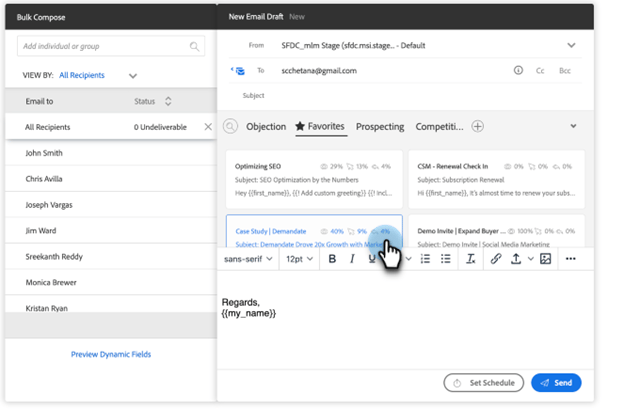
note tip TIP Use Categorías ancladas para facilitar el acceso a sus plantillas de correo electrónico favoritas. PASO OPCIONAL: Obtenga una vista previa de cualquier personalización de campos dinámicos haciendo clic en el botón Vista previa de campos dinámicos.
note tip TIP Si desea personalizar una plantilla para todos los destinatarios, hacer clic en la opción Todos los destinatarios en la barra lateral de composición masiva le permite realizar ediciones en todos los correos electrónicos de los destinatarios al mismo tiempo. Si desea realizar un cambio en un correo electrónico específico, haga clic en el nombre del destinatario o en el correo electrónico en la barra lateral de composición en lote. Tenga en cuenta que si realiza cambios en un correo electrónico individual y luego realiza cambios al seleccionar Todos los destinatarios, los cambios realizados en Todos los destinatarios sobrescribirán los cambios realizados en el correo electrónico individual. -
Seleccione Enviar para enviar el correo electrónico inmediatamente o Establecer horario para establecer una fecha y hora para el correo electrónico que se enviará.