Uso de la adición masiva a la campaña de ventas en Salesforce using-bulk-add-to-sales-campaign-in-salesforce
Aprenda a añadir elementos por lotes a la campaña de ventas en Salesforce para escalar la comunicación saliente mediante las acciones de ventas.
Añadir masivamente a la campaña de ventas en Salesforce Lightning bulk-add-to-sales-campaign-in-salesforce-lightning
-
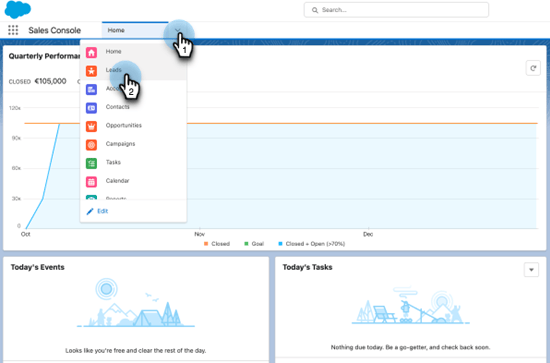
En Salesforce, vaya a la página de inicio de los posibles clientes o contactos haciendo clic en la ficha Posibles clientes o contactos.
-
En el menú desplegable Vista, seleccione la vista que desee de los posibles clientes/contactos que desee enviar por correo electrónico.
note tip TIP Para crear una vista nueva, haz clic en el icono de engranaje a la derecha y selecciona Nuevo. Una vez que le haya dado a la vista un nuevo nombre y lo haya guardado, puede hacer clic en el icono de filtro de la derecha para ayudar a filtrar hasta el conjunto deseado de posibles clientes/contactos que desee enviar por correo electrónico. -
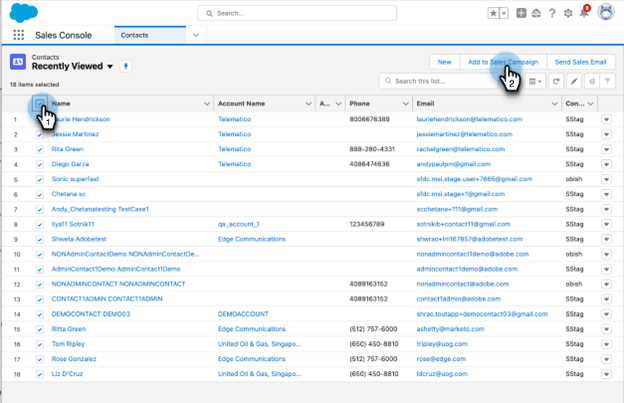
Elija la lista de contactos o posibles clientes que desee y haga clic en el botón Agregar a la campaña de ventas.
-
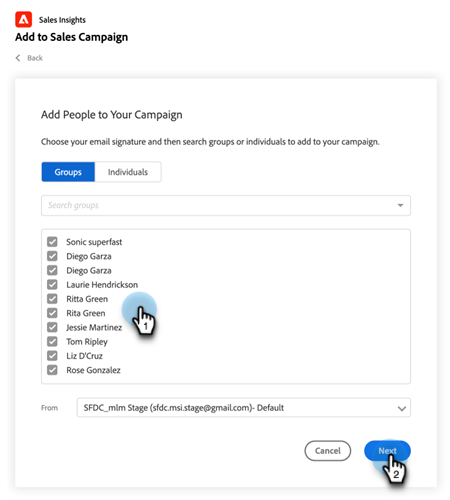
Se le dirigirá al modal Actions Sales Campaign, con los destinatarios seleccionados añadidos.
-
Realice las modificaciones necesarias para eliminar personas o grupos y, a continuación, haga clic en Siguiente.
-
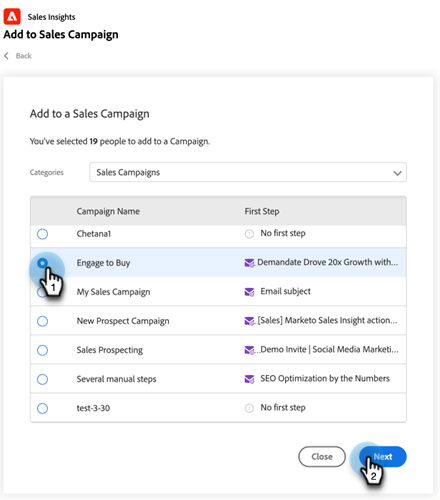
Seleccione la categoría de campaña de ventas que desee utilizar en la lista desplegable Categorías.
-
Seleccione la campaña de ventas a la que desee agregar a las personas seleccionadas y haga clic en Siguiente.
-
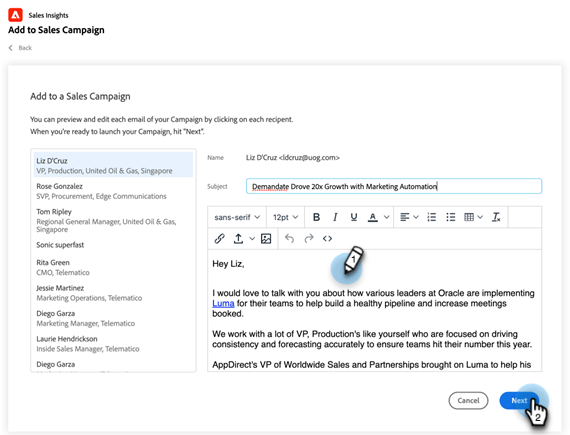
Puede ver diferentes opciones en función del primer paso de la campaña. Si el primer paso es un correo electrónico, tiene la opción de editar el correo electrónico para cada destinatario, como se muestra a continuación. Una vez hecho esto, haga clic en Siguiente.
-
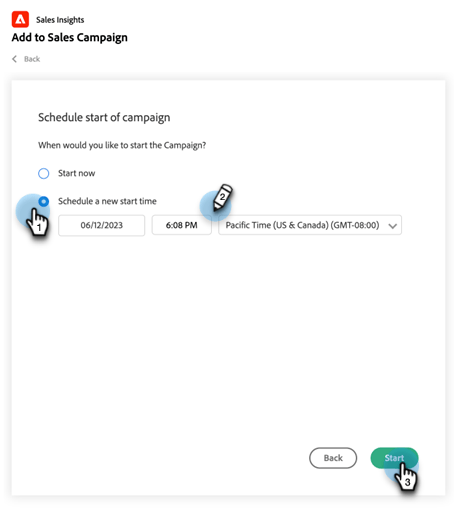
De nuevo, si el primer paso es un correo electrónico y lo configuró para permitirle seleccionar cuándo se inicia la campaña, tendrá la opción de Comenzar ahora o Programar una nueva hora de inicio. Una vez que haya completado esto, haga clic en Iniciar.
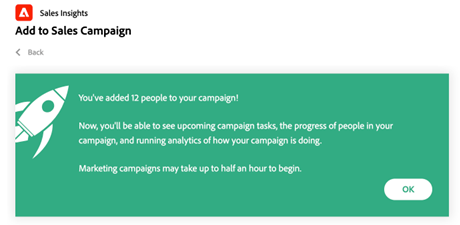
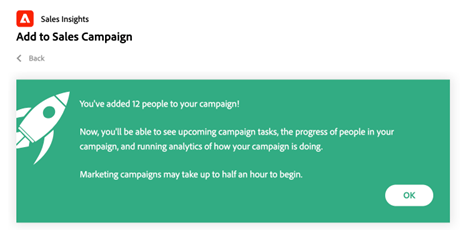
Después de hacer clic en Inicio, verá una pantalla de confirmación que le permite saber cuántas personas se han agregado.
Añadir de forma masiva a la campaña de ventas en Salesforce Classic bulk-add-to-sales-campaign-in-salesforce-classic
-
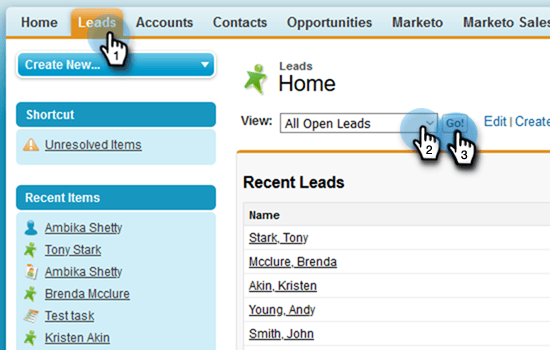
En Salesforce, haga clic en la ficha Posibles clientes/contactos.
-
En el menú desplegable Ver, selecciona la vista que desees de los posibles clientes o contactos que deseas enviar por correo electrónico y haz clic en Ir.
note tip TIP Puede crear una nueva vista haciendo clic en Create New View y configurando los filtros disponibles para reducir la lista de destinatarios que enviará por correo electrónico. -
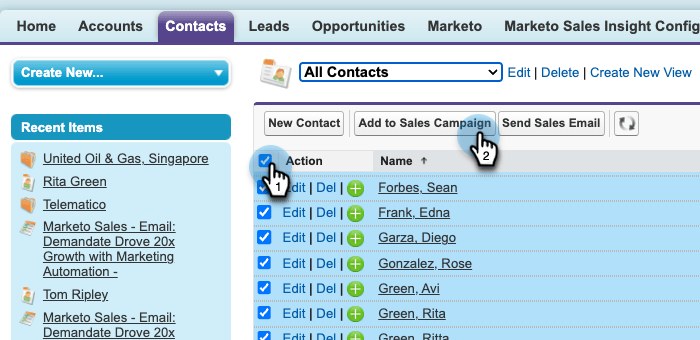
Elija el posible cliente o la lista de contactos que desee y haga clic en el botón Agregar a la campaña de ventas.
-
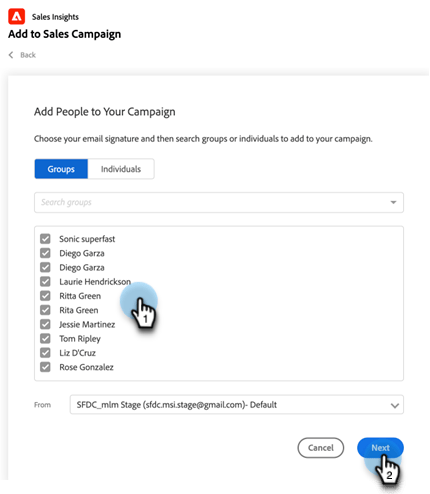
Se le dirigirá al modal de campañas de ventas de acciones con las personas seleccionadas añadidas.
-
Realice las modificaciones necesarias para eliminar personas o grupos y, a continuación, haga clic en Siguiente.
-
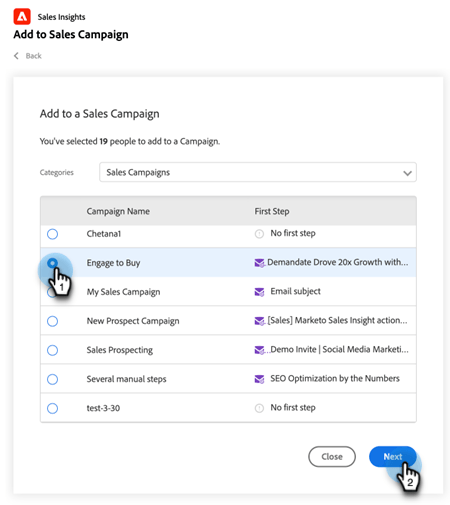
Seleccione la categoría de campaña de ventas que desee usar en la lista desplegable Categorías.
-
Seleccione la campaña de ventas a la que desee agregar a las personas seleccionadas y haga clic en Siguiente.
-
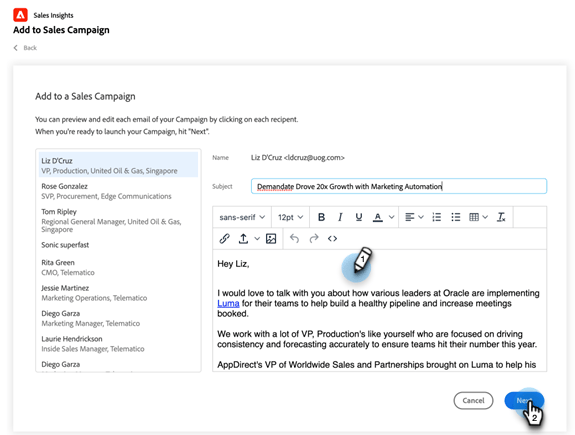
Puede ver diferentes opciones en función del primer paso de la campaña. Si el primer paso es un correo electrónico, tiene la opción de editar el correo electrónico para cada destinatario, como se muestra a continuación. Una vez hecho esto, haga clic en Siguiente.
-
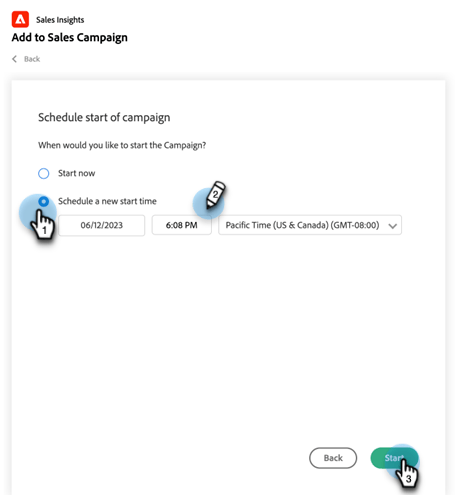
De nuevo, si el primer paso es un correo electrónico y lo configuró para permitirle seleccionar cuándo se inicia la campaña, tendrá la opción de Comenzar ahora o Programar una nueva hora de inicio. Una vez que haya completado esto, haga clic en Iniciar.
Después de hacer clic en Inicio, verá una pantalla de confirmación que le permite saber cuántas personas se han agregado.