Paso 1 de 3: Configuración del usuario de sincronización para Marketo (2016 local/Dynamics 365 local) step-of-configure-sync-user-for-marketo-on-premises-2016
Para poder sincronizar Microsoft Dynamics 2016 On-Prem/Dynamics 365 con Marketo, primero debe instalar la solución Marketo en Dynamics.
-
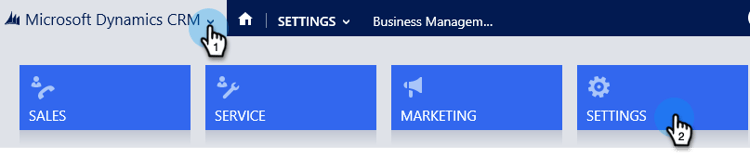
Inicie sesión en Dynamics. Haz clic en el menú desplegable Microsoft DynamicsCRM y selecciona Configuración.
-
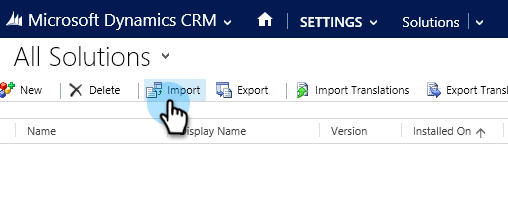
En Configuración, seleccione Soluciones.

-
Haga clic en Importar.
-
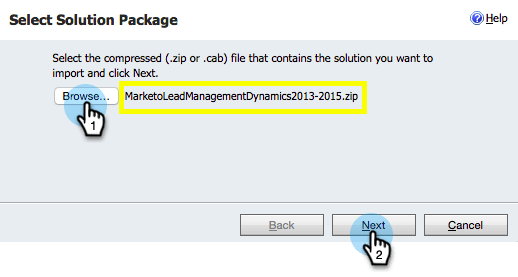
Haga clic en Examinar y seleccione la solución que descargó. Haga clic en Siguiente.
-
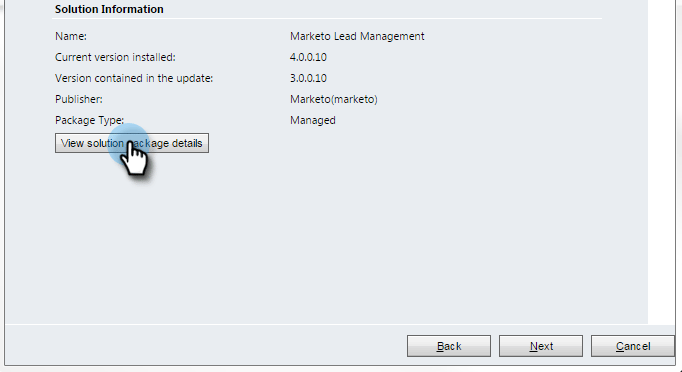
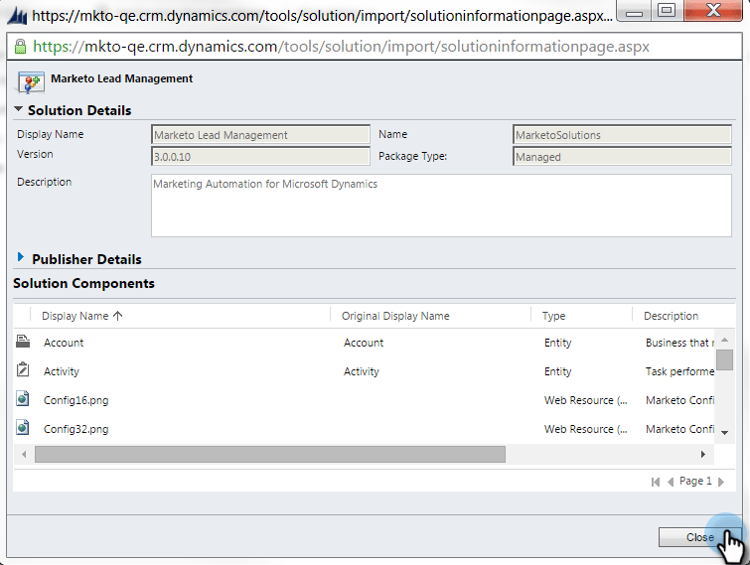
Vea la información de la solución y haga clic en Ver detalles del paquete de la solución.
-
Cuando termine de comprobar todos los detalles, haga clic en Cerrar.
-
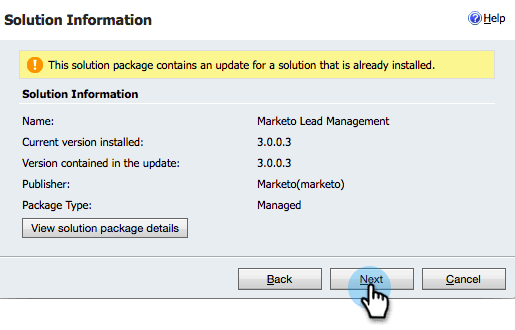
Vuelva a la página Información de la solución y haga clic en Siguiente.
-
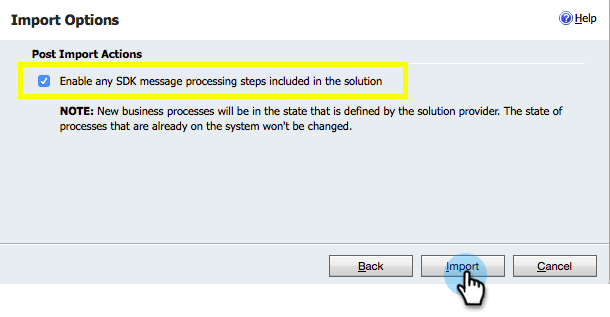
Asegúrese de que la casilla de verificación de la opción SDK esté seleccionada. Haga clic en Importar.
-
Espere a que finalice la importación.
note tip TIP Deberá habilitar las ventanas emergentes en el explorador para completar el proceso de instalación. 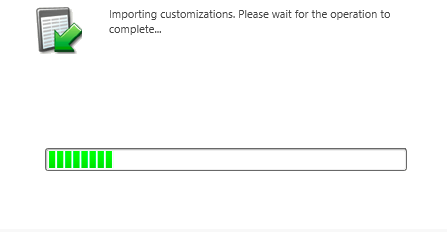
-
Descargue un archivo de registro (si lo desea) y haga clic en Cerrar.
note note NOTE Puede ver un mensaje que dice "Marketo Lead Management completado con advertencia". Esto es totalmente esperado. 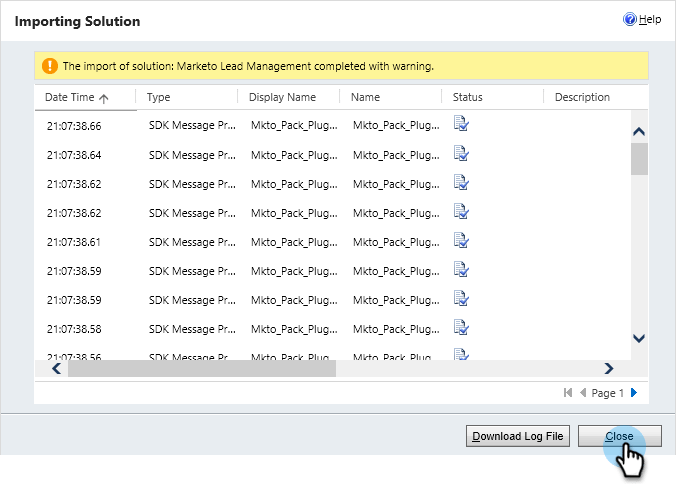
-
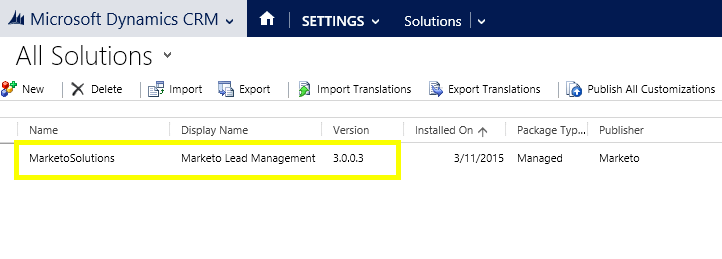
Marketo Lead Management aparecerá en la página Todas las soluciones.
-
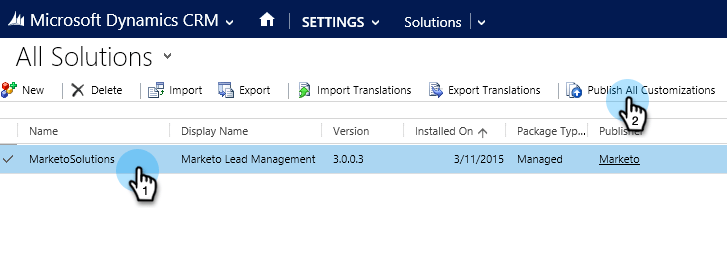
Seleccione la solución Marketo y haga clic en Publicar todas las personalizaciones.
¡Choca esos cinco! La instalación ha finalizado.
note caution CAUTION Si deshabilita cualquiera de los procesos de mensajería de Marketo SDK, se producirá un error en la instalación. related-articles Related Articles Instalar Marketo para Dynamics 2015 local y 365 local 2 de 3 de 2016