Entregabilidad del correo electrónico
La siguiente información está destinada a los administradores que configuran la infraestructura de envío para apoyar a los especialistas en marketing y a los creadores de contenido de correo electrónico. Describe las funciones de envío y cómo configurar subdominios, autenticación y grupos de IP.
La capacidad de entrega de correo electrónico en Adobe Marketo Optimizer es el conjunto de configuraciones de infraestructura y autenticación que ayudan a los mensajes de correo electrónico a llegar a la bandeja de entrada del destinatario, no a la carpeta de correo no deseado y no bloqueados por los ISP (proveedores de servicios de Internet).
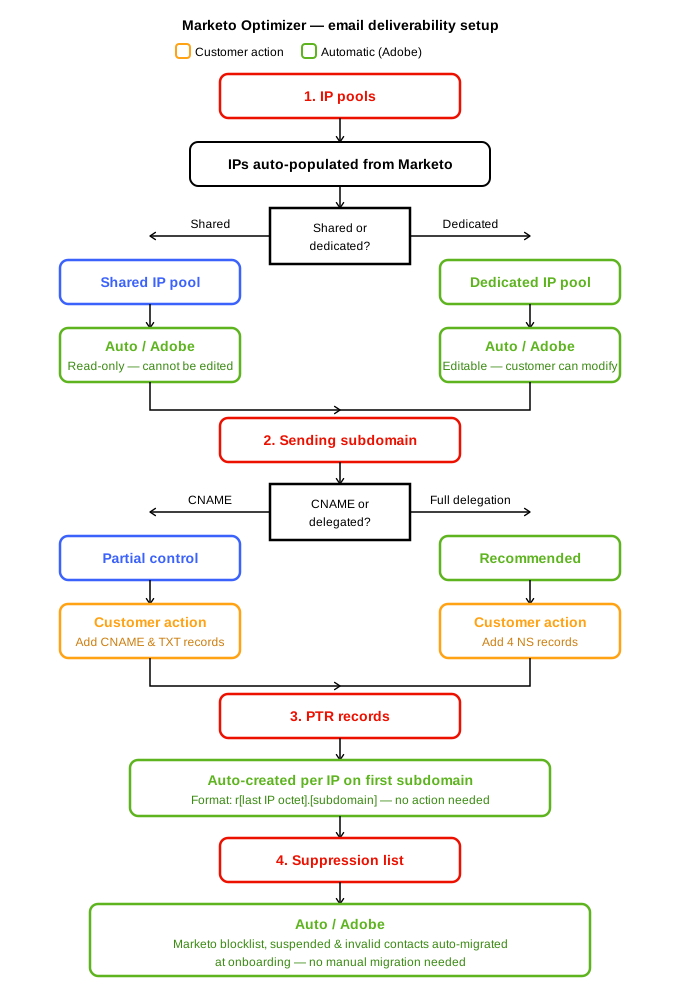
Utiliza los siguientes componentes básicos, configurados por un administrador, normalmente en el siguiente orden:
- Delegar uno o más subdominios en Adobe.
- Configure registros de DMARC, SPF y DKIM en cada subdominio.
- Confirme el grupo de IP que se utilizó para enviar correo electrónico para su subdominio.
- Cree una o más configuraciones de canal de correo electrónico que enlacen un subdominio, un grupo de IP y la identidad del remitente.
- Lista de permitidos las direcciones IP de envío con su departamento de TI para que los correos electrónicos de prueba lleguen a su bandeja de entrada.
- Configurando canales de correo electrónico: Configuración de canal de correo electrónico
- Creando correos electrónicos - Agregar correos electrónicos a recorrido
- Diseñando contenido de correo electrónico: Creación de contenido de correo electrónico
Limitaciones actuales limitations
- El método de delegación personalizada para la delegación de subdominios aún no está disponible. Utilice Delegado completo o CNAME. La delegación personalizada es el objetivo de la versión de GA.
- Los grupos de IP dedicados no están disponibles en Beta. El grupo de IP compartido es la única opción. Las direcciones IP dedicadas se envían en GA, incluida la planificación del calentamiento de la IP y la administración de registros PTR.
Conceptos clave key-concepts
Antes de configurar el correo electrónico, revise estos conceptos que se aplican a las funciones de envío del canal de correo electrónico:
mail.contoso.com) que se usa para enviar correo electrónico a través de Marketo Optimizer. Los subdominios aíslan su reputación de marketing B2B del correo corporativo o transaccional.Delegación de subdominios subdomain-delegation
La delegación de subdominios indica a Internet que Adobe está autorizado a enviar correos electrónicos en nombre de un subdominio específico (por ejemplo, mail.contoso.com) de su dominio. La delegación de un subdominio dedicado, en lugar del dominio raíz, protege el correo electrónico corporativo y ofrece las siguientes ventajas:
- Aislamiento de la reputación. Los envíos de marketing se mantienen separados del correo corporativo. Si la reputación de marketing disminuye, el correo transaccional y corporativo no se ven afectados.
- Calentamiento más rápido de la IP. Los subdominios dedicados ayudan a establecer una reputación positiva del remitente más rápidamente con los ISP.
- Autenticación moderna. SPF, DKIM y DMARC se pueden configurar sin problemas por subdominio sin afectar a otros flujos de correo.
- Cumplimiento. Ayuda a satisfacer los requisitos de remitente masivo de Gmail, Yahoo y otros ISP importantes.
Métodos admitidos supported-methods
Marketo Optimizer admite dos de los tres métodos de delegación de subdominios de esta versión de Beta. El tercer método (delegación personalizada) está en la hoja de ruta.
Delegación de un subdominio (método completamente delegado) delegate-fully-delegated
- Decida una convención de nomenclatura de subdominios (por ejemplo,
mail.contoso.compara marketing,alerts.contoso.compara transaccional). - Confirme con su equipo de TI/DNS que puede delegar el subdominio (registros NS) a Adobe.
- Cree el nuevo subdominio en el proveedor DNS y espere de 24 a 48 horas para la propagación de DNS antes de delegar a Adobe.
- Confirme que tiene la función de administrador en Marketo Optimizer.
-
En la navegación izquierda de Marketo Optimizer, expanda Administración y seleccione Canales.
-
En el panel, expanda Configuración de correo electrónico y seleccione Subdominios.
-
Haga clic en Configurar subdominio.
-
Escriba el nombre completo del subdominio (por ejemplo,
mail.contoso.com). -
Elija Totalmente delegado como método de delegación.
-
Configure DMARC para el subdominio (consulte DMARC, SPF y DKIM).
Como mínimo, configure un registro de DMARC con una directiva de inicio de
nonepara que pueda supervisar los informes sin que ello afecte a la entrega. -
Revise la lista de registros DNS que debe administrar Adobe.
Estos suelen incluir registros MX, SPF, DKIM, DMARC, A y CNAME (para el seguimiento y las direcciones URL de páginas espejo).
-
Descargue los registros DNS como archivo CSV con el botón Descargar registros. Comparta este archivo con su equipo DNS.
-
Su equipo DNS agrega los registros NS en la solución de alojamiento de dominios que delegan el subdominio a Adobe.
-
Una vez que el equipo DNS confirme que los registros están en su lugar, vuelva a Marketo Optimizer y marque la casilla que confirma que ha creado los registros necesarios en el sitio de alojamiento.
-
Haga clic en Enviar para iniciar una serie de comprobaciones de validación (prevalidación, MX, SPF, DKIM, DMARC, registro FBL).
-
Espere a que el estado del subdominio cambie a Correcto.
Esto suele tardar unos minutos después de que se complete la propagación de DNS.
Delegación de un subdominio (método CNAME) delegate-cname
Utilice este método únicamente si la directiva DNS de su organización prohíbe la delegación completa. Con CNAME, mantiene los registros DNS de su lado.
- En la navegación izquierda de Marketo Optimizer, expanda Administración y seleccione Canales.
- En el panel, expanda Configuración de correo electrónico y seleccione Subdominios.
- Haga clic en Configurar subdominio.
- Introduzca el nombre completo del subdominio.
- Elija CNAME como método de delegación.
- Configure DMARC para el subdominio (DMARC, SPF y DKIM).
- Revise la lista de registros CNAME que se van a generar. Estos dirigen los componentes del subdominio a registros administrados por Adobe.
- Descargue los registros como CSV y compártalos con su equipo DNS.
- Su equipo DNS agrega cada registro CNAME a su solución de alojamiento DNS.
- Cuando los registros estén colocados y propagados, vuelva a Marketo Optimizer y confirme.
- Haga clic en Enviar.
- Espere a que el estado alcance Éxito.
Para obtener instrucciones paso a paso para los proveedores DNS comunes, consulte las siguientes secciones:
Adición de registros CNAME por proveedor DNS add-cname-records-dns-provider
Marketo Optimizer genera los registros CNAME y TXT exactos para su subdominio y le permite descargarlos como archivo CSV. Siga los siguientes pasos específicos del proveedor para ayudar a su equipo DNS a localizar la pantalla de configuración correcta y agregar cada registro.
Ruta 53 de AWS aws-route-53
-
Inicie sesión en AWS Management Console y abra Route 53.
-
Seleccione Zonas hospedadas y luego elija la zona hospedada para su dominio.
-
Haga clic en Crear registro y mantenga la directiva de enrutamiento establecida en Enrutamiento simple.
-
Para cada fila del archivo CSV:
- Nombre de registro: escriba solamente la parte antes del nombre de zona. Por ejemplo, para
data.mail.contoso.comen la zonacontoso.com, escribadata.mail. - Tipo de registro — Elija
CNAMEoTXTpara que coincida con el CSV. - Valor — Pegue el destino desde el CSV. Para los registros TXT, ajuste el valor entre comillas dobles.
- TTL — 300 segundos es suficiente.
- Nombre de registro: escriba solamente la parte antes del nombre de zona. Por ejemplo, para
-
Haga clic en Agregar otro registro a las entradas por lotes y, a continuación, Crear registros después de haber introducido todas las filas.
Cloudflare cloudflare
-
Inicie sesión en el tablero de Cloudflare y seleccione su dominio.
-
Vaya a Registros DNS y haga clic en Agregar registro.
-
Para cada fila del archivo CSV:
- Tipo — Elija
CNAMEoTXT. - Nombre: escriba la parte del host, por ejemplo
data.mail. Cloudflare anexa su dominio automáticamente. - Target (para CNAME) o Content (para TXT): pegue el valor del CSV.
- Estado del proxy — Se establece en Solo DNS (icono de nube gris).
- TTL — Dejar como Automático.
- Tipo — Elija
-
Haga clic en Guardar para cada fila.
DNS de Azure azure-dns
-
Inicie sesión en el portal de Azure y abra zonas DNS.
-
Seleccione la zona DNS del dominio.
-
Haga clic en + Conjunto de registros.
-
Para cada fila del archivo CSV:
- Nombre: escriba la parte del host, por ejemplo
data.mail. Azure anexa el nombre de la zona. - Tipo — Elija
CNAMEoTXT. - Para un registro CNAME, introduzca el destino del CSV en el campo Alias.
- Para un registro TXT, pegue el valor en el campo Value. Azure se encarga de las comillas.
- TTL: escriba un número y una unidad, por ejemplo, 300 segundos.
- Nombre: escriba la parte del host, por ejemplo
-
Haga clic en Aceptar para guardar el conjunto de registros de cada fila.
DNS de Google Cloud google-cloud-dns
-
Abra la consola de Google Cloud y vaya a Servicios de red > DNS en la nube.
-
Seleccione la zona del dominio.
-
Haga clic en Agregar estándar para agregar un conjunto de registros.
-
Para cada fila del archivo CSV:
- Nombre DNS: escriba la parte del host, por ejemplo
data.mail. El DNS de la nube muestra el sufijo de zona y se antepone el host. - Tipo de registro de recurso — Elija
CNAMEoTXT. - TTL — 300 segundos es suficiente.
- Para un registro CNAME, escriba el destino en Nombre canónico y finalice con un punto final.
- Para un registro TXT, pegue el valor en el campo de datos.
- Nombre DNS: escriba la parte del host, por ejemplo
-
Haga clic en Crear para cada fila.
gcloud dns record-sets create.Protecciones de subdominio subdomain-guardrails
- Límite predeterminado: 10 subdominios por organización. Póngase en contacto con su representante de Adobe si necesita más (hasta 100 en función del contrato).
- Propagación de DNS: Espere entre 24 y 48 horas para que los cambios se propaguen globalmente. La validación puede fallar simplemente porque DNS aún no se ha propagado.
- Reutilización de subdominios: Un subdominio que ya está siendo utilizado por otro producto de Adobe (Marketo Engage, Adobe Campaign) no se puede reutilizar en Marketo Optimizer.
DMARC, SPF y DKIM dmarc-spf-dkim
DMARC, SPF y DKIM son estándares de autenticación de correo electrónico. Juntos, demuestran a los servidores de correo de recepción que su mensaje se envía genuinamente en nombre de su dominio y no se ha falsificado. Los ISP modernos (Gmail, Yahoo, Microsoft) requieren estos estándares para los remitentes masivos.
Modos de directiva de DMARC dmarc-policy-modes
nonequarantinerejectConfiguración de DMARC configure-dmarc
DMARC se configura en el momento de la delegación de subdominios, pero también puede agregar o actualizar DMARC para un subdominio ya delegado.
-
En la navegación izquierda de Marketo Optimizer, expanda Administración y seleccione Canales.
-
En el panel, expanda Configuración de correo electrónico y seleccione Subdominios.
-
En la lista Subdominios, busque el subdominio y marque la columna Registro de DMARC.
Si falta un registro, se muestra una alerta.
-
Abra el subdominio y desplácese hasta la sección de registros de DMARC.
- Si ya existe un registro de DMARC en el dominio principal, Marketo Optimizer recupera los valores automáticamente. Puede conservarlos o anularlos.
- Si no existe ningún registro, elige Administrar con Adobe y Adobe crea y aloja el registro de DMARC.
-
Establezca la directiva:
none,quarantineoreject. Comience pornonea menos que ya tenga una postura de DMARC madura en su dominio principal. -
(Opcional) Configure etiquetas de DMARC adicionales (
sppara la directiva de subdominio,pctpara el porcentaje,ruayrufpara las direcciones de informe). -
Si usa Totalmente delegado, haga clic en Guardar.
Adobe aplica el registro automáticamente. Si utiliza CNAME, copie el registro DNS, haga que su equipo DNS lo agregue y, a continuación, confirme en Marketo Optimizer.
-
Permita hasta 48 horas para la propagación de DNS y, a continuación, compruebe que el indicador de estado de DMARC de la página del subdominio esté en verde/en buen estado.
policy=none para supervisar los informes de autenticación, después avance a quarantine y, finalmente, a reject después de que los informes muestren una alineación correcta de SPF y DKIM. Si se mueve directamente a reject sin supervisión, se puede rechazar el correo legítimo.Grupos de IP ip-pools
Un grupo de IP es un grupo con nombre de direcciones IP que se utiliza para enviar el correo electrónico. Los grupos de IP son esenciales para la reputación del remitente: cada grupo tiene su propia reputación con los ISP, por lo que un problema con un grupo (por ejemplo, una ráfaga de marketing que déclencheur quejas de spam) no contamina a otro (por ejemplo, confirmaciones transaccionales).
Tipos de grupo pool-types
Revisar y asignar un grupo de IP review-ip-pool
En esta versión, los grupos de IP están aprovisionados previamente para su organización. Puede asignar un grupo de IP al crear una configuración de canal de correo electrónico.
- En la navegación izquierda de Marketo Optimizer, expanda Administración y seleccione Canales.
- En el panel, expanda Configuración de correo electrónico y seleccione Grupos de IP.
- Confirme que hay un grupo de IP con el estado Activo disponible para su organización.
- Pase el ratón sobre el grupo para ver las direcciones IP y sus registros PTR (DNS inverso).
- Si su organización tiene varias unidades de negocio o marcas, planifique cómo utilizará los grupos de IP (por ejemplo, grupo de marketing o grupo de seminarios web) antes de crear configuraciones de canal.
Lista de permitidos de direcciones IP allowlist-ip-addresses
Los sistemas antispam corporativos a veces bloquean los correos electrónicos de prueba que envía desde Marketo Optimizer. Estos sistemas dependen de las direcciones IP del remitente para verificar que un correo electrónico es válido. Para asegurarse de que llegan los correos electrónicos de prueba, agregue Marketo Optimizer a la lista de permitidos corporativa.
Solicite a su departamento de TI que añada estas direcciones IP a su lista de permitidos corporativa:
- 54.212.167.17
- 35.165.244.220
- 44.235.171.179