Uso de un campo de importe de ingresos personalizado using-a-custom-revenue-amount-field
De forma predeterminada, los puntos de contacto de atribución del comprador extraerán el importe de la oportunidad de uno de los dos campos siguientes:
- Importe (valor predeterminado de SFDC)
- Marketo Measure importe de oportunidad (personalizado)
Si utiliza un campo de importe personalizado en sus oportunidades, debemos configurar un flujo de trabajo para calcular los ingresos de Buyer Touchpoint. Se necesitan más conocimientos avanzados sobre Salesforce, por lo que puede que necesite la asistencia de su administrador de SFDC.
Para empezar, necesitaremos la siguiente información:
- Nombre de API del campo Importe
A partir de aquí, empezaremos a crear el flujo de trabajo.
Creación del flujo de trabajo en Salesforce Lightning create-the-workflow-in-salesforce-lightning
Los siguientes pasos son para usuarios de Salesforce Lightning. Si todavía usa Salesforce Classic, esos pasos se enumeran a continuación.
-
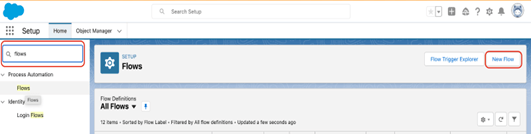
En Configuración, escriba “Flujos” en el Cuadro de búsqueda rápida y seleccione Flujos para iniciar el Generador de flujos. En el panel derecho, haga clic en el botón Nuevo flujo.
-
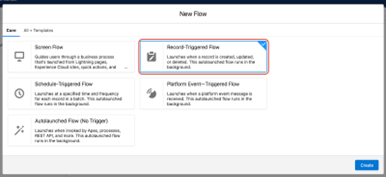
Seleccione Flujo activado por registros y haga clic en Crear en la parte inferior derecha.
-
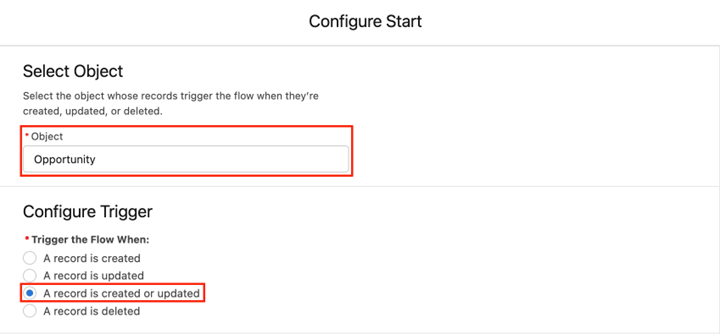
En la ventana Configurar inicio, seleccione el objeto Oportunidad. En la sección Configurar Déclencheur, seleccione Se ha creado o actualizado un registro.
-
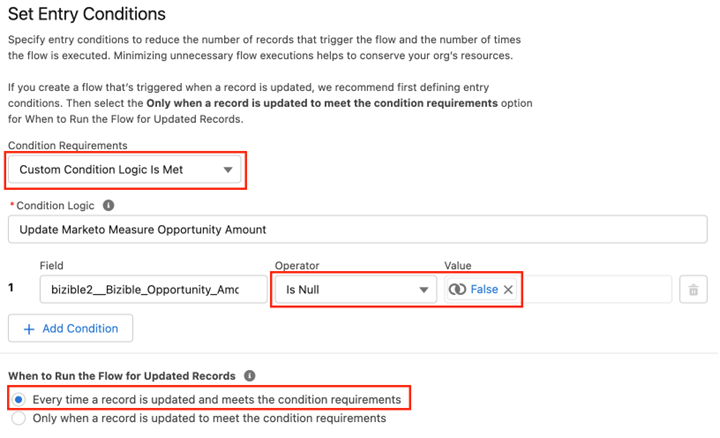
En la sección Establecer condiciones de entrada, en Requisitos de condición, seleccione Se cumple la lógica de condición personalizada.
- En el campo de búsqueda, seleccione el campo Importe personalizado.
- Establezca el operador como Is Null y el valor como False.
- Establezca los criterios de evaluación en Cada vez que se actualice un registro y se cumplan los requisitos de condición.
-
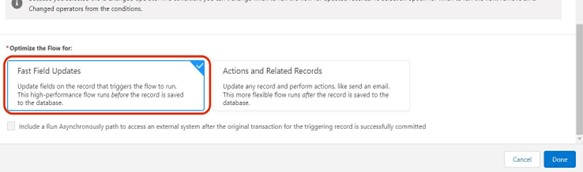
En la sección “Optimizar el flujo para”, seleccione Actualizaciones rápidas de los campos. Haga clic en Listo en la parte inferior derecha.
-
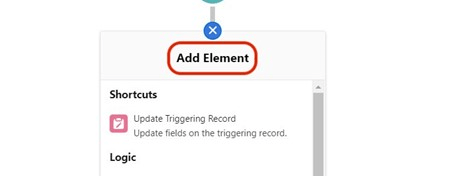
Para agregar el elemento, haga clic en el icono de signo más (+) y seleccione Actualizar registro de activación.
-
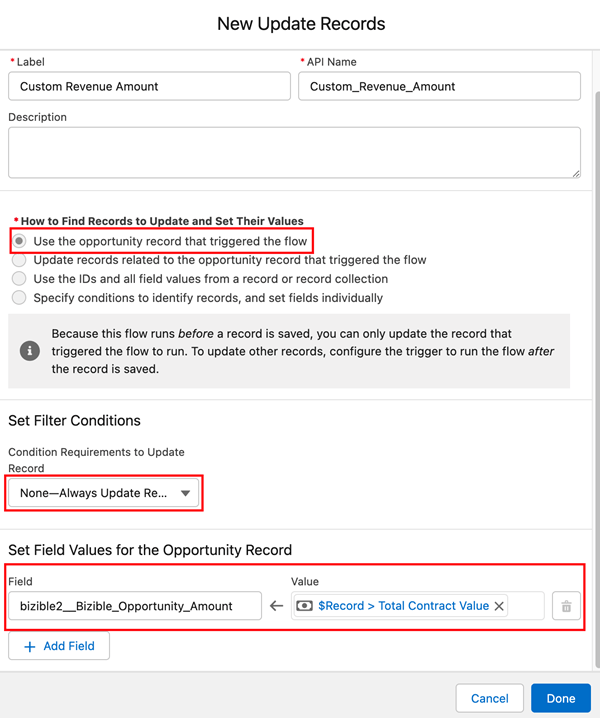
En la ventana Nuevos registros de actualización, introduzca lo siguiente:
- Introduzca una etiqueta: el nombre de la API se generará automáticamente
- En “Cómo buscar registros para actualizar y establecer sus valores”, seleccione Usar el registro de oportunidad que activó el flujo.
- En la sección “Establecer condiciones de filtro”, seleccione Actualizar siempre el registro como requisito de condición para actualizar el registro.
- En el campo “Establecer valores de campo para el registro de campaña”, en, seleccione el importe de oportunidad de Marketo Measure (bizible2__Bizible_Opportunity_Amount__c) y el valor inicial. A continuación, seleccione el campo Importe personalizado.
- Haga clic en Finalizado.
-
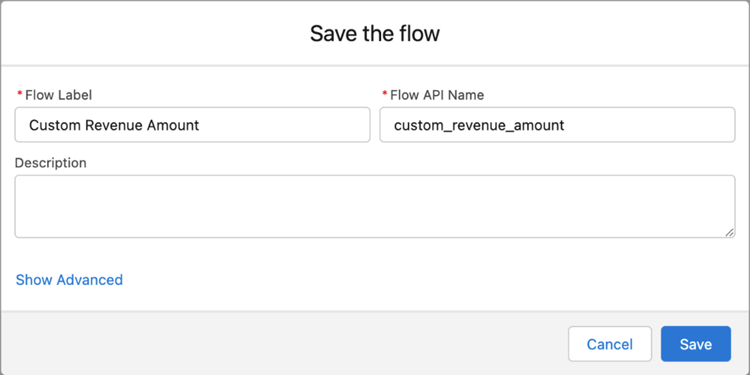
Haga clic en Guardar. Aparecerá una ventana emergente. Escriba “Flow Label” en la ventana Save the Flow (el nombre de la API de flujo se generará automáticamente). Vuelva a hacer clic en Guardar.
-
Haga clic en el botón Activar para activar el flujo.

Creación del flujo de trabajo en Salesforce Classic create-the-workflow-in-salesforce-classic
Los siguientes pasos son para usuarios de Salesforce Classic. Si has cambiado a Salesforce Lightning, esos pasos se pueden encontrar arriba.
-
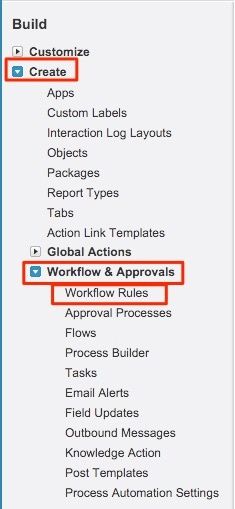
Vaya a Configuración > Crear > Flujo de trabajo y aprobaciones > Reglas de flujo de trabajo.
-
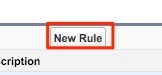
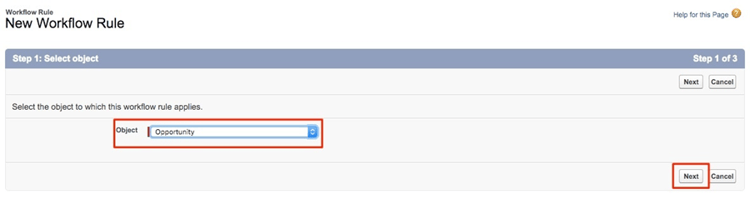
Seleccione Nueva regla, establezca el objeto como “Oportunidad” y haga clic en Siguiente.
-
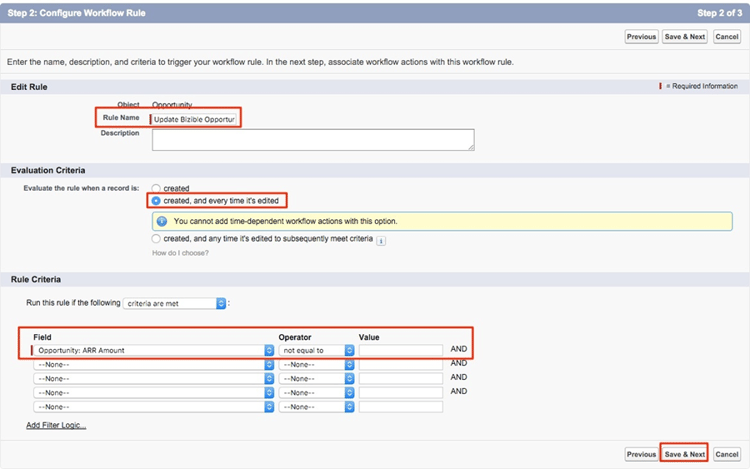
Configure el flujo de trabajo. Establezca el nombre de la regla como “Actualizar importe de oportunidad Marketo Measure”. Defina los Criterios de evaluación en “Creado” y cada vez que se edite. Para los Criterios de regla, seleccione el campo Importe personalizado, seleccione el Operador como “No es igual a” y deje el campo “Valor” en blanco.
-
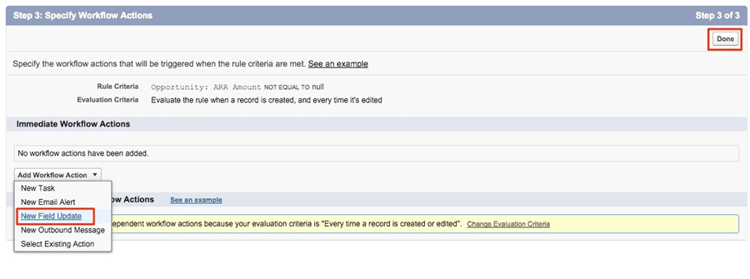
Añada una acción de flujo de trabajo. Establezca esta lista de selección en “Nueva actualización de campo”.
-
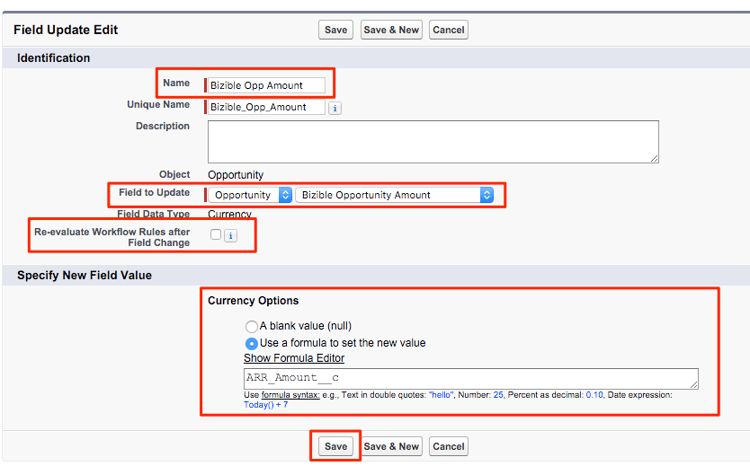
Aquí rellenará la información de campo. En el campo “Nombre”, se recomienda usar este nombre: “Marketo Measure Importe de Opp.” El “Nombre único” se rellenará automáticamente en función del campo “Nombre”. En la lista de selección “Campo para actualizar”, seleccione “Marketo Measure Importe de oportunidad”. Después de seleccionar el campo, seleccione la casilla “Volver a evaluar las reglas de flujo de trabajo después de cambiar el campo”. En “Especificar nuevo valor de campo”, seleccione “Usar una fórmula para establecer el nuevo valor”. En el cuadro vacío, suelte el nombre de API del campo Cantidad personalizado. Haga clic en Guardar.
-
Se le volverá a una página de resumen para su flujo de trabajo, asegúrese de “Activar” y ya está listo para comenzar. Para activarlo, haz clic en Editar junto a tu nuevo flujo de trabajo y luego haz clic en Activar.
Una vez que haya completado estos pasos, las oportunidades deberán actualizarse para que el flujo de trabajo almacene en déclencheur el nuevo valor del campo oportunidad personalizada.
Esto se puede lograr ejecutando las oportunidades a través del Cargador de datos dentro de SFDC. Encuentre detalles sobre el uso del cargador de datos en este artículo.
Si tiene alguna pregunta, no dude en ponerse en contacto con el equipo de cuenta de Adobe (su administrador de cuentas) o con Marketo Asistencia.