Cloudflare (BYOCDN)
Esta configuración enruta el tráfico agéntico (solicitudes de bots de IA y agentes de usuario LLM) al servicio de back-end de Edge Optimize (live.edgeoptimize.net). Los visitantes humanos y los bots de SEO se siguen sirviendo desde su origen como de costumbre. Para probar la configuración, una vez completados los ajustes, busque el encabezado x-edgeoptimize-request-id en la respuesta.
Requisitos previos
Antes de configurar las reglas de enrutamiento de Cloud Flare Worker, asegúrese de lo siguiente:
- Tener una cuenta de Cloudflare con trabajadores habilitados en su dominio.
- Tener acceso a la configuración DNS de su dominio en Cloudflare.
- Haber recuperado una clave de API de Edge Optimize de la IU de LLM Optimizer. Para ver los pasos, consulte Recuperar las claves de API.
- (Opcional) Para probar el enrutamiento de ensayo, consulte Clave de API de ensayo.
Funcionamiento del enrutamiento
Cuando se configura correctamente, Cloudflare Worker intercepta una solicitud a su dominio (por ejemplo, www.example.com/page.html) desde un agente de usuario agéntico y la enruta al back-end de Edge Optimize. La solicitud de back-end incluye los encabezados necesarios.
Prueba de la solicitud de servidor
Puede verificar el enrutamiento realizando una solicitud directa al back-end de Edge Optimize.
curl -svo /dev/null https://live.edgeoptimize.net/page.html \
  -H 'x-forwarded-host: www.example.com' \
  -H 'x-edgeoptimize-url: /page.html' \
  -H 'x-edgeoptimize-api-key: $EDGE_OPTIMIZE_API_KEY' \
  -H 'x-edgeoptimize-config: LLMCLIENT=TRUE;'
Encabezados obligatorios
Se deben configurar los siguientes encabezados en las solicitudes dirigidas al back-end de Edge Optimize:
x-forwarded-hostwww.example.comx-edgeoptimize-url/page.html o /products?id=123x-edgeoptimize-api-keyyour-api-key-herex-edgeoptimize-configLLMCLIENT=TRUE;Opciones de configuración
Existen dos maneras de configurar Cloudflare Worker para Edge Optimize:
- Opción 1: Implementar en Cloudflare (recomendado): crea automáticamente un nuevo trabajador y solicita las variables de entorno y los secretos necesarios. Utilice esta opción si no dispone de un Cloudflare Worker existente para este dominio.
- Opción 2: Configuración manual: instrucciones paso a paso para crear y configurar el trabajador usted mismo. Utilice esta opción si ya cuenta con un Cloudflare Worker configurado en su dominio: deberá combinar el código de Edge Optimize con su trabajador existente (consulte el Paso 2: Añadir el código de Worker), o si lo prefiere, tener control total sobre la implementación.
Independientemente de la opción que elija, debe vincular manualmente el trabajador a su dominio; consulte el paso: Añadir una ruta a su dominio.
Opción 1: Implementar en Cloudflare
Esta opción utiliza el botón Implementar en Cloudflare para crear automáticamente el trabajador y configurar las variables de entorno y los secretos necesarios en su cuenta de Cloudflare. Esta es la forma más rápida de empezar si está configurando un nuevo trabajador.
Paso 1: Implementar el trabajador
Haga clic en el botón de abajo para implementar el trabjador de Edge Optimize en su cuenta de Cloudflare:

Paso 2: Rellene el formulario de implementación
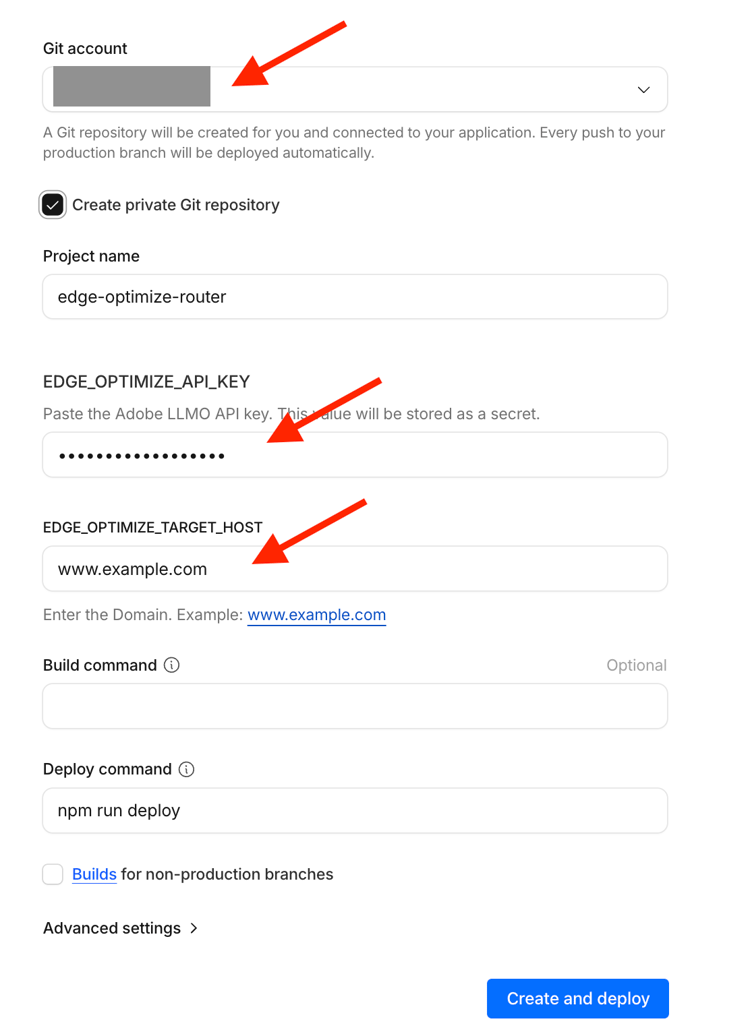
Al hacer clic en el botón, se abrirá la página de configuración de Workers. Rellene el formulario de la siguiente manera:
-
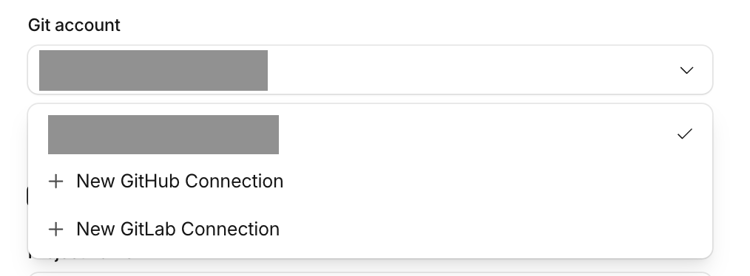
Cuenta Git: seleccione su cuenta de GitHub o GitLab en el menú desplegable. Cloudflare bifurca el código de trabajador a un repositorio de su cuenta. Si no aparece ninguna cuenta, puede añadir una nueva conexión directamente desde el menú desplegable seleccionando + Nueva conexión de GitHub o + Nueva conexión de GitLab. Para obtener más información, consulte la guía de integración de Cloudflare Git.
-
Crear repositorio Git privado: déjelo marcado (predeterminado).
-
Nombre del proyecto: déjelo como
edge-optimize-routero escriba el nombre que desee. -
EDGE_OPTIMIZE_API_KEY: pegue su clave de API de Edge Optimize proporcionada por Adobe. Este valor se almacena como un secreto cifrado.
-
EDGE_OPTIMIZE_TARGET_HOST: escriba el dominio del sitio sin el protocolo (por ejemplo,
www.example.com). -
Comando de compilación: déjelo vacío.
-
Implementar comando: déjelo como
npm run deploy(precargado). -
Compilaciones para ramas que no son de producción: déjelo sin marcar. Se trata de una función del flujo de trabajo del desarrollador y no es necesaria para esta implementación.
-
Haga clic en Crear e implementar.
Una vez implementado el trabajador, prosiga con Añadir una ruta a su dominio para vincular el trabajador con su dominio. El enrutamiento no se configura automáticamente y debe completarse manualmente.
Opción 2: configuración manual
Siga estos pasos para crear y configurar el trabajador manualmente.
Paso 1: Creación del trabajador de Cloudflare
- Inicie sesión en su panel de control de Cloudflare.
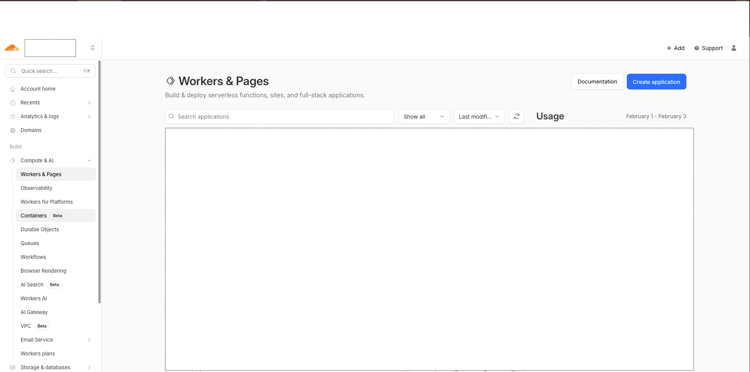
- Vaya a Trabajadores y páginas en la barra lateral.
- Haga clic en Crear aplicación y luego en Crear trabajador.
- Asigne un nombre al trabajador (por ejemplo,
edge-optimize-router). - Haga clic en Implementar para crear el trabajador con el código predeterminado.
Paso 2: Añadir el código de Worker
Después de crear el trabajador, haga clic en Editar código y reemplace el código predeterminado por el código de worker.js. Si ya tiene un Cloudflare Worker, combine el código con el código de trabajador existente en lugar de reemplazarlo por completo.
Haga clic en Guardar e implementar para publicar el trabajador.
Paso 3: Configurar las variables y los secretos de entorno
Las variables del entorno almacenan la configuración confidencial como su clave de API de forma segura.
-
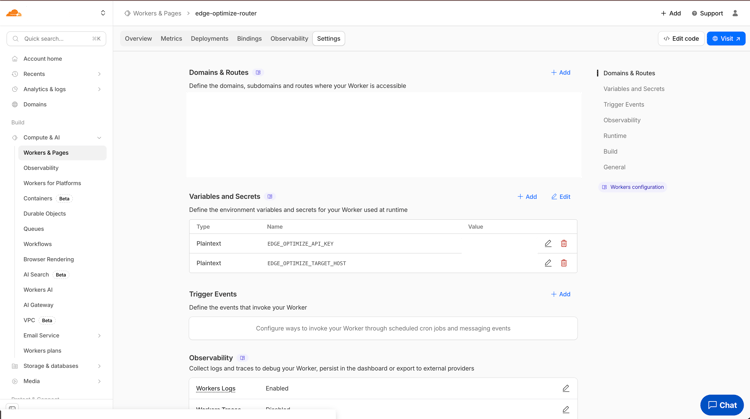
En la configuración del trabajador, vaya a Configuración > Variables.
-
En Variables del entorno, haga clic en Añadir variable.
-
Añada las siguientes variables:
table 0-row-3 1-row-3 2-row-3 Nombre de la variable Descripción Necesario EDGE_OPTIMIZE_API_KEYSu clave de API de Edge Optimize proporcionada por Adobe. Sí EDGE_OPTIMIZE_TARGET_HOSTEl host de destino para solicitudes de Edge Optimize (enviadas como encabezado x-forwarded-host) y el dominio de origen para conmutación por error. Debe ser solamente el dominio sin protocolo (por ejemplo,www.example.com, nohttps://www.example.com).Sí -
Para la clave de API, haga clic en Cifrar para almacenarla de forma segura.
-
Haga clic en Guardar e implementar.
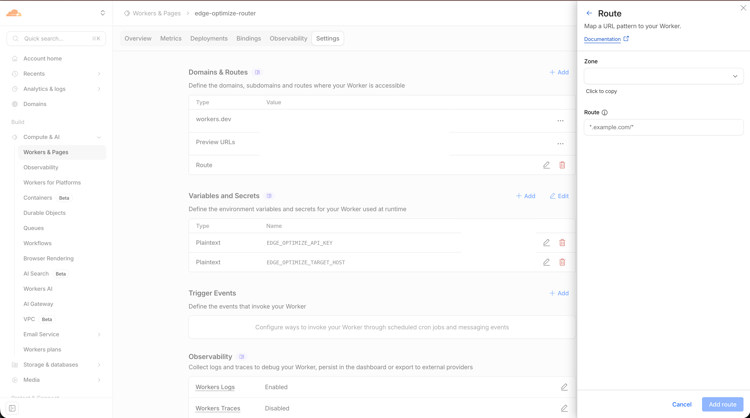
Añadir una ruta a su dominio add-a-route-to-your-domain
Independientemente de la opción de configuración utilizada, debe vincular manualmente el trabajador al dominio. Este paso activa el trabajador en su tráfico.
- Vaya a la Configuración del trabajador > Activadores.
- En Rutas, haga clic en Añadir ruta.
- Escriba el patrón de su dominio (por ejemplo,
www.example.com/*oexample.com/*). - Seleccione una zona de la lista desplegable.
- Haga clic en Guardar.
También puede configurar rutas en el nivel de zona:
- Vaya a su dominio en Cloudflare.
- Vaya a Rutas de los trabajadores.
- Haga clic en Añadir ruta y especifique el patrón y el trabajador.
Verificación del comportamiento de failover
Si Edge Optimize no está disponible o devuelve un error, el trabajador conmuta automáticamente por error a su origen. Las respuestas de la conmutación por error incluyen el encabezado x-edgeoptimize-fo:
< HTTP/2 200
< x-edgeoptimize-fo: 1
Puede supervisar los eventos de conmutación por error en los registros de Cloudflare Workers para solucionar problemas.
Explicación de la lógica de trabajo
Cloudflare Worker implementa la siguiente lógica:
-
Detección de agente de usuario: comprueba si el agente de usuario de la solicitud entrante coincide con alguno de los bots agénticos definidos (no distingue entre mayúsculas y minúsculas).
-
Destino de ruta: filtra de forma opcional las solicitudes basadas en rutas de destino. De manera predeterminada, todas las páginas HTML (URL que terminan con
/, sin extensión o.html) se enrutan. Puede especificar rutas de acceso específicas utilizando la matrizTARGETED_PATHS. -
Protección de bucle: el encabezado
x-edgeoptimize-requestevita bucles infinitos. Cuando Edge Optimize devuelve las solicitudes a su origen, este encabezado se establece en"1"y el trabajador deja pasar la solicitud sin redirigirla a Edge Optimize. -
Seguridad del encabezado: antes de establecer encabezados de Edge Optimize, el trabajador quita todos los encabezados
x-edgeoptimize-*de la solicitud entrante para evitar ataques de inyección de encabezado. -
Asignación de encabezados: el trabajador establece los encabezados necesarios de Edge Optimize:
x-forwarded-host: identifica el dominio del sitio original.x-edgeoptimize-url: conserva la ruta de acceso de la solicitud y la cadena de consulta originales.x-edgeoptimize-api-key: autentica la solicitud con Edge Optimize.x-edgeoptimize-config: proporciona la configuración de clave de caché.
-
Lógica de conmutación por error: si Edge Optimize devuelve código de estado de error (errores de cliente 4XX o errores de servidor 5XX) o se produce un error en la solicitud debido a un fallo de red, el trabajador conmuta automáticamente por error a su origen mediante
EDGE_OPTIMIZE_TARGET_HOST. La respuesta de conmutación por error incluye el encabezadox-edgeoptimize-fo: 1para indicar que se ha producido la conmutación por error. -
Administración de redireccionamiento: la opción
redirect: "manual"garantiza que las respuestas de redireccionamiento de Edge Optimize se pasen al cliente sin que el trabajador las siga.
Personalizar la configuración
Puede personalizar el comportamiento del trabajador modificando las constantes de configuración en la parte superior del código:
Lista de bots agénticos
Modifique la matriz AGENTIC_BOTS para añadir o quitar agentes de usuario:
const AGENTIC_BOTS = [
  'AdobeEdgeOptimize-AI',
  'ChatGPT-User',
  'GPTBot',
  'OAI-SearchBot',
  'PerplexityBot',
  'Perplexity-User',
  'ClaudeBot',
  'Claude-User',
  'Claude-SearchBot',
  // Add additional user agents as needed
];
Rutas de destino
De forma predeterminada, todas las páginas HTML se enrutan a Edge Optimize. Para limitar el enrutamiento a rutas de acceso específicas, modifique la matriz TARGETED_PATHS:
// Route all HTML pages (default)
const TARGETED_PATHS = null;

// Or specify exact paths to route
const TARGETED_PATHS = ['/', '/page.html', '/products', '/about-us'];
Configuración de conmutación por error
De forma predeterminada, el trabajador conmuta por error cualquier error 4XX o 5XX de Edge Optimize. Personalice este comportamiento:
// Default: failover on any 4XX or 5XX error
const FAILOVER_ON_4XX = true;
const FAILOVER_ON_5XX = true;

// Failover only on 5XX server errors (not 4XX client errors)
const FAILOVER_ON_4XX = false;
const FAILOVER_ON_5XX = true;

// Disable automatic failover (not recommended)
const FAILOVER_ON_4XX = false;
const FAILOVER_ON_5XX = false;
Consideraciones importantes
-
Comportamiento de conmutación por error: el trabajador conmuta automáticamente por error a su origen si Edge Optimize devuelve algún error (códigos de estado 4XX o 5XX) o si la solicitud falla debido a un error de red. La conmutación por error usa
EDGE_OPTIMIZE_TARGET_HOSTcomo dominio de origen (similar aF_Default_Originde Fastly oDefault_Originde CloudFront). Las respuestas de conmutación por error incluyen el encabezadox-edgeoptimize-fo: 1, que puede utilizar para la supervisión y la depuración. -
Almacenamiento en caché: Cloudflare almacena en caché las respuestas según la URL de forma predeterminada. Dado que el tráfico agéntico recibe un contenido diferente al tráfico humano, asegúrese de que la configuración de la caché se corresponde con esto. Considere utilizar la API de caché o los encabezados de caché para diferenciar el contenido almacenado en caché. El encabezado
x-edgeoptimize-configdebe incluirse en la clave de caché. -
Limitación de volumen: monitorice su uso de Edge Optimize y considere implementar una limitación de volumen para el tráfico agéntico si fuese necesario.
-
Pruebas: pruebe siempre la configuración en un entorno de ensayo antes de implementarla en producción. Compruebe que el tráfico humano y el agéntico se comportan según lo esperado. Pruebe el comportamiento de la conmutación por error simulando los errores de Edge Optimize.
-
Registro: habilite el registro de Cloudflare Workers para supervisar solicitudes y solucionar problemas. Vaya a Trabajadores > su trabajador > Registros para ver los registros en tiempo real. El trabajador registra eventos de conmutación por error para la depuración.
Resolución de problemas
x-edgeoptimize-request-id en la respuestaAGENTIC_BOTS.EDGE_OPTIMIZE_API_KEY se haya establecido correctamente en las variables del entorno y los secretos. Póngase en contacto con Adobe para confirmar que su clave de API está activa.x-edgeoptimize-request esté activa.TARGETED_PATHS sea correcta.x-edgeoptimize-fo: 1 en respuestaFAILOVER_ON_4XX y FAILOVER_ON_5XX estén establecidos en true. Compruebe los registros de los trabajadores para ver si hay mensajes de error.TARGETED_PATHS (si se especifica) y que coincida con el patrón regex de la página HTML.EDGE_OPTIMIZE_TARGET_HOST incluye un protocolo (por ejemplo, https://).example.com, no https://example.com).Permitir la optimización en Edge mediante reglas de cortafuegos (opcional)
Si su CDN utiliza un WAF o un Bot Manager:
-
Lista de permitidos el agente de usuario
*AdobeEdgeOptimize/1.0*en su WAF o Administrador de bots para que el servicio Optimizar en Edge pueda recuperar el contenido de origen. -
Si el firewall requiere una verificación adicional más allá del agente de usuario, genere un secreto (por ejemplo,
openssl rand -hex 32) y:- Agregue
x-edgeoptimize-fetcher-keycon el secreto en sus reglas de enrutamiento junto con los otrosx-edgeoptimize-*encabezados. - Agregue una regla de WAF o Bot Manager para permitir solicitudes en las que
x-edgeoptimize-fetcher-keycoincida con el mismo secreto.
- Agregue
-
Optimizar en Edge reenvía este encabezado tal cual: usted es el propietario del ciclo de vida completo de la clave.
Verificación de la configuración
Una vez completada la configuración, compruebe que el tráfico de bots se enrute a Edge Optimize y que el tráfico humano no se vea afectado.
1. Probar el tráfico de bots (debe optimizarse)
Simule una solicitud de bot de IA con un agente de usuario agéntico:
curl -svo /dev/null https://www.example.com/page.html \
  --header "user-agent: chatgpt-user"
Una respuesta correcta incluye el encabezado x-edgeoptimize-request-id, que confirma que la solicitud se enrutó mediante Edge Optimize:
< HTTP/2 200
< x-edgeoptimize-request-id: 50fce12d-0519-4fc6-af78-d928785c1b85
2. Probar el tráfico humano (NO debería verse afectado)
Simule una solicitud normal de un explorador:
curl -svo /dev/null https://www.example.com/page.html \
  --header "user-agent: Mozilla/5.0 (Macintosh; Intel Mac OS X 10_15_7) AppleWebKit/537.36"
La respuesta no debe contener el encabezado x-edgeoptimize-request-id. El contenido de la página y el tiempo de respuesta deben ser idénticos al de antes de habilitar Optimizar en Edge.
3. Cómo diferenciar entre dos escenarios
x-edgeoptimize-request-idx-edgeoptimize-fo1)El estado del enrutamiento de tráfico también se puede comprobar en la interfaz de usuario de LLM Optimizer. Vaya a Configuración del cliente y seleccione la pestaña Configuración de CDN.

Para obtener más información sobre Optimizar en Edge, incluidas las oportunidades disponibles, los flujos de trabajo de optimización automática y las preguntas frecuentes, vuelve a Optimizar en la descripción general de Edge.