Akamai (BYOCDN)
Esta configuración enruta el tráfico agéntico (solicitudes de bots de IA y agentes de usuario LLM) al servicio de back-end de Edge Optimize (live.edgeoptimize.net). Los visitantes humanos y los bots de SEO se siguen sirviendo desde su origen como de costumbre. Para probar la configuración, una vez completados los ajustes, busque el encabezado x-edgeoptimize-request-id en la respuesta.
Requisitos previos
Antes de configurar las reglas del Administrador de propiedades de Akamai, asegúrese de lo siguiente:
- Acceso al Administrador de propiedades de Akamai para su dominio.
- Haber recuperado una clave de API de Edge Optimize de la IU de LLM Optimizer. Para ver los pasos, consulte Recuperar las claves de API.
- (Opcional) Para probar el enrutamiento de ensayo, consulte Clave de API de ensayo.
Configuración
La siguiente regla del Administrador de propiedades de Akamai dirige el tráfico de páginas HTML agénticas a Edge Optimize. La configuración incluye los pasos siguientes:
1. Definir criterios de enrutamiento (coincidencia de tráfico de agente de usuario y HTML)
Establecer el enrutamiento de los siguientes agentes de usuario:
 *AdobeEdgeOptimize-AI*
 *ChatGPT-User*
 *GPTBot*
 *OAI-SearchBot*
 *PerplexityBot*
 *Perplexity-User*
 *ClaudeBot*
 *Claude-User*
 *Claude-SearchBot*
html y EMPTY_STRING para direcciones URL de páginas sin extensión. Si su sitio sirve HTML desde otros patrones de URL o incluye rutas sin extensión que no sean de página, como los puntos finales de API, perfeccione la regla con criterios adicionales basados en rutas.
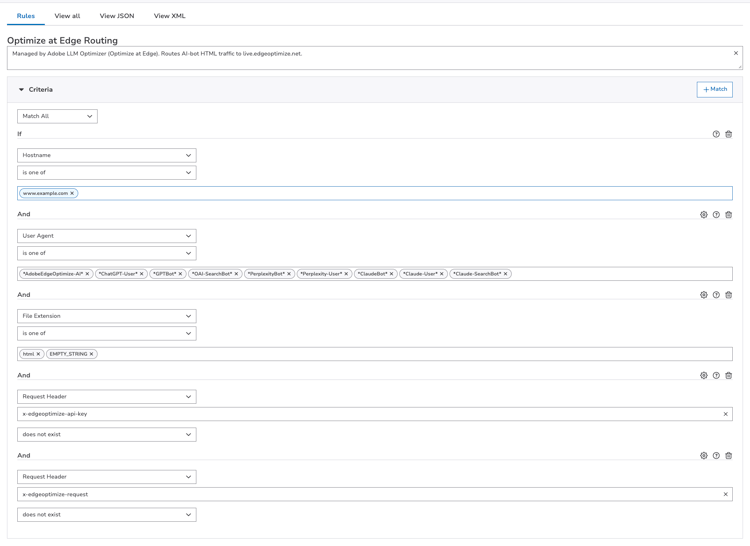
2. Definir el comportamiento de origen y SSL
Establecer origen como live.edgeoptimize.net y hacer coincidir SAN con *.edgeoptimize.net
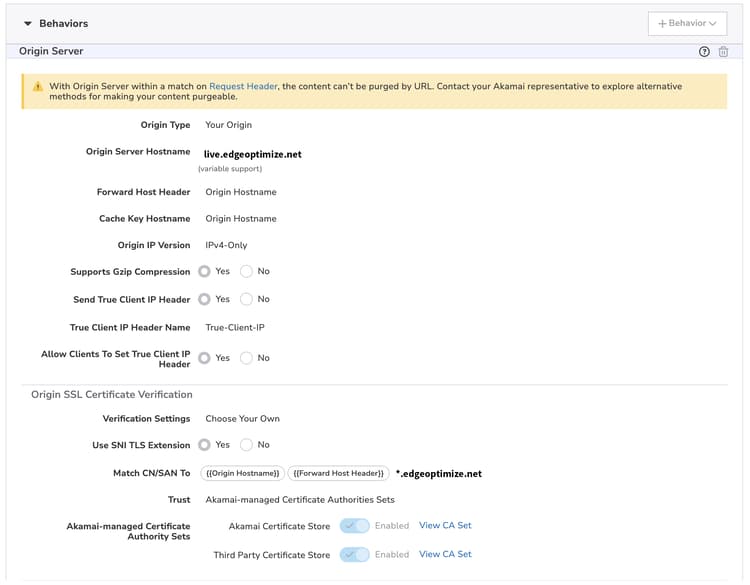
3. Establecer variable de clave de caché
Establecer la variable de la clave de caché PMUSER_EDGE_OPTIMIZE_CACHE_KEY en LLMCLIENT=TRUE;X_FORWARDED_HOST={{builtin.AK_HOST}}
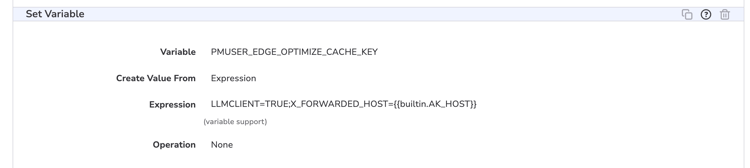
4. Reglas de almacenamiento en caché
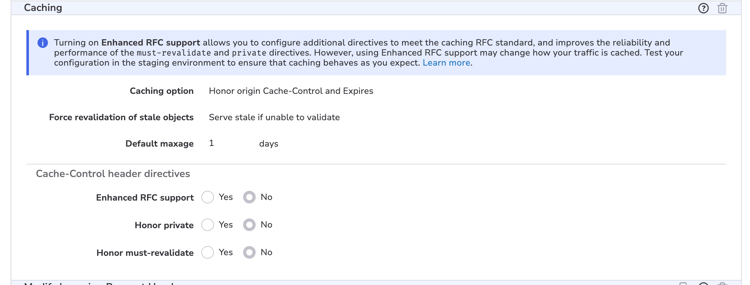
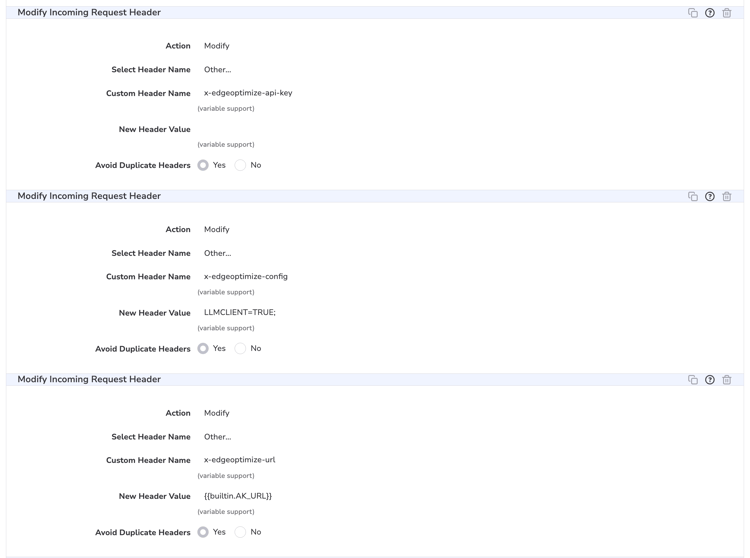
5. Modificar encabezados de solicitud entrantes
Establezca los siguientes encabezados de solicitud entrantes:x-edgeoptimize-api-key para la clave de API recuperada de LLMOx-edgeoptimize-config a LLMCLIENT=TRUE;x-edgeoptimize-url a {{builtin.AK_URL}}
Permitir la optimización en Edge mediante reglas de cortafuegos (opcional)
Si su CDN utiliza un WAF o un Bot Manager:
-
Lista de permitidos el agente de usuario
*AdobeEdgeOptimize/1.0*en su WAF o Administrador de bots para que el servicio Optimizar en Edge pueda recuperar el contenido de origen. -
Si el firewall requiere una verificación adicional más allá del agente de usuario, genere un secreto (por ejemplo,
openssl rand -hex 32) y:- Agregue
x-edgeoptimize-fetcher-keycon el secreto en sus reglas de enrutamiento junto con los otrosx-edgeoptimize-*encabezados. - Agregue una regla de WAF o Bot Manager para permitir solicitudes en las que
x-edgeoptimize-fetcher-keycoincida con el mismo secreto.
- Agregue
-
Optimizar en Edge reenvía este encabezado tal cual: usted es el propietario del ciclo de vida completo de la clave.
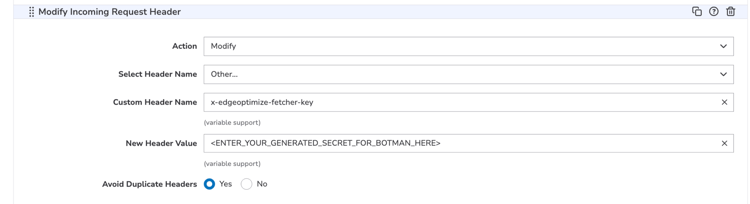
*AdobeEdgeOptimize/1.0* y el encabezado x-edgeoptimize-fetcher-key en el administrador de bots de Akamai.6. Modificar encabezados de respuesta entrantes

7. Modificación de ID de caché

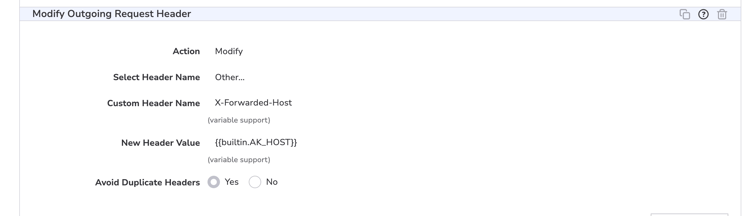
8. Modificar encabezados de solicitud salientes
Establecer el encabezado x-forwarded-host en {{builtin.AK_HOST}}
9. Failover del sitio
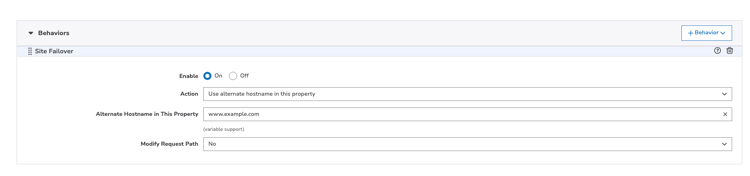
La configuración de conmutación por error del sitio consta de dos partes: un comportamiento de conmutación por error dentro de la regla de enrutamiento principal Optimizar en Edge y una regla del mismo nivel que agrega un encabezado de respuesta cuando se produce una reserva.
9 bis. Configuración del comportamiento de conmutación por error del sitio
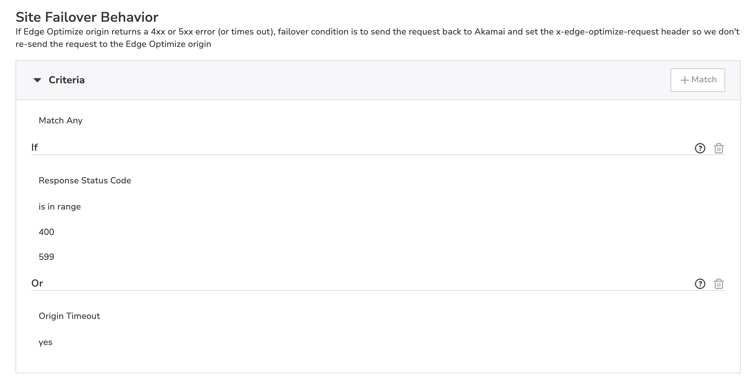
Dentro de la regla de enrutamiento principal Optimizar en Edge, cree una regla secundaria llamada Comportamiento de conmutación por error del sitio. Configúrelo en Coincidir con cualquiera y agregue estos criterios:
- El código de estado de respuesta está en el intervalo de
400a599. - Tiempo de espera de origen es
Yes.
9 ter. Configurar la regla de encabezado de respuesta de conmutación por error
| code language-none |
|---|
|
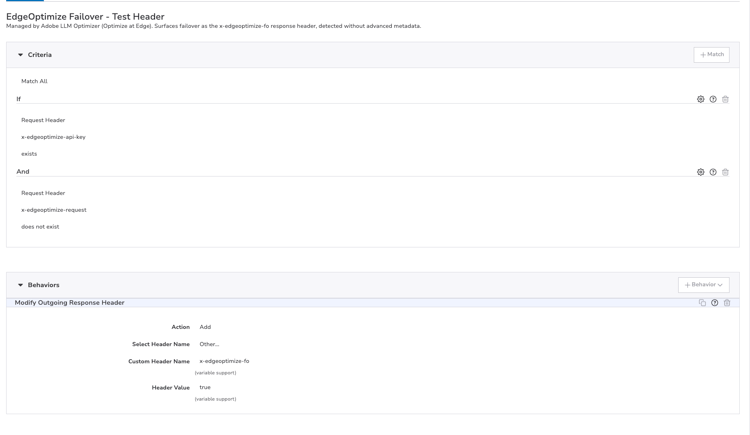
La conmutación por error del sitio garantiza que, si Edge Optimize devuelve un error o un tiempo de espera agotado, Akamai vuelva a crear la solicitud para el nombre de host original de modo que el visitante siga recibiendo la respuesta normal del sitio.
2XX o 3XXx-edgeoptimize-request-id está presente.4XX-5XX o se agota el tiempo de espera del origenx-edgeoptimize-fo: true.Verificación de la configuración
Una vez completada la configuración, compruebe que el tráfico de bots se enrute a Edge Optimize y que el tráfico humano no se vea afectado.
1. Probar el tráfico de bots (debe optimizarse)
Simule una solicitud de bot de IA con un agente de usuario agéntico:
curl -svo /dev/null https://www.example.com/page.html \
  --header "user-agent: chatgpt-user"
Una respuesta correcta incluye el encabezado x-edgeoptimize-request-id, que confirma que la solicitud se enrutó mediante Edge Optimize:
< HTTP/2 200
< x-edgeoptimize-request-id: 50fce12d-0519-4fc6-af78-d928785c1b85
2. Probar el tráfico humano (NO debería verse afectado)
Simule una solicitud normal de un explorador:
curl -svo /dev/null https://www.example.com/page.html \
  --header "user-agent: Mozilla/5.0 (Macintosh; Intel Mac OS X 10_15_7) AppleWebKit/537.36"
La respuesta no debe contener el encabezado x-edgeoptimize-request-id. El contenido de la página y el tiempo de respuesta deben ser idénticos al de antes de habilitar Optimizar en Edge.
3. Cómo diferenciar entre dos escenarios
x-edgeoptimize-request-idx-edgeoptimize-fotrue)El estado del enrutamiento de tráfico también se puede comprobar en la interfaz de usuario de LLM Optimizer. Vaya a Configuración del cliente y seleccione la pestaña Configuración de CDN.

Para obtener más información sobre Optimizar en Edge, incluidas las oportunidades disponibles, los flujos de trabajo de optimización automática y las preguntas frecuentes, vuelve a Optimizar en la descripción general de Edge.