CDN administrada por AEM Cloud Service (Fastly)
Esta configuración enruta el tráfico agéntico (solicitudes de bots de IA y agentes de usuario LLM) al servicio de back-end de Edge Optimize (live.edgeoptimize.net). Los visitantes humanos y los bots de SEO se siguen sirviendo desde su origen como de costumbre. Para probar la configuración, una vez completada, busque el encabezado x-edgeoptimize-request-id en la respuesta.
Requisitos previos
Para acceder a esta función, haga lo siguiente:
- Los clientes de pago deben tener acceso al perfil de producto de IMS Usuarios de Adobe LLM Optimizer. Póngase en contacto con el administrador de su organización para solicitar acceso.
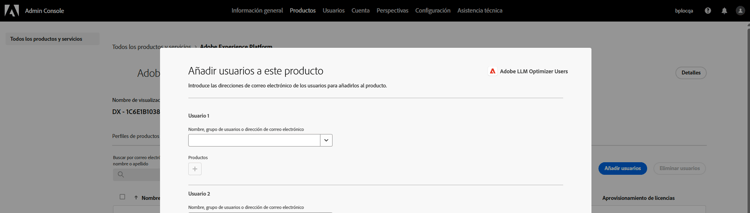
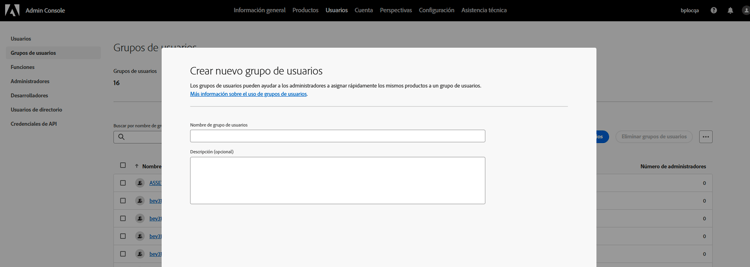
- Los clientes de la versión de prueba deben formar parte del grupo de IMS Administradores de LLMO. Si el grupo no existe, el administrador de su organización puede crearlo y añadirle
Pasos para habilitar el enrutamiento
Para empezar a enrutar el tráfico agéntico a Edge Optimize, haga lo siguiente:
-
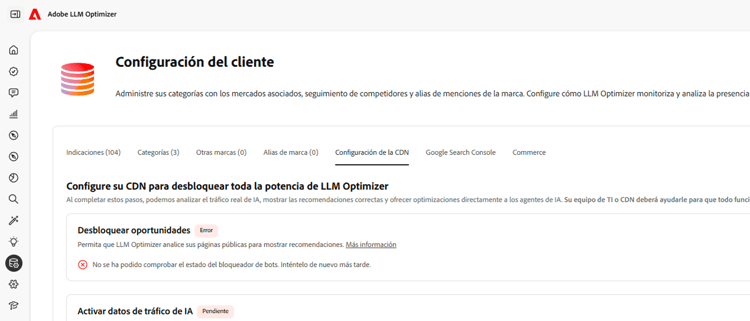
En LLM Optimizer, abra Configuración del cliente y seleccione la pestaña Configuración de la CDN.
-
Localice la sección Implementar optimizaciones en agentes de IA. Haga clic en el botón Habilitar.

-
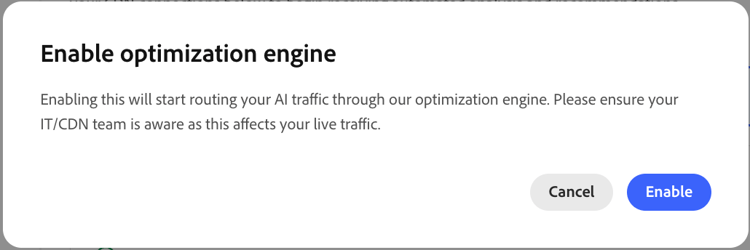
En el cuadro de diálogo de confirmación, seleccione Habilitar para confirmar que desea habilitar el enrutamiento. Si aparece un error, consulte la sección Solución de problemas para resolverlo.
-
Una vez confirmado, el enrutamiento tarda unos minutos en completarse.

Vuelva a cargar la página al cabo de 5 minutos para comprobar que el enrutamiento se ha completado. Una vez que el enrutamiento esté configurado y activo, el estado se actualizará a Completado para mostrar una marca de verificación verde que indica que el enrutamiento se ha habilitado. No se requiere ninguna otra acción por su parte.

Para deshabilitar el enrutamiento en cualquier momento, vuelva a la sección Implementar optimizaciones en agentes de IA en la pestaña Configuración de la CDN y haga clic en Deshabilitar.
Además, si necesita ayuda con los pasos anteriores, póngase en contacto con el equipo de cuentas de Adobe o con llmo-at-edge@adobe.com.
Resolución de problemas
Si aparece un error al habilitar o deshabilitar el enrutamiento, tendrá un aspecto similar al siguiente:
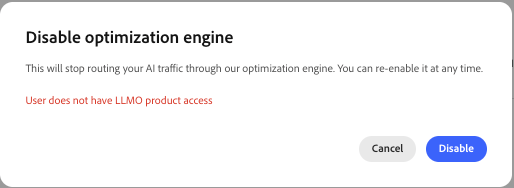
Utilice la lista siguiente para identificar el error y seguir las instrucciones.
-
El usuario no tiene acceso al producto LLMO
Causa: la cuenta de usuario no tiene el contexto del producto LLM Optimizer en su perfil de Adobe IMS. Esto es necesario para que los clientes de pago configuren el enrutamiento de CDN.
Recomendación: compruebe que el administrador de su organización le ha asignado el perfil de producto Usuarios de Adobe LLM Optimizer en Adobe Admin Console.
-
Solo los miembros del grupo de administradores de LLMO pueden configurar el enrutamiento de CDN
Causa: su cuenta no es miembro del grupo de IMS de Administradores de LLMO. Esto es necesario para que los clientes de la versión de prueba configuren el enrutamiento de CDN.
Recomendación: compruebe que su administrador de organización lo ha añadido al grupo de IMS de Administradores de LLMO en Adobe Admin Console.
-
El tipo de CDN solicitado aem-cs-fastly no coincide con la CDN detectada para este dominio
Causa: esto indica que el tipo de CDN detectado para su sitio no es CDN administrada por AEM Cloud Service (Fastly).
Recomendación: compruebe que el sitio se atiende a través de una CDN administrada por AEM Cloud Service (Fastly).
-
Error al sondear el sitio
Causa: LLM Optimizer no pudo acceder a su sitio durante la configuración del enrutamiento. Esto puede suceder si el sitio no está activo, es inaccesible o si se ha agotado el tiempo de espera de la solicitud.
Recomendación: compruebe que el sitio es de acceso público, que devuelve una respuesta válida e inténtelo de nuevo.
-
El sitio no devolvió una respuesta válida para el sondeo del enrutamiento
Causa: el sitio devolvió un estado HTTP inesperado (no 2xx ni 301) cuando se sondeó durante la instalación.
Recomendación: compruebe que el sitio devuelve una respuesta correcta (2xx) para la dirección URL base registrada en LLM Optimizer e inténtelo de nuevo.
-
Error de autenticación con el servicio IMS ascendente
Causa: es posible que la sesión haya caducado o que se haya producido un problema al autenticarse con Adobe IMS durante la solicitud de enrutamiento.
Recomendación: cierre la sesión de LLM Optimizer, vuelva a iniciarla e intente habilitar de nuevo el enrutamiento.
Si el problema persiste, póngase en contacto con el equipo de cuentas de Adobe o con llmo-at-edge@adobe.com.
(Opcional) Verificar la configuración
Una vez completada la configuración, puede comprobar opcionalmente que el tráfico de bots de IA se dirige hacia Edge Optimize y que el tráfico humano no se ve afectado.
-
Probar el tráfico de bots (debe optimizarse)
Simule una solicitud de bot de IA con un agente de usuario agéntico:
code language-none curl -svo /dev/null https://www.example.com/page.html \ --header "user-agent: chatgpt-user"Una respuesta correcta incluye el encabezado
x-edgeoptimize-request-id, que confirma que la solicitud se enrutó mediante Edge Optimize:code language-none < HTTP/2 200 < x-edgeoptimize-request-id: 50fce12d-0519-4fc6-af78-d928785c1b85 -
Probar el tráfico humano (NO debería verse afectado)
Simule una solicitud normal de un explorador:
code language-none curl -svo /dev/null https://www.example.com/page.html \ --header "user-agent: Mozilla/5.0 (Macintosh; Intel Mac OS X 10_15_7) AppleWebKit/537.36"La respuesta no debe contener el encabezado
x-edgeoptimize-request-id. El contenido de la página y el tiempo de respuesta deben seguir siendo los mismos que antes de habilitar Optimizar en Edge. -
Cómo diferenciar entre los dos escenarios
table 0-row-3 1-row-3 2-row-3 Encabezado Tráfico de bots (optimizado) Tráfico humano (no afectado) x-edgeoptimize-request-idPresente: contiene un ID de solicitud único Ausente x-edgeoptimize-foSolo está presente si se produjo la conmutación por error (valor: 1)Ausente -
Comprobar el estado de enrutamiento en LLM Optimizer
También puede confirmar el enrutamiento en la interfaz de usuario de LLM Optimizer. Abra Configuración del cliente y seleccione la pestaña Configuración de la CDN. Cuando el enrutamiento está activo, la sección Implementar optimizaciones en agentes de IA muestra el estado Completado.
Para obtener más información sobre Optimizar en Edge, incluidas las oportunidades disponibles, los flujos de trabajo de optimización automática y las preguntas frecuentes, vuelve a Optimizar en la descripción general de Edge.