Reenvío de registros: Imperva log-forwarding-imperva
En esta guía se explica cómo reenviar registros de CDN de Imperva al bloque S3 de Adobe para la recopilación de datos de tráfico agéntico. Utilizará la página de configuración de CDN de LLM Optimizer para incorporarse a LLM Optimizer. Una vez completado el proceso de incorporación, siga los pasos que se indican en esta página para configurar el reenvío de registros desde la consola web de Imperva.
Paso 1: Incorporación en LLM Optimizer step-1
En la página de LLM Optimizer https://llmo.now/:
-
Vaya a Configuración
-
Haga clic en la pestaña Configuración de la CDN.
-
Haga clic en Empezar.
-
Junto a Activar perspectivas de tráfico de IA, haga clic en Configurar.

-
Seleccione Imperva (BYOCDN).

-
Haga clic en Incorporar.
Paso 2: Configurar el reenvío de registros en Imperva step-2
En la consola de Imperva:
-
Inicie sesión en su cuenta de Imperva en https://my.imperva.com.
-
En la barra lateral, vaya a Registros > Configuración de registro (o Integración de registro).
-
Seleccione Amazon S3 ARN como tipo de conexión (destino de registro).
-
Escriba lo siguiente:
table 0-row-3 1-row-3 2-row-3 Campo Descripción Nota Nombre de la conexión Un nombre descriptivo para la conexión (por ejemplo, registros S3 de producción). Puede cambiar el nombre del valor predeterminado. Ruta Ubicación de la carpeta donde se almacenarán los archivos de registro. Utilice el formato <Amazon S3 bucket name>/<log folder>. Por ejemplo:MyBucket/MyImpervaLogFolder.Amazon S3 bucket namees el Nombre del bloque de la página de configuración del LLM Optimizer.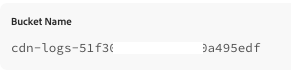

-
Haga clic en Probar conexión. Imperva realiza una prueba completa en la que se envía un archivo de prueba (sin datos reales) a la carpeta designada y, una vez completada la transferencia, se elimina.
- Disponible: los detalles de almacenamiento son válidos; puede configurar los registros para utilizar esta conexión.
- Sin definir: faltan los detalles necesarios o la prueba falló.
-
Haga clic en Guardar para guardar la configuración.
-
Configure las opciones de registro (tipos de registro, nivel de registro, formato, compresión) y niveles de registro. Puede obtener los valores en la página de configuración de LLM Optimizer.
table 0-row-2 1-row-2 2-row-2 3-row-2 4-row-2 5-row-2 6-row-2 Campo Nota Modo de integración de registro 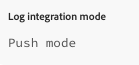
Método de envío 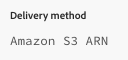
Tipos de registros 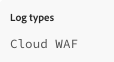
Nivel de registro 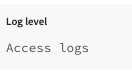
Formato 
Comprimir registros 