Reenvío de registros: CloudFront log-forwarding-cloudfront
En esta página se explica cómo reenviar registros de CDN desde CloudFront al bloque S3 de Adobe para la recopilación de datos del tráfico agéntico. Utilizará la página de configuración de CDN de LLM Optimizer para incorporarse a LLM Optimizer. Una vez completado el proceso de incorporación, siga los pasos que se indican en esta página para configurar el reenvío de registros en la consola del panel de control de CloudFront.
Paso 1: Incorporación en LLM Optimizer step-1
En la página de LLM Optimizer https://llmo.now/:
-
Vaya al panel de control Configuración del cliente.
-
Haga clic en la pestaña Configuración de la CDN.
-
Haga clic en Empezar.
-
Junto a Activar perspectivas de tráfico de IA, haga clic en Configurar.

-
Escriba su ID de la cuenta de AWS
-
Seleccione CloudFront (BYOCDN).

-
Haga clic en Incorporar.
Paso 2: Habilitar el registro estándar (consola de CloudFront) step-2
Para habilitar el registro estándar, desde la Consola de administración de AWS:
-
Acceda a la consola de CloudFront y actualice una distribución existente.
-
Abra la pestaña Registro.
-
Seleccione Añadir y luego seleccione el servicio para recibir registros, en este caso Amazon S3.
-
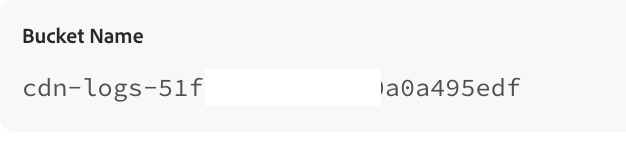
Para Destino, seleccione o cree el recurso. Escriba el nombre del bloque; puede copiar el valor desde la página de configuración de CDN de LLM Optimizer.
-
Defina Configuración adicional:
-
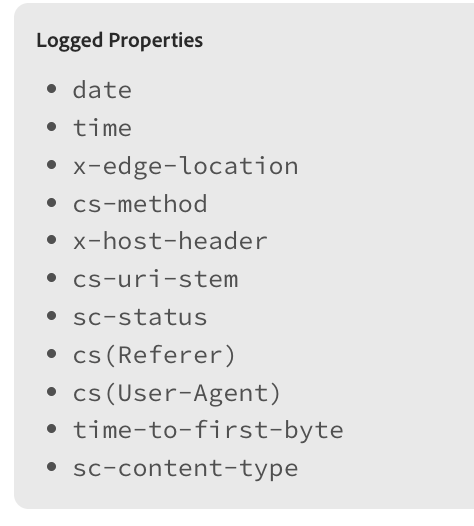
Selección de campo: elija los campos del archivo de registro. Consulte los campos obligatorios en la página de configuración de CDN de LLM Optimizer.
-
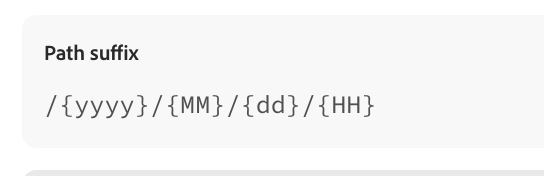
Particionamiento: copie el sufijo de ruta en la página de configuración de LLM Optimizer.
-
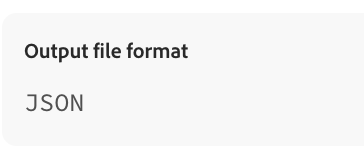
Formato de salida: el formato debe ser JSON.
-
-
Complete los pasos para actualizar o crear la distribución.
-
En la página Registros, confirme que Habilitado aparece junto a la distribución.
Habilitar el registro estándar para el envío entre cuentas cross-account
La cuenta de origen (con la distribución de CloudFront) envía registros de acceso a la cuenta de destino (el bloque S3 que se muestra en la página de configuración de CDN de LLM Optimizer). Ambas cuentas deben tener los permisos adecuados.
Por ejemplo: la cuenta de origen 111111111111 envía registros a un bloque S3 en la cuenta de destino 222222222222. Puede utilizar la interfaz de línea de comandos de AWS.
arn:aws:logs:us-east-1:222222222222:delivery-destination:cloudfront-delivery-destination) por el valor de ARN de destino del envío en la página de configuración de LLM Optimizer.

Configurar la cuenta de origen source-account
A continuación, deberá configurar la cuenta de origen:
-
Crear un origen de envío; reemplace el nombre y el ARN de distribución:
code language-bash aws logs put-delivery-source --name s3-cf-delivery \ --resource-arn arn:aws:cloudfront::111111111111:distribution/E1TR1RHV123ABC \ --log-type ACCESS_LOGS -
Crear el envío: vincule el origen al destino; utilice el ARN de destino del paso “Configurar la cuenta de destino”:
code language-bash aws logs create-delivery --delivery-source-name s3-cf-delivery \ --delivery-destination-arn arn:aws:logs:us-east-1:222222222222:delivery-destination:cloudfront-delivery-destination -
Verificar:
- En la cuenta de origen: Consola de CloudFront > su distribución > pestaña Registro. En Tipo debería ver el envío de registros entre cuentas de S3.
- En la cuenta de destino: consola S3 > bloque. Debería ver el prefijo (por ejemplo,
MyLogPrefix) y los registros de esa carpeta.