Reenvío de registros: Cloudflare log-forwarding-cloudflare
Esta página detalla cómo reenviar los registros de CDN de Cloudflare al bloque S3 de Adobe para la recopilación de datos de tráfico agéntico. Utilizará la página de configuración de CDN de LLM Optimizer para incorporarse a LLM Optimizer. Una vez completado el proceso de incorporación, siga los pasos que figuran en esta página para configurar el reenvío de registros en la consola del panel de Cloudflare.
Paso 1: Incorporación en LLM Optimizer step-1
En la página de LLM Optimizer https://llmo.now/:
-
Vaya al panel de control Configuración del cliente.
-
Haga clic en la pestaña Configuración de la CDN.
-
Haga clic en Empezar.
-
Junto a Activar perspectivas de tráfico de IA, haga clic en Configurar.

-
Seleccione Cloudflare (BYOCDN).
-
Haga clic en Incorporar.
Paso 2: Crear un trabajo de Logpush en Cloudflare step-2
En el panel de Cloudflare, siga estos pasos:
-
Vaya a la página Logpush en el nivel Dominio (zona).
-
Seleccione Crear un trabajo Logpush.
-
En Seleccionar un destino, elija Amazon S3.
-
Especifique la siguiente información de destino:
-
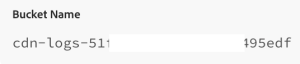
Bloque: el nombre del bloque S3. Copie el valor de la página Configuración de CDN de LLM Optimizer.
-
Ruta: la ubicación del bloque dentro del contenedor de almacenamiento. Copie el valor de la página Configuración de CDN de LLM Optimizer.

-
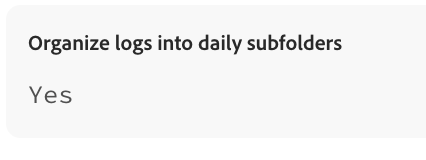
Organizar registros en subcarpetas diarias (recomendado).
-
Región del bloque: copie el valor de la página de configuración de CDN de LLM Optimizer.
-
Si no necesita cifrado del lado del servidor, deje la casilla sin marcar.
Después de completar los pasos anteriores, seleccione Continuar.
-
-
Para demostrar la propiedad, Cloudflare enviará un archivo al destino que haya indicado. Para encontrar el token, haga clic en el botón Abrir en la pestaña Descripción general del archivo de desafío de propiedad. Copie el token de propiedad de la página de configuración de la CDN de LLM Optimizer y péguelo en el panel de control de Cloudflare para verificar su acceso al bloque. Introduzca el token de propiedad y seleccione Continuar.
-
Seleccione el conjunto de datos Solicitudes HTTP para enviarlo al servicio de almacenamiento.
-
Configure su trabajo de Logpush:
-
Introduzca el nombre del trabajo.
-
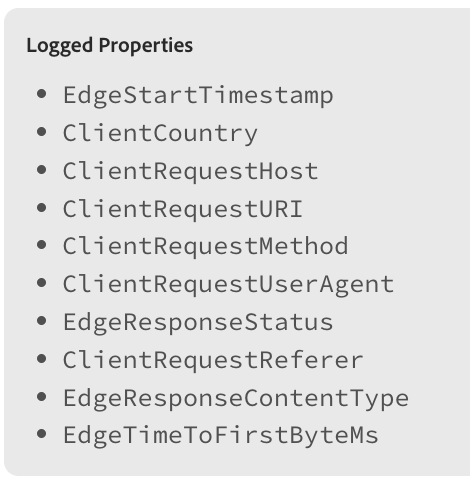
En Enviar los siguientes campos, consulte los valores en la página de configuración de LLM Optimizer.
-
Formato de registro: JSON.
-
-
En Opciones avanzadas:
-
Elija el formato de los campos de marca de tiempo en sus registros:
RFC3339.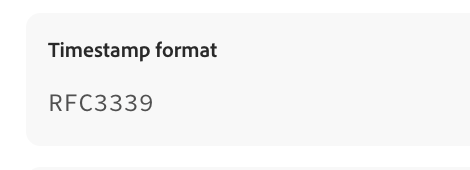
-
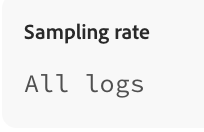
Para las velocidades de muestreo, seleccione Todos los registros.
-
-
Seleccione Enviar cuando haya terminado de configurar el trabajo Logpush.