Reenvío de registros: Akamai log-forwarding-akamai
Esta página se explica cómo reenviar registros de CDN de Akamai al bloque S3 de Adobe para la recopilación de datos del tráfico agéntico. Utilizará la página de configuración de CDN de LLM Optimizer para incorporarse a LLM Optimizer. Una vez completado el proceso de incorporación, siga los pasos que se indican en esta página para configurar el reenvío de registros en el Panel de control de Akamai.
Paso 1: Incorporación en LLM Optimizer step-1
En la página de LLM Optimizer https://llmo.now/:
-
Vaya al panel de control Configuración del cliente.
-
Haga clic en la pestaña Configuración de la CDN.
-
Haga clic en Empezar.
-
Junto a Activar perspectivas de tráfico de IA, haga clic en Configurar.

-
Seleccione Akamai (BYOCDN).

-
Haga clic en Incorporar.
Paso 2: Crear un flujo en Akamai. step-2
En el panel de control de Akamai https://control.akamai.com/, siga los pasos de la documentación oficial de Akamai para crear un flujo.
Paso 3: Elegir parámetros de datos step-3
Después de crear la secuencia, en el panel de control de Akamai, haga clic en Siguiente para continuar con la pestaña Conjuntos de datos. Siga los pasos de la documentación oficial de Akamai para elegir los parámetros de datos. Se necesitarán los siguientes campos de la configuración de LLM Optimizer:
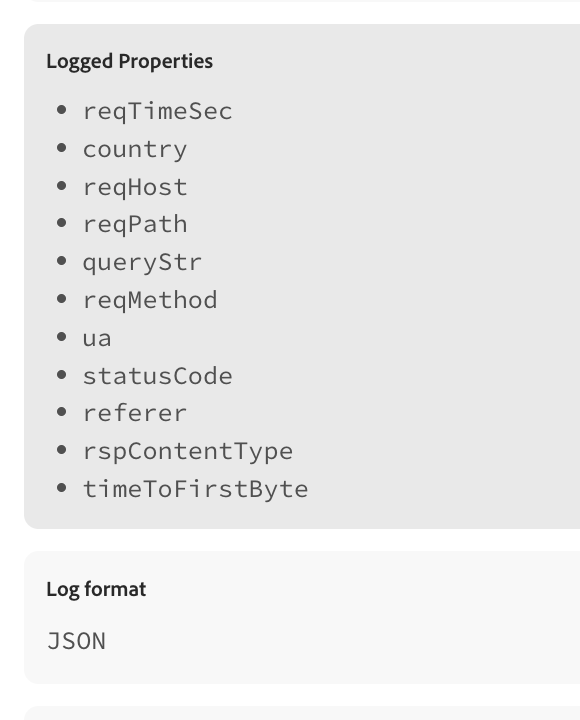
La asignación debe ser la siguiente:
- Información de registro
reqTimeSec -> Hora de solicitud - Datos geográficos
país -> País/Región - Datos de intercambio de mensajes
reqHost -> Host de solicitud
reqPath -> Ruta de solicitud
queryStr -> Cadena de consulta (opcional)
reqMethod -> Método de solicitud
ua -> Usuario-Agente
statusCode -> Código de estado HTTP
rspContentType -> Tipo de contenido de respuesta - Datos del encabezado de solicitud
referer -> Referente - Datos de rendimiento de la red
timeToFirstByte -> Tiempo hasta el primer byte
queryStr es opcional. Puede omitirlo si la cadena de consulta incluye información PII.Los campos del conjunto de datos de Akamai (incluidos los ID) son los siguientes:
1100, # reqTimeSec -> Hora de solicitud
2012, # country -> País/Región
1011, # reqHost -> Host de solicitud
1013, # reqPath -> Ruta de solicitud
2009, # queryStr -> Cadena de consulta (opcional)
1012, # reqMethod -> Método de solicitud
1017, # ua -> Usuario-Agente
1008, # statusCode -> Código de estado HTTP
1032, # referer -> Referente
1016, # rspContentType -> Tipo de contenido de respuesta
2025 # timeToFirstByte -> Tiempo hasta el primer byte
Paso 4: Configurar el destino step-4
Después de crear los flujos de datos y elegir los parámetros, debe configurar el destino. Para configurar el destino, siga estos pasos:
-
En Destino, seleccione S3.
-
En Nombre, escriba una descripción legible en lenguaje natural para el destino.
-
En Bloque, copie Nombre del bloque de la página de configuración de LLM Optimizer.
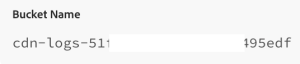
-
En Ruta de la carpeta, copie la Ruta en la página de configuración de LLM Optimizer.

-
En Región, copie la Región en la página de configuración de LLM Optimizer.
-
En Identificador de clave de acceso y Clave de acceso secreta, copie ambos valores de la página de configuración de LLM Optimizer.
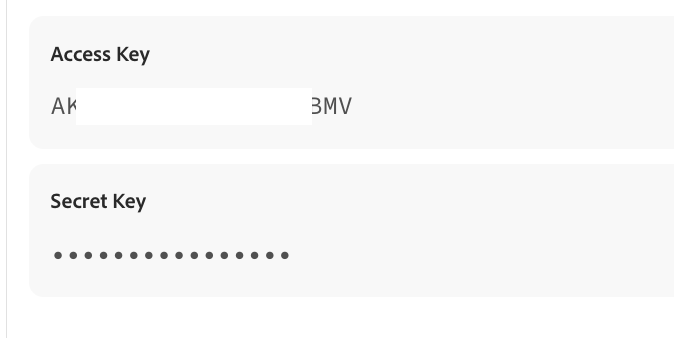
-
Haga clic en Validar y guardar para validar la conexión con el destino y guarde los detalles que ha proporcionado. Como parte de este proceso de validación, el sistema utiliza el identificador de clave de acceso y la clave de acceso secreta proporcionados para crear un archivo de verificación en la carpeta S3, con una marca de tiempo en el nombre de archivo con el formato
Akamai_access_verification_[TimeStamp].txt. Solo puede ver este archivo si el proceso de validación se ha realizado correctamente y tiene acceso al bloque y a la carpeta de Amazon S3 a los que está intentando enviar registros. -
En el menú Opciones de envío, edite el campo Nombre de archivo de la siguiente manera:
a. Cambie el prefijo. Copie el valor de la página de configuración de LLM Optimizer en Prefijo del archivo de registro:
code language-none {%Y}-{%m}-{%d}T{%H}:{%M}:{%S}.000b. Cambie el sufijo. Copie el valor de la página de configuración de LLM Optimizer en Sufijo del archivo de registro.
-
Cambie la Frecuencia de inserción. Copie el valor de la página de configuración de LLM Optimizer en Intervalo de registro.
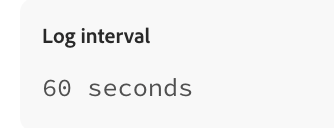
-
Haga clic en Siguiente para completar el proceso.
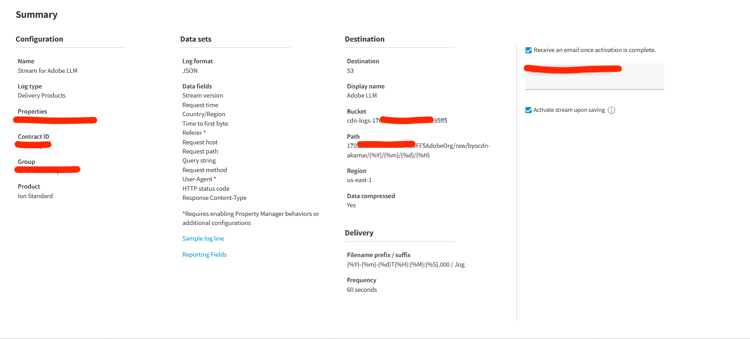
Antes de la validación final, la configuración debería ser similar a la de este ejemplo: