Formulario de comentarios de L1
La función de comentarios de nivel 1 (L1) de Adobe Learning Manager permite a los alumnos compartir sus comentarios después de completar un curso o una ruta de aprendizaje. Estos comentarios ayudan a los administradores a evaluar la calidad del curso, la eficacia del instructor y la experiencia de aprendizaje general.
Los administradores ahora pueden crear y administrar varios formularios de comentarios reutilizables y asignarlos a cursos y rutas de aprendizaje específicos.
Esta función proporciona una mayor flexibilidad al permitir a los administradores:
- Crear formularios de comentarios reutilizables
- Personalizar comentarios para diferentes cursos o rutas de aprendizaje
- Asignar formularios personalizados según sea necesario
El Informe de comentarios de L1 y el Informe de comentarios (Informe personalizado) ahora incluyen dos nuevas columnas: Nombre y versión del formulario de comentarios. Estas columnas proporcionan detalles sobre los formularios de comentarios utilizados.
Crear formulario de comentarios de L1
Los administradores pueden crear varios formularios de comentarios de L1 en el nivel de cuenta y asignar el formulario adecuado a un curso, una ruta de aprendizaje o una certificación.
Para crear un formulario de comentarios de L1:
-
Inicie sesión en Adobe Learning Manager como administrador.
-
Seleccione Formularios de comentarios.
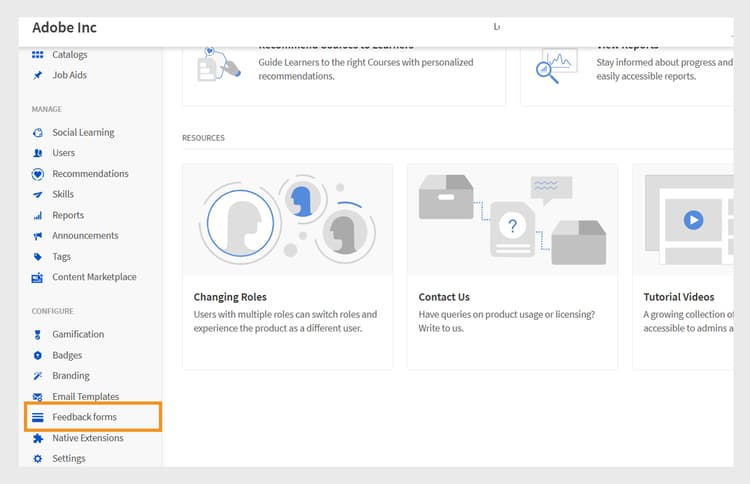
Página principal del administrador que muestra la opción Formularios de comentarios para crear y administrar formularios de comentarios -
Seleccione Agregar formulario.
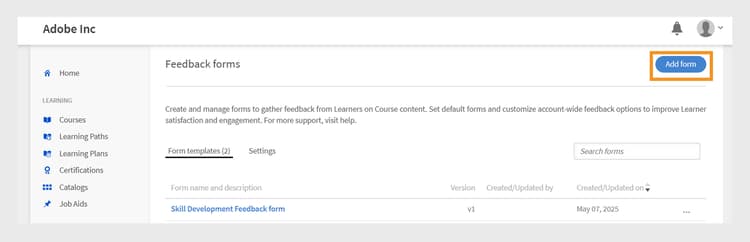
Pantalla de formularios de comentarios que muestra el botón Agregar formulario para crear los formularios de comentarios -
Elija el idioma de plantilla predeterminado y, a continuación, seleccione Guardar.
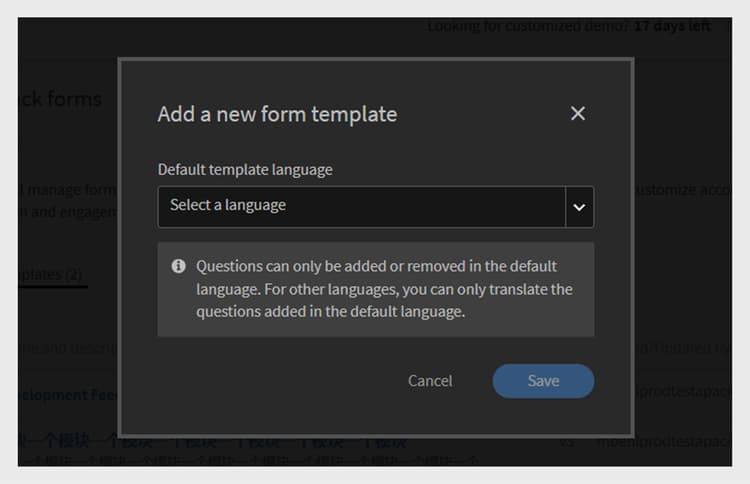
Agregue una nueva plantilla que muestre la opción para seleccionar el idioma predeterminado -
Escriba el título y la descripción del formulario.
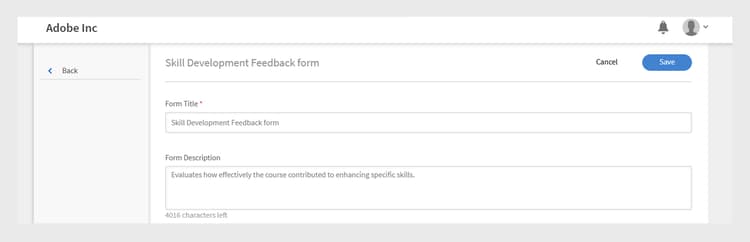
La página del formulario Agregar comentarios muestra el tipo de opción Título y descripción del formulario -
En el menú Agregar pregunta, seleccione un tipo de pregunta de los siguientes:
a. Texto gratuito: Permite a los alumnos proporcionar respuestas con sus propias palabras.
- Escriba su pregunta en el campo de texto Pregunta.
- Para que la pregunta sea obligatoria, seleccione el conmutador Obligatorio.
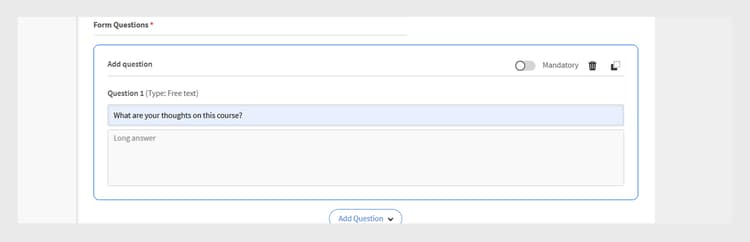
Agregar una pregunta de texto gratuito al formulario de comentarios
b. Escala numérica/NPS: Los alumnos pueden valorar la satisfacción o probabilidad de que un curso recomiende mediante una escala numérica (normalmente de 1 a 10).
- Escriba su pregunta en el campo de texto Pregunta.
- Seleccione el rango de clasificación (1 a 10).
- Para que la pregunta sea obligatoria, seleccione el conmutador Obligatorio.
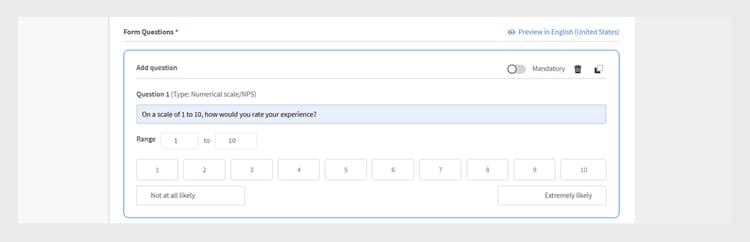
Agregar una pregunta de escala numérica/NPS al formulario de comentarios
c. Escala Likert: Los alumnos pueden especificar en qué medida están de acuerdo con una declaración, desde Totalmente en desacuerdo hasta Totalmente de acuerdo.
- Escriba su pregunta en el campo de texto Pregunta.
- Para que la pregunta sea obligatoria, seleccione el conmutador Obligatorio.
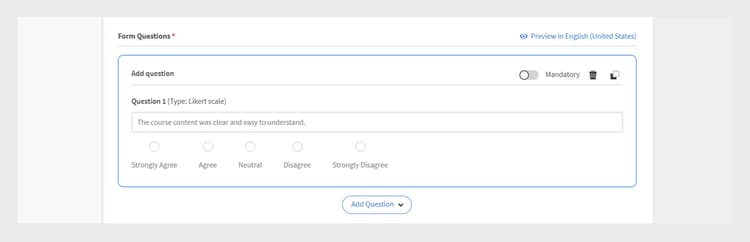
Agregar una pregunta de escala Likert al formulario de comentarios
d. Puntuación de eficacia del curso: Una escala para medir la eficacia con la que un curso influye en los alumnos mediante un sistema de clasificación relativa.
- Una pregunta predefinida con una escala Likert del 1 al 10 se añadirá al formulario de comentarios.
- Solo puede agregar una pregunta de Puntuación de eficacia del curso y no se puede modificar
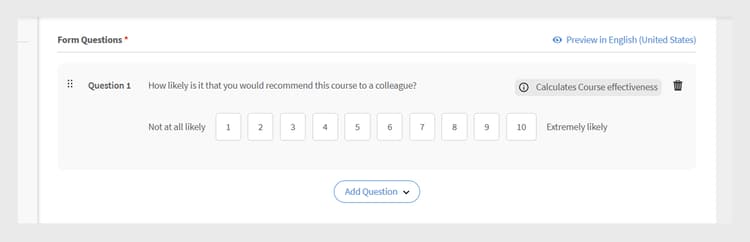
Agregar pregunta Puntuación de eficacia del curso al formulario de comentarios
-
Seleccione Guardar. Puede ver los formularios creados en la sección Comentarios de Forms .
Vista previa del formulario de comentarios
Puede obtener una vista previa del formulario de comentarios seleccionando Vista previa en inglés (Estados Unidos). Si ha creado el formulario en varios idiomas, también puede obtener una vista previa en cada idioma respectivo. Consulte esta sección para obtener información sobre cómo agregar formularios de comentarios en otros idiomas.
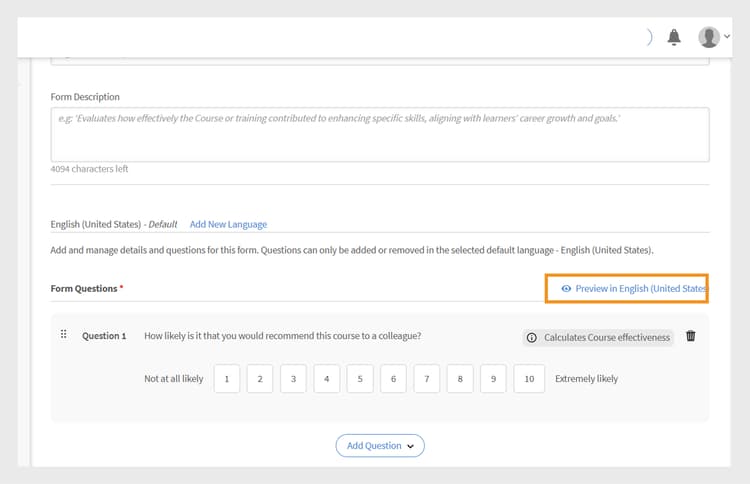
La pantalla de formularios de comentarios muestra la opción Vista previa para ver el formulario de comentarios en el idioma predeterminado
Añadir formularios de comentarios en otros idiomas
Cree traducciones para las preguntas en el formulario de comentarios en varios idiomas. Sin embargo, solo puede añadir o eliminar preguntas en el idioma predeterminado (como inglés). Para otros idiomas, solo puede traducir las preguntas que se añadieron inicialmente en el idioma predeterminado. No es posible añadir o eliminar preguntas directamente en las versiones traducidas.
-
Seleccione Añadir nuevo idioma en el formulario de comentarios.
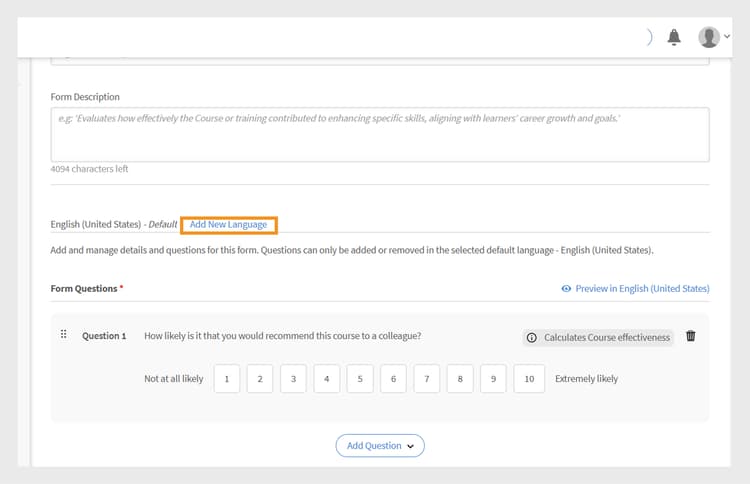
Agregar una nueva versión de idioma al formulario de comentarios -
Elija el idioma deseado y seleccione Guardar.
-
Vaya a la pestaña correspondiente al idioma que haya añadido.
-
Selecciona Traducir al lado de cada pregunta para agregar tu traducción.
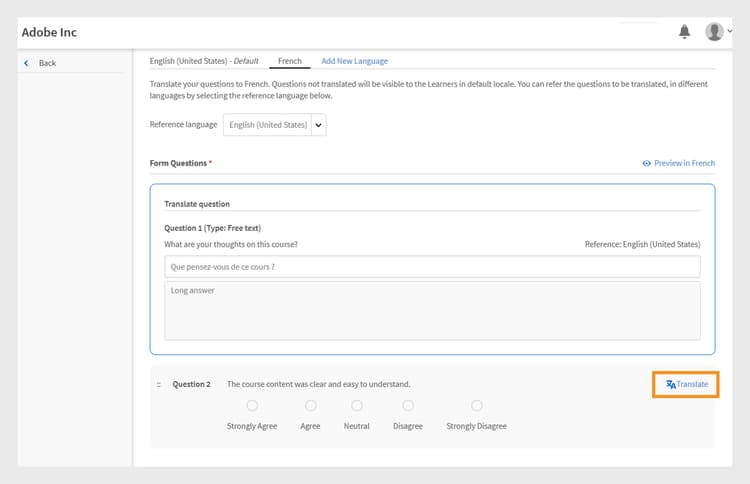
La pantalla del formulario de comentarios muestra la opción Traducir para traducir las preguntas a los idiomas respectivosnote NOTE La pregunta Puntuación de eficacia del curso se traduce automáticamente. -
Después de agregar las traducciones, seleccione Guardar.
Establecer un formulario de comentarios como predeterminado
Los administradores pueden establecer formularios de comentarios predeterminados para cursos personalizados, de clase, virtuales y mixtos. Una vez que se establece un formulario predeterminado, se aplica automáticamente a todos los cursos recién creados. Los alumnos verán este formulario después de completar cualquier curso. Los administradores pueden optar por asignar un formulario de comentarios diferente para cursos específicos, si es necesario.
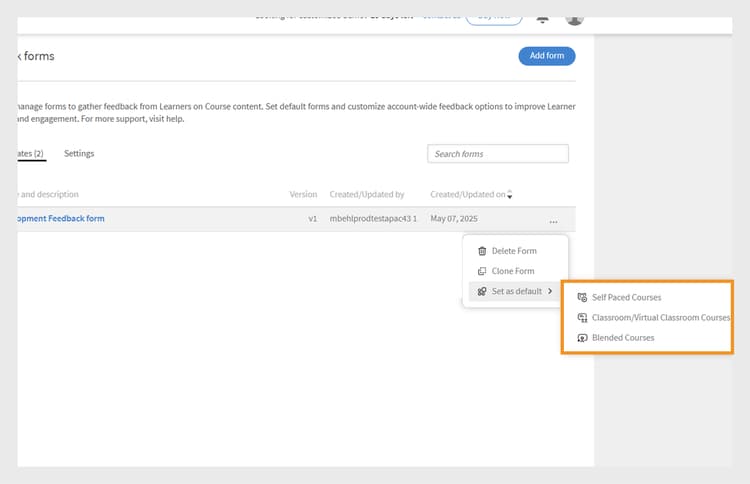
La pantalla de formularios de comentarios muestra la opción para establecer el formulario de comentarios predeterminado
Configurar comentarios de alumnos
Los administradores pueden configurar las siguientes opciones en la sección Comentarios del alumno:
- Habilitar formulario para capturar los comentarios de los alumnos de este curso: Active esta opción para recopilar comentarios de los alumnos del curso. Cuando se activa, se solicita a los alumnos que proporcionen comentarios después de completar el curso.
- Configuración de formulario: Cuando está activado, el formulario de comentarios se abre automáticamente para los alumnos inmediatamente después de completar el curso, lo que facilita la recopilación de comentarios puntuales.
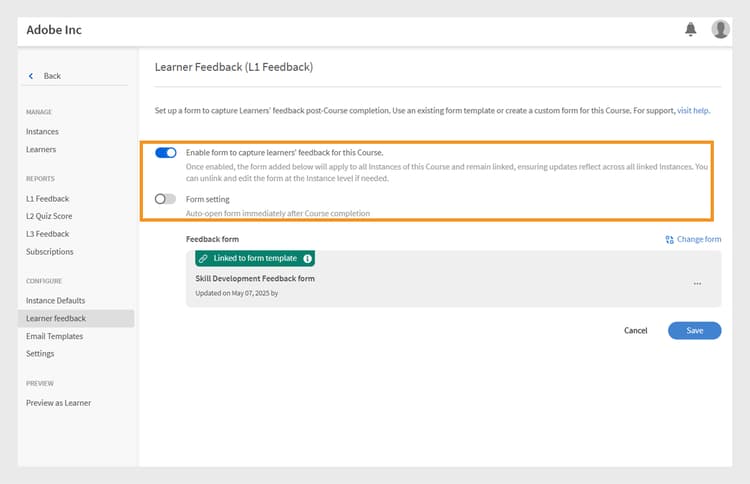
La pantalla Comentarios del alumno muestra la configuración de los comentarios del alumno
Cambiar el formulario de comentarios predeterminado de un curso
El formulario de comentarios predeterminado se aplica a todos los cursos. Como administrador, puede crear un nuevo formulario o elegir uno de la lista existente. Para cambiar los formularios de comentarios predeterminados, los comentarios de los alumnos deben estar activados para este curso.
Para cambiar el formulario de comentarios predeterminado:
-
Seleccione Cursos en la página principal del administrador.
-
Seleccione cualquier curso en la sección Curso.
-
Seleccione Ver curso y, a continuación, seleccione Comentarios de los alumnos.
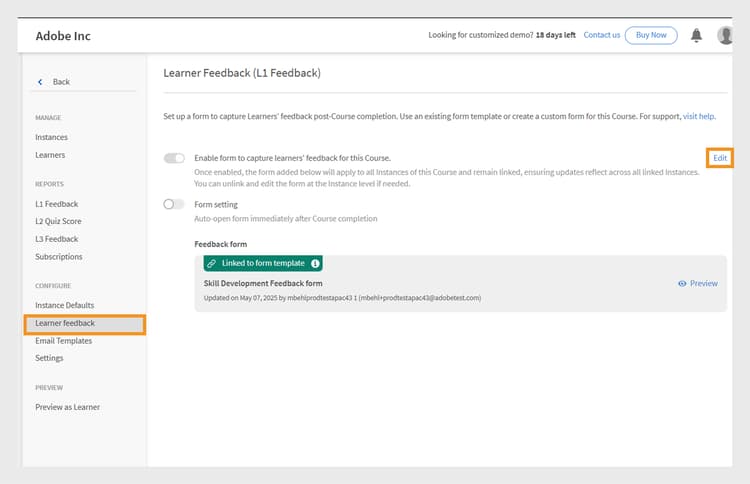
Las pantallas de comentarios de los alumnos muestran la opción Editar para cambiar el formulario -
Seleccione Editar en la sección Comentarios del alumno.
-
Seleccione Cambiar formulario.
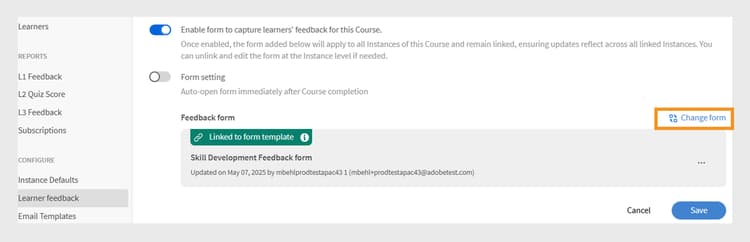
En la pantalla Comentarios del alumno se muestra la opción Cambiar formulario para cambiar el formulario de comentarios del curso -
Elige otro formulario de comentarios del menú o selecciona Empezar con un formulario en blanco para crear uno nuevo.
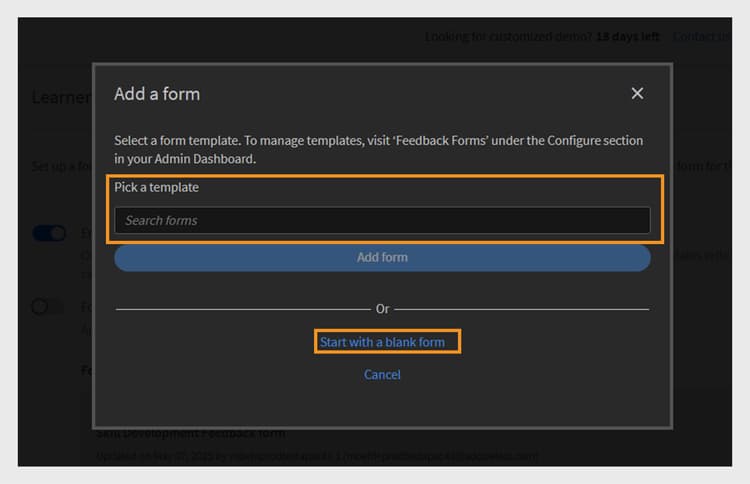
Agregue una pantalla de formulario que muestre la opción de seleccionar de la plantilla disponible o cree un nuevo formulario -
Seleccione Guardar para aplicar los cambios.
Si un curso utiliza el formulario de comentarios predeterminado y el formulario predeterminado se actualiza en el nivel de cuenta, todos estos cursos reflejarán automáticamente el nuevo formulario. Sin embargo, si un administrador cambia el formulario o asigna un nuevo formulario en el nivel del curso, los cambios futuros en el formulario predeterminado no afectarán al formulario de comentarios de ese curso.
La instancia utilizará el formulario de comentarios de nivel de curso como su valor predeterminado. Si un administrador cambia el formulario de comentarios en el nivel del curso, no afectará al formulario ya establecido en el nivel de instancia. Sin embargo, cualquier nueva instancia creada después del cambio utilizará el formulario de comentarios de nivel de curso actualizado de forma predeterminada.
Siga los mismos pasos para cambiar los formularios de comentarios predeterminados de una ruta de aprendizaje.