[Disponibilidad limitada]{class="badge informative"}
Usar datos de Adobe Experience Platform en recorridos datalookup
En esta página: Aprenda a utilizar la actividad de búsqueda de conjuntos de datos para recuperar dinámicamente datos de conjuntos de datos de registros de Adobe Experience Platform en tiempo de ejecución y enriquecer sus recorridos con datos externos para la personalización y la toma de decisiones.
La actividad Búsqueda de conjuntos de datos permite recuperar datos de conjuntos de datos de registros de forma dinámica de Adobe Experience Platform durante el tiempo de ejecución. Al aprovechar esta capacidad, puede acceder a datos que pueden no residir en el perfil o en la carga útil del evento, lo que garantiza que las interacciones de los clientes sean relevantes y oportunas.
Ventajas principales:
- Personalización en tiempo real: adapte las experiencias de los clientes con datos enriquecidos.
- Toma de decisiones dinámica: use datos externos para controlar la lógica y las acciones del recorrido.
- Acceso mejorado a datos: Recupere metadatos de productos, tablas de precios o datos relacionales vinculados a claves específicas.
Lectura obligatoria must-read
Revise estos requisitos antes de configurar las búsquedas de conjuntos de datos.
Habilitación de conjuntos de datos
El conjunto de datos debe estar habilitado para la búsqueda en Adobe Experience Platform. Encontrará información detallada en esta sección: Usar Adobe Experience Platform datos.
Límites y restricciones
- Máximo de 10 actividades de búsqueda de conjuntos de datos por recorrido.
- Máximo de 20 campos seleccionados.
- Máximo de 50 claves en la matriz de claves de búsqueda.
- El tamaño de los datos enriquecidos está limitado a 10 KB.
Consideraciones de rendimiento adicionales
Las siguientes recomendaciones son instrucciones para evitar retrasos en la entrega:
Configurar la actividad de búsqueda de conjuntos de datos configure
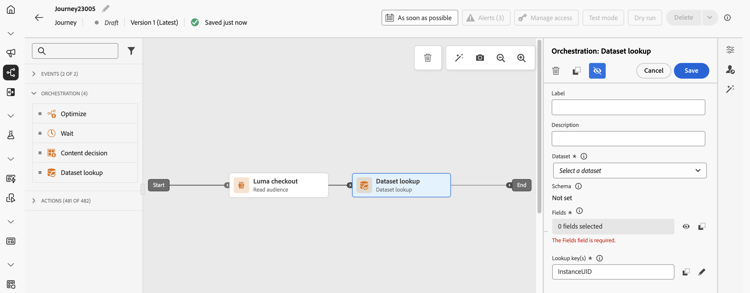
Para configurar la actividad Búsqueda de conjuntos de datos, siga estos pasos:
-
Despliegue la categoría Orchestration y suelte una actividad Consulta de conjuntos de datos en el lienzo.
-
Añada una etiqueta y una descripción.
-
En el campo Conjunto de datos, seleccione el conjunto de datos con los atributos que necesite.
note NOTE Si el conjunto de datos que busca no se muestra en la lista, asegúrese de que lo ha habilitado para la búsqueda. Para obtener más información, consulte la sección Debe leer. -
Seleccione los campos específicos que desea recuperar del conjunto de datos.
-
Solo puede seleccionar nodos de hoja (campos en el nivel inferior del esquema). El campo debe ser un valor primitivo (cadena, número, booleano, fecha, etc.).
-
No se pueden seleccionar listas (matrices) y mapas (objetos clave-valor).
accordion Ejemplo 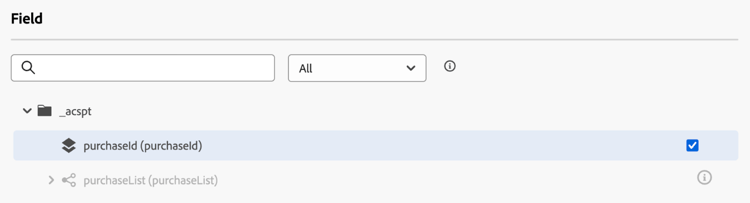
-
-
En el campo Claves de búsqueda, elija una clave de unión que exista tanto en los atributos del elemento de decisión como en el conjunto de datos. El sistema utiliza esta clave para buscar en el conjunto de datos seleccionado.
-
Las claves pueden ser expresiones derivadas del contexto de recorrido, como SKU, ID de correo electrónico u otros identificadores. Ejemplo:
@profile.emailolist(@event{purchase_event.products.sku}). -
Solo se admiten cadenas o listas de cadenas.
note important IMPORTANT Debe definir la clave de búsqueda mediante Modo avanzado, de modo que el resultado de la actividad de búsqueda del conjunto de datos esté disponible como atributo de contexto descendente. Si @datasetLookup{}devuelve el error "No se encontró la búsqueda del conjunto de datos" en una condición, consulte Error de búsqueda del conjunto de datos no encontrada en la actividad de condición para ver la causa y la corrección.Configure la clave de búsqueda y utilice su resultado en editores de expresiones independientes: -
Configurar la clave: En el editor de expresiones claves de búsqueda de la actividad de búsqueda de conjuntos de datos, cambie a Modo avanzado, defina la clave y guarde la actividad. Esto hace que el contexto de búsqueda esté disponible para las actividades descendentes.
-
Use el resultado: En el editor de expresiones de la condición, cambie a Modo avanzado y haga referencia a la salida de búsqueda, por ejemplo:
@datasetLookup{MyDatasetLookUpActivity1.entities}. ReemplaceMyDatasetLookUpActivity1con el nombre de su actividad de búsqueda de conjuntos de datos.
Si el resultado de la búsqueda no está disponible en la fase posterior, confirme que la clave está definida en Modo avanzado y que se ha guardado la actividad de búsqueda del conjunto de datos. accordion Ejemplo 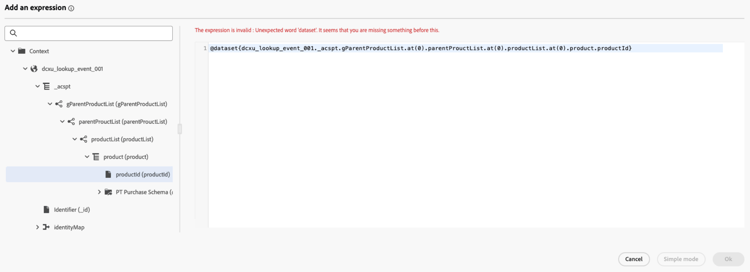
-
Uso de datos enriquecidos en el recorrido
Los datos recuperados por la actividad Búsqueda de conjuntos de datos se almacenan en el contexto de Recorrido como una matriz de objetos. Está disponible en el editor de expresiones de recorrido y en el editor de personalización, lo que permite la lógica condicional y la mensajería personalizada basada en datos enriquecidos.
-
Editor de expresiones de Recorrido:
Acceda al editor de Modo avanzado y use la sintaxis:
@datasetLookup{MyDatasetLookUpActivity1.entities}. Aprenda a trabajar con el editor de expresiones avanzadas -
Editor de Personalization:
Utilice la sintaxis:
{{context.journey.datasetLookup.1482319411.entities}}.
Ejemplos de casos de uso
Escenario:Send es un cupón para los usuarios que gastan más de 40 dólares en productos del hogar.
Flujo de Recorrido:
-
Evento de compra: Capture SKU del carro de compras del usuario.
-
Actividad de búsqueda de conjuntos de datos:
- Conjunto de datos:
products-dataset(SKU como clave principal). - Claves de búsqueda:
list(@event{purchase_event.products.sku}). - Campos que se van a devolver:
["SKU", "category", "price"].
- Conjunto de datos:
-
Actividad de condición:
-
Filtrar SKU donde la categoría sea “doméstica”.
code language-none @event{purchase_event.products.all( in(currentEventField.sku, @datasetlookup{MyDatasetLookupActivity1.entities.all(currentDatasetLookupField.category == 'household').sku} ) )}
O BIEN
-
Sume el gasto total en productos para el hogar y compárelo con el umbral de 40 dólares.
code language-none sum(@event{purchase_event.products.all( in(currentEventField.sku, @datasetlookup{MyDatasetLookUpActivity1.entities.all(currentDatasetLookupField.category == 'household').sku} ) )}.price}, ',', true ) > 40
-
-
Editor de Personalization:
Utilice los datos enriquecidos para personalizar el contenido del correo electrónico:
code language-none {% let householdTotal = 0 %} {{#each journey.datasetlookup.3709000.entities as |product|}} {%#if get(product, "category") = "household"%} {% let householdTotal = householdTotal + product.price %}{%/if%} {{/each}} "Hi, thanks for spending " + {%= householdTotal %} + " on household products. Here is your reward!"
Escenario: identifique qué cuenta de correo electrónico de un perfil tiene un estado de fidelidad de Platino. En esta situación, la cuenta de fidelización está asociada a un ID de correo electrónico y los datos de fidelidad no están disponibles en el almacén de búsqueda de perfiles estándar.
Flujo de Recorrido:
-
Déclencheur de eventos de perfil: capture los ID de correo electrónico a partir del perfil o contexto de evento.
-
Actividad de búsqueda de conjuntos de datos:
- Conjunto de datos:
loyalty-member-dataset(correo electrónico como clave principal). - Claves de búsqueda:
@profile.email. - Campos que se van a devolver:
["email", "loyaltyTier"].
- Conjunto de datos:
-
Actividad de condición:
Ramificar el recorrido en función del nivel de fidelidad:
code language-none @datasetLookup{MyDatasetLookUpActivity1.entity.loyaltyMember.loyaltyTier} == 'Platinum' -
Editor de Personalization:
Utilice los datos del nivel de lealtad enriquecido para personalizar la comunicación saliente:
code language-none {{context.journey.datasetLookup.1482319411.entity.loyaltyMember.loyaltyTier}}
Solución de problemas troubleshooting
Error “No se encontró la búsqueda del conjunto de datos” en la actividad de condición troubleshooting-not-found
Síntoma: La sintaxis @datasetLookup{} en el editor de expresiones avanzadas de una actividad de condición devuelve el error “No se encontró la búsqueda de conjuntos de datos”, aunque la actividad de búsqueda de conjuntos de datos esté configurada correctamente en la recorrido.
Causa: La clave de búsqueda en la actividad de búsqueda del conjunto de datos se estableció mediante el modo simple. Cuando la clave no se define en el modo avanzado, el resultado de la actividad no se expone como atributo de contexto en las actividades descendentes.
Corrección: Abra la actividad de búsqueda del conjunto de datos, busque el campo Teclas de búsqueda y cambie a modo avanzado para redefinir la expresión de clave. Guarde la actividad y vuelva a publicar el recorrido.
This section contains structured knowledge intended to support interpretation, retrieval, and question answering related to this topic.
For complete understanding, this information should be combined with the documentation on this page. Neither source is intended to stand alone; the page describes the feature, while this section provides additional context that helps disambiguate terminology, intent, applicability, and constraints.
- TL;DR: This page explains how to configure the Dataset lookup activity to dynamically retrieve data from Adobe Experience Platform record datasets at journey runtime for real-time personalization and conditional logic.
Intents:
- Add a Dataset lookup activity to a journey to fetch external Adobe Experience Platform record data at runtime
- Select specific dataset fields (leaf nodes / primitive values) to retrieve during lookup
- Define a lookup key in advanced mode to join journey context with dataset records
- Use enriched dataset data in the journey expression editor or personalization editor
- Troubleshoot “Dataset lookup not found” errors caused by using simple mode for the lookup key
Glossary:
- Dataset lookup activity: A journey orchestration activity that retrieves selected data from Adobe Experience Platform record datasets at runtime by matching a lookup key from the journey context to dataset records (product-specific)
- Leaf node: A field at the lowest level of a schema hierarchy that holds a primitive value (string, number, boolean, date) (product-specific)
- Lookup key: The joining expression (string or list of strings) used to match journey context data against records in the selected dataset (product-specific)
- Enriched data: Data retrieved by a Dataset lookup activity and stored transiently in the journey context for use in downstream activities (product-specific)
Guardrails:
- Maximum of 10 Dataset lookup activities per journey (hard limit).
- Maximum of 20 selected fields (hard limit).
- Maximum of 50 keys in the lookup keys array (hard limit).
- Enriched data size is limited to 10KB (hard limit).
- The dataset must be enabled for lookup in Adobe Experience Platform before it appears in the activity configuration.
- Only leaf nodes (primitive values) can be selected; arrays and maps cannot be selected.
- Only strings or lists of strings are supported as lookup keys.
- The lookup key must be defined in advanced mode; using simple mode causes the activity output to be unavailable as a context attribute downstream.
- Enriched data is transient and available only during journey runtime and in outbound activity personalization.
- To avoid delays in deliverability, up to 5 lookup activities per journey are recommended. Up to 20 attributes per lookup are also recommended.
Terminology:
- Canonical name: Dataset lookup activity
- Synonyms: “lookup key” = “joining key”
FAQ:
- Q: Why does my dataset not appear in the Dataset field dropdown? — The dataset must be enabled for lookup in Adobe Experience Platform. See the linked “Use Adobe Experience Platform data” section for details.
- Q: What should I check if lookup output is unavailable in a condition? — Confirm that the lookup key was defined in advanced mode and that the Dataset lookup activity was saved. In the condition’s separate expression editor, switch to advanced mode and reference the lookup output. If the key was defined using simple mode, redefine it in advanced mode and republish the journey.
- Q: Can I retrieve arrays or map fields from the dataset? — No, only primitive leaf node fields (string, number, boolean, date) can be selected.
- Q: How do I access enriched data in an email? — Use the personalization editor with the syntax
{{context.journey.datasetLookup.1482319411.entities}}. - Q: Is enriched data available after the journey runtime? — No, enriched data is transient and available only during journey runtime and in the personalization of outbound activities.