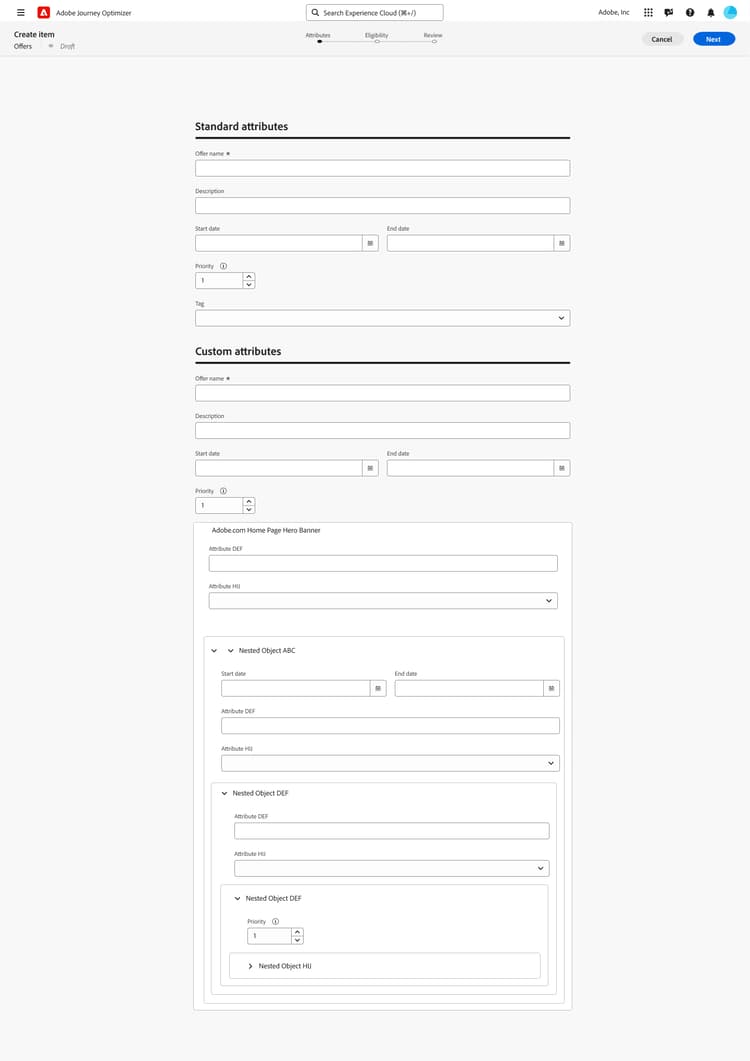
En esta página: Configure el catálogo de elementos y edite su esquema para que pueda organizar los elementos de decisión y definir los atributos estándar y personalizados disponibles al crearlos.
En Decisioning, los catálogos sirven como contenedores centrales para organizar los elementos de decisión. Cada catálogo está vinculado a un esquema Adobe Experience Platform, que incluye todos los atributos asignables a un elemento de decisión.
Por ahora, todos los elementos de decisión creados se consolidan dentro de un único catálogo “Ofertas”, al que se puede acceder mediante el menú Catálogos.

Protecciones y limitaciones
Para garantizar un rendimiento y una coherencia óptimos, Decisioning aplica las siguientes barreras y limitaciones:
-
Tipos de datos compatibles
Por ahora, Decisioning admite exclusivamente los siguientes tipos de datos: String, Integer, Boolean, Date, DateTime, Decisioning Asset, Decisioning Content y Object. Cualquier campo que no pertenezca a estos tipos de datos no estará disponible para su uso durante la creación de un elemento de decisión o un catálogo.
note NOTE Para que un campo esté disponible para personalización, seleccione el tipo Contenido de toma de decisiones. Más información -
Límite de atributo personalizado
Cada elemento de decisión puede incluir hasta 100 atributos personalizados.
-
Restricciones de anidamiento
Se admite un máximo de cuatro niveles de anidación. Las imágenes no se admiten en el último nivel.
-
Nombres de campos y tipos de datos
Los nombres de campo y los tipos de datos deben ser coherentes en todos los grupos de campos del esquema de catálogo. No se puede definir el mismo campo con mayúsculas o un tipo de datos diferentes en otro grupo de campos. Si necesita utilizar un tipo de datos diferente, cree el campo en una ruta diferente.
Acceso y edición del esquema del catálogo access-catalog-schema
Para acceder al esquema del catálogo donde se almacenan los atributos de los elementos de decisión, siga estos pasos:
-
En la lista de elementos, haga clic en el botón Editar esquema ubicado junto al botón Crear elemento.
-
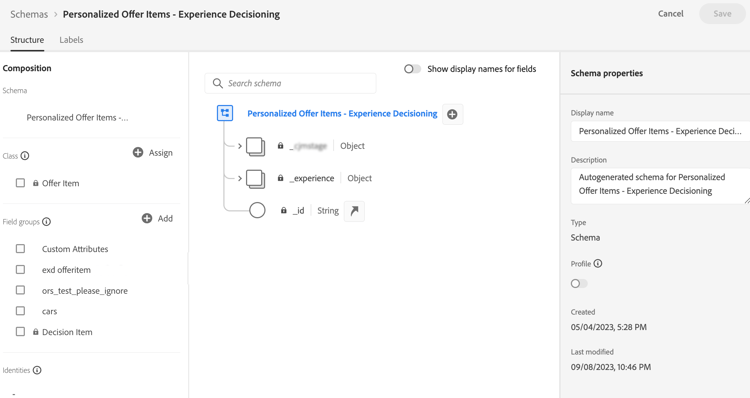
El esquema del catálogo se abre en una nueva pestaña, que sigue la estructura siguiente:
- El nodo
_experienceincluye atributos de elementos de decisión estándar como nombre, fecha de inicio y finalización y descripción. - El nodo
_<imsOrg>aloja atributos de elementos de decisión personalizados, donde<imsOrg>se reemplaza con el nombre de su organización (por ejemplo,_lumapara la compañía de Luma). De forma predeterminada, no se configuran atributos personalizados, pero puede agregar tantos como sea necesario para adaptarlos a sus necesidades. Una vez finalizado, los atributos personalizados aparecen en la pantalla de creación de elementos de decisión junto con los atributos estándar.
- El nodo
-
Para agregar un atributo personalizado al esquema, expanda el nodo de su organización (por ejemplo,
_luma) y haga clic en el botón “+” en la ubicación deseada en la estructura.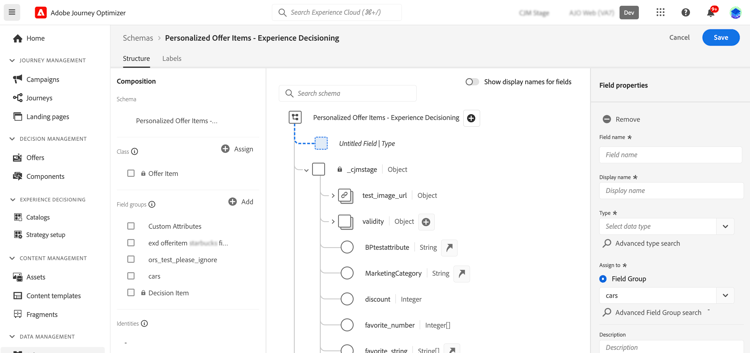
-
Rellene los campos necesarios para el atributo añadido.
-
Para que un atributo personalizado esté disponible para la personalización, seleccione el tipo Contenido de toma de decisiones. Esto le permite definir el valor del atributo en el momento de la entrega mediante datos de perfil, contexto, recorrido y audiencia. Más información

-
Haga clic en Aplicar.
El valor que se introduce en un atributo con un atributo de recurso de toma de decisiones es una URL pública. La mayoría de las veces, esto apuntaría a una imagen. Encontrará información detallada sobre cómo trabajar con Adobe Experience Platform esquemas en la documentación del sistema XDM.
-
Una vez añadidos los atributos personalizados deseados, guarde el esquema. El nuevo campo está ahora disponible en la pantalla creación de elemento de decisión, en la sección Atributos personalizados.
El ejemplo siguiente muestra una pantalla de creación de elementos con atributos personalizados como objetos definidos en el esquema.