En esta página: configure y use la acción personalizada Marketo Engage para que pueda sincronizar datos de personas y objetos personalizados de sus recorridos en Marketo Engage.
Empiece con un recorrido de integración de datos perfecta con Marketo Engage. Hay una acción personalizada específica disponible en sus recorridos para integrar Adobe Journey Optimizer y Marketo Engage. Esta acción personalizada admite la ingesta de dos tipos de datos clave:
- Personas (perfiles): Marketo transforma los perfiles en perspectivas procesables.
- Objetos personalizados: adapte sus datos con objetos personalizados, como productos, para un enfoque de marketing personalizado.
Requisitos previos prerequisites
Los siguientes requisitos previos se aplican a esta integración:
- La instancia de cliente de Marketo Engage debe estar habilitada para IMS
- La instancia de Marketo Engage y la instancia de Adobe Experience Platform/Journey Optimizer deben estar en la misma organización
- Se debe proporcionar al cliente MktoSync: acceso al servicio de ingesta
Configurar la acción configure-marketo-action
En Journey Optimizer, debe configurar una acción personalizada para Marketo Engage. Siga estos pasos:
-
Seleccione Configuraciones en la sección del menú ADMINISTRACIÓN.
-
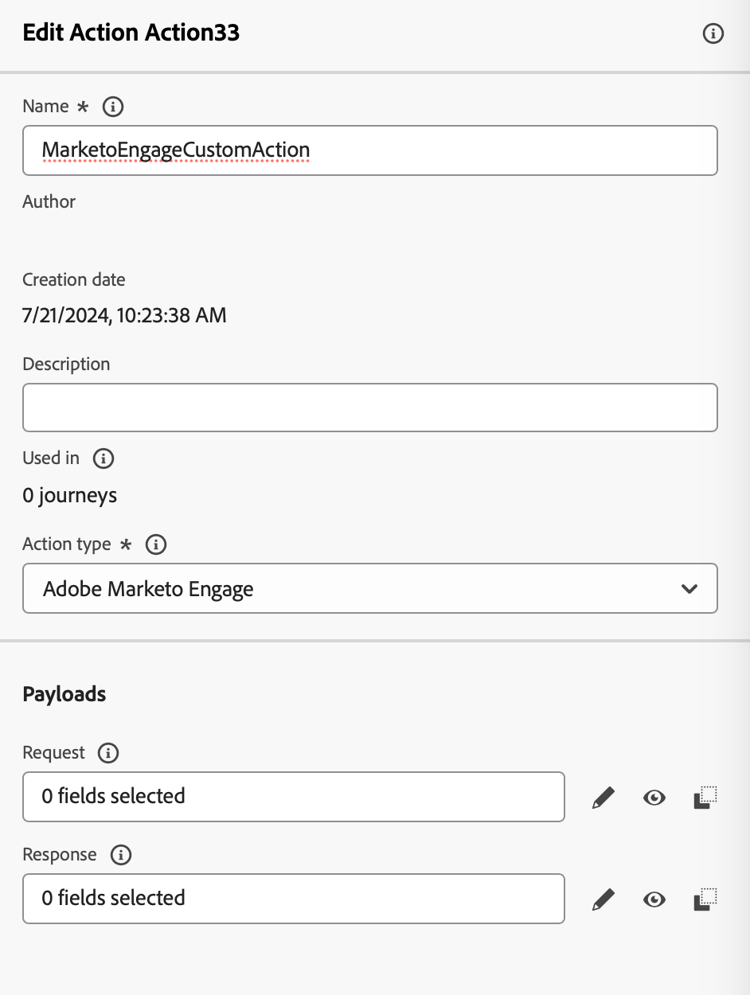
En la sección Acciones, haga clic en Crear acción. El panel de configuración de acción se abre en el lado derecho de la pantalla.
-
Escriba el nombre, la descripción y seleccione Adobe Marketo Engage como tipo de acción
-
Haga clic en el icono Editar carga para sus cargas Solicitud y Respuesta.
-
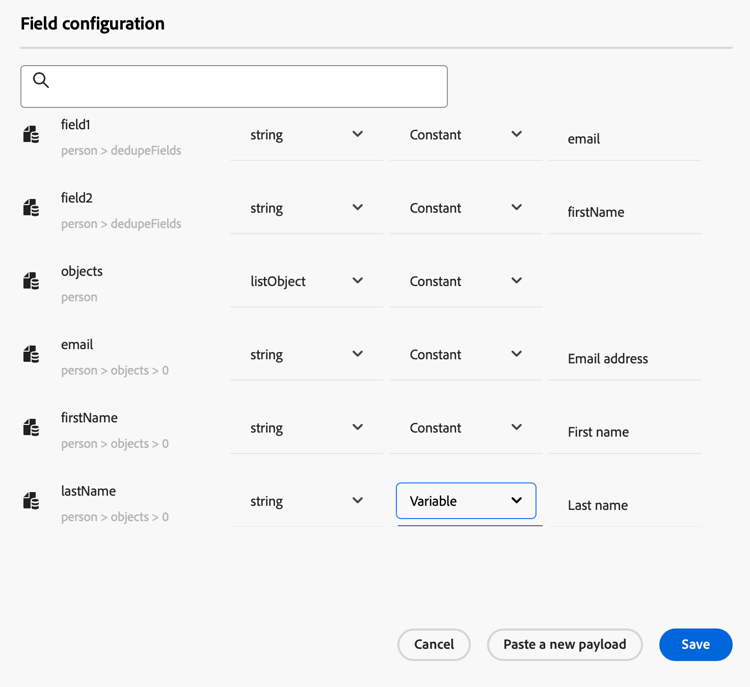
Para ambos, componga la carga útil y péguela en la ventana emergente dedicada.
-
Inspeccionar y configurar valores de carga útil
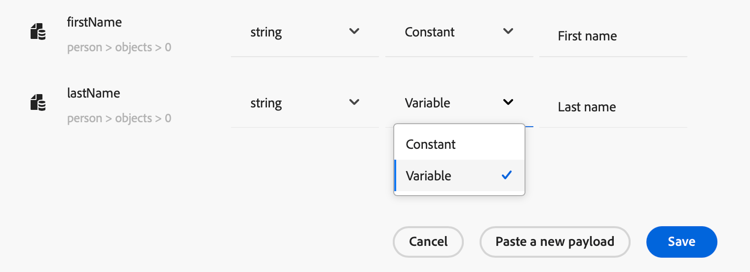
Nota: Para pasar valores dinámicamente, cambie Constant a Variable para cada campo.
-
Haz clic en Guardar en la pantalla de configuración del campo y, a continuación, guarda tu acción personalizada.
Ahora puede utilizar la acción personalizada en el lienzo de recorrido.
Sintaxis de carga útil payload-syntax
Persona
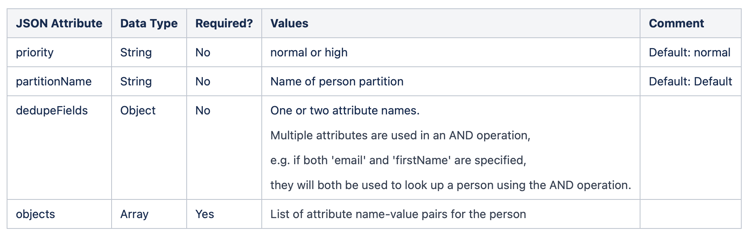
CustomObject

Ejemplo de carga útil para la persona
{
   "munchkinID": "388-KKG-245",
   "person": {
    "priority": "normal",
    "partitionName": "XYZ",
    "dedupeFields": {
      "field1": "email",
      "field2": "firstName"
    },
    "objects": [
      {
        "email": "Email address",
        "firstName": "First name",
        "lastName": "Last name"
      }
    ]
  }
}
Ejemplo de carga útil para el objeto personalizado
{
  "munchkinID": "388-KKG-245",
  "customObject": {
    "priority": "normal",
    "objectName": "products",
    "objects": [
      {
        "email": "Email Address",
        "productName": "Product Name",
        "productQty": "Product Quantity",
        "priceTotal": "Price Total"
      }
    ]
  }
}
Uso de la acción engage-using
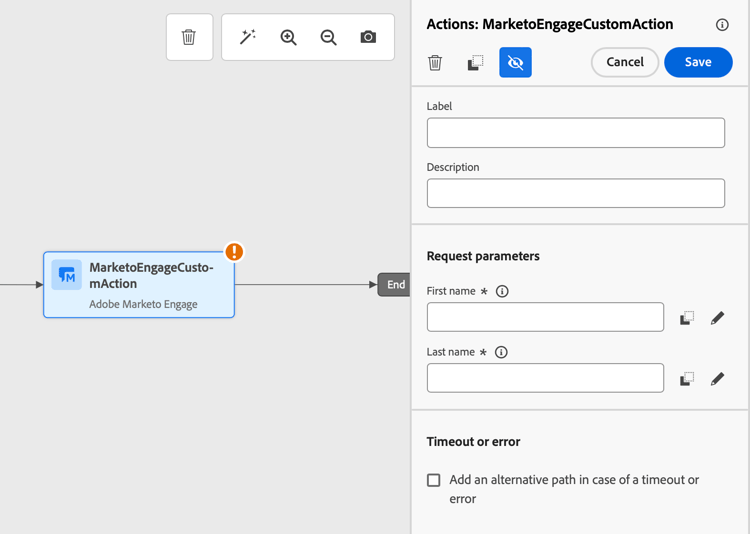
Para cada acción configurada, hay una actividad de acción Marketo Engage disponible en la paleta del diseñador de recorridos.
Para usarlo, siga estos pasos:
-
Arrastre la acción personalizada al lienzo de recorrido.
-
Introduzca la etiqueta y la descripción de esta acción.
-
En la sección Parámetros de solicitud, haga clic en el icono Editar para cada uno de los parámetros y seleccione los valores dinámicos que ha configurado en la carga útil.
This section contains structured knowledge intended to support interpretation, retrieval, and question answering related to this topic.
For complete understanding, this information should be combined with the documentation on this page. Neither source is intended to stand alone; the page describes the feature, while this section provides additional context that helps disambiguate terminology, intent, applicability, and constraints.
- TL;DR: This page explains how to configure and use the Marketo Engage custom action so you can sync person and custom object data from your journeys into Marketo Engage.
Intents:
- Understand which data types the Marketo Engage custom action supports
- Verify the prerequisites required for the integration
- Configure a Marketo Engage custom action from the Configurations administration menu
- Compose the Request and Response payloads and pass values dynamically
- Use the Marketo Engage action activity on the journey canvas
Glossary:
- Marketo Engage custom action: A specific custom action available in your journeys to integrate Adobe Journey Optimizer and Marketo Engage (product-specific)
- Persons (Profiles): One of the two supported data types; Marketo transforms profiles into actionable insights (product-specific)
- Custom Objects: One of the two supported data types, such as products, used for a personalized marketing approach (product-specific)
- munchkinID: A field included in the Person and Custom Object payloads (product-specific)
- Constant / Variable: The setting changed per field so values can be passed dynamically in the payload (product-specific)
Guardrails:
- The customer instance of Marketo Engage must be IMS-enabled.
- The Marketo Engage instance and the Adobe Experience Platform/Journey Optimizer instance must be in the same organization.
- The customer must be provisioned with MktoSync: Ingestion Service access.
- This custom action supports the ingestion of two data types: Persons (Profiles) and Custom Objects.
- To pass values dynamically, each field must be changed from Constant to Variable.
Terminology:
- Canonical name: Adobe Marketo Engage — Acronym: n/a — variants: Marketo Engage, Marketo Engage action, Marketo Engage custom action
- Do not confuse: “Persons (Profiles)” ≠ “Custom Objects” (the two supported data types)
- Do not confuse: “Request” payload ≠ “Response” payload (both are edited when configuring the action)
FAQ:
- Q: What data can the Marketo Engage custom action sync? — It supports the ingestion of two data types: Persons (Profiles) and Custom Objects, such as products.
- Q: What are the prerequisites for this integration? — The Marketo Engage instance must be IMS-enabled, the Marketo Engage and Adobe Experience Platform/Journey Optimizer instances must be in the same organization, and the customer must be provisioned with MktoSync: Ingestion Service access.
- Q: Which action type do I select when configuring the custom action? — Select Adobe Marketo Engage as the Action type.
- Q: How do I pass values dynamically in the payload? — For each field, change Constant to Variable.
- Q: How do I use the action in a journey? — For each configured action a Marketo Engage action activity is available in the journey designer palette; drag it onto the canvas and, in the Request parameters section, select the dynamic values configured in the payload.