En esta página: Generar informes de uso de SMS en Adobe Journey Optimizer para reconciliar el volumen completado por móvil (MT) y originado por móvil (MO) con la facturación del proveedor, usando una credencial de API de MMS de Sinch y una salida CSV descargable.
Las métricas de uso de SMS están disponibles al comprar SMS a través de Adobe Journey Optimizer. Los informes resumen el tráfico de envío y recepción por código corto o número de teléfono, agregados por día, durante los últimos 90 días.
Para ver las métricas de uso, un administrador debe:
-
Cree una credencial de la API de MMS de Sinch que solo se use para recuperar datos de uso de Sinch.
Estos pasos requieren el permiso Administrar configuración de SMS. Obtenga más información sobre permisos.
Crear una credencial de API de MMS de Sinch sinch-mms
Los informes de uso requieren una credencial de API con proveedor de SMS establecido en Sinch MMS. Esta credencial permite que Journey Optimizer recupere los datos de uso de Sinch. Es independiente de las credenciales de Sinch utilizadas para enviar mensajes SMS o MMS, aunque los valores de campo proceden del mismo proyecto de Sinch.
-
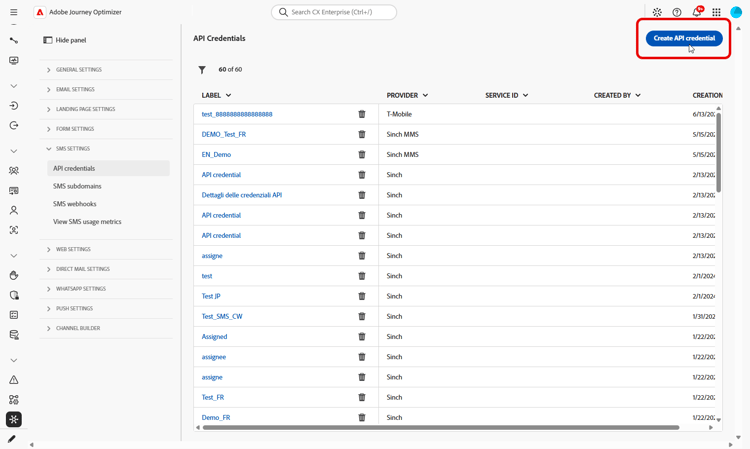
En el carril izquierdo, vaya a Administración > Canales > Configuración de SMS y luego seleccione Credenciales de API. Haga clic en Crear nuevas credenciales de API.
-
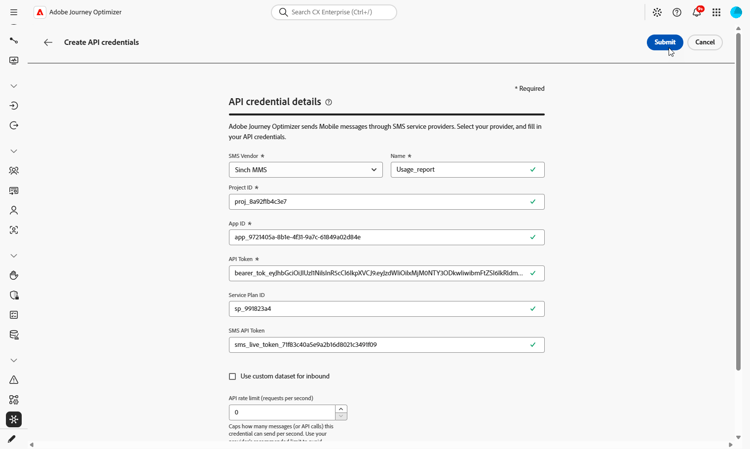
Configure las credenciales de la siguiente manera:
-
Proveedor de SMS: Sinch MMS.
-
Nombre: escriba un nombre para su credencial de API.
-
ID de proyecto: escriba el ID de su proyecto de Sinch.
-
ID de aplicación: escribe el ID de la aplicación asociada con tu proyecto Sinch.
-
Token de API: escriba el token de API utilizado para autenticar las solicitudes en Sinch.
-
-
Haga clic en Enviar cuando termine de configurar la credencial.
-
Para eliminar una credencial, haga clic en el icono bin que hay junto a ella en el menú Credenciales de API.
-
Para modificar una credencial, localícela en el menú Credenciales de API y haga clic en Editar.
Las credenciales ya están disponibles para configurar los informes de uso de SMS.
Configuración y visualización de informes de uso de SMS configure-sms-usage-report
Los informes de uso de SMS presentan el volumen originado en dispositivos móviles (MO) y terminado en dispositivos móviles (MT) por código corto para admitir la reconciliación entre la facturación del proveedor y la actividad de mensajería en Journey Optimizer.
-
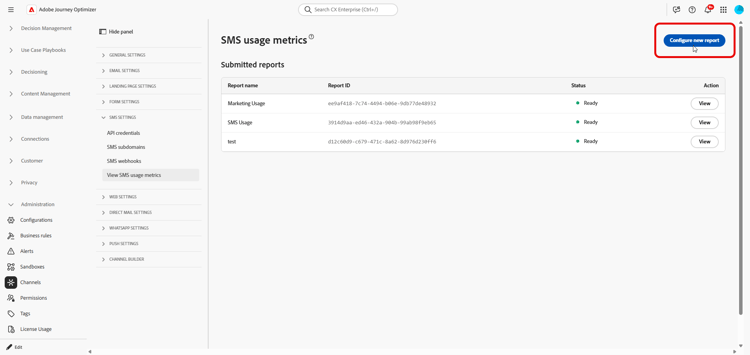
En el carril izquierdo, vaya a Administración > Canales > Configuración de SMS.
-
Acceda al menú Ver métricas de uso de SMS y haga clic en Configurar nuevo informe.
-
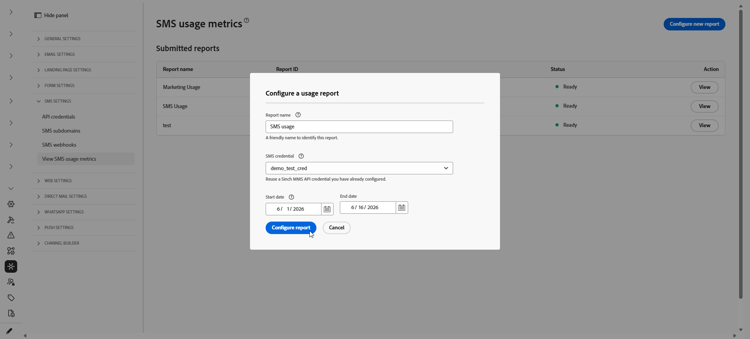
Configure el informe:
-
Nombre del informe: escriba una etiqueta que le ayude a reconocer el informe.
-
Credenciales de SMS: seleccione la credencial de la API Sinch MMS que creó anteriormente para sus informes de uso de SMS.
-
Fecha de inicio y Fecha de finalización: establezca el intervalo de fechas para el informe. Los datos de uso solo están disponibles durante los últimos 90 días.
-
-
Haga clic en Configurar informe para enviar la solicitud.
-
En la lista Informes enviados, busque el informe que configuró y haga clic en Recuperar informe.
El estado cambia a Pendiente mientras se genera el informe.
-
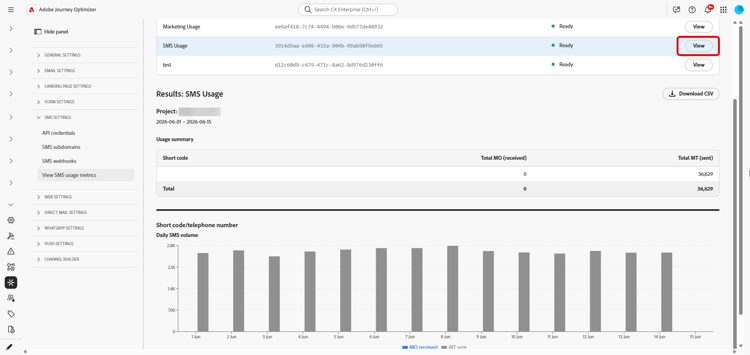
Una vez que el estado del informe se haya actualizado a Listo, haga clic en Ver para abrir el informe. El informe incluye:
-
Resumen de uso: total de mensajes originados en dispositivos móviles (MO) y terminados en dispositivos móviles (MT) para las fechas seleccionadas, desglosados por código corto.
-
Volumen diario de SMS: volumen de SMS por día, desglosado por código corto.
-
-
Para exportar el informe, haga clic en Descargar CSV. Journey Optimizer descarga un archivo CSV para el informe que está viendo.
This section contains structured knowledge intended to support interpretation, retrieval, and question answering related to this topic.
For complete understanding, this information should be combined with the documentation on this page. Neither source is intended to stand alone; the page describes the feature, while this section provides additional context that helps disambiguate terminology, intent, applicability, and constraints.
- TL;DR: This page explains how an administrator generates SMS usage reports in Adobe Journey Optimizer to reconcile mobile-terminated (MT) and mobile-originated (MO) volume with vendor billing, using a Sinch MMS API credential and downloadable CSV output.
Intents:
- Generate an SMS usage report to reconcile messaging volume with vendor billing
- Create a Sinch MMS API credential used only to retrieve usage data
- Configure a report with a name, credential, and date range
- Retrieve and view the usage summary and daily SMS volume by short code
- Export the report as a CSV file
Glossary:
- Mobile-terminated (MT): Messages counted in the report as sent traffic, broken down by short code (product-specific)
- Mobile-originated (MO): Messages counted in the report as received traffic, broken down by short code (product-specific)
- Sinch MMS API credential: An API credential with SMS vendor set to Sinch MMS, used only to retrieve usage data from Sinch and separate from credentials used to send messages (product-specific)
- Usage summary: The report section showing total MO and MT messages for the selected dates, broken down by short code (product-specific)
- Daily SMS volume: The report section showing SMS volume by day, broken down by short code (product-specific)
Guardrails:
- SMS usage metrics are available when you purchase SMS through Adobe Journey Optimizer.
- Usage data is available only for the last 90 days.
- Reports require an API credential with SMS vendor set to Sinch MMS, which is separate from the Sinch credentials used to send SMS or MMS messages, although the field values come from the same Sinch project.
- Generating usage reports requires the Manage SMS settings permission.
- Reports summarize send and receive traffic by short code or phone number, aggregated by day.
Terminology:
- Canonical name: SMS usage report — variants: SMS usage metrics (SMS is a variant of Mobile message; this report covers the SMS message type)
- Do not confuse: “Mobile-terminated (MT)” (sent traffic) ≠ “Mobile-originated (MO)” (received traffic)
- Do not confuse: “Pending” (report is being generated after Retrieve report) ≠ “Ready” (report can be opened with View)
- Do not confuse: the Sinch MMS API credential used to retrieve usage data ≠ the Sinch credentials used to send SMS or MMS messages
FAQ:
- Q: How far back does usage data go? — Usage data is available only for the last 90 days.
- Q: Which credential is required for usage reports? — An API credential with SMS vendor set to Sinch MMS, which is separate from the credentials used to send messages although the field values come from the same Sinch project.
- Q: What permission do I need to generate reports? — The Manage SMS settings permission is required.
- Q: What does a generated report contain? — A Usage summary with total MO and MT messages for the selected dates broken down by short code, and a Daily SMS volume section showing SMS volume by day broken down by short code.
- Q: How do I export the report? — Click Download CSV to download a CSV file for the report you are viewing.