Colaboración en el contenido del correo electrónico en el Diseñador de correo electrónico email-collaboration
El Designer de correo electrónico incluye herramientas de comentarios y resolución para que su equipo pueda revisar, discutir y finalizar el contenido del correo electrónico sin salir de Journey Optimizer. En lugar de pasar borradores de un lado a otro a través del chat, los hilos de correo electrónico o las hojas de cálculo, los revisores y autores pueden realizar comentarios, sugerir ediciones y resolver los comentarios directamente en el correo electrónico.
Esto mantiene todos los comentarios en un solo lugar, acelera las revisiones, ya que todos trabajan en el mismo entorno de creación y reduce el tipo de mala comunicación que se produce al rastrear las ediciones en un documento independiente. Cada comentario y resolución queda registrado en el correo electrónico, por lo que siempre hay un registro claro de lo que se sugirió y lo que realmente cambió.
Mostrar herramientas de colaboración y comentarios access-collaboration
Al crear, editar o revisar contenido en el Designer de correo electrónico, puede acceder al panel Collaboration para agregar o administrar comentarios para el contenido del correo electrónico.
Haz clic en el icono Collaboration en el panel de navegación derecho.

Flujo de trabajo de Collaboration collaboration-workflow
Un ciclo de revisión típico tiene este aspecto:
Prácticas recomendadas para utilizar las herramientas de colaboración best-practices
- Etiquete a las personas con @ para que los comentarios lleguen a la persona correcta en lugar de quedar enterrados en un comentario general.
- Mantenga los comentarios relacionados en un solo hilo en lugar de difundirlos en varios comentarios independientes.
- Resuelva los comentarios a medida que los dirige, lo que mantiene el panel legible para todos los demás miembros del equipo.
- Una vez resuelto todo, guarde una versión aprobada final en caso de que la necesite más tarde para el cumplimiento o para una auditoría.
Invitar a colaboradores y revisores invite-collaborators
Puede invitar a colaboradores y revisores a que proporcionen comentarios sobre el contenido del correo electrónico o agregar cualquier comentario que pueda ser relevante para el flujo de trabajo de diseño del correo electrónico. Siga los pasos a continuación.
-
Seleccione el cuerpo del correo electrónico para introducir un comentario general sobre el contenido del correo electrónico.
-
Haz clic en el icono Collaboration en el panel de navegación derecho.
-
En la parte superior del panel derecho, empiece a introducir el texto de invitación para que los usuarios colaboren y proporcionen comentarios.
-
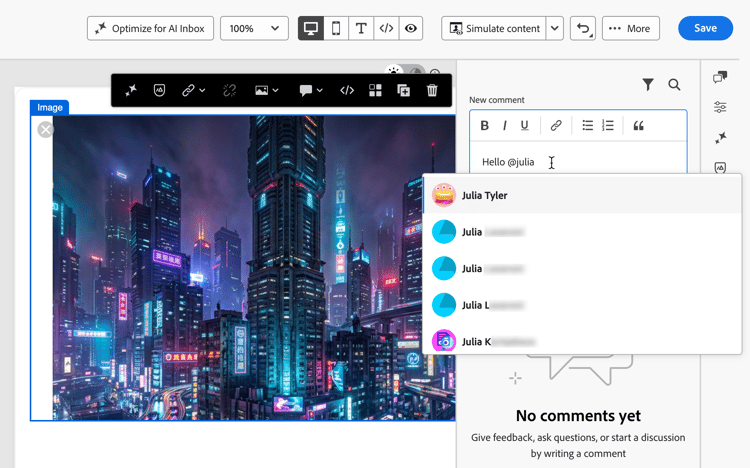
Utilice el símbolo @ para dirigirse a los usuarios y notificarlos. Estos usuarios reciben notificaciones por correo electrónico y en el producto Pulse.
A medida que introduce las primeras letras del nombre después del símbolo, aparece una lista emergente con los nombres de usuario coincidentes. Puede escribir más letras en el nombre para mejorar los resultados.
-
Seleccione el nombre que desee añadir para la notificación y complete el mensaje de invitación.

Añada tantos colaboradores o revisores como desee incluir en la invitación.
-
Haga clic en Enviar.
Cada nuevo comentario inicia un subproceso donde los colaboradores pueden usar Responder para continuar la discusión. Cada comentario o subproceso asociado a un elemento de diseño se numera para que pueda identificar fácilmente el elemento donde se aplica.
Comentarios sobre componentes component-comments
Además de los comentarios generales en el cuerpo del correo electrónico, puede agregar un comentario directamente en una estructura o componente de contenido específico.
-
Seleccione una estructura o un componente de contenido.
-
En la barra de herramientas, haga clic en la herramienta Collaboration.

-
Introduzca su comentario en el campo de texto.
-
Utilice el símbolo @ para etiquetar y notificar a los colaboradores o revisores, según sea necesario.
-
Haga clic en Enviar.
Los colaboradores pueden hacer clic en el icono de pin numerado del lienzo del correo electrónico para ver el comentario.
Responder a un comentario reply-to-comment
Para cada comentario, puede usar la función Responder para continuar una discusión o responder a una pregunta.
-
Haga clic en Responder al final del comentario.
-
Escriba el texto de la respuesta.
-
Para incluir una cita del comentario actual en su respuesta, haga clic en el icono (…) y elija Citar respuesta.

Resolver comentarios resolve-comments
Como autor o diseñador, evalúe los comentarios de los revisores y determine qué cambios desea realizar.
-
Cuando se hayan completado los cambios y se haya satisfecho la solicitud, haga clic en el icono (…).
-
Seleccione Resolver del menú contextual.
-
Haga clic en Resolver para confirmar la acción.
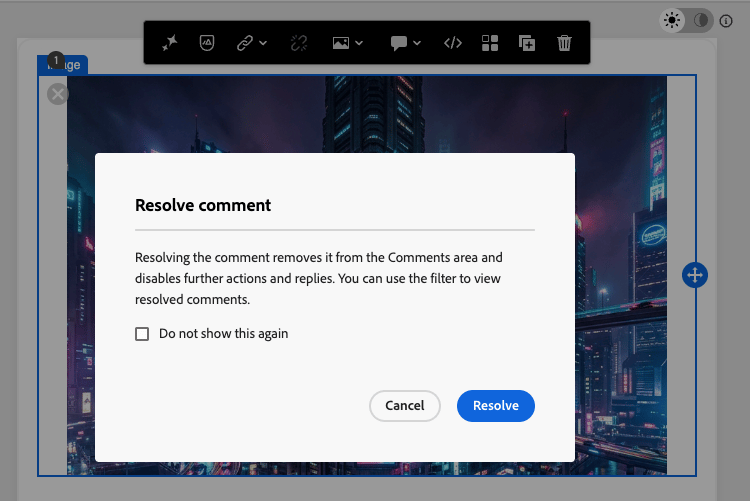
Una vez resuelto, el comentario o subproceso se oculta de la vista principal, pero se puede acceder a él mediante las opciones de filtro.
Administrar comentarios manage-comments
Administre los comentarios y los hilos para evaluar el estado del esfuerzo de colaboración.
Colocar un comentario place-comment
Si un comentario no está asociado a un elemento del lienzo de correo electrónico, puede anclar el comentario a un elemento según sea necesario. Haga clic en el icono (…) y elija Colocar el comentario. A continuación, seleccione el componente de diseño en el lienzo.
Opción de icono

Eliminar o eliminar comentarios remove-delete-comments
Puede limpiar el registro de comentarios eliminándolos y eliminándolos. Haga clic en el icono (…) y elija Quitar comentario o Eliminar.
- Al eliminar un comentario, la acción desvincula ese comentario del elemento de diseño (seleccionado cuando se creó el comentario). El comentario sigue formando parte del registro de comentarios del correo electrónico.
- Al eliminar un comentario, la acción lo elimina permanentemente del registro.
Comentarios resueltos resolved-comments
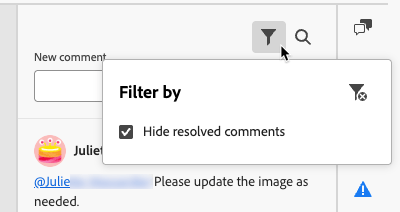
De forma predeterminada, los comentarios resueltos están ocultos en el panel Collaboration.
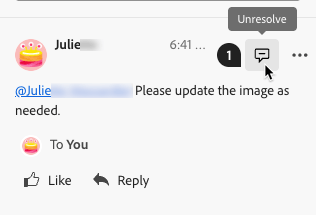
Puede mostrar los comentarios resueltos en cualquier momento borrando el filtro. Haga clic en el icono Filtrar y desactive la casilla de verificación Ocultar comentarios resueltos.
Los comentarios resueltos incluyen un icono Anular resolución. Si determina que un comentario o subproceso no se ha resuelto y que son necesarios más cambios, haga clic en el icono para quitar la designación Resuelto.