En esta página: Aprenda a crear reglas de retargeting basadas en comentarios y en seguimiento que realicen seguimiento con los destinatarios según su respuesta a una campaña orquestada anterior.
La reorientación le permite hacer un seguimiento de los destinatarios según su respuesta a una campaña orquestada anterior. Por ejemplo, puede enviar un segundo correo electrónico a los destinatarios que recibieron pero no hicieron clic en el primero.
La campaña orquestada proporciona dos esquemas principales para esto:
- Comentarios del mensaje: captura eventos relacionados con la entrega, por ejemplo: mensajes enviados, abiertos, rechazados, etc.
- Seguimiento de correo electrónico: captura las acciones del usuario, por ejemplo, clics y aperturas.

Creación de una regla de retargeting basada en comentarios feedback-retarget
La regla de redireccionamiento basada en comentarios permite redireccionar los destinatarios según los eventos de envío de mensajes capturados en el esquema Comentarios del mensaje. Estos eventos incluyen resultados como mensajes enviados, abiertos, rechazados o marcados como correo no deseado.
Con estos datos, se pueden definir reglas para identificar a los destinatarios que recibieron un mensaje anterior, lo que permite una comunicación de seguimiento basada en estados de entrega específicos.
-
Crear una nueva campaña orquestada.
-
Agregue una actividad Generar audiencia y establezca la dimensión de segmentación en Destinatario (caas). Haga clic en Continuar.
-
Para empezar rápidamente, puede usar un filtro integrado de Comentarios de campaña para segmentar destinatarios según los eventos de envío de mensajes.
accordion Detallado paso a paso -
En el Generador de reglas, haga clic en Seleccione o guarde un filtro y elija comentarios de campaña en la lista.
-
Seleccione la regla de filtro y elija el Comportamiento al que desee dirigirse, como Mensaje enviado.
-
Haga clic en

-
Seleccione una campaña específica: Elija una campaña en particular de su lista para redirigirse a los destinatarios que interactuaron con esa campaña.
-
Campaña de transición: Haga referencia a una campaña de una actividad anterior en su campaña orquestada.
-
-
-
Como alternativa, puede crear manualmente reglas personalizadas. En el Generador de reglas, haga clic en Agregar condición y seleccione Comentarios sobre mensajes del Selector de atributos. Haga clic en Confirmar para crear un mensaje de comentarios ya existe como condición.

-
Elija el atributo Estado de comentarios para segmentar los eventos de envío de mensajes.
accordion Detallado paso a paso -
Agregue otra condición vinculada al atributo Message feedback.
-
Busque el atributo Estado de comentarios y haga clic en Confirmar.

-
En el menú Condición personalizada, elija qué estado de entrega rastrear en la lista desplegable Valor.

-
-
Elija el atributo Nombre de campaña orquestada para segmentar una campaña orquestada específica.
accordion Detallado paso a paso -
Agregue otra condición vinculada al atributo Message feedback, busque entity y navegue hasta:
_experience > CustomerJourneyManagement > Entities > AJO Orchestrated Campaign entity. -
Seleccione Nombre de campaña orquestada.

-
En el menú Condición personalizada, especifique el nombre de la campaña en el campo Valor.
-
-
Elija el atributo Nombre de acción de campaña orquestada para segmentar un mensaje o una actividad específicos dentro de una campaña orquestada.
accordion Detallado paso a paso -
Agregue otra condición vinculada al atributo Message feedback, busque entity y navegue hasta:
_experience > CustomerJourneyManagement > Entities > AJO Orchestrated Campaign entity. -
Seleccione Nombre de acción de campaña orquestada.

-
En el menú Custom condition, especifique el nombre de la acción de campaña en el campo Value.
Para encontrar los nombres de las acciones, haga clic en el

-
-
También puede filtrar por ID de campaña (UUID), que se encuentra en las propiedades de Campaign.
Ahora ha configurado una regla de redireccionamiento basada en los comentarios para identificar a los destinatarios en función del estado de entrega de un mensaje anterior, como enviado, abierto, devuelto o marcado como correo no deseado. Con esta audiencia definida, puede agregar un correo electrónico de seguimiento o refinar aún más su segmentación si configura una regla de retargeting basada en seguimiento, que usa datos de interacción del usuario.

Creación de una regla de retargeting basada en seguimiento tracking-based
La regla de retargeting basada en el seguimiento identifica destinatarios según sus interacciones con un mensaje mediante los datos del esquema Email Tracking. Registra acciones del usuario como aperturas de correo electrónico y clics en vínculos.
Para redirigir a los destinatarios en función de las interacciones de mensajes (p. ej., abrir o hacer clic), use la entidad Seguimiento de correo electrónico de la siguiente manera:
-
Crear una nueva campaña orquestada.
-
Agregue una actividad Generar audiencia y establezca la dimensión de segmentación en Destinatario (caas) para que se centre en destinatarios de campañas orquestadas anteriores.
-
Para empezar rápidamente, puede usar un filtro integrado de Comentarios de campaña para segmentar destinatarios según los eventos de envío de mensajes.
accordion Detallado paso a paso -
En el Generador de reglas, haga clic en Seleccione o guarde un filtro y elija comentarios de campaña en la lista.
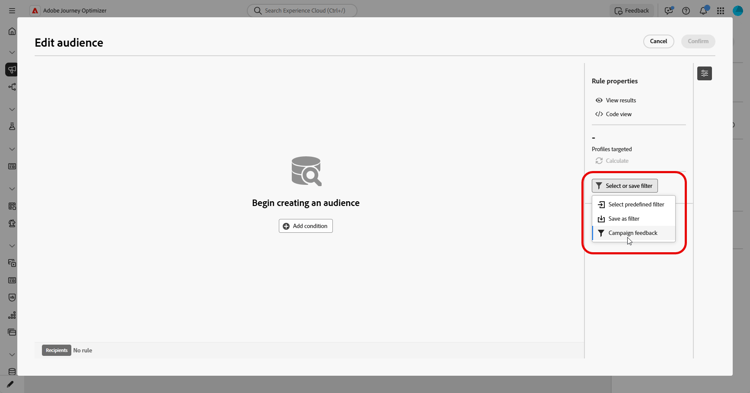
-
Seleccione la regla de filtro y elija el Comportamiento al que desee dirigirse, como Mensaje abierto o Mensaje en el que se hizo clic.
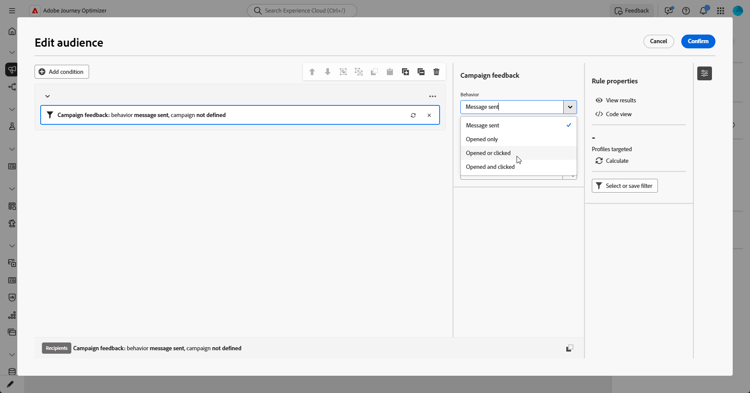
-
Haga clic en
-
Seleccione una campaña específica: Elija una campaña en particular de su lista para redirigirse a los destinatarios que interactuaron con esa campaña.
-
Campaña de transición: Haga referencia a una campaña de una actividad anterior en su campaña orquestada.
-
-
-
Como alternativa, puede crear manualmente reglas personalizadas. En el Generador de reglas, haga clic en Agregar condición y seleccione Seguimiento de correo electrónico del Selector de atributos.
Haga clic en Confirmar para crear una condición Existe seguimiento de correo electrónico como.

-
Para segmentar las interacciones de los destinatarios con un mensaje, agregue otra condición vinculada al atributo Email tracking y busque el atributo Interaction Type.

-
En las opciones de condición personalizadas, usa Incluido en como operador y selecciona uno o más valores según tu caso de uso, por ejemplo Mensaje abierto o Se hizo clic en el vínculo del mensaje.

Ahora ha configurado una regla de retargeting basada en el seguimiento para segmentar destinatarios según sus interacciones con un mensaje anterior, como aperturas de correo electrónico o clics en vínculos, con datos del atributo Email Tracking. Con esta audiencia definida, puede agregar una acción de seguimiento o refinar aún más su segmentación combinándola con una regla de retargeting basada en comentarios para incluir resultados de mensajes como enviados, rechazados o marcados como correo no deseado.

This section contains structured knowledge intended to support interpretation, retrieval, and question answering related to this topic.
For complete understanding, this information should be combined with the documentation on this page. Neither source is intended to stand alone; the page describes the feature, while this section provides additional context that helps disambiguate terminology, intent, applicability, and constraints.
- TL;DR: This page explains how to build feedback-based and tracking-based retargeting rules in an Orchestrated campaign so you can follow up with recipients based on how they responded to a previous Orchestrated campaign.
Intents:
- Create a feedback-based retargeting rule using the Message Feedback schema to target recipients by delivery status (sent, opened, bounced, marked as spam).
- Create a tracking-based retargeting rule using the Email Tracking schema to target recipients by interaction (opens, clicks).
- Use the built-in Campaign feedback filter to quickly target recipients based on message delivery events.
- Target a specific previous campaign by selecting a specific campaign, referencing a campaign from a previous activity (Campaign from transition), or filtering by Campaign ID (UUID).
- Target a specific message or activity within an Orchestrated campaign using the Orchestrated Campaign Action Name attribute.
- Combine a feedback-based retargeting rule with a tracking-based retargeting rule to refine targeting.
Glossary:
- Message Feedback: a schema that captures delivery-related events, such as message sent, opened, bounced, etc. (product-specific)
- Email Tracking: a schema that captures user actions, such as clicks and opens (product-specific)
- Feedback-based retargeting rule: a rule that retargets recipients based on message delivery events captured in the Message Feedback schema (product-specific)
- Tracking-based retargeting rule: a rule that targets recipients based on their interactions with a message, using data from the Email Tracking schema (product-specific)
- Campaign feedback filter: a built-in filter, selectable in the Rule Builder, used to quickly target recipients based on message delivery events by choosing a Behavior (such as Message sent, Message opened, or Message clicked) (product-specific)
- Feedback Status: an attribute of the Message Feedback condition used to target a specific message delivery status (product-specific)
- Interaction Type: an attribute of the Email Tracking condition used to target a specific user interaction, such as Message Opened or Message Link Clicked (product-specific)
- Orchestrated Campaign Name: an attribute used to target a specific Orchestrated campaign by name (product-specific)
- Orchestrated Campaign Action Name: an attribute used to target a specific message or activity within an Orchestrated campaign (product-specific)
Guardrails:
- Feedback-based retargeting rules build custom conditions linked to the Message Feedback attribute; tracking-based retargeting rules build custom conditions linked to the Email Tracking attribute. Both rule types can also use the same built-in Campaign feedback filter as a quick-start option to target recipients based on message delivery events.
- Within the Campaign feedback filter, the Campaign from transition option references a campaign from a previous activity in the same Orchestrated campaign, as an alternative to selecting a specific campaign from the list.
- The Orchestrated Campaign Action Name can also be found by clicking the information icon next to the Label field of the activity.
- The Email Tracking interaction condition uses the “Included in” operator, with one or more values selected depending on the use case.
Terminology:
- Canonical name: Orchestrated campaign retargeting — variants: feedback-based retargeting rule, tracking-based retargeting rule
- Do not confuse: “Message Feedback” (delivery-related events: sent, opened, bounced, spam) ≠ “Email Tracking” (user interaction events: opens, clicks)
- Do not confuse: “Select a specific campaign” (choose a particular campaign from a list) ≠ “Campaign from transition” (reference a campaign from a previous activity in the Orchestrated campaign)
FAQ:
- Q: What is the difference between a feedback-based and a tracking-based retargeting rule? — A feedback-based rule targets recipients using the Message Feedback schema (delivery events such as sent, opened, bounced, or marked as spam); a tracking-based rule targets recipients using the Email Tracking schema (user interactions such as opens and clicks).
- Q: Can I use the same filter to start both types of retargeting rules? — Yes, both rule types can use the built-in Campaign feedback filter to target recipients based on message delivery events, selecting a Behavior such as Message sent, Message opened, or Message clicked.
- Q: How can I target a specific previous campaign? — Select a specific campaign from your list, reference a campaign from a previous activity using Campaign from transition, or filter by Campaign ID (UUID) found in your Campaign properties.
- Q: How do I target a specific message or activity within an Orchestrated campaign? — Use the Orchestrated Campaign Action Name attribute; action names can be found by clicking the information icon next to the Label field of the activity.
- Q: Can I combine feedback-based and tracking-based retargeting rules? — Yes, you can combine a tracking-based retargeting rule with a feedback-based retargeting rule to include message outcomes such as sent, bounced, or marked as spam.
Personas:
- marketer: Can build a feedback-based retargeting rule using the Message Feedback attribute and choose a delivery status to track with the Feedback Status attribute. Can build a tracking-based retargeting rule using the Email Tracking attribute and the Interaction Type attribute with the Included in operator. The page states that a specific campaign can be targeted by selecting a campaign, using Campaign from transition, or filtering by Campaign ID (UUID). Where: “Create a feedback-based retargeting rule”.
Onboarding:
- Level: Intermediate
- First minimal step: Create a new Orchestrated campaign.
- Success check: You have configured a feedback-based retargeting rule to identify recipients by delivery status, such as sent, opened, bounced, or marked as spam.