En esta página: Aprenda a utilizar la actividad de control de flujo de prueba para bifurcar una campaña orquestada activando distintas transiciones en función de las condiciones definidas.
La actividad Prueba es una actividad de Control de flujo. Utilícelo para bifurcar el flujo de campaña activando distintas transiciones según las condiciones definidas. Cada condición puede evaluar los datos de la transición entrante y puede elegir qué transición se ejecuta primero según el orden en que se evalúan las condiciones.
Configuración de la actividad Prueba test-configuration
Para configurar la actividad Test:
-
Suelte una actividad Test en el lienzo de la campaña orquestada.
-
De forma predeterminada, la actividad proporciona una sola prueba booleana: cuando se cumple la condición “True”, esa transición se activa; de lo contrario, se activa la transición “False” (predeterminada).
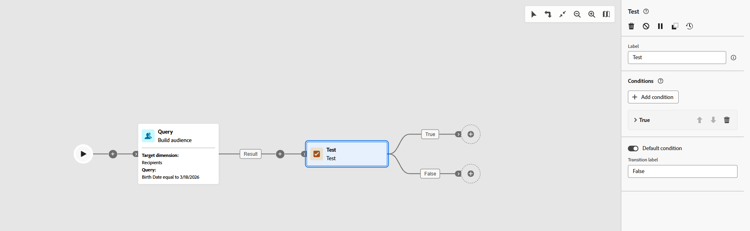
-
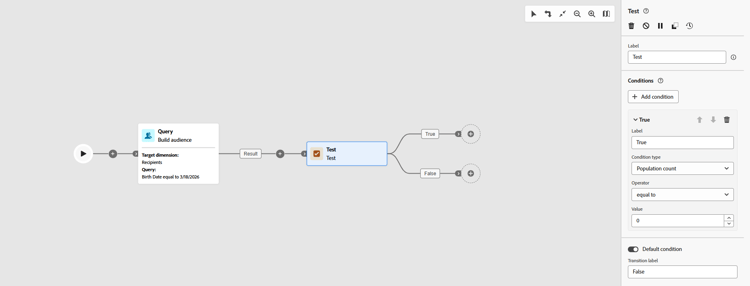
Defina la condición para una transición completando estos campos:
-
Etiqueta: un nombre para la transición para que pueda identificarla en el lienzo.
-
Tipo de condición: Los datos que se van a evaluar, de manera predeterminada, en el recuento de población. Las variables (procedentes de variables globales o una señal de déclencheur) también se enumeran aquí y se pueden seleccionar para basar una condición en un valor de variable. Aprenda a utilizar variables en campañas organizadas
-
Operador: La comparación que se va a aplicar, por ejemplo, igual a, mayor que, menor que. La lista de operadores depende del tipo de datos del tipo de condición.
-
Valor: Valor con el que comparar el tipo de condición.
-
-
Para bifurcar más de dos resultados, haga clic en Agregar condición y defina una etiqueta y una condición para cada transición adicional.
-
En tiempo de ejecución, la campaña evalúa las condiciones en orden y sigue a la primera que coincide. Cuando no coincide ninguna condición, la ejecución sigue Condición predeterminada si se establece una; de lo contrario, la campaña se detiene en la actividad Test.
Ejemplo example
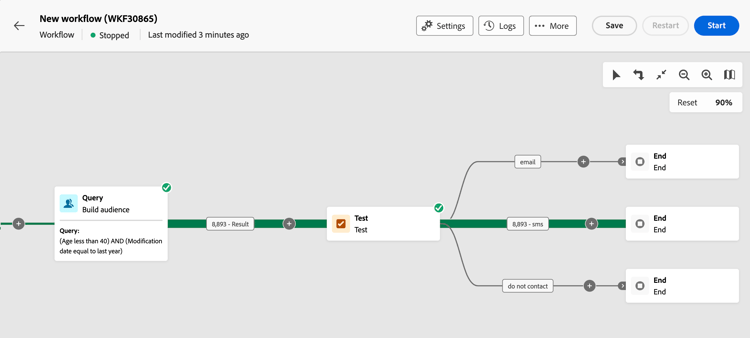
En este ejemplo, se activan diferentes transiciones en función del número de perfiles objetivo por una actividad Generar audiencia. Las condiciones se evalúan en orden; la última transición es la predeterminada y se utiliza cuando no coincide ninguna condición anterior.
- Si hay más de 10 000 perfiles de destino, se envía un mensaje de correo electrónico.
- Default (sin coincidencia de condición): cuando el recuento es de 10 000 o menos, la población se dirige a una transición de “no contactar”.
This section contains structured knowledge intended to support interpretation, retrieval, and question answering related to this topic.
For complete understanding, this information should be combined with the documentation on this page. Neither source is intended to stand alone; the page describes the feature, while this section provides additional context that helps disambiguate terminology, intent, applicability, and constraints.
- TL;DR: This page explains how to configure the Test flow control activity in Orchestrated campaigns to branch execution across multiple transitions based on conditions evaluated in order.
Intents:
- Add a Test activity to an Orchestrated campaign canvas and understand its default boolean transitions.
- Define a transition’s Label, Condition type, Operator, and Value.
- Use a variable (global variable or trigger signal) as a condition type.
- Add more than two outcomes with the Add condition button.
- Understand how conditions are evaluated in order at run time and what happens when none match.
Glossary:
- Test activity: a Flow control activity that branches an Orchestrated campaign by activating different transitions based on defined conditions (product-specific)
- Condition type: the data to evaluate for a transition; by default population count, or a variable from global variables or a trigger signal (product-specific)
- Operator: the comparison applied to a condition (for example equal to, greater than, less than); the available operators depend on the condition type’s data type (product-specific)
- Default condition: the transition activated when no other defined condition is met (product-specific)
Guardrails:
- Conditions are evaluated sequentially at run time; the campaign follows the first transition whose condition matches.
- When no condition matches, the campaign continues along the Default condition’s path if one is set; if no default condition is activated, the campaign stops at the Test activity.
- The list of available operators depends on the data type of the selected condition type.
- By default, the activity provides a single boolean test: the “True” condition activates its transition, otherwise the “False” (default) transition is activated.
Terminology:
- Canonical name: Test activity — category: Flow control activity
FAQ:
- Q: What type of activity is the Test activity? — It is a Flow control activity.
- Q: What happens if none of the defined conditions are met? — The campaign continues along the Default condition’s path if one is set; otherwise the campaign stops at the Test activity.
- Q: How are multiple conditions evaluated? — Each condition is evaluated sequentially until one of them is met.
- Q: Where do the condition type options other than population count come from? — From global variables or a trigger signal.
- Q: How do I branch on more than two outcomes? — Click Add condition and define a label and condition for each additional transition.
- Q: What determines which operators are available for a condition? — The operators depend on the condition type’s data type.
Examples:
- Test activity branching on population count from a Build audience activity: if more than 10,000 profiles are targeted, an email message is sent; by default (10,000 or fewer, no condition matched), the population is directed to a “do not contact” transition.
Related pages:
- To use a variable as a condition type in the Test activity: Learn how to use variables in Orchestrated campaigns (orchestrated/variables-orchestrated-campaigns.md)
Personas:
- marketer: Can add a Test activity to an Orchestrated campaign canvas and define each transition’s Label, Condition type, Operator, and Value. Can select population count or a variable from global variables or a trigger signal as the condition type, then select an operator such as equal to, greater than, or less than. Can select Add condition to branch on more than two outcomes. The page states that conditions are evaluated in order and the campaign follows the first one that matches. Where: “Configure the Test activity”.
Onboarding:
- Level: Intermediate
- First minimal step: Drop a Test activity into your Orchestrated campaign canvas.
- Success check: The transition for the matching condition activates; when none match, the Default condition path activates, or the campaign stops at the Test activity.
- Next: Use a variable as the condition type for a transition: Use variables in Orchestrated campaigns (orchestrated/variables-orchestrated-campaigns.md)