Lección 4: Creación de una campaña push
En el ejercicio anterior, eras un entusiasta del café, un cliente de Fréscopa. Interactuó con la marca a través de su sitio web y la aplicación Fréscopa y recibió muchos mensajes transaccionales. Estos mensajes se activan mediante la interacción del usuario con el sitio web o la aplicación.
En este ejercicio, pondrá su sombrero de experto en marketing e implementará una campaña de marketing para Frésopa, que utilizará el canal push para dirigirse a los usuarios de la aplicación Fréscopa. Las notificaciones push se utilizan para mantener informados a los usuarios de la aplicación, incluso cuando no están utilizando la aplicación, pero también para reactivarlos. El objetivo es incentivar al cliente para que compre la mezcla de la casa, ofreciendo un 10% de descuento.
Objetivos de aprendizaje
- Obtenga información sobre cómo crear una campaña push.
- Obtenga información sobre cómo diseñar un mensaje push.
Ejercicio 4.1: crear una campaña push
En este ejercicio, crea la campaña push, diseña y personaliza la notificación push y la envía a su propio dispositivo.
-
En Journey Optimizer, en el panel de navegación izquierdo, en la sección ADMINISTRACIÓN DE RECORRIDO, seleccione Campañas.
-
Haga clic en Crear campaña.

-
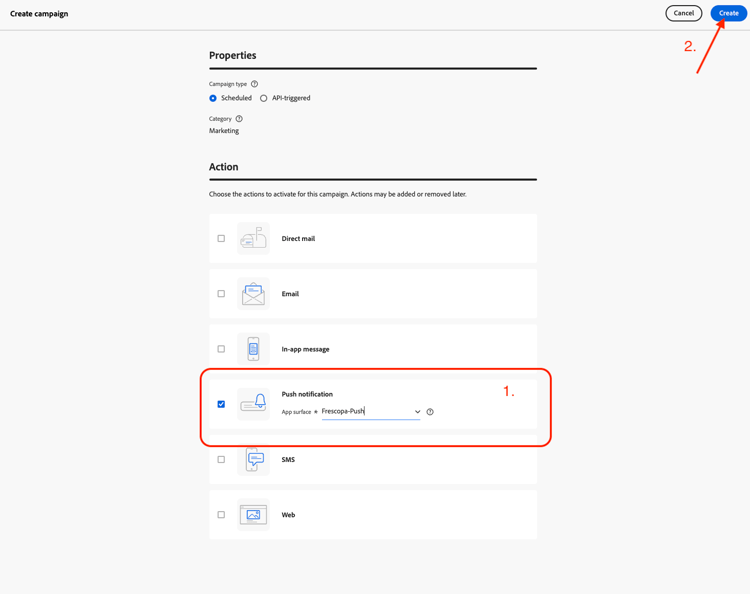
En la página Crear campaña, en la sección Acción, active la casilla Notificación push.
-
En el menú desplegable Superficie de la aplicación, seleccione Frecopa-Push.
-
Haga clic en Crear para crear una campaña push.
Ejercicio 4.2: Configuración de la campaña
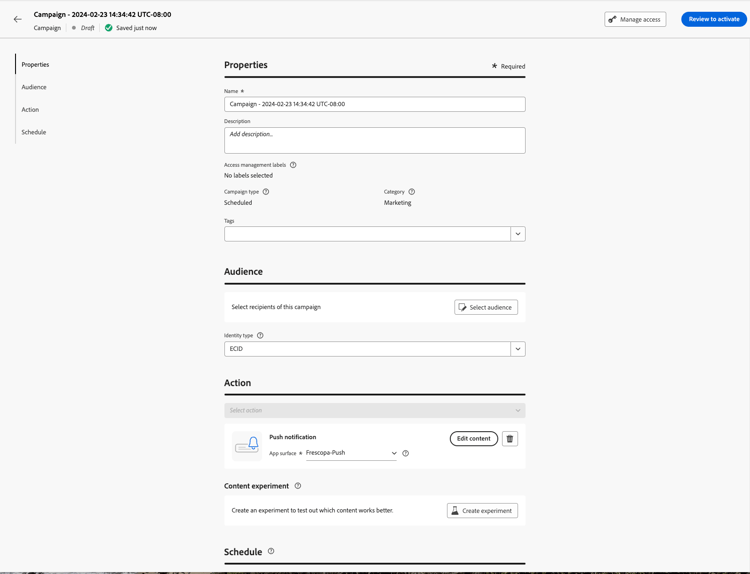
En esta página, puede configurar las propiedades, la audiencia, las acciones y la programación de la campaña.
4.2.1 Sección Propiedades
Dé un nombre a su campaña. Asegúrese de comenzar el nombre con el número de asiento para que pueda encontrar fácilmente la campaña cuando la busque.
Por ejemplo, si el número de puesto es 99: 99 - 10% Discount Campaign.
4.2.2 Sección de audiencias
-
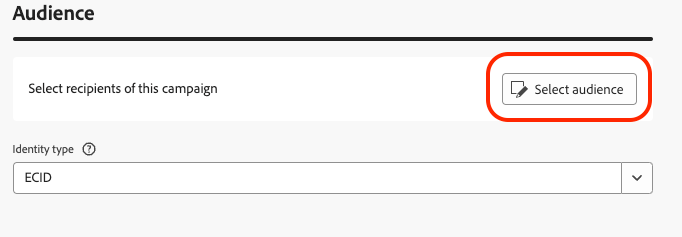
En la sección de audiencia, haga clic en Seleccionar audiencia.
-
En la pantalla Seleccionar audiencia, busque la audiencia:
Laboratorio - Puesto
your seat number -
Seleccione la audiencia y haga clic en Guardar.

4.2.3 Editar el contenido de la notificación push
En este ejercicio, se diseña y personaliza la notificación push.
-
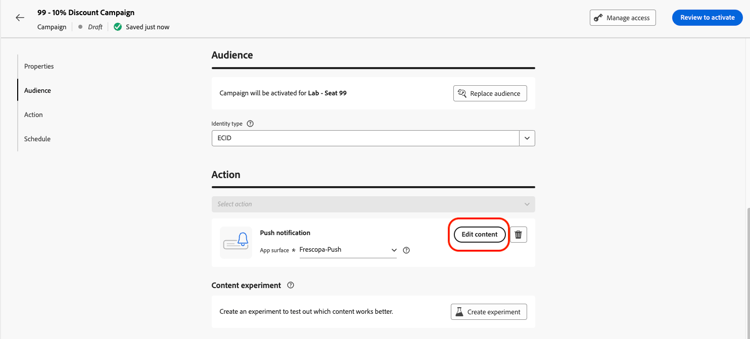
En la sección Acción, haga clic en el botón Editar contenido.
-
En la siguiente pantalla, dependiendo del dispositivo móvil que tenga, seleccione la pestaña iOS™ o Android™ para configurar el contenido.
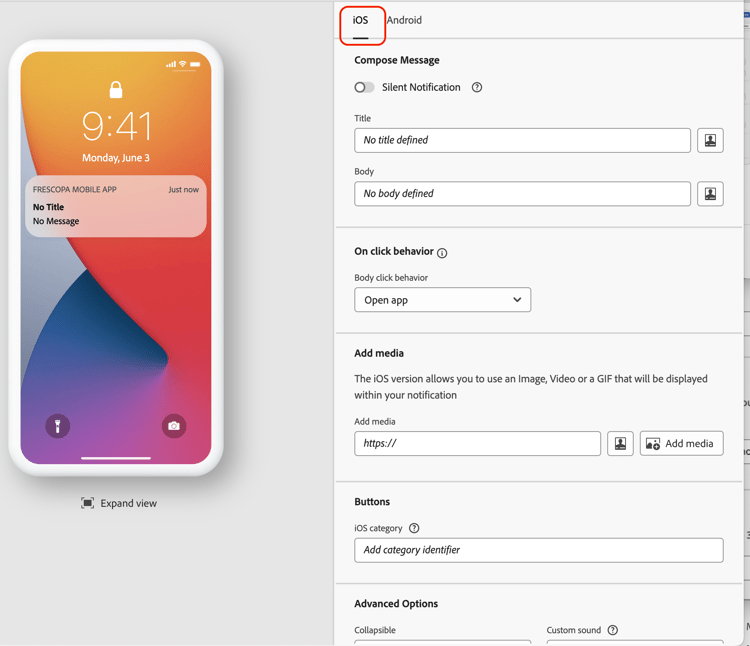
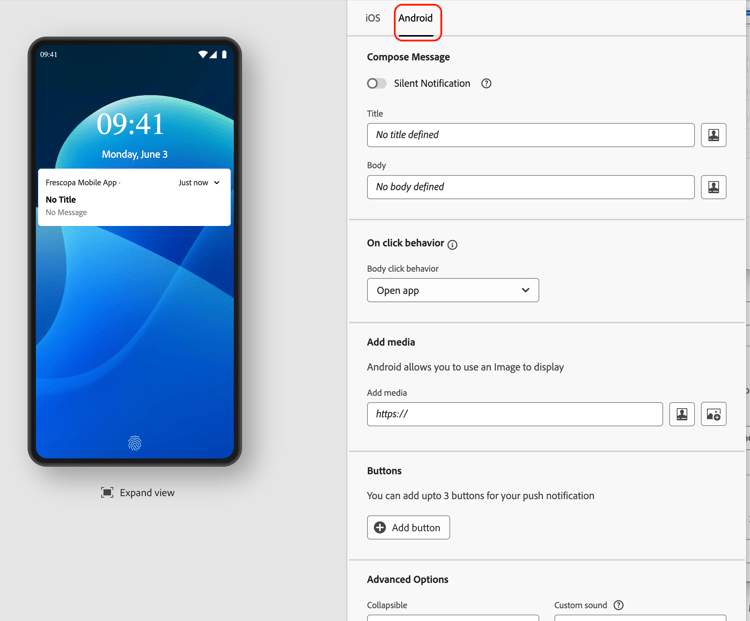
4.2.3.1 Escribir mensaje sección
-
Escriba su mensaje: No dude en agregar el texto que desee. Estos son ejemplos que puede utilizar:
-
Título:
Get 10% off today! -
Texto del cuerpo:
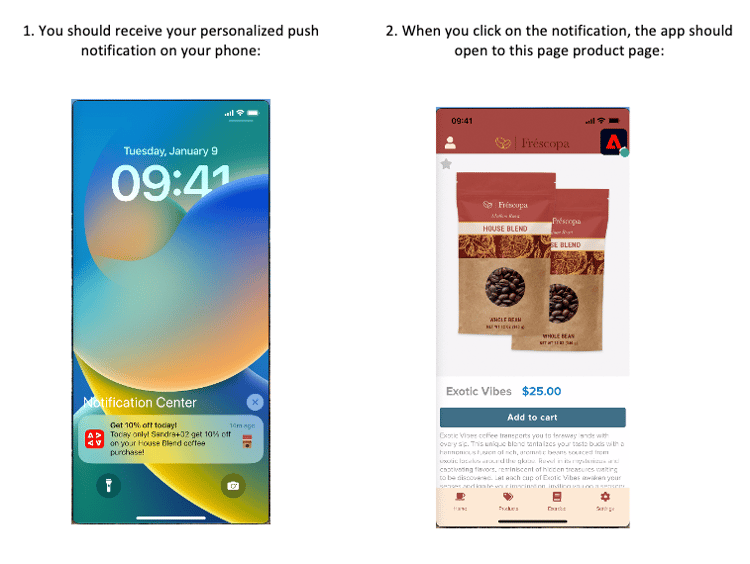
Today only! Get 10% off on your House Blend coffee purchase!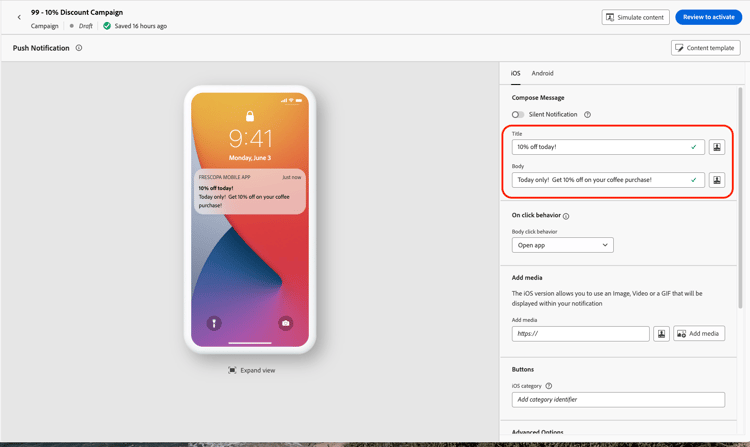
-
4.2.3.2 Cambiar el comportamiento al hacer clic del mensaje para abrir una página de producto
-
En la sección Comportamiento al hacer clic, seleccione Vínculo profundo en la lista desplegable Comportamiento del clic en el cuerpo.
-
Copie y pegue la siguiente dirección URL en el campo URL:
dxdemo://exoticVibes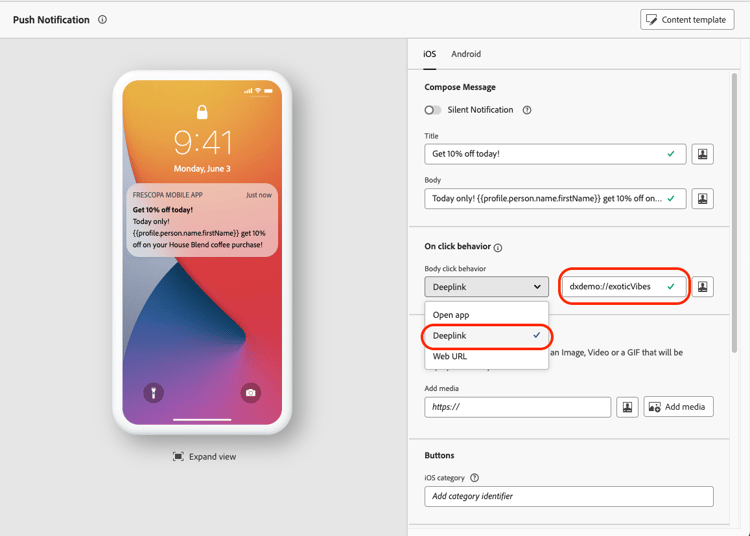
4.2.3.3 Agregar una imagen al mensaje
-
En la sección Agregar medios, haga clic en Agregar medios.

-
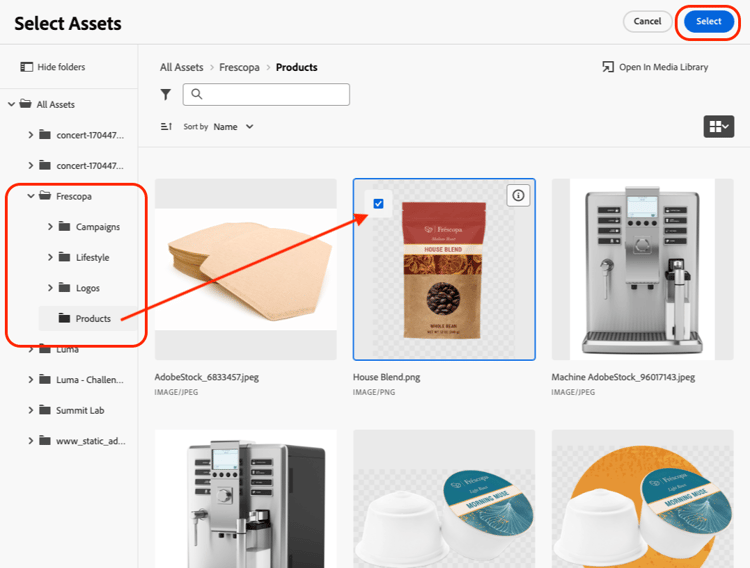
En la pantalla Seleccionar Assets, en el panel de navegación izquierdo, abre la carpeta Fréscopa y selecciona una imagen de esa carpeta.
Por ejemplo:
HouseBlend.png -
Haga clic en la imagen y luego en el botón Seleccionar para agregar la imagen a la notificación de inserción.
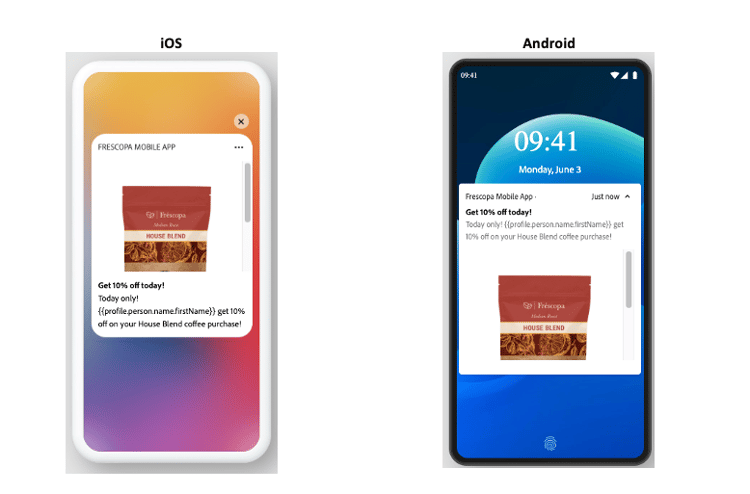
note success SUCCESS - En la pantalla de vista previa, haga clic en Expandir vista.
- Previsualice el mensaje.
Ejercicio extra
Si ha completado esta parte del ejercicio y todavía tiene tiempo, pruebe el ejercicio extra:
Personalice el mensaje que está enviando añadiendo el nombre del destinatario
-
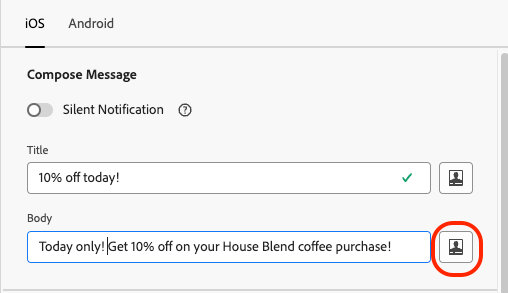
Haga clic en cuadro de diálogo de personalización junto al campo Cuerpo.
-
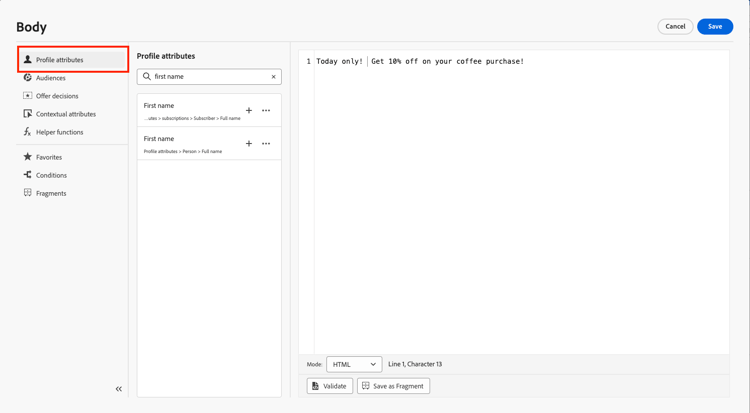
En la pantalla cuadro de diálogo de personalización, coloque el cursor donde desee agregar el nombre en el texto.
-
Asegúrese de que los atributos de perfil estén seleccionados en el panel de navegación izquierdo.
-
En el campo de búsqueda, busque:
first name. -
Haga clic en + junto al Nombre (atributos de perfil>Persona>Nombre completo) para agregar el campo de personalización al texto.
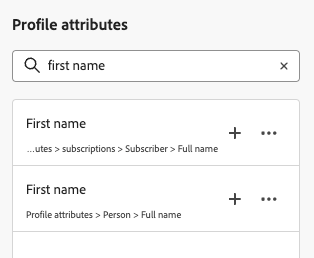
note success SUCCESS Este es el aspecto que debería tener el texto: 
-
Haga clic en Guardar para guardar la personalización.
note success SUCCESS - En la pantalla de vista previa, haga clic en Expandir vista.
- Previsualice el mensaje.
4.2.4. Revisión y activación
Si está satisfecho con el contenido del mensaje, puede activar el mensaje:
-
Haga clic en Revisar para activar.
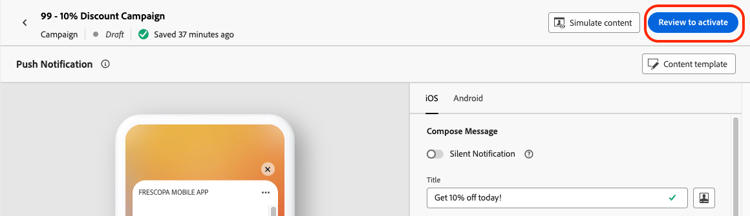
-
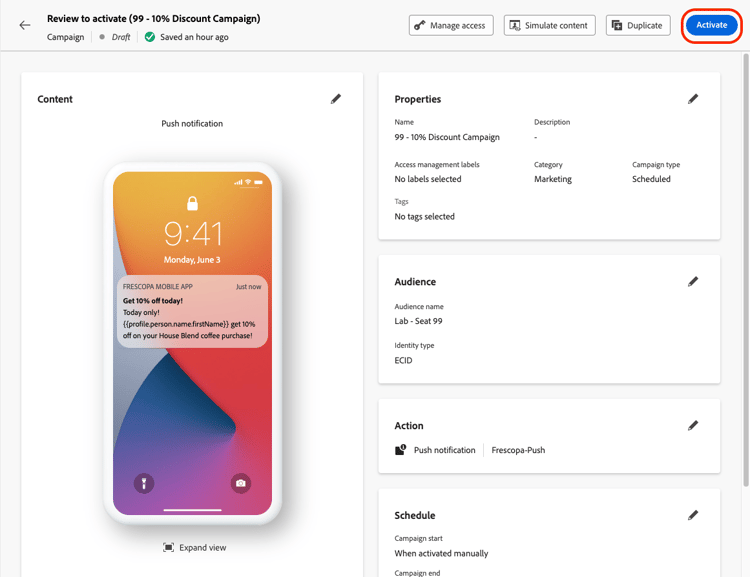
En la pantalla Revisar para activar, haga clic en Activar.
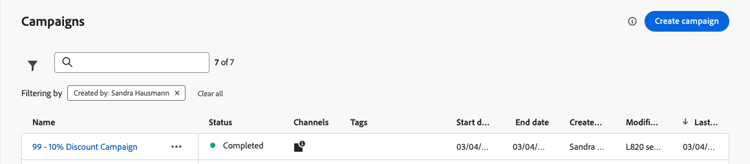
Una vez que el estado haya cambiado a completado:
Recursos adicionales
Vídeos explicativos:
Documentación del producto: