administración de recorrido
En Journey Optimizer B2B Edition, los recorridos son planes de marketing automatizados y basados en cuentas de varios pasos y posibles clientes que organizan experiencias personalizadas en varios canales en respuesta a la participación, los eventos comerciales o las campañas programadas. Defina un acuerdo basado en las ventas que incluya correo electrónico, SMS y mucho más para coordinar el marketing entrante con las actividades de ventas salientes de cada miembro del grupo comprador.
Journey Optimizer B2B Edition admite dos tipos de recorrido:
-
recorridos de cuenta: optimice la generación de demanda y la calificación de grupos de compra y genere una demanda más calificada para sus programas de adquisición, ampliación de ventas/ventas cruzadas y retención. Personalice sus recorridos para cada grupo de compras y miembro del grupo de compras mediante la participación automatizada a través de correos electrónicos, SMS, eventos y mucho más.

-
recorridos de personas: organice marketing basado en posibles clientes mediante audiencias y datos de Experience Platform. Con los recorridos de persona, las operaciones de marketing no dependen de Marketo Engage ni de soluciones alternativas para las cadenas de herramientas de Adobe Campaign/B2C, de modo que puedan admitir casos de uso B2B.
Cuando se utiliza de forma conjunta con los recorridos de la cuenta y los grupos de compra, un recorrido de persona puede proporcionar a los especialistas en marketing el poder de aplicar una orquestación completa al recorrido de compra.
Introducción a un recorrido
Para empezar con su primer recorrido:
- Crear un recorrido.
- Añada los nodos y defina el flujo del recorrido en el mapa del recorrido.
- Publicación del recorrido.
Acceder y examinar sus recorridos
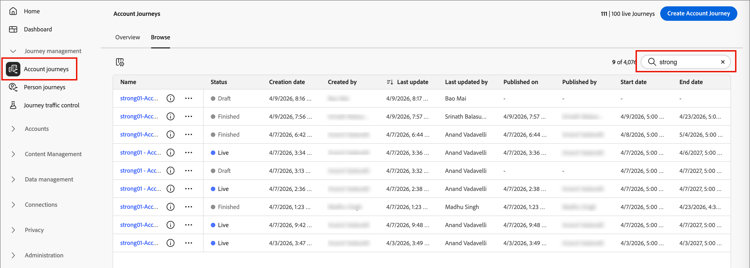
En el panel de navegación izquierdo, expanda Administración de Recorrido y haga clic en recorridos de cuenta.
Escriba el texto en la herramienta Búsqueda situada en la parte superior de la lista para filtrar la lista mostrada por el nombre.
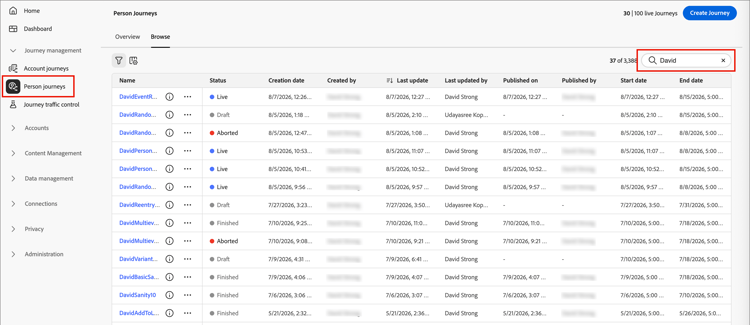
En el panel de navegación izquierdo, expanda Administración de Recorrido y haga clic en recorridos de persona.
Escriba el texto en la herramienta Búsqueda situada en la parte superior de la lista para filtrar la lista mostrada por el nombre.
Columnas de lista de recorrido
La página de lista recorridos incluye las siguientes columnas:
- Nombre (haga clic en el nombre para abrir el recorrido de la cuenta y editarlo)
- Estado
- Fecha de creación
- Creado por
- Última actualización
- Última actualización
- Publicado el
- Publicado por
- Fecha de inicio
- Fecha de finalización
Puede ordenar la lista por Estado, Fecha de creación o Última actualización al hacer clic en el encabezado de la columna.
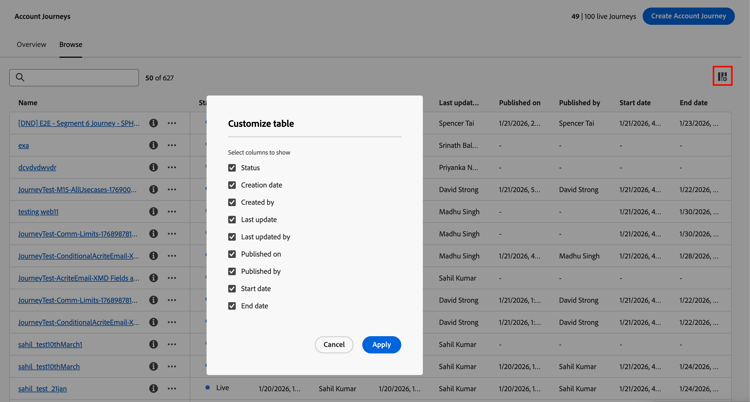
Para personalizar (mostrar/ocultar) las columnas que se muestran en la tabla, haga clic en el icono Personalizar tabla (

Estado del recorrido
El estado de un recorrido puede cambiar según las acciones que se apliquen. En función del estado de un recorrido, ciertas acciones están o no disponibles en el lado derecho del encabezado.
mapas de recorrido
Haga clic en el nombre (mostrado como vínculo) en la lista recorridos para revisar los detalles, realizar cambios y realizar acciones.
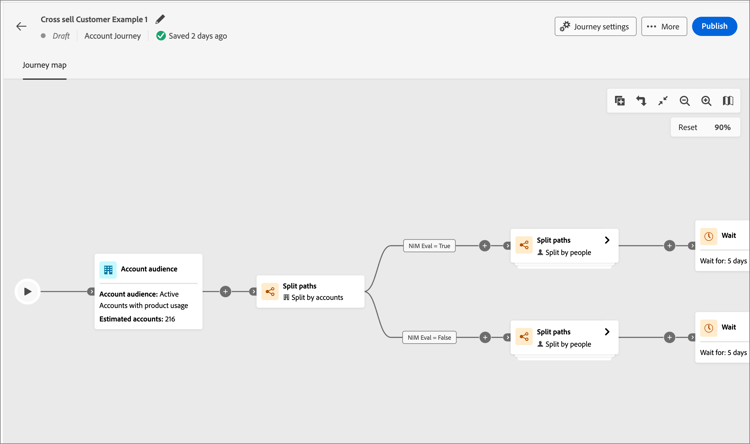
El encabezado de cada mapa de recorrido incluye:
- Nombre del recorrido
- Herramienta de edición para el nombre del recorrido (

- Estado del recorrido
Desde el mapa de recorrido, puede agregar los nodos y definir el flujo de recorrido.
acciones de recorrido
La página de lista recorridos incluye todos los recorridos de cuenta o persona de la instancia de Journey Optimizer B2B Edition. Desde la página de lista, puede aplicar una serie de acciones a un recorrido.
Anular recorrido
Si anula (detiene) un recorrido en directo o programado, las cuentas o personas en el recorrido detienen inmediatamente su progreso y no se puede producir ninguna otra entrada al recorrido. No se puede reiniciar un recorrido anulado.
-
Haga clic en el nombre del recorrido para abrirlo.
-
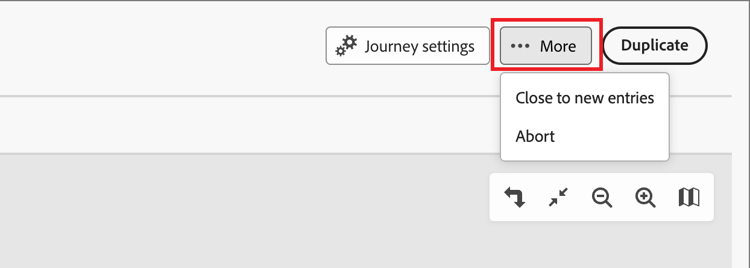
Haga clic en el menú Más… en la parte superior derecha y seleccione Anular.
-
En el cuadro de diálogo de confirmación, haga clic en Anular.
Cerrar nuevas entradas
Si se cierra un recorrido activo, las cuentas que se encuentran actualmente en el recorrido continuarán su ruta en ese recorrido y no puede haber más entradas al recorrido. No se puede reiniciar un recorrido cerrado. Puede duplicar un recorrido cerrado.
-
Haga clic en el nombre del recorrido para abrirlo.
-
Haga clic en el menú Más… en la parte superior derecha y seleccione Cerrar nuevas entradas.
-
En el cuadro de diálogo de confirmación, haga clic en Cerrar nuevas entradas.
Duplicación de un recorrido duplicate-journey
Una acción de duplicado es similar a una función de clonado, pero el recorrido duplicado no incluye ningún recurso de contenido de recorrido creado. Puede duplicar los detalles del recorrido o una estructura simple del flujo y la estructura de la ruta.
-
Haga clic en el icono Más (…) junto al nombre del recorrido y elija Duplicate.
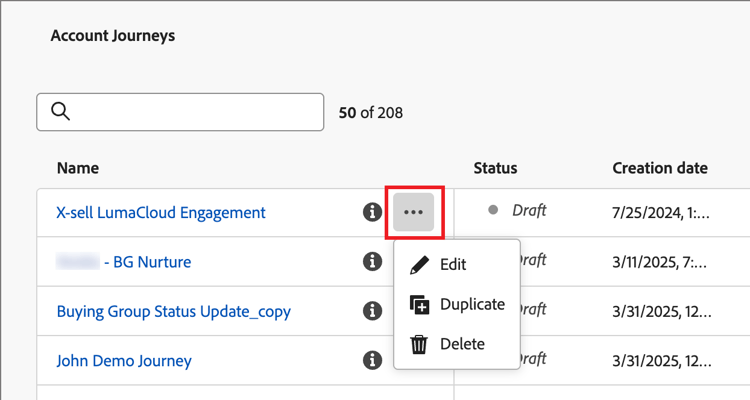
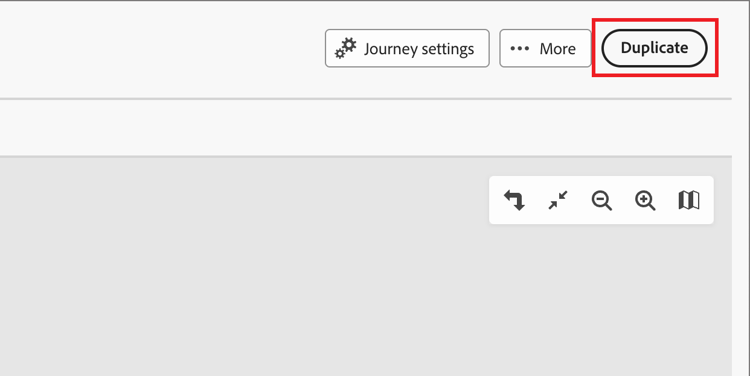
Según el estado del recorrido, también puede acceder a la acción de duplicado desde los detalles del recorrido o el mapa del recorrido:
-
Para un borrador de recorrido, haga clic en el menú Más… en la parte superior derecha y seleccione Duplicar.
-
Para todos los demás estados de recorrido, haga clic en Duplicar en la parte superior derecha.
-
-
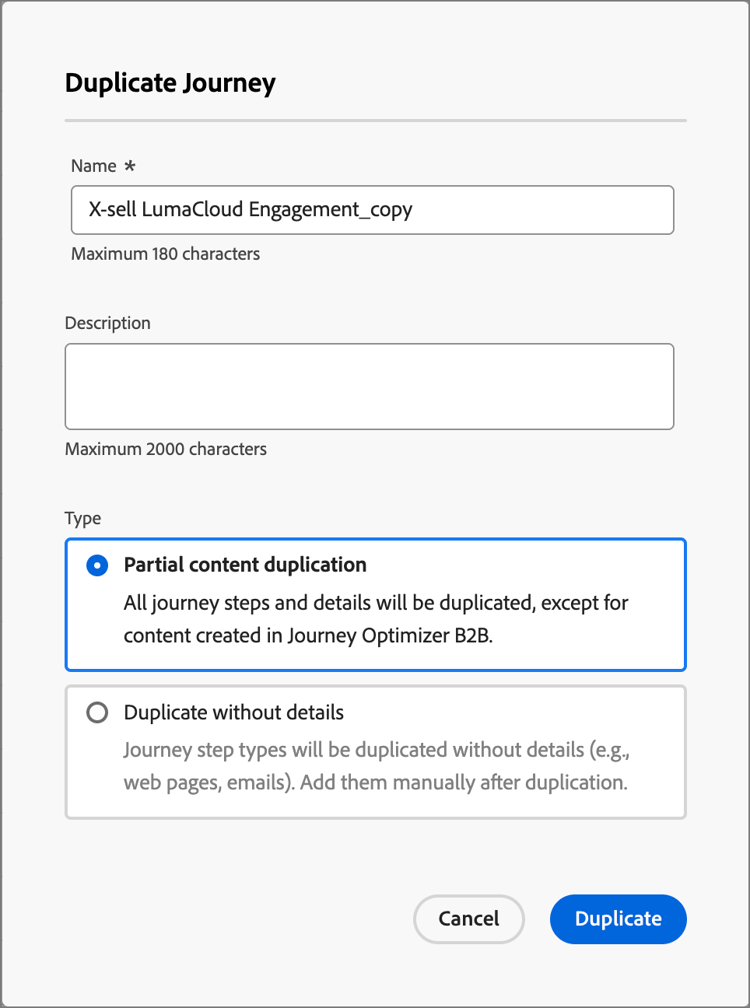
En el cuadro de diálogo Duplicar recorrido, defina el Nombre y la Descripción del nuevo recorrido.
De forma predeterminada, el cuadro de diálogo utiliza el nombre del recorrido duplicado con __ copy_. Introduzca otro nombre único para el recorrido si es necesario.
-
Elija el Tipo de duplicación:
-
Duplicación parcial del contenido: use este tipo para copiar todo el contenido del recorrido, sin incluir los mensajes de correo electrónico o SMS creados. Los nodos que hacen referencia a un mensaje SMS están totalmente intactos.
-
Duplicado sin detalles: use este tipo para copiar solo la estructura y las rutas de acceso del nodo. Todos los ajustes de nodo y las condiciones de ruta no están definidos (predeterminado), por lo que puede volver a utilizar el flujo básico con diferentes ajustes de segmentación de ruta, acciones y audiencias. Todos los nodos de espera utilizan el valor predeterminado de cinco días.
-
-
Haga clic en Duplicar.
El recorrido duplicado se abre en el mapa de recorrido, donde puede establecer los detalles y crear contenido de recorrido según sea necesario.
Eliminación de un recorrido delete-journey
Utilice una acción de eliminación para eliminar un recorrido de forma permanente. No puede eliminar un recorrido activo o programado.
-
Haga clic en el icono Más (…) junto al nombre del recorrido y elija Eliminar.
Según el estado del recorrido, también puede acceder a la acción de eliminación desde los detalles del recorrido o el mapa del recorrido:
-
Para un recorrido de borrador, haga clic en el menú Más… en la parte superior derecha y seleccione Eliminar.
-
Para otros estados de recorrido, como Finalizado o Anulado, haga clic en Eliminar en la parte superior derecha.
-
-
En el cuadro de diálogo de confirmación, haga clic en Eliminar.
Revisar progresión de cuenta
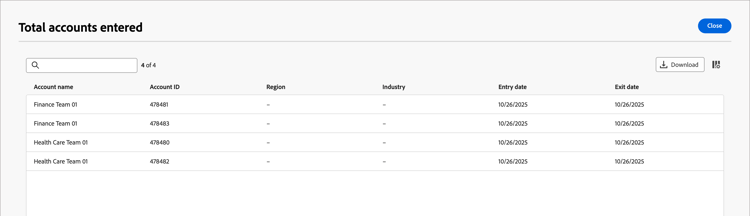
Para un recorrido de cuenta publicado en un estado de Live, Cerrado a nuevas entradas, Anulado o Finalizado, abra el mapa de recorrido para revisar la progresión de la cuenta para los nodos de recorrido. Cada nodo del mapa muestra el número de cuentas que se van a alcanzar y, para los recorridos activos, el número de cuentas que hay actualmente en ese nodo.
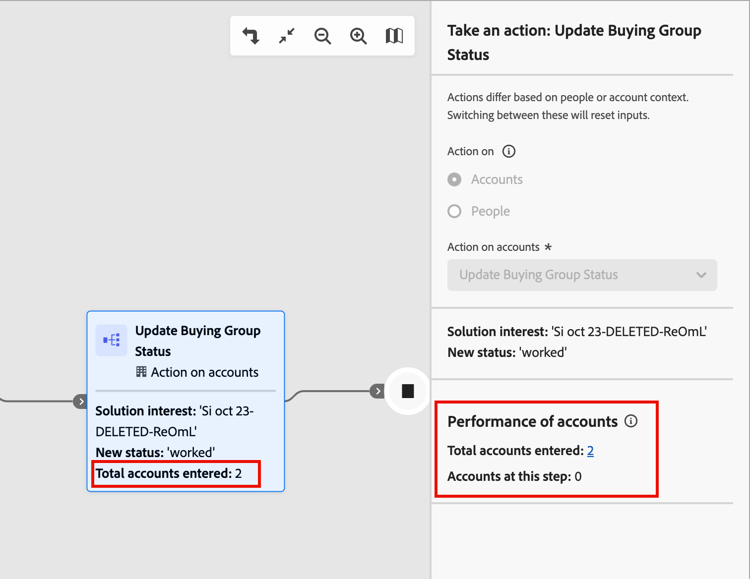
Cuando seleccione el nodo, haga clic en el número para ver una lista de cuentas que hayan introducido el nodo o que se encuentren actualmente en ese paso del recorrido.