Configuración de correo electrónico
Para admitir la infraestructura de envío de correo electrónico proporcionada por la instancia de Marketo Engage adjunta, establezca las siguientes opciones de correo electrónico. Un administrador de productos de Marketo Engage puede establecer esta configuración navegando al área de Admin en la instancia de Marketo Engage y seleccionando Correo electrónico.
Configuración de correo electrónico
Para configurar los valores predeterminados de correo electrónico de la instancia de Marketo Engage adjunta, cambie los valores configurados para reflejar el uso por parte de su organización de marketing.
Desde correo electrónico y etiqueta
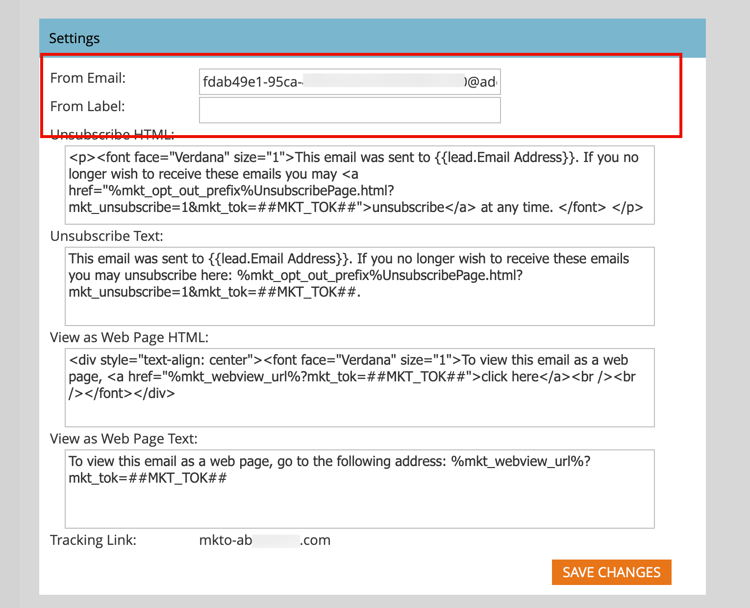
Cambie los valores del correo electrónico De y la etiqueta para que los nuevos correos electrónicos se rellenen automáticamente con estos valores predeterminados.
-
Vaya al área de Admin en la instancia de Marketo Engage adjunta y seleccione Correo electrónico.
-
En el panel Configuración, escriba los valores predeterminados que desee para De correo electrónico y De etiqueta.
-
Haga clic en Guardar cambios.
Mensajes de cancelación de suscripción
Para los correos electrónicos de marketing no operativos, el texto de cancelación de suscripción y los vínculos se anexan en la parte inferior. Como administrador de productos, debe configurar el HTML predeterminado y el texto que se rellena cuando un experto en marketing no marca el correo electrónico como operativo.
-
Vaya al área de Admin en la instancia de Marketo Engage adjunta y seleccione Correo electrónico.
-
En el panel Configuración, escriba los valores predeterminados que desee para Cancelar la suscripción a HTML y Cancelar la suscripción a Text.
note tip TIP Los especialistas en marketing pueden cambiar la posición de HTML para cancelar la suscripción en su correo electrónico mediante tokens del sistema. 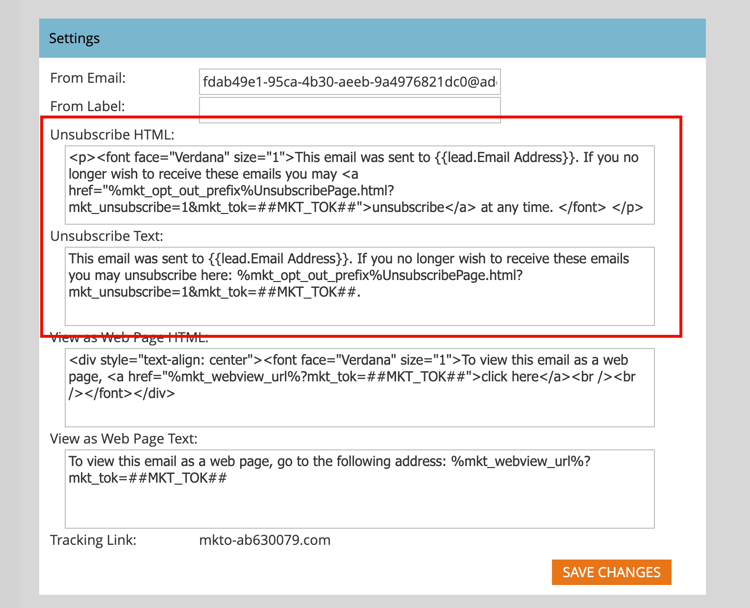
note caution CAUTION Las siguientes variables son críticas. No los elimine. %mkt_opt_out_prefix%mkt_unsubscribe=1&mkt_tok=##MKT_TOK##
-
Haga clic en Guardar cambios.
Si alguna vez necesita volver al contenido predeterminado del sistema, copie y pegue lo siguiente:
| code language-none |
|---|
|
Ver como página web
El contenido del correo electrónico tiene capacidades de visualización limitadas (CSS limitado y sin JavaScript ni formularios). Los especialistas en marketing pueden usar la opción Ver como página web para aplicar una cookie para el destinatario de correo electrónico mediante Marketo Munchkin. Como administrador de productos, debe configurar el HTML predeterminado y el texto que se rellena cuando un experto en marketing elige esta opción.
-
Vaya al área de Admin en la instancia de Marketo Engage adjunta y seleccione Correo electrónico.
-
En el panel Configuración, cambie el contenido en los campos Ver como HTML de página web y Ver como texto de página web para reflejar el tono y los mensajes.
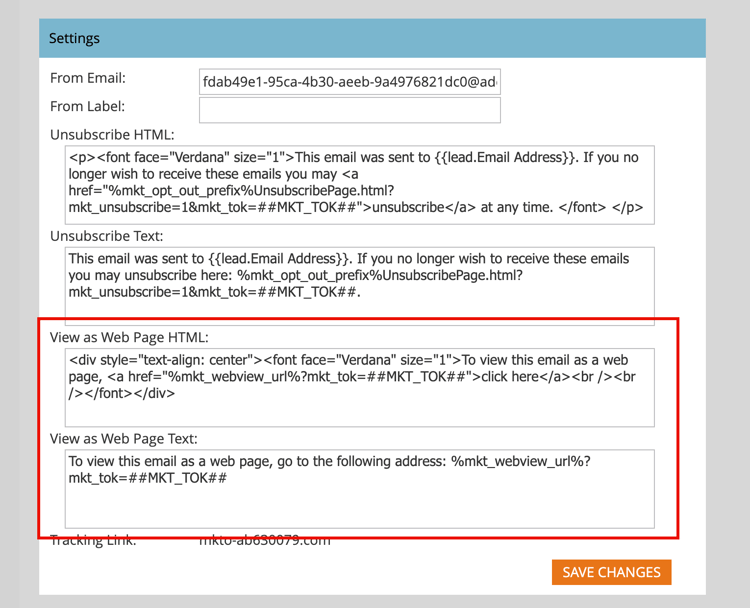
note caution CAUTION Las siguientes variables son críticas. No los elimine. %mkt_webview_url%?mkt_tok=##MKT_TOK##La segunda parte ##MKT_TOK##es la cookie de Munchkin de esa persona. Garantiza que las cookies se apliquen correctamente cuando el destinatario del correo electrónico haga clic en el vínculo.Asegúrese de evitar: - Añadir direcciones URL adicionales a cualquiera de los cuadros de HTML
- Incluir HTML en la versión de texto
-
Haga clic en Guardar cambios.
Si alguna vez necesita volver al contenido predeterminado del sistema, copie y pegue lo siguiente:
| code language-none |
|---|
|
| code language-none |
|---|
|
Límites de recuperación de objetos personalizados
Si usa Velocity Script para mostrar datos de objeto personalizados en mensajes de correo electrónico, ajuste el límite de recuperación de objeto personalizado principal. De forma predeterminada, el límite permite el acceso a 10 objetos personalizados principales desde Secuencia de comandos de Velocity. Puede aumentar este límite si es necesario.
Apache Velocity es un lenguaje creado en Java que está diseñado para crear plantillas y scripts de contenido de HTML. La infraestructura de correo electrónico de Marketo Engage admite su uso en el contexto de los correos electrónicos a través de tokens de scripts, que proporcionan acceso a los datos almacenados en objetos personalizados.
Puede hacer referencia a objetos personalizados primarios y secundarios que estén conectados directamente al posible cliente o contacto, pero no a objetos personalizados de tercer nivel. Para cada objeto personalizado, los 10 registros actualizados más recientemente por persona/contacto están disponibles en tiempo de ejecución y se ordenan desde los más recientes (en 0) a los más antiguos (en 9).
Para cambiar el límite :
-
Vaya al área de Admin en la instancia de Marketo Engage adjunta y seleccione Correo electrónico.
-
Desplácese al panel Límites personalizados de recuperación de objetos e introduzca un nuevo valor en Límite de recuperación principal
field.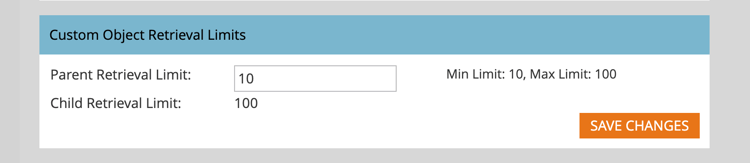
Se admiten valores entre 10 y 100. El límite de recuperación secundaria se establece automáticamente al dividir 1000 por el límite principal. Por ejemplo, si establece el límite principal en 50, el límite secundario se calcula como 20 (1000 ÷ 50 = 20).
-
Haga clic en Guardar cambios.
Opciones de encabezado personalizadas
Cambie Opciones de encabezado personalizado para el correo electrónico con el fin de configurar los encabezados de los vínculos de seguimiento de correo electrónico. Habilite estas opciones para implementar vínculos de seguimiento seguros mediante HTTPS con transporte estricto.
-
Vaya al área de Admin en la instancia de Marketo Engage adjunta y seleccione Correo electrónico.
-
Desplácese al panel Opciones de encabezado personalizado y cambie la configuración según las directivas de vínculos de seguimiento:
- Seguridad de transporte estricta: establezca esta opción en Habilitada para garantizar que los vínculos de seguimiento siempre se proporcionen a través de HTTPS (solo debe establecerse para suscripciones con vínculos de seguimiento protegidos por SSL).
- Max-age: este campo admite la directiva obligatoria para especificar el tiempo, en segundos, que el explorador debe recordar para acceder únicamente al dominio a través de HTTPS.
- IncludeSubDomains: utilice esta opción para incluir la directiva que aplica la directiva HSTS a todos los subdominios del host.
note important IMPORTANT Revise esta configuración con su equipo de TI para asegurarse de que está alineada con la política de su organización. Una configuración incorrecta puede impedir que algunos visitantes accedan a sus vínculos de correo electrónico. -
Haga clic en Guardar cambios.
Filtrar actividad de bots de correo electrónico filter-email-bots
La actividad de bots de correo electrónico, también conocida como interacción no humana (NHI), puede inflar los datos de aperturas y clics del correo electrónico, distorsionando las métricas de participación y activando la progresión de recorridos basada en eventos. Utilice el filtrado de bots de correo electrónico para mantener la integridad de las métricas y perspectivas de participación de clics. Existen dos métodos para identificar la sospecha de actividad de bots:
-
Coincidencia con la lista de bots de la IAB : las actividades que coinciden con cualquier elemento de la lista de bots de la empresa de Advertising interactiva (agente de usuario/dirección IP) están marcadas como bots.
-
Coincidencia con el patrón de proximidad : dos o más actividades que se producen al mismo tiempo (en menos de un segundo) se identifican como bots. Los atributos considerados durante la comparación son:
- ID de posible cliente (debe ser el mismo)
- Recurso de correo electrónico (debe ser el mismo)
- Clic en vínculo o correo electrónico abierto
Para la actividad de clic en vínculo de correo electrónico y de apertura de correo electrónico, los atributos se rellenan con los siguientes valores:
- Actividades identificadas como bots: Actividad de bots =
truey Patrón de actividad de bots = patrón/método identificado - Actividades que se han identificado como no bots - Actividad de bots =
falsey Patrón de actividad de bots =n/a
Definición de los filtros
-
Vaya al área de Admin en la instancia de Marketo Engage adjunta y seleccione Correo electrónico.
-
Seleccione la ficha Actividad de bots.
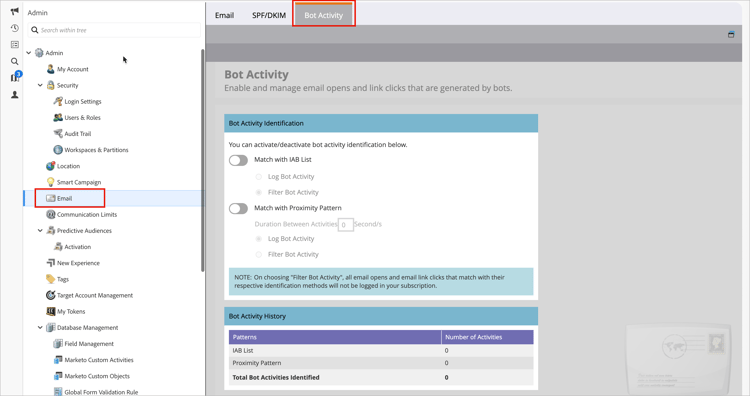
El panel Identificación de actividad de bots muestra dos controles deslizantes que puede utilizar para identificar la actividad de bots.
-
Cambie el control deslizante para habilitar uno o ambos.
Para cada método que habilite, elija Registrar actividad de bots o Filtrar actividad de bots.
note important IMPORTANT Si eliges Filtrar actividad de bots, es posible que veas una caída en las aperturas y los clics de correos electrónicos porque se eliminan las actividades falsas. 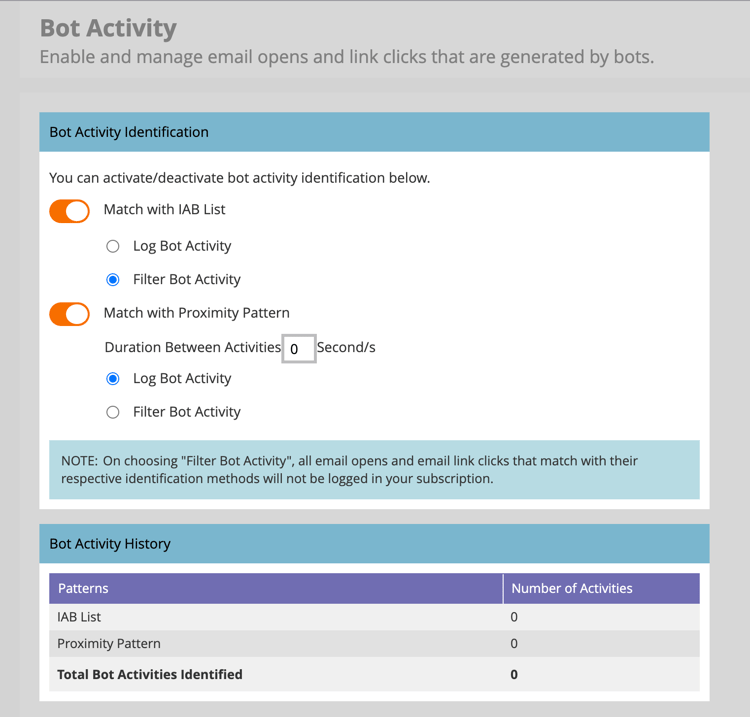
Para Coincidir con el patrón de proximidad, también puede establecer el número de segundos para Duración entre actividades (el valor predeterminado es
0, el máximo es3).note note NOTE Con Duración entre actividades establecida en 0segundos, Marketo Engage identifica las actividades de correo electrónico que se producen en ese segundo exacto. Si se producen varias actividades de correo electrónico en el número designado de segundos, se identifica como actividad de bots.Para desactivar cualquiera de los métodos de filtrado, coloque el control deslizante a la izquierda. Si lo hace, los datos no se restablecen.
LISTA DE BLOQUEADOS IP
Adobe ha identificado una lista de direcciones IP responsables de generar millones de participaciones falsas, ya que las participaciones recibidas de cualquiera de las siguientes direcciones IP se filtran automáticamente y no se agregan a la instancia de Marketo Engage. Este filtrado puede reducir las aperturas de correo electrónico, los clics y otras actividades relacionadas. Esta lista puede actualizarse periódicamente.
- 40.94.34.52
- 40.94.34.86
- 52.34.76.65
- 54.70.53.60
- 54.71.187.124
- 60.28.2.248
- 64.235.150.252
- 64.235.153.10
- 64.235.153.2
- 64.235.154.105
- 64.235.154.109
- 64.235.154.140
- 64.74.215.1
- 64.74.215.100
- 64.74.215.138
- 64.74.215.139
- 64.74.215.142
- 64.74.215.146
- 64.74.215.150
- 64.74.215.154
- 64.74.215.158
- 64.74.215.162
- 64.74.215.164
- 64.74.215.166
- 64.74.215.170
- 64.74.215.174
- 64.74.215.176
- 64.74.215.178
- 64.74.215.51
- 64.74.215.56
- 64.74.215.58
- 64.74.215.59
- 64.74.215.86
- 64.74.215.98
- 65.154.226.101
- 66.249.91.149
- 70.42.131.106
- 74.125.217.116
- 74.217.90.250
- 104.129.41.4
- 104.47.55.126
- 104.47.58.126
- 104.47.70.126
- 104.47.73.126
- 104.47.73.254
- 104.47.74.126
- 128.220.160.1
- 155.70.39.101
- 162.129.251.14
- 162.129.251.42
- 208.52.157.204
| note note |
|---|
| NOTE |
| Cada dirección IP se analiza y examina cuidadosamente antes de incluirse en esta lista, lo que garantiza que solo se bloqueen las direcciones IP más críticas y dañinas. |