[Beta]{class="badge informative" title="Actualmente, esta función está en versión beta limitada"}
Páginas de aterrizaje
Una página de aterrizaje es una página web independiente en la que puede dirigir a contactos y clientes después de hacer clic en un elemento vinculado en un correo electrónico, un mensaje SMS o cualquier ubicación digital. Puede incorporar estas páginas en los recorridos de su cuenta para que sus clientes potenciales y clientes vean sus mensajes en la web y progresen en los recorridos de su cuenta. Puede crear, personalizar y previsualizar páginas de aterrizaje en el espacio de diseño visual de la página de aterrizaje.
Para dirigir a los clientes a una página web definida cuando hagan clic en un vínculo específico, cree una página de aterrizaje en Journey Optimizer B2B edition:
- Creación de la página
- Diseño de la página de aterrizaje y creación de contenido
- Prueba de la página
- Publicación de la página
- Vínculo a la página desde el contenido del recorrido
Por ejemplo, puede crear y diseñar páginas de aterrizaje para dirigir a los usuarios a la información en línea. La página puede incluir un formulario en el que pueden optar por su inclusión o exclusión en la recepción de comunicaciones. O podría ser una oportunidad para suscribirse a una comunicación recurrente, como un boletín informativo.
Puede crear, personalizar y previsualizar páginas de aterrizaje en el espacio de diseño visual.
Acceso y administración de páginas de aterrizaje
Para acceder a las páginas de aterrizaje de Adobe Journey Optimizer B2B edition, vaya a la navegación izquierda y haga clic en Administración de contenido > Páginas de aterrizaje. Esta acción abre una página de lista con todas las páginas de aterrizaje creadas en la instancia enumeradas en una tabla.
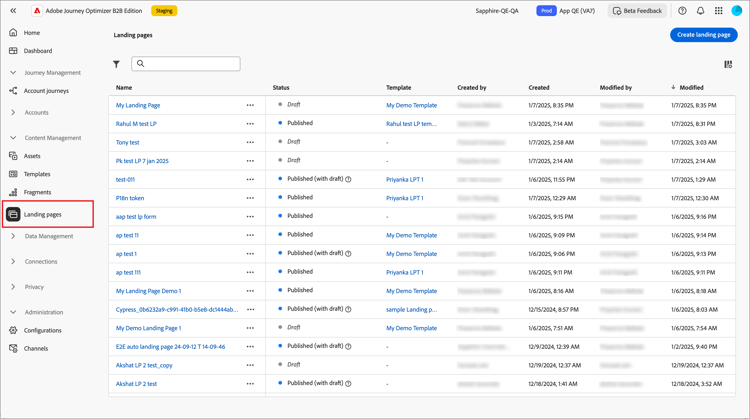
La tabla está ordenada por la columna Modificado, con los elementos actualizados más recientemente en la parte superior de forma predeterminada. Haga clic en el título de la columna para cambiar entre ascendente y descendente.
Filtrado de la lista de páginas de aterrizaje
Para buscar una página de aterrizaje por nombre, introduzca una cadena de texto en la barra de búsqueda para buscar una coincidencia. Haga clic en el icono Filtro (

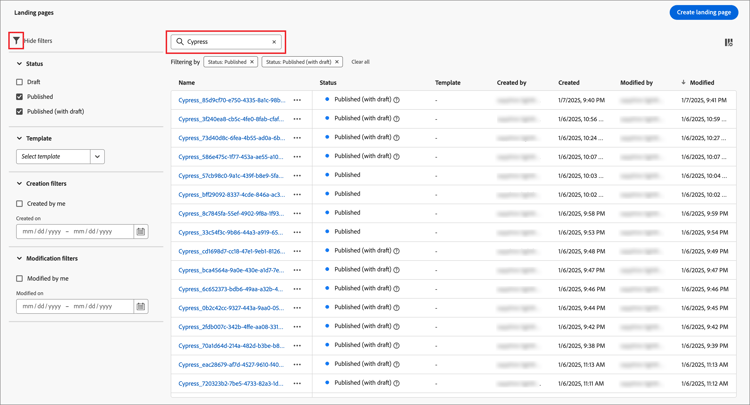
Personalización de la visualización de columnas
Personalice las columnas que desee mostrar en la tabla haciendo clic en el icono Personalizar tabla (

En el cuadro de diálogo, seleccione las columnas que desea mostrar y haga clic en Aplicar.
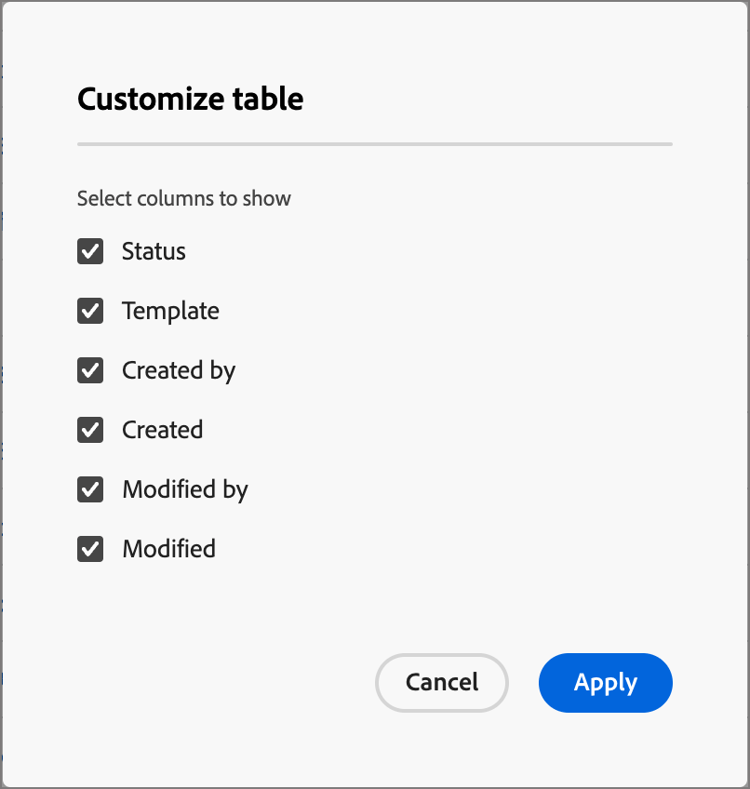
Estado de la página de aterrizaje y ciclo vital
El estado de la página de aterrizaje determina su disponibilidad para la vinculación en el contenido del correo electrónico y SMS, y los cambios que puede realizar en él.
Cuando crea una página de aterrizaje, está en estado de borrador. Permanece en este estado a medida que define o edita el contenido visual y hasta que lo publica como una página alojada. Acciones disponibles:
- Editar nombre o descripción
- Editar URL del vínculo
- Editar en el espacio de diseño visual
- Publicar
- Duplicado
- Eliminar
Al publicar una página de aterrizaje, esta se aloja en la instancia de Journey Optimizer B2B edition y está disponible para vincularse en el contenido de un mensaje de correo electrónico o SMS. Acciones disponibles:
- Editar nombre o descripción
- Editar URL del vínculo
- Añadir vínculo en el contenido del correo electrónico o del mensaje SMS
- Crear versión de borrador
- Duplicado
- Eliminar
Cuando crea un borrador a partir de una página de aterrizaje publicada, la versión publicada se mantiene y el contenido del borrador se puede modificar en el espacio de diseño visual. Si publica la versión de borrador, reemplazará la versión publicada actual y el contenido se actualizará en la página alojada. Acciones disponibles:
- Editar nombre o descripción
- Editar URL del vínculo
- Añadir vínculo en el contenido del correo electrónico o del mensaje SMS
- Editar versión de borrador en el espacio de diseño visual
- Publicar versión de borrador
- Duplicado
- Eliminar (elimina ambas versiones)
- Descartar borrador (vuelve al estado publicado)

Creación de una página de destino
Puede agregar una nueva página de aterrizaje en Journey Optimizer B2B edition haciendo clic en Crear página de aterrizaje en la parte superior derecha.
-
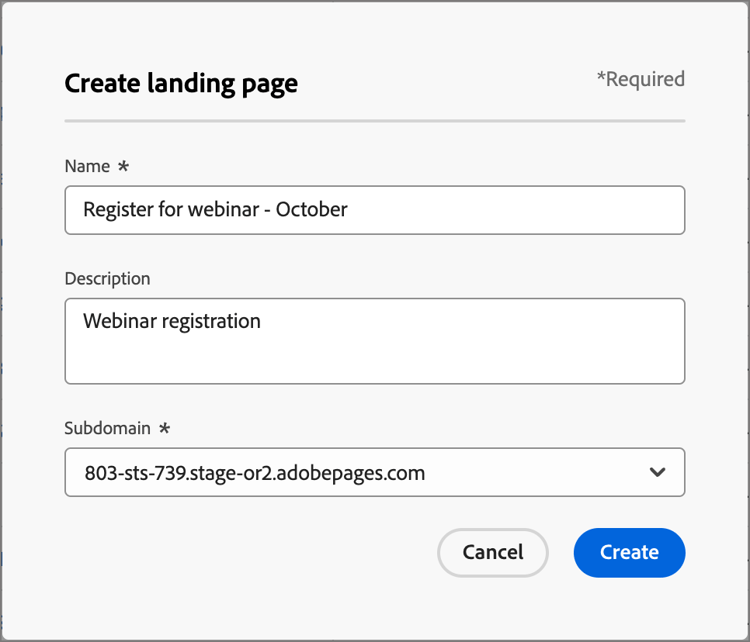
En el cuadro de diálogo Crear página de aterrizaje, escriba un Nombre y una Descripción útiles (opcional).
Requisitos de la página de aterrizaje:
-
Nombre: máximo de 100 caracteres, debe ser único, sin distinción de mayúsculas y minúsculas
-
Descripción: máximo de 300 caracteres
-
Se permiten caracteres Alpha, numéricos y especiales
-
Los caracteres reservados no se permiten:
\ / : * ? " < > |
-
-
Si es necesario y hay varios subdominios configurados, cambie el subdominio que se utilizará en la página de aterrizaje.
-
Haga clic en Crear.
Se abre la página de inicio Crear su página de aterrizaje principal y proporciona varias opciones para crear la página: Diseñar desde cero, Importar HTML o usar una plantilla guardada.
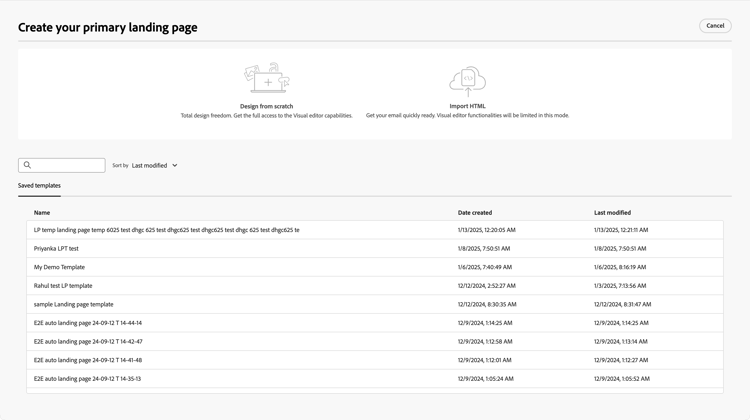
Después de seleccionar el método que desea usar para iniciar el diseño de la página de aterrizaje, use el espacio de diseño visual para diseñar la página.
Diseñe desde cero
Utilice el editor de contenido visual para definir la estructura del contenido de la página de aterrizaje. Al agregar y mover componentes estructurales con sencillas acciones de arrastrar y soltar, puede diseñar la forma del contenido de la página en cuestión de segundos.
-
En la página de inicio Crear su página de aterrizaje principal, seleccione la opción Diseñar desde cero.
-
Agregar estructura y contenido a la página.
Importar HTML
Adobe Journey Optimizer B2B edition le permite importar contenido existente de HTML para diseñar sus páginas de aterrizaje.
El contenido importado puede ser:
-
Archivo de HTML con una hoja de estilos incorporada
-
Archivo .zip que incluye un archivo de HTML, la hoja de estilos (.css) y las imágenes
note note NOTE No hay restricciones en la estructura de archivos .zip. Sin embargo, las referencias deben ser relativas y ajustarse a la estructura de árbol de la carpeta .zip. Las imágenes siempre se cargan en el repositorio de recursos del Marketo Engage conectado. Si desea administrar los archivos de imagen en Experience Manager Assets, cárguelos por separado en esa interfaz de aplicación y cambie los vínculos de imagen en el diseñador de correo electrónico.
Para importar un archivo que contenga contenido de HTML:
-
En la página de inicio de Diseña tu plantilla, selecciona la opción Importar HTML.
-
Arrastre y suelte el archivo HTML o .zip que contiene el contenido del HTML y haga clic en Importar.
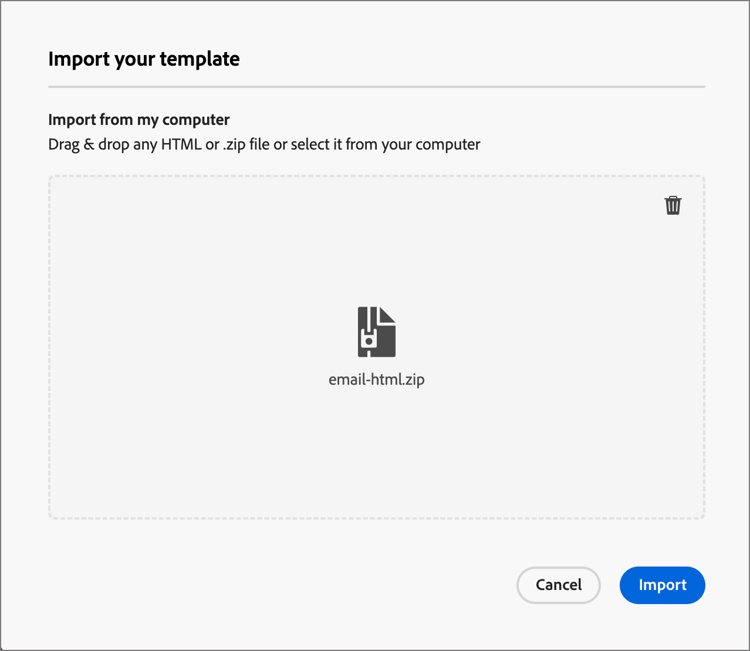
<table> como primera capa de un archivo HTML puede causar la pérdida de estilo, incluida la configuración del fondo y el ancho en la etiqueta de la capa superior.Puede personalizar el contenido importado según sea necesario con el espacio de diseño visual.
Seleccionar una plantilla guardada o de ejemplo
Puede elegir entre:
-
Plantillas de ejemplo. La interfaz de B2B edition de Journey Optimizer ofrece una colección de plantillas de página de aterrizaje integradas que puede utilizar como punto de partida para el diseño de páginas de aterrizaje.
-
Plantillas guardadas. Usar una plantilla personalizada guardada creada por un miembro de su organización mediante el menú Plantillas
Utilice la sección Seleccionar plantilla de diseño para empezar a crear contenido a partir de una plantilla. Puede utilizar una plantilla de ejemplo o una plantilla de página de aterrizaje personalizada guardada desde la instancia de Journey Optimizer B2B edition.
En la página de inicio Crear su página de aterrizaje principal, la ficha Plantillas de ejemplo está seleccionada de forma predeterminada. Para usar una plantilla personalizada, selecciona la pestaña Plantillas guardadas.
Se muestra la lista de todas las plantillas de página de aterrizaje guardadas. Puede ordenarlos por Nombre, Última modificación y Última creación.
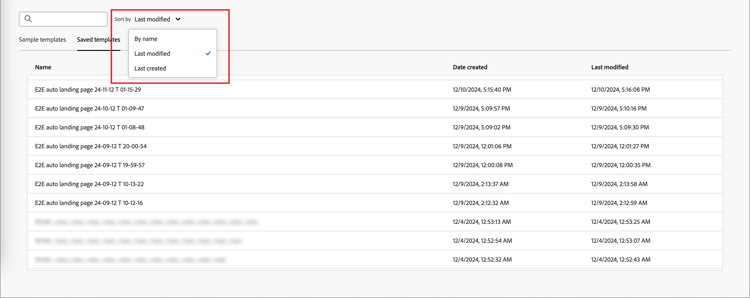
Seleccione la plantilla que desee en la lista.
Después de la selección, se muestra una previsualización de la plantilla. En el modo de vista previa, puede desplazarse entre todas las plantillas de una categoría (de ejemplo o guardadas, según su selección) utilizando las flechas derecha e izquierda.
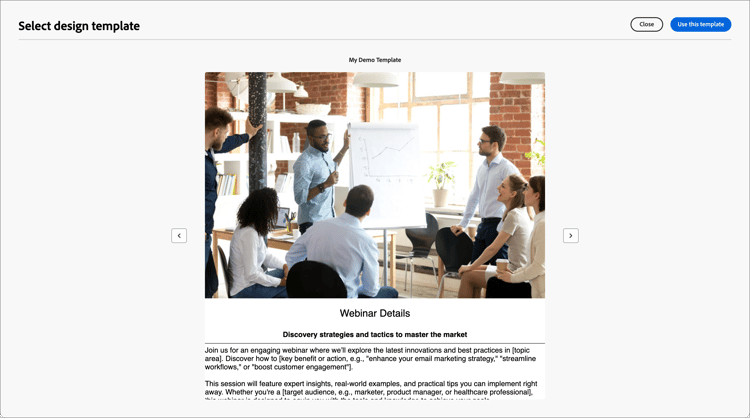
Cuando la pantalla coincida con lo que desea usar, haga clic en Usar esta plantilla en la parte superior derecha de la ventana de vista previa.
Esta acción copia el contenido en el espacio de diseño visual, donde puede editarlo según sea necesario.
Adobe Journey Optimizer B2B edition ofrece una selección de plantillas de página de aterrizaje predeterminadas, que se pueden usar para crear sus propias páginas de aterrizaje y plantillas de página de aterrizaje.
Edición de una página de aterrizaje
Las ediciones realizadas en una página de aterrizaje dependen de su estado actual:
- Cuando una página de aterrizaje se encuentra en estado Borrador, puede editar cualquiera de sus detalles, la dirección URL y el contenido visual.
- Cuando una página de aterrizaje se encuentra en estado Publicado, puede editar la descripción, pero no el nombre. Para cambiar el contenido visual, debe crear una versión de borrador de la página.
- Cuando una página de aterrizaje se encuentra en Publicado con el estado Borrador, la edición de los detalles se limita a la descripción. También puede editar el contenido visual de la versión de borrador.
-
En la página de listado Páginas de aterrizaje, haga clic en el nombre de la página de aterrizaje para abrirla.
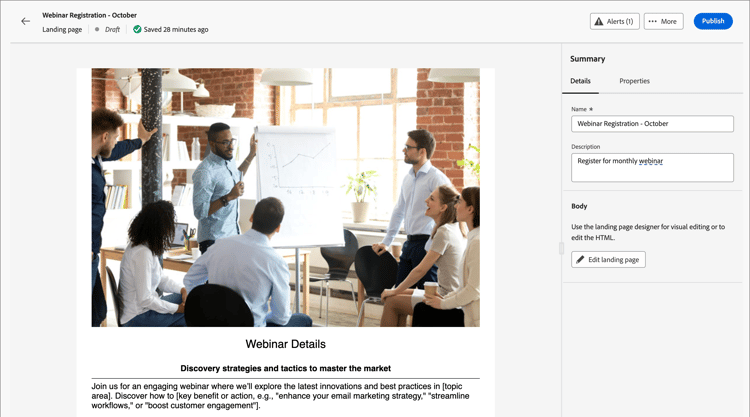
Se muestra una previsualización del contenido visual, con los detalles de la página de aterrizaje a la derecha.
-
Modifique cualquiera de los detalles, como el nombre y la descripción.
-
Para realizar cambios en el contenido en el espacio de diseño visual, haga clic en Editar página de aterrizaje.
Utilice las herramientas de diseño visual según sea necesario:
-
Haga clic en Guardar o Guardar y cerrar para volver a los detalles de la página de aterrizaje.
-
Cuando la página cumpla sus criterios y desee que esté disponible para su visualización, haga clic en Publicar.
-
En la página de lista Página de aterrizaje, haga clic en el nombre de página para abrirla.
Se muestra una previsualización del contenido visual, con los detalles de la página de aterrizaje a la derecha.
-
Modifique la descripción, si es necesario.
No se pueden cambiar todos los demás detalles de una página de aterrizaje publicada.
-
Si desea actualizar el contenido, haga clic en Editar página de aterrizaje a la derecha.
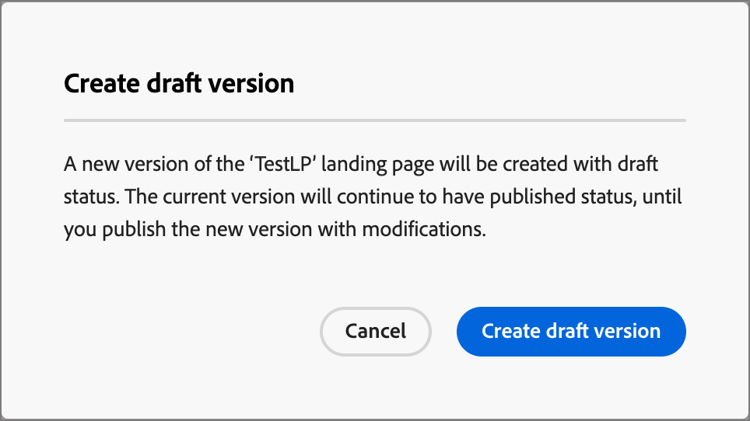
Haga clic en Crear versión de borrador en el cuadro de diálogo para abrir la versión de borrador en el espacio de diseño visual.
Utilice las herramientas de diseño visual según sea necesario:
-
Haga clic en Guardar o Guardar y cerrar para volver a los detalles de la página de aterrizaje.
-
Si el borrador de la página de aterrizaje cumple los criterios y desea que los cambios estén disponibles en la página publicada, haga clic en Publicar.
Cuando publica la versión de borrador, reemplaza la versión publicada actual y el contenido se actualiza para la dirección URL de la página.
Al abrir la página de aterrizaje, se muestra la versión de borrador de forma predeterminada. Las pestañas de la parte superior del espacio de vista previa permiten alternar la visualización entre las versiones publicadas y las de borrador. Las acciones de borrador y los detalles se muestran a la derecha.
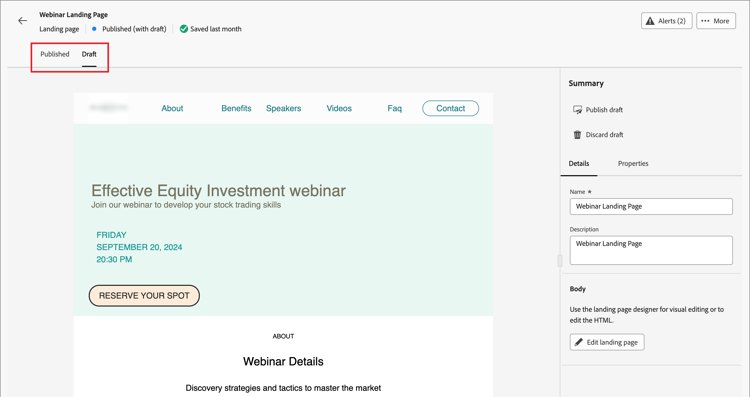
Para actualizar el contenido:
-
Haga clic en Editar página de aterrizaje en la parte superior derecha. Utilice las herramientas de diseño visual según sea necesario:
-
Haga clic en Guardar o Guardar y cerrar para volver a los detalles de la página de aterrizaje.
-
Cuando la página de borrador cumpla sus criterios y desee que los cambios estén disponibles, haga clic en Publicar.
Cuando publica la versión de borrador, reemplaza la versión publicada actual y el contenido se actualiza en la página alojada.
Comprobación de alertas
A medida que diseña el contenido de la página de aterrizaje, las alertas se muestran en la interfaz (parte superior derecha) cuando falta la configuración clave.
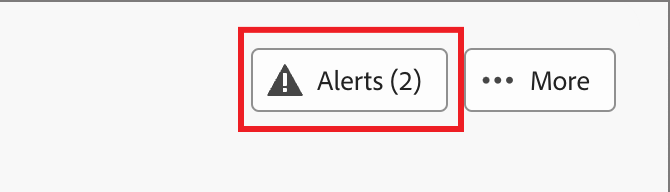
Si no ve este botón, no se detectan problemas.
Se pueden detectar dos tipos de alertas:
-
Advertencias que hacen referencia a recomendaciones y prácticas recomendadas, como:
-
Placeholder links are present in the landing page body: no olvide reemplazar los marcadores de posición con vínculos válidos. -
Text version of HTML is empty: no se olvide de definir una versión de texto del cuerpo de la página, que se utilizará cuando no se pueda mostrar el contenido de HTML. -
Empty link is present in page body: compruebe que todos los vínculos de la página sean correctos.
-
-
Errores que impiden probar o activar el recorrido o la campaña siempre y cuando no se resuelvan, como:
The landing page content is empty: el contenido de la página es obligatorio.
Duplicación de una página de aterrizaje
Puede duplicar una página de aterrizaje mediante cualquiera de los siguientes métodos:
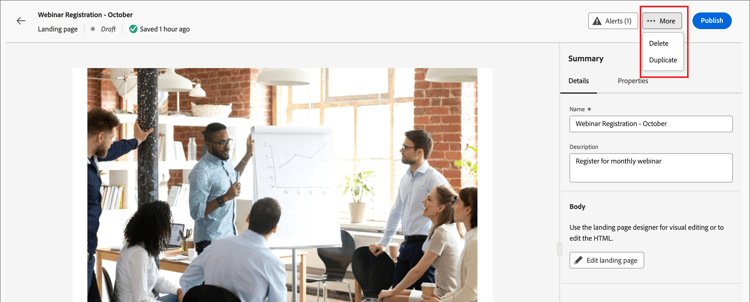
- En la página de listado de Página de aterrizaje, haga clic en el icono Más (…) junto al nombre de la página de aterrizaje y elija Duplicate.
- En la parte superior derecha de la página de aterrizaje, haga clic en … Más y elige Duplicar.
En el cuadro de diálogo, introduzca un nombre útil (único) y una descripción (opcional). Haga clic en Duplicar para completar la acción.
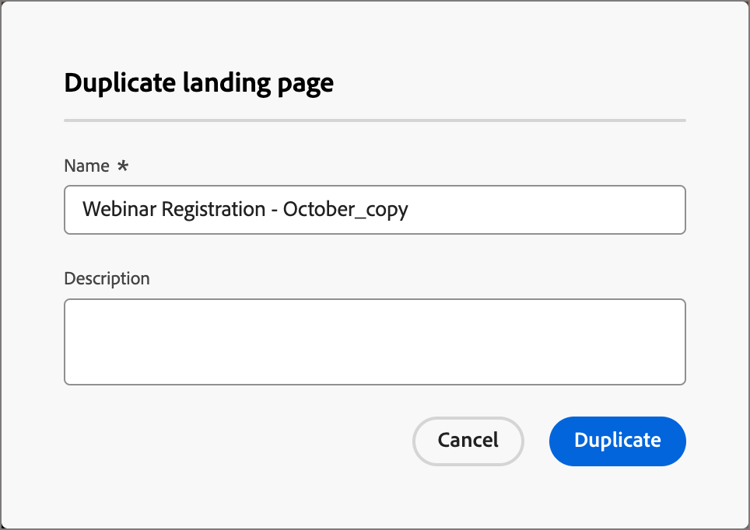
La página duplicada (nueva) aparece en el listado de páginas de aterrizaje.
Eliminación de una página de aterrizaje
Puede eliminar una página de aterrizaje mediante cualquiera de los siguientes métodos:
- En la página de listado de Página de aterrizaje, haga clic en el icono Más (…) junto al nombre de la página de aterrizaje y elija Eliminar.
- En la parte superior derecha de la página de aterrizaje, haga clic en … Más y elige Eliminar.
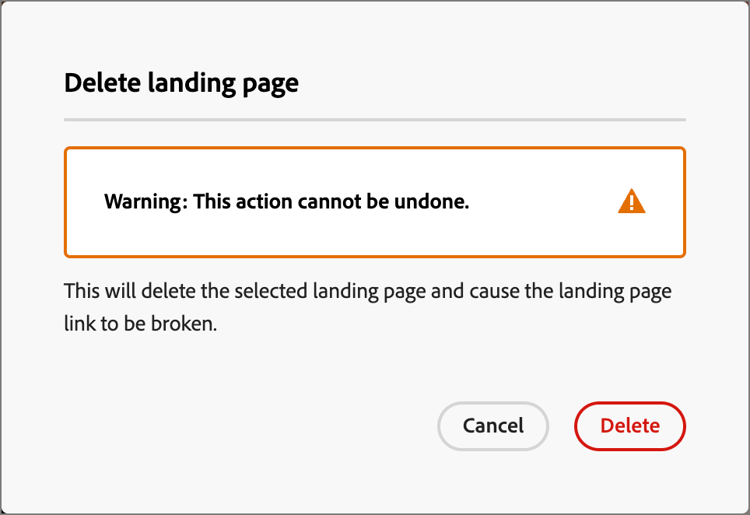
Esta acción abre un cuadro de diálogo de confirmación. Puede anular el proceso haciendo clic en Cancelar o en Eliminar para confirmar la eliminación.
Vínculo a una página de aterrizaje
Como especialista en marketing o Designer que crea correo electrónico, fragmentos y contenido de páginas, puede incrustar vínculos a las páginas de aterrizaje publicadas (activas) que se crean en la instancia de Journey Optimizer B2B edition.
-
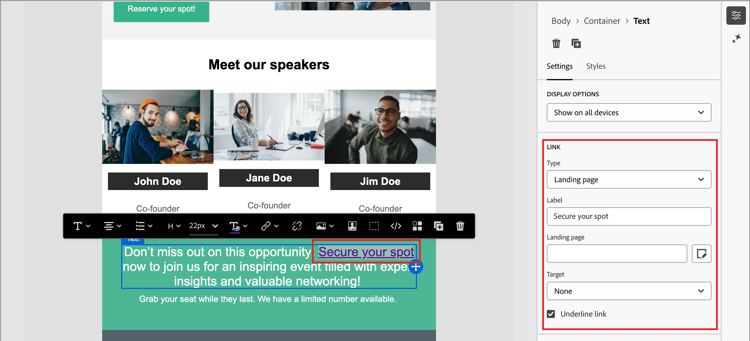
Cuando trabaje en el espacio de diseño visual para un fragmento, correo electrónico, página de aterrizaje o plantilla, seleccione un extracto de texto, un componente de botón o un componente de imagen para el vínculo.
Las opciones de Link se muestran en el panel derecho.
-
Para la opción Type, elija Página de aterrizaje.
-
Para la opción Página de aterrizaje, haga clic en el icono Seleccionar página (

-
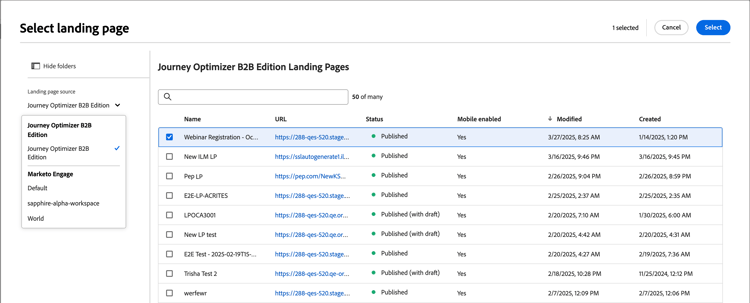
En el cuadro de diálogo Seleccionar página de aterrizaje, establezca Origen de la página de aterrizaje como Journey Optimizer B2B edition, seleccione la casilla de verificación de la página de aterrizaje en la lista de páginas publicadas y haga clic en Seleccionar.
-
Para la opción Target, elija el comportamiento de destino del vínculo:
- Ninguno: abre el vínculo con el comportamiento predeterminado del explorador.
- En blanco: abre el vínculo en una nueva ventana o ficha.
- Self: abre el vínculo en el mismo fotograma.
- Principal: abre el vínculo en el marco principal.
- Superior: abre el vínculo en todo el cuerpo de la ventana.
-
(Solo vínculo de texto) Si desea subrayar el texto vinculado, active la casilla de verificación Subrayar vínculo.
Puede establecer un estilo adicional para el texto del vínculo, incluido el color del vínculo, seleccionando la ficha Estilos en el panel derecho.