[Beta]{class="badge informative"}
Crear y administrar sus marcas brand-library
Defina una marca para proporcionar un conjunto detallado de reglas y estándares que establezcan una identidad visual y verbal. Estas directrices proporcionan una referencia para mantener una representación de marca coherente en todas las plataformas de marketing y comunicación. Al aprovechar las directrices de marca bien definidas, las organizaciones pueden asegurarse de que todos los esfuerzos de creación de contenido estén alineados con los objetivos estratégicos y la identidad de marca general. Esta coherencia no solo mejora el reconocimiento y la confianza de la marca, sino que también contribuye a una experiencia del cliente más coherente e impactante en todos los puntos de contacto.
En Journey Optimizer B2B Edition, puede definir y organizar manualmente sus definiciones y recursos de marca o cargar documentos de directrices de marca para obtener información automática y extracción de recursos visuales.
Acceda a su biblioteca de marcas
Para acceder a los kits de marcas en Adobe Journey Optimizer B2B Edition, vaya al panel de navegación izquierdo y haga clic en Administración de contenido > Marcas. Esta acción abre una página en la que las marcas creadas se muestran como tarjetas.
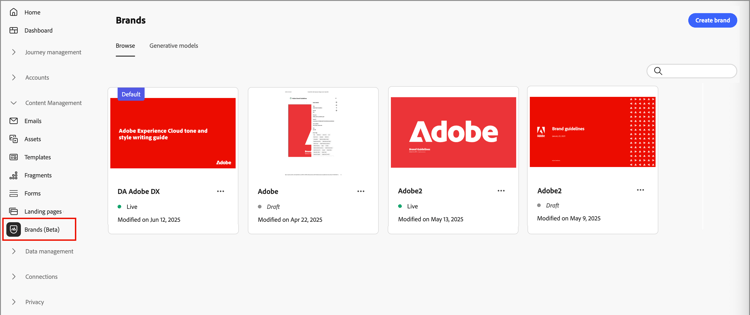
Si todavía no hay marcas creadas, se muestra un solo gráfico con un botón para crear tu primera marca.
Acciones de administración de marcas
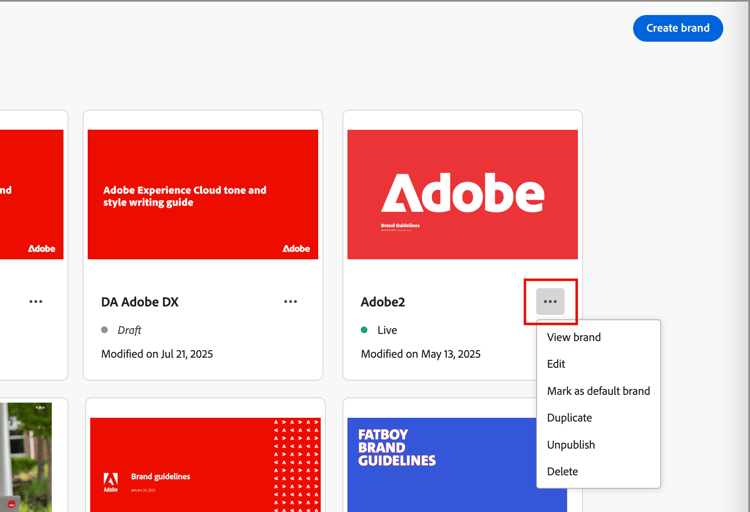
Para cada tarjeta, puede hacer clic en el icono de menú Más (

- Ver marca: abre la página de marca y muestra las definiciones.
- Marcar como marca predeterminada (solo en directo) - Marcar la marca como predeterminada para la alineación y generación de contenido.
- Editar: abra la página de marca y edite las directrices, exclusiones y ejemplos de marca.
- Duplicado: crea una copia como nueva marca de borrador.
- Publicar (solo borrador) - Publicar la marca para que esté disponible para usarla con la alineación y generación de contenido.
- Cancelar publicación (solo en vivo): cancela la publicación de la marca para quitarla del uso para la alineación y generación de contenido.
- Eliminar: elimine la marca de su biblioteca de marcas.
Marca predeterminada
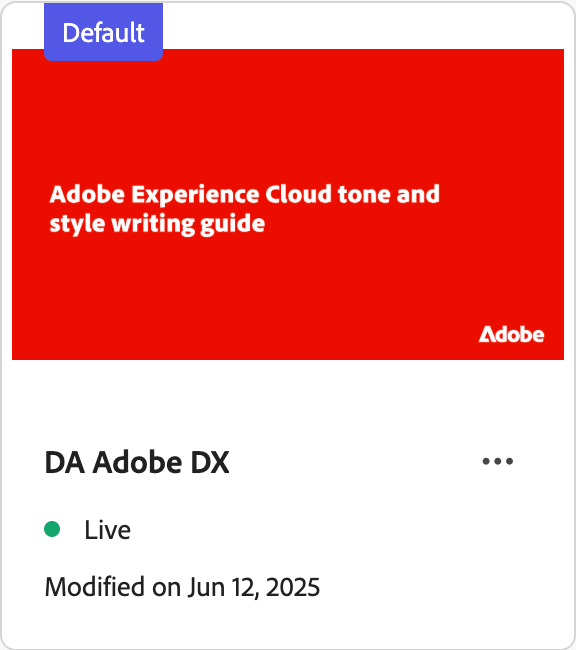
Para aplicar una marca automáticamente al generar contenido y calcular las puntuaciones de alineación durante la creación del contenido, designe una marca predeterminada. Solamente una marca publicada (Live) puede ser la predeterminada.
En la biblioteca de marcas, la tarjeta de marca predeterminada se muestra con un indicador.
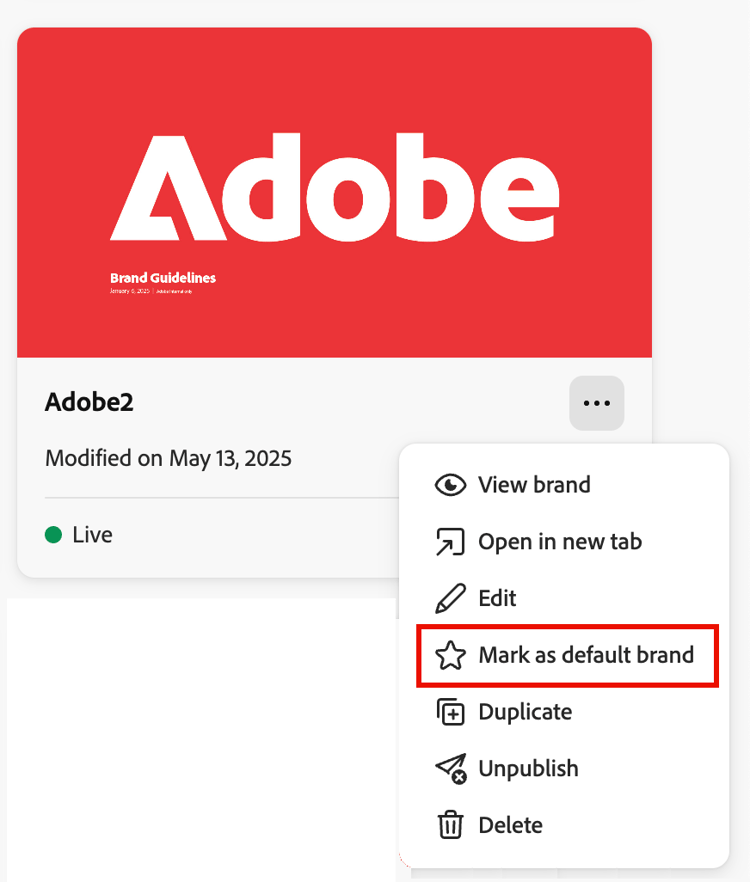
Puede establecer cualquier marca publicada (Live) como la marca predeterminada. En la tarjeta de la marca, haz clic en el icono de menú Más (
Creación y definición de una marca create-brand
Para crear y definir las directrices de marca, puede introducir los detalles o cargar los documentos de las directrices de marca para utilizarlos para la extracción automática.
Añadir la marca
-
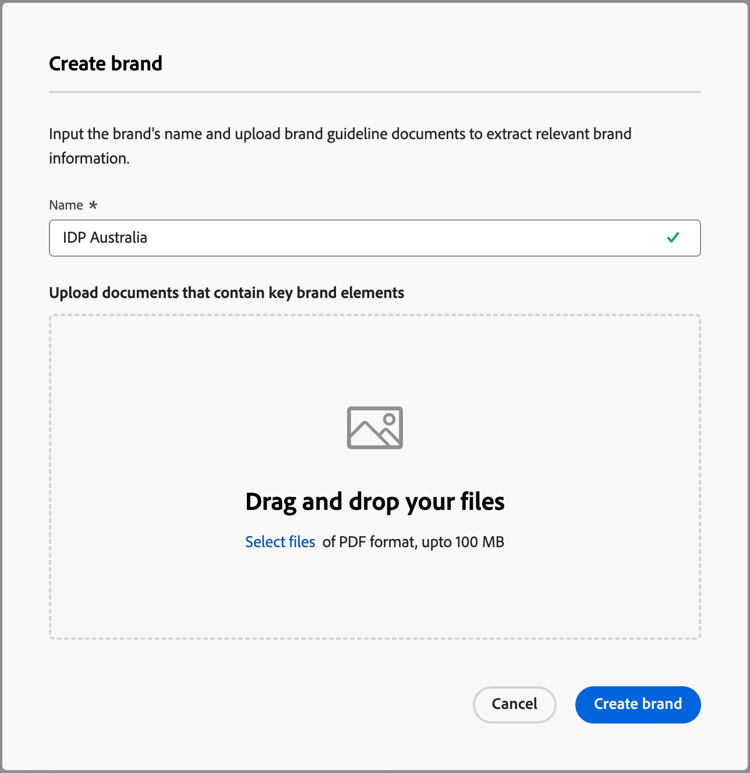
En la parte superior derecha de la página Marcas, haga clic en Crear marca.
-
Escriba un Nombre para su marca.
-
Arrastre y suelte o seleccione el archivo para cargar las directrices de marca y extraer automáticamente la información de marca relevante.
note NOTE Si no tiene un documento guardado en formato PDF, puede añadir manualmente las directrices y cargar recursos visuales individuales después de la creación de la marca. -
Haga clic en Crear marca.
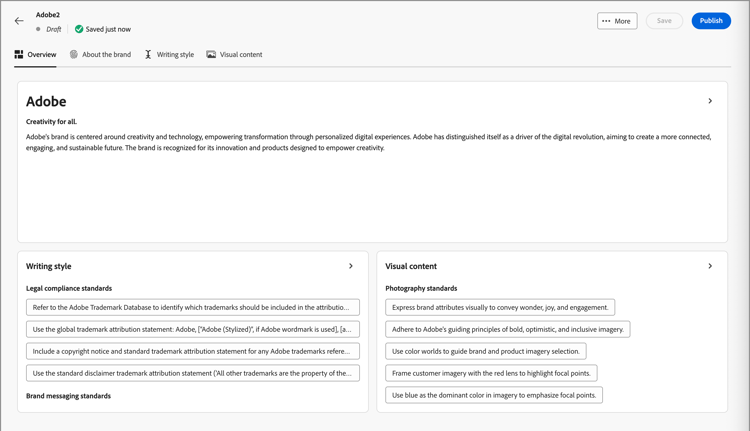
Si incluye uno o más archivos para crear la marca, se inicia el proceso de extracción de información. Puede tardar varios minutos en completarse.
Cuando se completa el proceso de extracción, el contenido y los estándares de creación visual se rellenan automáticamente.
Refinamiento y actualización de las directrices de marca
-
Para adaptar y definir información más detallada según sea necesario, navegue por las diferentes pestañas.
-
Información general
Si ha incluido uno o más documentos al crear la marca, el proceso de extracción de información ha creado definiciones para las pestañas y secciones. La integridad depende del alcance y los detalles incluidos en cualquier documento. A medida que revise el resultado, puede cambiar o quitar cualquier tipo de información.
Desde el menú Más (
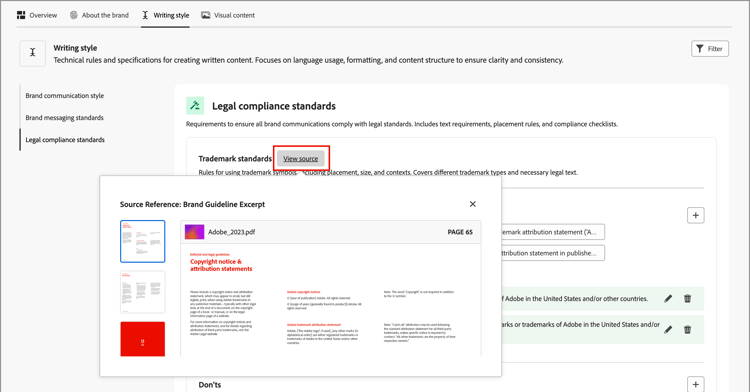
Si desea revisar el origen de la información extraída en una subsección, haga clic en el vínculo Ver origen.
-
-
En cada pestaña de detalles, revise las categorías y mejore la marca añadiendo, eliminando y cambiando las definiciones.
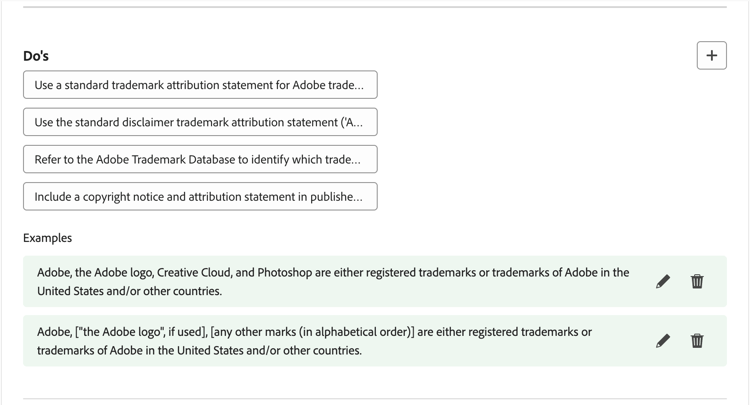
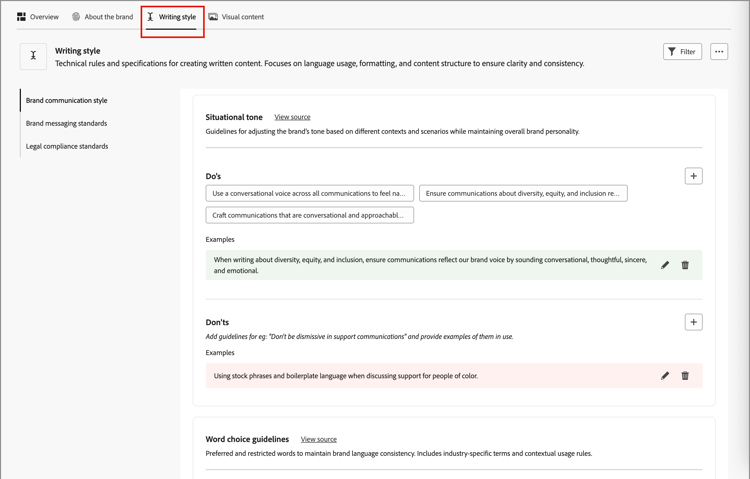
Una subsección denominada Tareas pendientes describe las directrices para la categoría. Utilice esta área para agregar descripciones de directrices y ejemplos de las directrices.
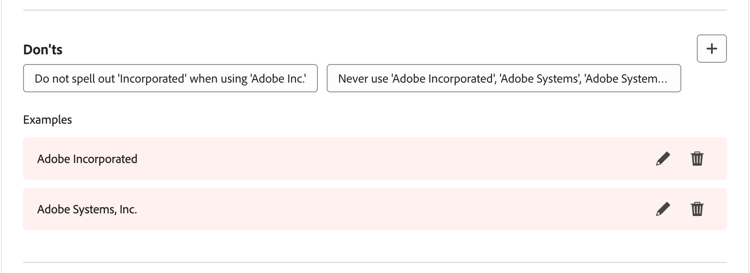
Una subsección con la etiqueta Don’ts describe las exclusiones. Utilice esta área para agregar descripciones de exclusión y ejemplos de las exclusiones.
-
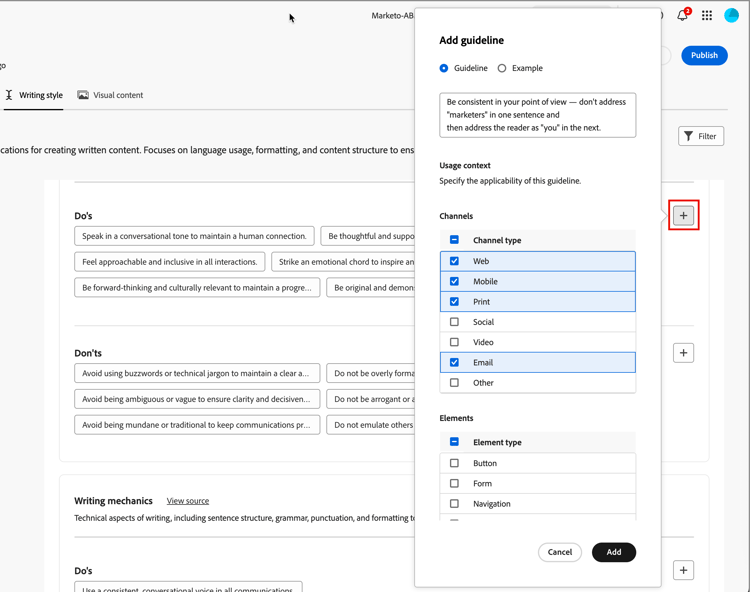
Agregar una directriz o exclusión.
En la sección donde desee agregar una directriz, haga clic en el icono Agregar (

-
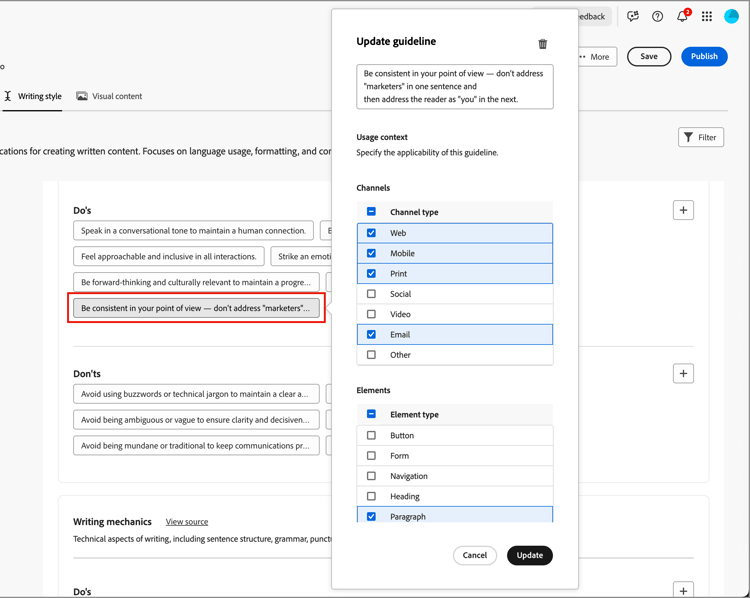
Cambiar una directriz o exclusión.
En la sección en la que desee eliminar una directriz, haga clic en el widget de directriz. En el cuadro de diálogo emergente, cambie el contenido de la directriz y de las casillas de verificación seleccionadas según sea necesario. A continuación, haga clic en Actualizar.
-
Quitar una directriz o exclusión.
En la sección en la que desee eliminar una directriz, haga clic en el widget de directriz. En el cuadro de diálogo emergente, haga clic en el icono Eliminar (

-
Agregue o revise ejemplos de sus directrices y exclusiones.
En el mosaico del ejemplo que se muestra, haga clic en el icono Editar (

-
-
Cuando haya definido todo, haga clic en Guardar.
Puede seguir realizando cambios en la marca del borrador. Continúe hasta que decida que está listo para publicarse.
Publicar la marca
Cuando su marca incluya un conjunto completo de definiciones y cumpla sus requisitos, haga clic en Publicar para que las directrices de marca estén disponibles para la alineación y generación de contenido.
Se puede acceder a las marcas publicadas desde la opción Brand en la puntuación de alineación de marca de IA y las herramientas de generación de contenido.
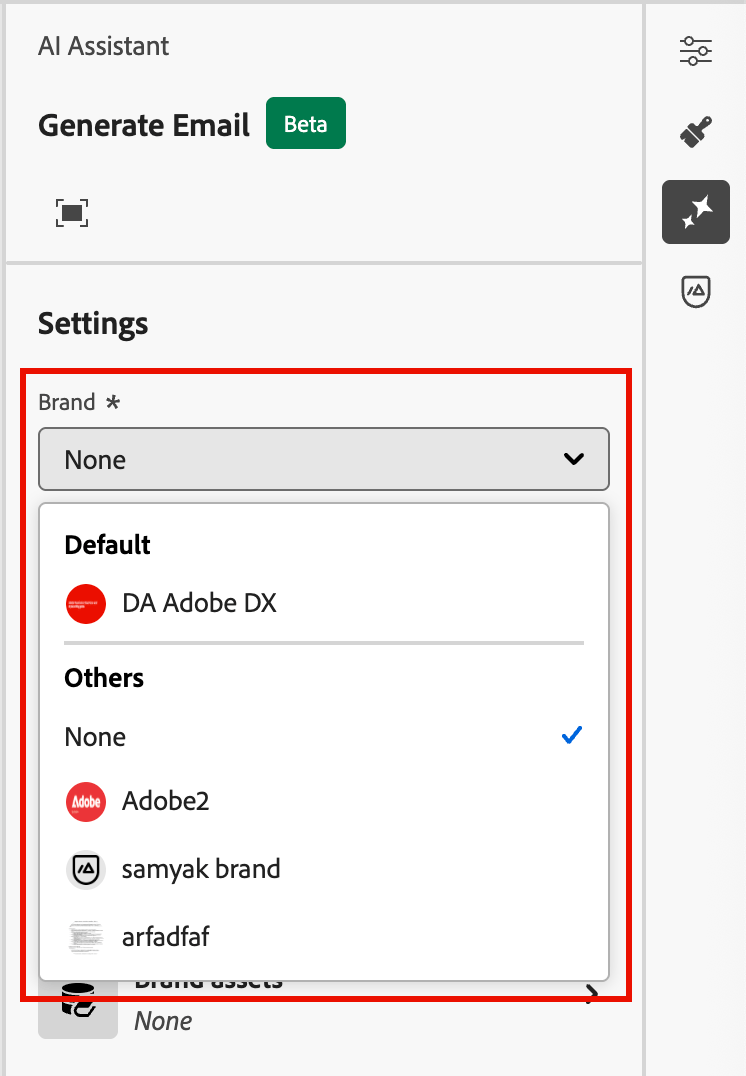
Definiciones de marca
Las definiciones de marca se organizan en tres categorías, que se muestran como pestañas. Seleccione cada pestaña para completar y actualizar las directrices de marca.
Acerca de la marca about-brand
Use la ficha Acerca de la marca para establecer la identidad principal de su marca. Esta información describe su propósito, personalidad, lema y otros atributos de alto nivel.
-
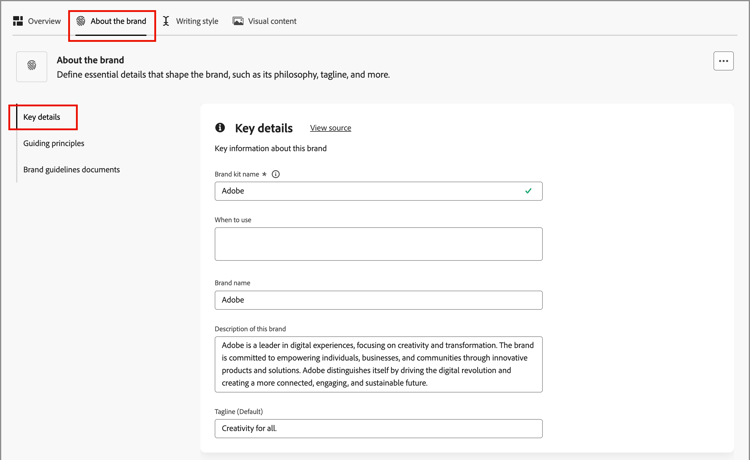
Agregue la información fundamental de su marca en la categoría Detalles clave:
-
Nombre del kit de marca - Actualice el nombre de la marca.
-
Cuándo usar: especifique escenarios o contextos a los que se debe aplicar esta marca.
-
Nombre de marca - Escriba el nombre oficial de la marca.
-
Descripción de esta marca: proporcione una descripción general de lo que representa esta marca.
-
Rótulo (predeterminado) - Agregue el lema principal asociado con la marca.
-
-
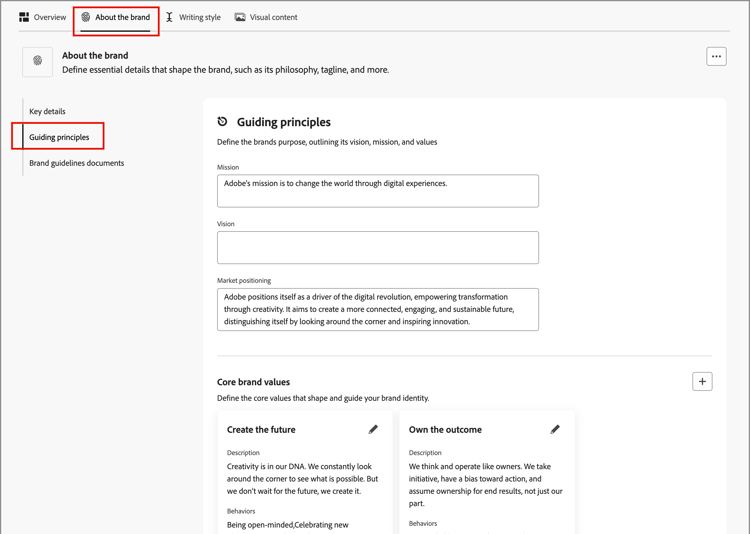
En la categoría Principios rectores, aclare la dirección y filosofía básicas de su marca:
-
Misión: detalla el propósito de la marca.
-
Visión: describe el objetivo a largo plazo o el estado futuro deseado.
-
Posicionamiento en el mercado - Explicar cómo se posiciona la marca en el mercado.
En la categoría Valores principales de marca, revise los valores de marca definidos y ajústelos según sea necesario.
-
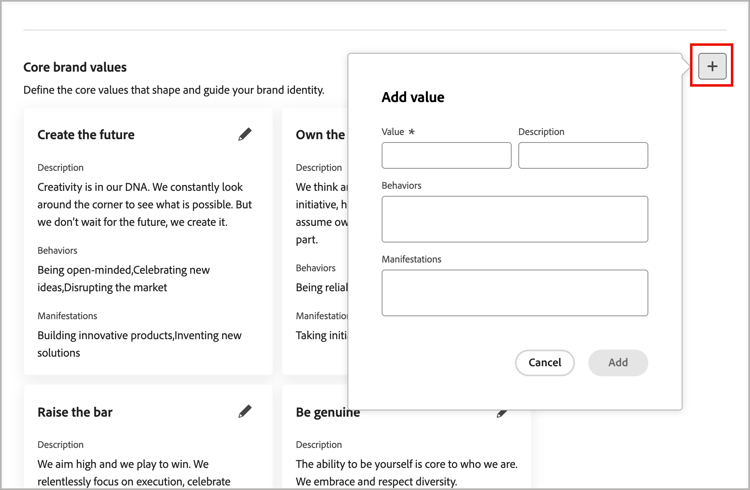
Para definir un nuevo valor principal, haga clic en el icono Agregar (
-
Valor - Escriba el nombre para el valor de marca principal.
-
Descripción - Explica qué significa este valor para tu marca.
-
Comportamientos: describa las acciones o actitudes que reflejan este valor en la práctica.
-
Manifestaciones: proporcione ejemplos de cómo se expresa este valor en la promoción de marca en el mundo real.
-
-
Para cambiar o eliminar un valor principal, haz clic en el icono Editar (
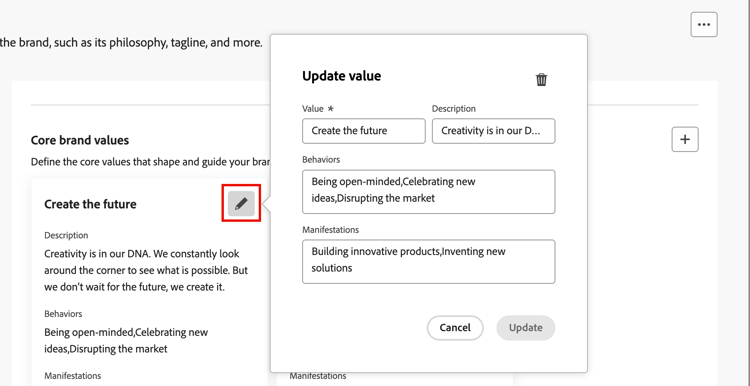
Cambie los detalles y haga clic en Actualizar. O bien, haga clic en el icono Eliminar (
-
-
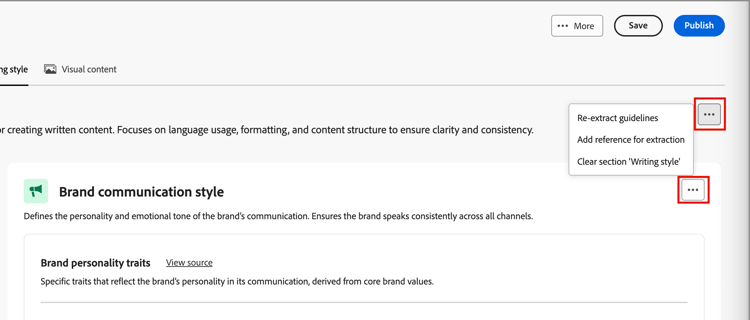
En la categoría Documentos de directrices de marca, revise los documentos utilizados para generar las directrices de marca.
Haga clic en el icono del menú Más y elija una opción para actualizar las directrices de marca mediante los documentos de referencia cargados:
- Volver a extraer directrices: elija esta acción para ejecutar un trabajo de extracción con los documentos actuales.
- Agregar referencia para extracción - Elija esta acción para cargar otro documento y ejecutar un trabajo de extracción.
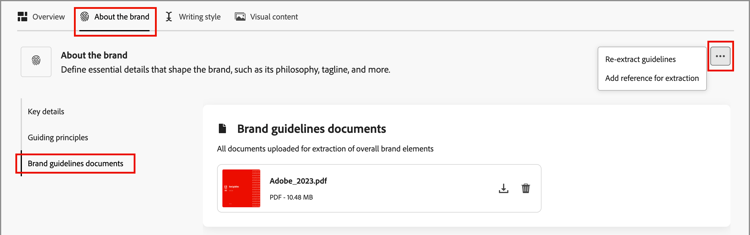
Puede continuar perfeccionando las directrices, exclusiones y ejemplos de estilo de escritura o contenido visual, o puede publicar su marca.
Estilo de escritura writing-style
Las definiciones de estilo de escritura describen los estándares para escribir contenido y detallan cómo se debe utilizar el lenguaje, el formato y la estructura para mantener la claridad, la coherencia y la coherencia en todos los materiales.
Seleccione la ficha Estilo de escritura y revise cada categoría.
Contenido visual visual-content
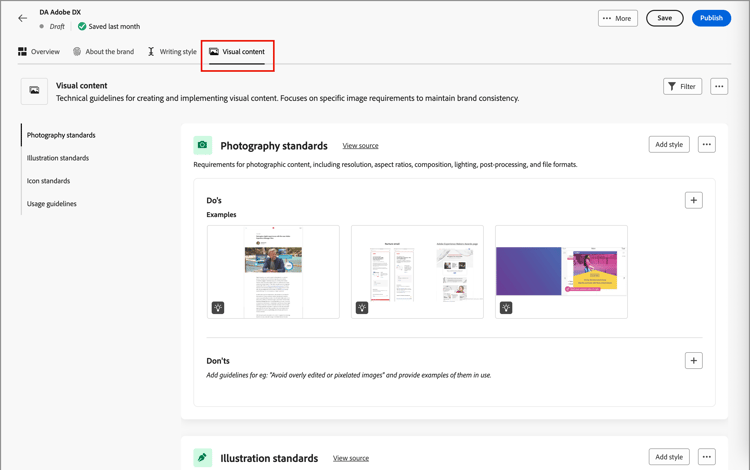
Las definiciones de contenido visual describen los estándares para imágenes y diseño, y detallan las especificaciones necesarias para mantener un aspecto de marca unificado y coherente.
Seleccione la ficha Contenido visual y revise cada categoría.
Imágenes de ejemplo
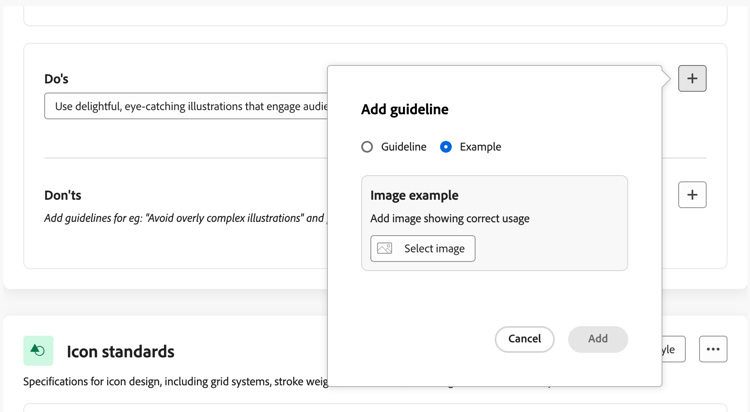
Para agregar una imagen que muestre un uso correcto o incorrecto, elija Ejemplo en el cuadro de diálogo emergente Agregar directriz o Agregar exclusión. Haga clic en Seleccionar imagen para elegir un archivo de imagen de su sistema. Haga clic en Agregar para cargar la imagen y mostrar la miniatura del área.
Editar una marca publicada
No puede realizar modificaciones en una marca publicada (activa), pero puede crear un borrador para editarlo. Cuando publique el borrador con las ediciones, esa versión reemplazará a la versión activa.
-
Abra la página de marca y haga clic en Editar marca en la parte superior derecha.
-
En el cuadro de diálogo de confirmación, haga clic en Editar marca.
Esta acción crea una copia de borrador de la marca.
-
Examine las diferentes pestañas y actualice la información de marca según sea necesario.
-
Información general
-
-
Haga clic en Guardar mientras trabaja con las actualizaciones del borrador y, a continuación, en Publicar cuando esté listo para reemplazar la versión de Live.