Calificador de ventas
El cualificador de ventas es una aplicación controlada por IA que puede utilizar con Adobe Journey Optimizer B2B edition. Implementa Account Qualification Agent y está diseñado para optimizar los flujos de trabajo para los representantes de desarrollo empresarial (BDR). El Cualificador de ventas automatiza los flujos de trabajo de cualificación de clientes potenciales, alcance y participación del comprador en todos los canales. Reduce la carga manual de BDR y acelera la velocidad de la canalización para las empresas B2B empresariales.
Los BDR pueden utilizar los complementos de explorador y correo electrónico para acceder a inteligencia empresarial directamente desde CRM o Outlook. El siguiente vídeo proporciona una breve demostración del Cualificador de ventas y Account Qualification Agent.
Inicio de aplicación
El Calificador de ventas se incluye con Journey Optimizer B2B edition, pero es una aplicación independiente dentro de Adobe Experience Platform.
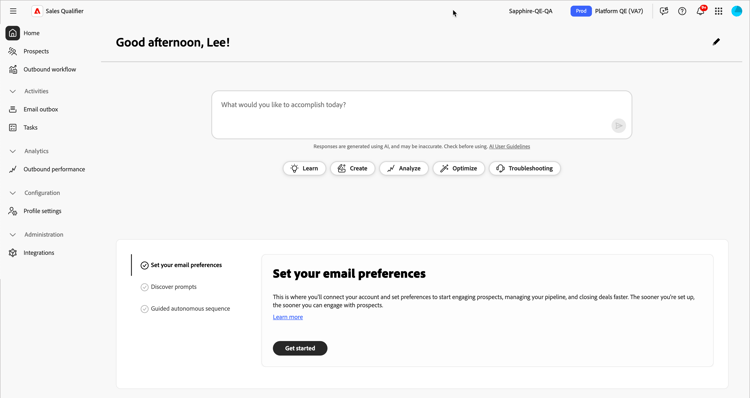
Account Qualification Agent
Account Qualification Agent (AQA) es el núcleo del Calificador de ventas. El AQA utiliza IA para leer sus cuentas y determinar cuáles están listas para el siguiente paso. Ayuda con la investigación, el borrador del correo electrónico y el contexto informado sobre CRM cuando su organización se ha conectado a CRM.
Uso básico del agente
Los agentes de Adobe AI usan consultas en lenguaje natural, lo que significa que usan el mismo idioma en el mensaje de texto que cuando se habla con una persona. Cuanto más detallado sea, mejores serán los resultados.
Con el lenguaje natural, puede pedir al agente que:
Tell me the latest financial results of BodeaTell me more about hiring at TechNovaTell me about the new AI features in Bodea LumaSecure4
Itere los flujos de trabajo salientes refinando los indicadores para obtener los resultados que necesita. Por ejemplo:
-
Borrador de un dibujo de seguimiento de correo electrónico a partir de contexto, como llamadas de ganancias o informes. Hasta 120 palabras. Línea de asunto: cautivador, que incorpora un tema clave. Introducción: Comience con una cita directa de las fuentes de contexto. Cuerpo: conéctese a puntos problemáticos y propuestas de valor. CTA: Proponga una breve llamada para explorar más en profundidad._
-
El objetivo de este correo electrónico es iniciar una conversación y generar credibilidad. Redacte un correo electrónico con menos de 120 palabras que tenga un tono consultivo y empático. Evite un enfoque demasiado familiar o de ventas y no utilice las frases “espero que esté bien”, “solo registrarse” o “por favor”._
Acceso a productos y grupos de usuarios
El acceso a las funciones del cualificador de ventas se administra mediante dos grupos de usuarios en Adobe Admin Console. Los administradores de productos deben configurar los grupos durante la incorporación para que los usuarios puedan acceder a la aplicación.
Usuarios del calificador de ventas
Los usuarios deben ser miembros del grupo de usuarios Sales Qualifier para tener acceso a la aplicación Calificador de ventas.
- En Adobe Admin Console, cree un grupo de usuarios denominado
Sales Qualifier. - Asigne el perfil de AEP Acceso predeterminado a todos los equipos de producción al grupo.
- Añada usuarios que necesiten acceder al cualificador de ventas.
Administradores de cualificador de ventas
Los administradores que configuran conexiones CRM, el Centro de conocimiento y la configuración global de exclusión de correo electrónico también deben ser miembros del grupo de usuarios Sales Qualifier Admins.
- En Adobe Admin Console, cree un grupo de usuarios denominado
Sales Qualifier Admins. - Agregue los administradores a los grupos
Sales QualifierySales Qualifier Admins.
La pertenencia a ambos grupos hace que Configuración de administración sea visible en Administración en el panel de navegación izquierdo. Los usuarios estándar pueden utilizar los campos, los filtros y el manual configurados, y el pie de página de exclusión configurado se aplica a sus correos electrónicos salientes. No pueden cambiar esta configuración.
Clientes potenciales
Seleccione Clientes potenciales en el panel de navegación izquierdo para ver una lista de los posibles clientes a los que puede acceder. La lista proporciona una revisión rápida de la información, como el estado del posible cliente y la última actividad.
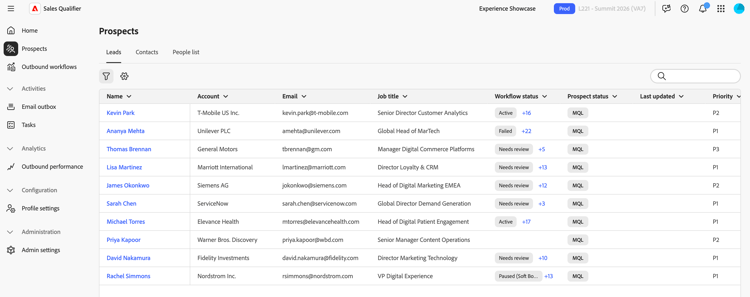
Crear su lista de clientes potenciales
La lista de clientes potenciales combina personas de más de una fuente:
- Clientes potenciales con origen en CRM: cuando conecta un CRM, importa automáticamente los posibles clientes que sean propiedad del usuario conectado. Consulte Integraciones y CRM.
- Perspectivas importadas: importe una lista de posibles clientes desde un archivo CSV.
- Clientes potenciales agregados manualmente: agregue una persona individual directamente en la aplicación.
Para agregar clientes potenciales que no provienen de su CRM:
-
En la página Clientes potenciales, seleccione Agregar clientes potenciales.
-
Elija Importar CSV o Agregar manualmente.
- Para una importación CSV, cargue el archivo y asigne sus columnas a los campos del cliente potencial.
- Para añadir a una persona manualmente, introduzca sus detalles en el formulario.
-
Seleccione Guardar.
Filtrado y búsqueda de clientes potenciales
Seleccione el icono Filtrar

- Estado del posible cliente
- Puntuación de participación
- Momentos interesantes marcados por marketing
- Puntuación de estrellas y puntuación de llamas
- Ofertas asociadas
Los administradores también pueden hacer que los campos CRM asignados estén disponibles como filtros. En Configuración de administración, activan Filtrable para los campos que los representantes usan para encontrar clientes potenciales. Ver Asignar campos CRM.
Revisar detalles del cliente potencial
Seleccione un cliente potencial para abrir su perfil. Revise las señales que importan antes de ponerse en contacto con:
- Lista de actividades: una lista cronológica de las actividades del posible cliente, con un resumen de actividad de IA en la parte superior que resalta el comportamiento reciente más relevante.
- Vista de cronología: una cronología visual de la participación en todos los canales.
- Contenido visualizado: abra el contenido real que vio un cliente potencial, como una página web o un recurso, directamente desde una actividad.
Cuentas
Seleccione Cuentas en la sección de navegación izquierda para trabajar con las cuentas que vende en. El Cualificador de ventas aúna detalles firmográficos, canalización y participación para que pueda priorizar el alcance a nivel de cuenta.
La descripción general de la cuenta resume aspectos básicos como ingresos, sector, tamaño de la empresa y sede central. Junto a estos detalles, aparece cada cuenta:
- Oportunidades de apertura: las oportunidades de apertura asociadas con la cuenta, que provienen de su CRM conectado, para que pueda alinear el alcance con la canalización activa.
- Miembros con mayor participación: los contactos de la cuenta con la participación más reciente para que sepa a quién priorizar dentro del grupo comprador.
- Entradas de CRM: campos de cuenta, oportunidades e información de propietario aparecidos en su CRM conectado. Consulte Integraciones y CRM para ver cómo se asignan estos datos.
Análisis profundo de la cuenta
Para comenzar una inmersión profunda, abra una cuenta. Account Qualification Agent (AQA) da prioridad a las señales que son más relevantes para la estrategia de venta de su organización, de modo que pueda comprender rápidamente cuál es la situación de la cuenta y decidir qué hacer a continuación.
Flujos de trabajo salientes
Un flujo de trabajo saliente es la estructura que usa el calificador de ventas para ejecutar una cadencia guiada por objetivos. Usted define un objetivo de alcance y criterios de segmentación, y la IA propone una cadencia multitáctil y escribe contenido de correo electrónico personalizado para cada cliente potencial. Revise y apruebe cada correo electrónico antes de que la inscripción active la cadencia, de modo que los mensajes se envíen únicamente durante la ventana configurada.
Un flujo de trabajo saliente conecta cuatro elementos:
- Objetivo: el resultado que desea obtener del alcance (por ejemplo, reservar una llamada de contacto o registrar un evento de conducción).
- Filtros de segmentación: condiciones que determinan qué clientes potenciales son elegibles.
- Cadencia de puntos de contacto: la secuencia ordenada de pasos, cada uno en un día programado. Los puntos de contacto pueden ser correos electrónicos, llamadas telefónicas o InMails de LinkedIn.
- Contenido de correo electrónico personalizado: para cada punto de contacto de correo electrónico, la inteligencia artificial aplicada crea borradores de contenido usando el perfil del posible cliente, el contexto de la cuenta, el historial de participación y las noticias recientes.
El objetivo impulsa todo hacia abajo: la IA lo utiliza para sugerir filtros de direccionamiento, diseñar la cadencia, dibujar indicadores de punto de contacto y dar forma a la personalización para cada correo electrónico generado.
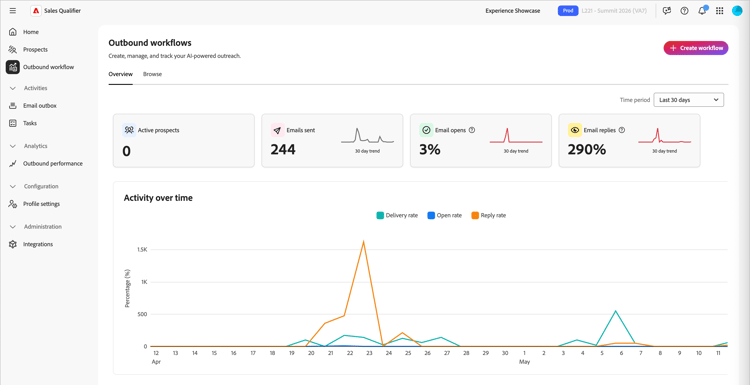
Conceptos clave
Las secciones siguientes describen el ciclo de vida completo: creación de un flujo de trabajo en el asistente, revisión de correos electrónicos generados, aprobación de clientes potenciales y administración de flujos de trabajo a lo largo del tiempo.
Creación de un flujo de trabajo saliente
La creación del flujo de trabajo es un asistente de cinco pasos: Objetivo, Segmentación, Generar puntos de contacto, Configuración y Agregar perspectivas. Cada paso se basa en el último; su objetivo inicial moldea cada decisión posterior.
-
En el panel de navegación izquierdo, seleccione Flujo de trabajo saliente.
-
En la ficha Examinar, haga clic en + Crear flujo de trabajo en la esquina superior derecha.
Paso 1: Defina su objetivo
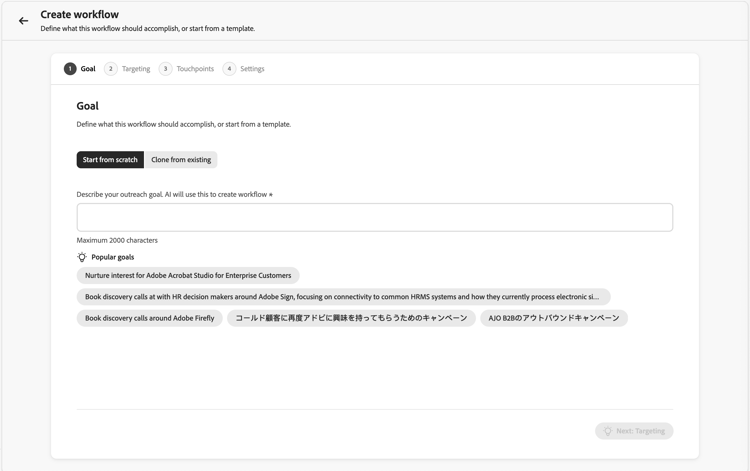
El objetivo es la entrada más importante: indica a la IA el aspecto del éxito y ancla el direccionamiento, la cadencia y la generación de correo electrónico.
-
Elige Comenzar desde cero para escribir tu propio objetivo o Comenzar desde la plantilla para usar una plantilla guardada.
-
Elige una de las metas recomendadas como punto de partida o ingresa tu propia meta.
-
Haga clic en Siguiente: Segmentación.
Los objetivos funcionan mejor cuando establecen un resultado concreto, no solo un tema. Para que la IA funcione mejor, use una meta como Book a 15-minute discovery call with marketing leaders evaluating campaign automation en lugar de Promote campaign automation.
Paso 2: Configuración de los filtros de segmentación
Los filtros de segmentación definen qué clientes potenciales son aptos. Cuando se agregan perspectivas más adelante, sólo aparecen en la lista de selección los posibles clientes que coinciden con estos filtros.
-
Haga clic en la flecha hacia abajo para mostrar la lista Agregar un filtro y seleccione el filtro que desee aplicar.
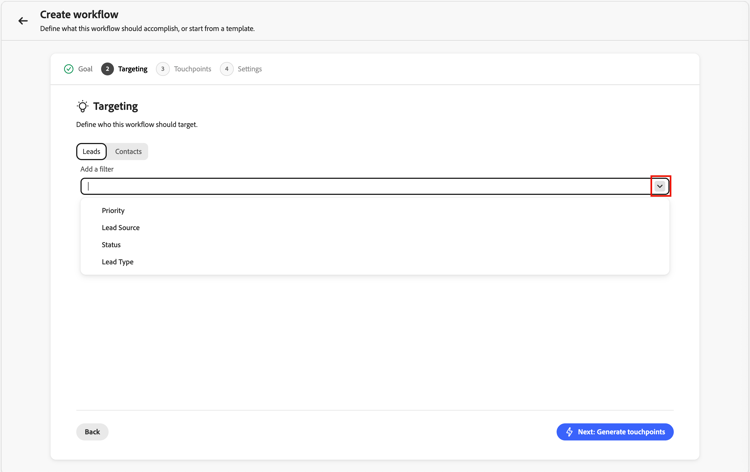
-
Establezca valores para el filtro.
-
Añada más filtros si necesita reducir la audiencia.
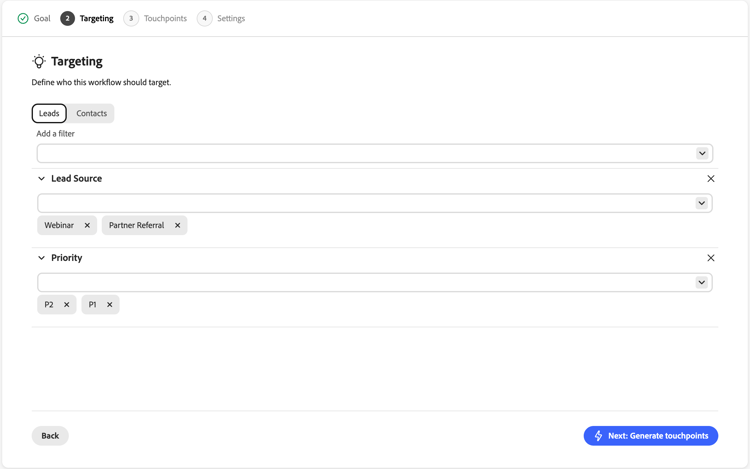
-
Haga clic en Siguiente: Generar puntos de contacto.
Paso 3: Generar y revisar puntos de contacto
Una vez establecido el objetivo, la IA crea la cadencia: analiza el objetivo y el objetivo, define la secuencia de puntos de contacto y escribe un indicador de punto de contacto para cada paso. Verá una cadencia de varios pasos con cada punto de contacto en un día específico. La cadencia puede combinar pasos de correo electrónico, llamada de teléfono y LinkedIn In InMail.
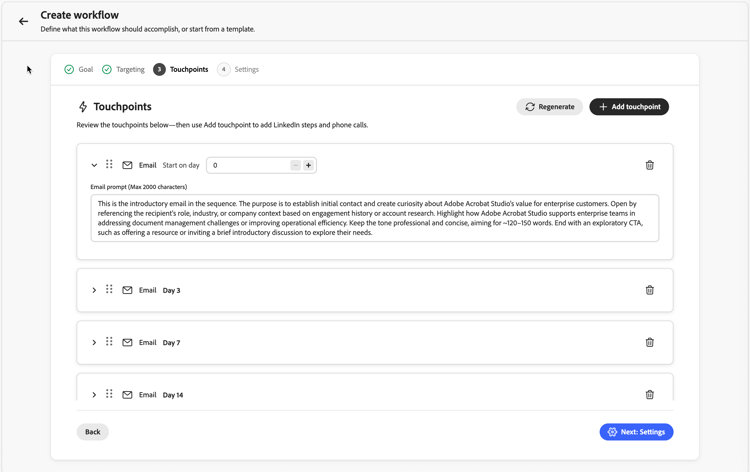
Para leer su mensaje, expanda un punto de contacto de correo electrónico. Esta instrucción guía a la inteligencia artificial aplicada al escribir el correo electrónico de cada posible cliente, incluido el tono, la longitud, el enfoque y call to action.
Volver a generar la cadencia
Si la cadencia no es la deseada, haga clic en Volver a generar e introduzca una instrucción de refinamiento. Por ejemplo:
Make it 3 touchpoints across 2 weeksLead with an executive briefing offer in the first emailAdd a nurture touch focused on a relevant case study
La IA reescribe la cadencia completa en función de sus instrucciones.
Para ajustar un solo punto de contacto de correo electrónico sin regenerar toda la cadencia, edite el texto del mensaje directamente en su área de texto.
Use un manual de instrucciones
Si su organización ha creado un manual de implementación en el Centro de conocimiento, puede indicar a la IA que saque de él al escribir correos electrónicos. En la solicitud, asigne un nombre al documento y al contexto que desea que utilice la API; por ejemplo, Use the ABC positioning guide from the Knowledge Center and focus on the security value proposition. A continuación, los correos electrónicos generados reflejan los mensajes de ese manual de implementación.
Cuando la cadencia y las indicaciones tengan el aspecto correcto, haga clic en Siguiente: configuración.
Refinar los indicadores de punto de contacto antes de la generación de clientes potenciales importa: estos indicadores son las instrucciones principales que la IA utiliza para cada cliente potencial más adelante. El tiempo empleado aquí se escala en todos los correos electrónicos generados.
Paso 4: Configuración del flujo de trabajo
El paso Configuración controla cómo se ejecuta el flujo de trabajo.
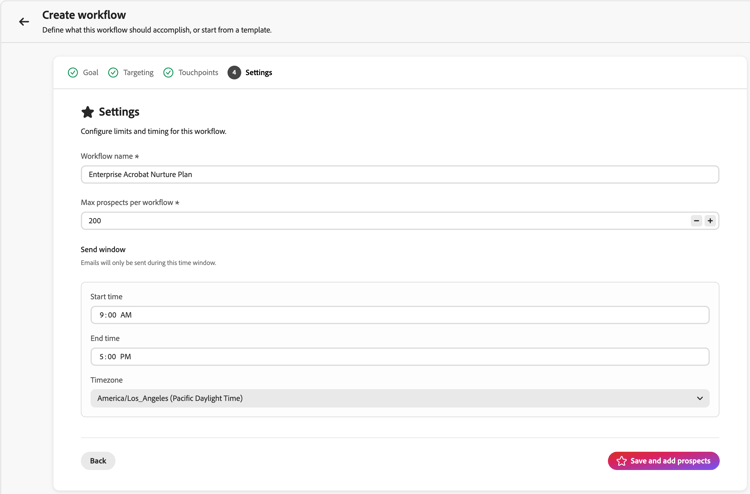
- Revise Workflow name y cámbielo si desea una etiqueta más clara.
- En Máximo de clientes potenciales por flujo de trabajo, confirme el límite superior de cuántos clientes potenciales puede administrar el flujo de trabajo a la vez.
- Establece la ventana de envío para las horas en las que se permite enviar correos electrónicos salientes.
- Active Omitir fines de semana para mover cualquier punto de contacto que caiga en un fin de semana al siguiente día laborable.
- Para detener automáticamente los puntos de contacto de seguimiento una vez que el posible cliente reserve una reunión, active Pausa para reserva de reuniones.
- Confirme que la zona horaria coincida con su audiencia.
- Haga clic en Guardar y agregar clientes potenciales.
Un administrador configura globalmente el pie de página de exclusión y se aplica a los correos electrónicos salientes independientemente de la configuración del flujo de trabajo. Consulte Sincronización global de exclusión.
Paso 5: Añadir clientes potenciales e iniciar la generación de correo electrónico
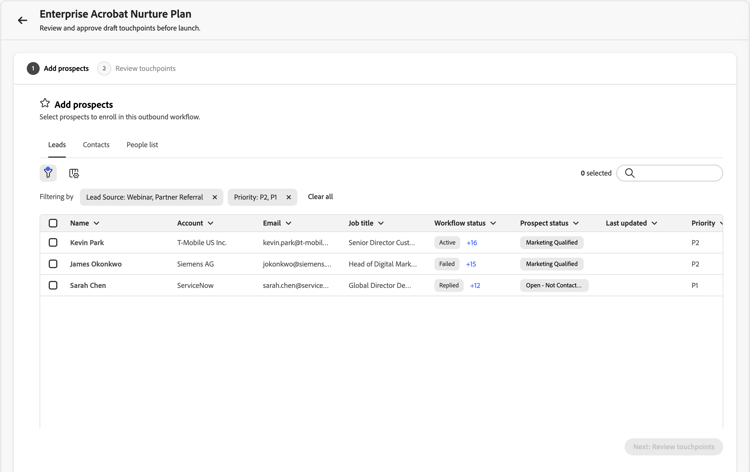
Guardar abre la vista de selección de clientes potenciales, ya filtrada por la segmentación del Paso 2.
-
Revise la lista.
Las filas suelen incluir el nombre del cliente potencial, la cuenta, el correo electrónico, el puesto, el estado de participación y el estado del cliente potencial.
-
Ajuste los filtros aquí si necesita expandir o reducir la lista.
-
Seleccione los clientes potenciales mediante las casillas de verificación.
-
Haga clic en Siguiente: revise los puntos de contacto para iniciar la generación de correo electrónico de por cliente potencial.
La IA genera correos electrónicos personalizados para cada posible cliente seleccionado para cada punto de contacto de correo electrónico en la cadencia. Los puntos de contacto de Phone y LinkedIn In InMail permanecen en la cadencia como pasos programados. La generación se puede ejecutar en segundo plano: use Notificar cuando esté listo si desea continuar con otro trabajo mientras se completa.
Para cada cliente potencial, la IA combina cada mensaje de punto de contacto con datos específicos del cliente potencial (persona, cuenta, historial de participación, noticias recientes) para producir la línea de asunto y el cuerpo.
Revisar y perfeccionar correos electrónicos generados
Cuando termina la generación, la vista de detalles del flujo de trabajo muestra un banner para revisar los borradores. La revisión es obligatoria y nada envía hasta que la apruebe.
-
En la vista de detalles del flujo de trabajo, haga clic en Revisar borradores en el banner.
-
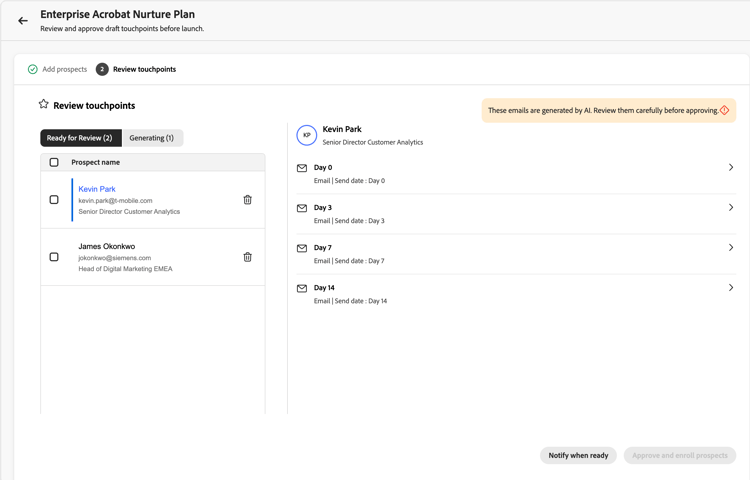
El paso Revisar puntos de contacto tiene dos pestañas:
- Listo para revisión - Correos electrónicos que terminaron de generarse.
- Generando: se siguen escribiendo correos electrónicos.
-
En la lista de clientes potenciales de la izquierda, haga clic en un nombre para cargar los puntos de contacto de ese cliente potencial a la derecha.
-
Use las comillas angulares (>) en un punto de contacto para expandir y leer la línea de asunto y el cuerpo completos.
Lea el razonamiento de IA
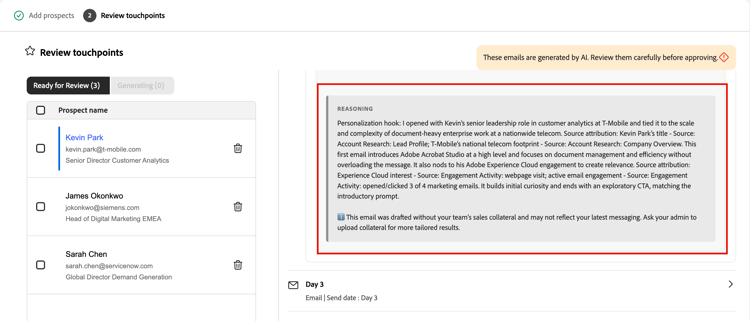
Para cada correo electrónico generado, Reasoning explica cómo la IA creó ese mensaje, incluidas las señales, atributos y fuentes que dieron forma al contenido y a call to action. Revise esta información y valide la personalización antes de aprobarla.
Editar correos electrónicos directamente
Para pequeñas ediciones (redacción, tono, una sola frase):
- En el punto de contacto expandido, haga clic en el icono Editar para abrir el editor.
- Edite la línea de asunto o el cuerpo.
- Haga clic en Guardar.
Refinamiento de correos electrónicos con IA
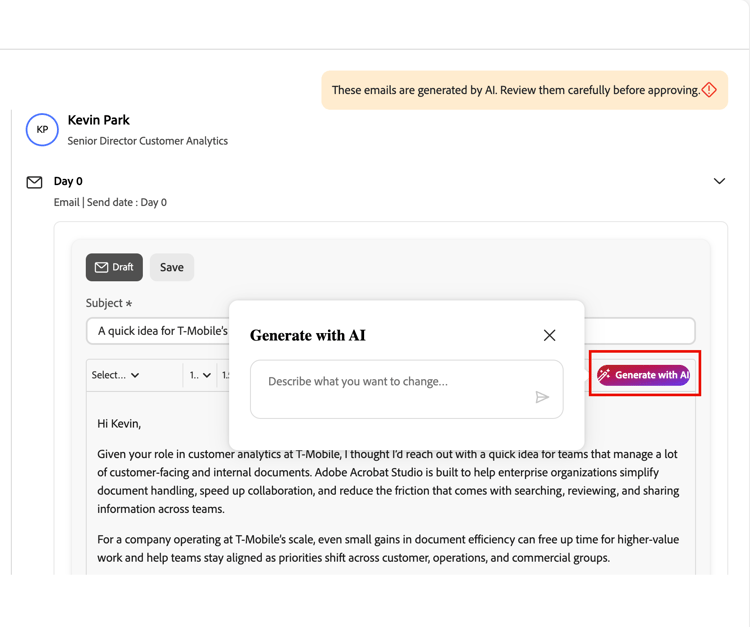
Para cambios más grandes (reestructurar, cambiar el énfasis o reformular el mensaje), use Generar con IA. El agente de IA reescribe el correo electrónico y mantiene el contexto de personalización.
-
En el editor de correo electrónico, haga clic en Generar con IA.
-
Introduzca una instrucción de borrado, por ejemplo:
Make it shorter and more direct. Keep it under 100 words.Focus more on the prospect's role and how the solution helps them specifically.Change the call-to-action to suggest a 15-minute introductory call instead.
-
Revise la revisión y realice la modificación manualmente si es necesario.
-
Haga clic en Guardar.
Aprobar e inscribir clientes potenciales
La aprobación activa la cadencia de un cliente potencial. Hasta que se aprueba e inscribe a un posible cliente, el sistema no le envía correos electrónicos.
- En la lista de clientes potenciales de la izquierda, seleccione los clientes potenciales cuyos correos electrónicos ha revisado y que están listos para enviar.
- Haga clic en Aprobar e inscribir clientes potenciales (parte inferior derecha).
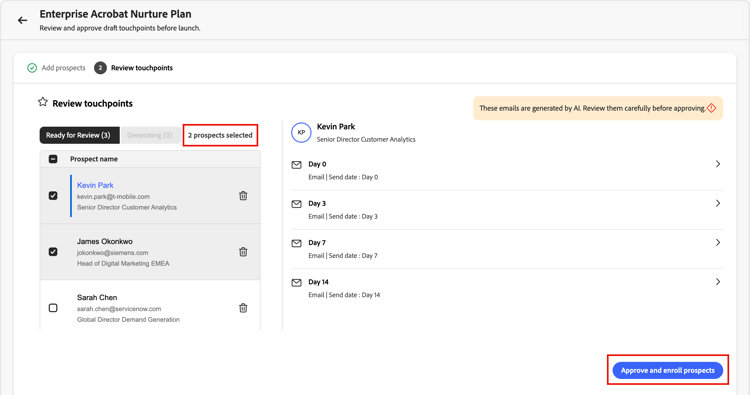
Los correos electrónicos aprobados se envían durante el flujo de trabajo ventana de envío en la zona horaria configurada, en el día programado de cada punto de contacto en relación con la inscripción. Los clientes potenciales que no apruebe permanecerán en Listo para revisión hasta que actúe. Después de la aprobación, el flujo de trabajo se ejecuta según la cadencia definida.
Administrar flujos de trabajo existentes
En la página Flujo de trabajo saliente, la pestaña Examinar muestra todos los flujos de trabajo. Cada tarjeta muestra el objetivo, los puntos de contacto configurados y las métricas de rendimiento. Utilice esta vista para monitorizar los flujos de trabajo activos, volver a los borradores que aún deben revisarse o abrir un flujo de trabajo para agregar más posibles clientes.
Prácticas recomendadas de flujo de trabajo saliente
- Invierta en la meta. El direccionamiento descendente, la cadencia y los correos electrónicos se remontan al objetivo. Los objetivos específicos, centrados en los resultados, superan a los vagos.
- Finalizar mensajes de punto de contacto antes de la generación por cliente potencial. Después de la generación masiva, los cambios se suelen realizar de un cliente potencial a la vez.
- Usar razonamiento como comprobación de calidad. Si se enfatiza la señal incorrecta (o falta una obvia), edite el correo electrónico o vuelva a visitar el indicador de punto de contacto y vuelva a generar la cadencia.
- Hacer coincidir la herramienta de edición con el cambio. Ediciones directas de redacción y tono; Generar con IA para reestructurar o reenmarcar.
- Aprobar solo lo que ha revisado. Amplíe los puntos de contacto, lea el contenido y perfeccione lo que necesite antes de inscribirse.
Sincronización de exclusión global
Los administradores pueden anexar un pie de página de cancelación de suscripción de toque ligero que use expresiones Marketo preaprobadas a cada correo electrónico saliente. Cuando un cliente potencial selecciona el vínculo de no participación, el calificador de ventas suprime permanentemente al cliente potencial de más correos electrónicos y sincroniza el estado de no participación con el CRM conectado. Consulte Configurar la exclusión de correo electrónico global.
Bandeja de salida de correo
El panel Bandeja de salida de correo electrónico enumera todos los correos electrónicos automatizados que ha enviado.
Tareas
El área Tareas del Calificador de ventas proporciona a los Representantes de desarrollo de negocios (BDR) un espacio dedicado para administrar y procesar sus acciones de flujo de trabajo salientes. El motor de flujo de trabajo saliente genera automáticamente tareas que representan las acciones específicas que un BDR necesita realizar con cada posible cliente: llamadas telefónicas, InMails de LinkedIn y revisiones de correo electrónico.
La experiencia de administración de tareas es una cola de procesamiento, no una lista de tareas pendientes. Puede abrir una tarea, realizar acciones, marcarla como completada y pasar al siguiente sin salir de la página.
Seleccione Tareas en la barra de navegación izquierda para abrir la página de tareas completa. Esta página es el espacio de trabajo principal para procesar las tareas una por una.
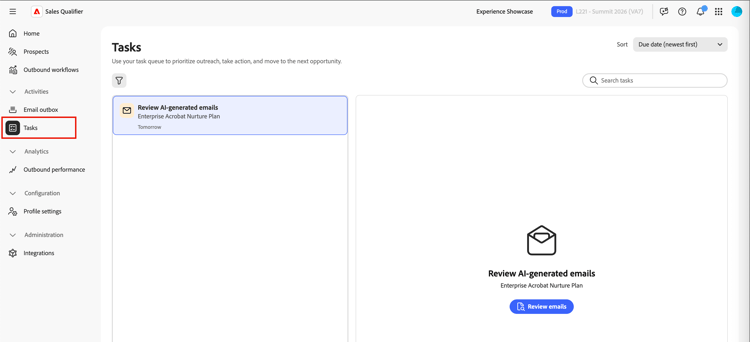
Tipos de tareas
Todas las tareas están vinculadas a pasos de flujo de trabajo salientes. Existen tres tipos:
Llamada telefónica: se crea cuando una cadencia alcanza un paso de llamada telefónica. El panel de tareas muestra los puntos de paso generados por el agente y un campo de notas en línea para capturar notas de llamada.
LinkedIn In InMail: se crea cuando una cadencia alcanza un paso de LinkedIn In InMail. El panel de tareas muestra una línea de asunto y un cuerpo de mensaje generados por IA que puede copiar y enviar fuera del producto.
Revisión de correo electrónico: creada una vez que el sistema termina de generar correos electrónicos personalizados para un cliente potencial inscrito en un flujo de trabajo. Revise y apruebe los mensajes de correo electrónico antes de que comience la salida para ese cliente potencial. Cada cliente potencial recibe una tarea de revisión de correo electrónico independiente; si inscribe a 10 clientes potenciales en un flujo de trabajo, verá hasta 10 tareas de revisión de correo electrónico a medida que se complete la generación.
Administración de tareas
La página Tareas se divide en dos paneles:
- Izquierda — Lista de tareas: Su cola de tareas, ordenadas y filtradas según la configuración de orden y vista seleccionada.
- Derecha — Panel de trabajo de la tarea: Detalles de la tarea seleccionada, incluida la información del cliente potencial, el contexto del flujo de trabajo, el contenido específico de la tarea y los controles de acción.
Al seleccionar cualquier tarea en el panel izquierdo, se cargan sus detalles en el panel derecho sin salir de la página.
Controles de cola
El panel de trabajo incluye los controles Siguiente y Anterior para moverlos por la cola de tareas en orden. La cola respeta la configuración de ordenación y filtro que aplique a la lista. Por lo tanto, si está trabajando en tareas de llamada de teléfono vencidas ordenadas por fecha de vencimiento, Siguiente y Anterior se mueven exactamente a través de ese conjunto.
Cuando marca una tarea como completada, el panel avanza automáticamente a la siguiente tarea de la cola.
Notas
Para las tareas de Phone Call y LinkedIn In InMail, hay un campo de notas en línea disponible en el panel de trabajo. Las notas se guardan automáticamente cuando hace clic fuera para no perderlas cuando vaya a otra tarea antes de marcar la tarea actual como completada.
Acciones de tarea
Utilice las siguientes acciones para administrar sus tareas:
-
Marcar como completada - La acción principal. Utilice esta acción después de ejecutar la tarea: realizar la llamada, enviar el mensaje de InMail o revisar y aprobar los mensajes de correo electrónico. Al finalizar, la tarea se registra como Completada y la cola avanza automáticamente.
-
Omitir punto de contacto: disponible en el menú de desbordamiento del panel de trabajo. Utilice esta opción cuando no pueda completar este paso, pero el cliente potencial siga siendo un destino válido en el flujo de trabajo.
- El cliente potencial avanza al siguiente paso de la cadencia. Las tareas futuras se siguen generando según lo programado.
- Seleccione un motivo: Información de contacto incorrecta, mal tiempo, Contenido no relevante o Otro (con un campo de texto libre).
- El estado de la tarea se ha establecido en Omitido y se ha registrado con el motivo y la marca de tiempo.
- Si este fue el último paso del flujo de trabajo, finaliza la ejecución del flujo de trabajo del cliente potencial. La tarea sigue registrándose como Omitido (no eliminado).
-
Quitar del flujo de trabajo - Disponible en el menú de desbordamiento del panel de trabajo. Utilícelo cuando el cliente potencial ya no pertenezca a este flujo de trabajo.
Cuando elimina un cliente potencial de un flujo de trabajo:
- Todas las tareas pendientes y futuras de ese cliente potencial dentro de este flujo de trabajo se cancelan.
- El estado de inscripción del cliente potencial cambia a Eliminado por BDR.
- Seleccione un motivo: Se fue de la compañía, Duplicado, Ajuste incorrecto, Ya se ha convertido o Otro (con un campo de texto).
- Aparece un cuadro de diálogo de confirmación: “Esta acción cancelará todos los puntos de contacto restantes para [Cliente potencial] en [Nombre de flujo de trabajo]. ¿Continuar?”
- El estado de la tarea se ha establecido en Eliminada. Todas las tareas del mismo nivel canceladas también están marcadas como Eliminadas.
Omisión automática
Las tareas estancadas de LinkedIn In InMail y llamadas telefónicas se omiten automáticamente si permanecen incompletas durante dos días. La omisión automática mantiene a un posible cliente en movimiento a través de la cadencia sin detener la ejecución y no afecta a la cronología del correo electrónico. Los puntos de contacto de correo electrónico programados siguen enviándose según lo planificado.
Estado de tarea
Cada tarea se desplaza por los siguientes estados:
Vistas de lista
Utilice las pestañas de la parte superior de la lista de tareas para cambiar entre vistas:
-
Hoy (predeterminado) — Tareas pendientes hoy que no se han completado.
-
Vencidas: tareas cuya fecha de vencimiento ha pasado y siguen abiertas. Aborde primero estas tareas.
-
Próximas: tareas con una fecha de vencimiento futura en las que el paso anterior del flujo de trabajo ya se haya completado. Estas tareas se pueden ver antes de tiempo, por lo que puede planificar con antelación o actuar antes si el momento es el adecuado (por ejemplo, si ya está en una llamada con un posible cliente). Se muestra la fecha de vencimiento programada para que sepa el tiempo previsto.
-
Completadas: un registro de tareas que ha completado, omitido o eliminado. Útil para fines de revisión y auditoría.
Filtrado y búsqueda
Existen varias formas de filtrar la lista de tareas:
-
Filtre por tipo de tarea mediante una lista de selección múltiple. Si se seleccionan varios tipos, se mostrarán las tareas que coincidan con cualquier de los tipos seleccionados (por ejemplo, Llamada telefónica o Revisión de correo electrónico).
-
Filtrar por estado de tarea. Al seleccionar varios estados, se muestran las tareas que coinciden con cualquiera de los estados seleccionados.
-
Filtre entre grupos con la lógica AND. Por ejemplo,
Type = Phone Call and Status = Overduemuestra solamente las tareas de llamada vencidas.
Utilice la barra de búsqueda para buscar tareas por nombre del cliente potencial, nombre de la empresa o nombre de la participación. La búsqueda se aplica junto con cualquier filtro activo. Coincidencia de texto solamente: coincidencias parciales exactas, sin búsqueda parcial.
Orden
Utilice el control Ordenar por para elegir cómo se ordena la lista de tareas. La ordenación también determina el orden en que Siguiente y Anterior se mueven por la cola.
Tareas vencidas
Una tarea pasa a estar vencida el día siguiente a su fecha de vencimiento si no se ha completado. Tareas vencidas:
- Aparecen en la vista Vencido y en la parte superior de la fuente de la página principal.
- Se marcan visualmente con un distintivo “Vencido” en la lista de tareas.
- Permanecer totalmente procesable: puede completarlos, omitirlos o eliminarlos.
Próximas tareas
Las próximas tareas se crean en el momento en que un cliente potencial completa un paso del flujo de trabajo, incluso si la fecha de vencimiento del siguiente paso sigue siendo futura. Esta visibilidad le proporciona la incorporación temprana de insight a su canalización para que pueda planificar con anticipación o actuar con anticipación cuando se presente la oportunidad.
Las próximas tareas muestran su fecha de vencimiento programada, para que siempre sepa cuándo se van a abordar. La finalización anticipada de una tarea inminente es totalmente compatible: el motor de flujo de trabajo registra la fecha real de finalización y adelanta al posible cliente normalmente.
Finalización de tarea
La finalización de tareas no se limita a la página Tareas.
Vista del posible cliente comprometido: Las vistas previas del punto de contacto en la página de un posible cliente comprometido incluyen una acción Marcar como completado junto con una vista previa de contenido y un campo de notas opcional. Al completar una tarea aquí, se actualiza su estado inmediatamente en la página Tareas. Esta vista no almacena en déclencheur el comportamiento de avance automático; es una superficie de vista y acción, no una superficie de procesamiento de colas.
Salesforce (complemento CRM): El complemento Calificador de ventas de Salesforce muestra el estado de la tarea (próxima, pendiente, finalizada, vencida, omitida) en la tarjeta de flujo de trabajo saliente. En la versión actual, la tarjeta CRM es de solo lectura; puede ver el estado de la tarea, pero debe completar las tareas desde el Calificador de ventas.
Estados vacíos
- Hoy sin tareas: Verá un mensaje de Se ha puesto al día con respecto al mensaje de hoy. Si existen tareas próximas, aparece un mensaje como Tiene [N] tareas próximas — ver próximas.
- Tareas vencidas presentes: Un mensaje le recomienda que primero aborde las tareas vencidas.
Reserva de reuniones
El Calificador de ventas convierte las conversaciones comprometidas en reuniones reservadas sin abandonar el flujo de salida. Al conectar el calendario, el Cualificador de ventas genera un vínculo de reserva personal que los posibles clientes utilizan para programar el tiempo con usted.
- Vínculos de reserva: configura la conexión y disponibilidad del calendario en Configuración del perfil. El vínculo de reserva se puede añadir a la firma de correo electrónico para que aparezca en los correos electrónicos salientes.
- Inserción automática en una cadencia: el Cualificador de ventas inserta el vínculo de reserva en puntos apropiados de una cadencia, de modo que la invitación a reunirse aparezca cuando sea más relevante. Puede anular la ubicación manualmente.
- Pausa para la reserva - Cuando un cliente potencial reserva una reunión, Pausa para la reserva de la reunión detiene automáticamente más seguimientos. Consulte Configurar la configuración del flujo de trabajo.
Rastree los resultados de las reservas en la sección Rendimiento.
Centro de información
El Centro de conocimientos proporciona a Account Qualification Agent (AQA) acceso a sus propios materiales de ventas, para que el Calificador de ventas pueda generar investigaciones, perspectivas de calificación y alcance que reflejen las ventas de su organización. Crear y administrar el manual es una tarea de administrador.
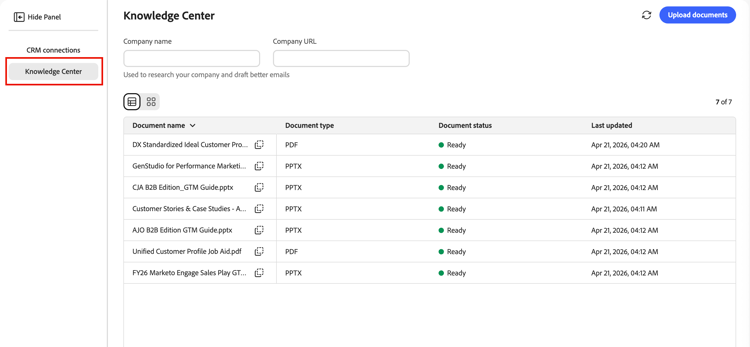
Cargar material promocional de ventas
- En el panel de navegación izquierdo, expanda Administración y seleccione Configuración de administración.
- Seleccione Centro de conocimiento en Integraciones.
- Establezca Nombre de la compañía y URL de la compañía que el calificador de ventas usa para investigar su compañía y redactar correos electrónicos.
- Cargar reproducciones de ventas, perfiles de cliente (ICP) ideales, guías de posicionamiento y otros materiales de promoción de ventas en formato PDF, PPTX o DOCX.
Cada documento cargado muestra su estado de procesamiento, como Listo, y la última vez que se actualizó.
Creación de un manual
Después de cargar los documentos, selecciona Crear libro de estrategias para convertirlos en un libro de estrategias.
Cuando el manual está listo, alimenta tanto el alcance como la asistencia:
- Mensajes de correo electrónico salientes: consulte el manual de implementación al generar mensajes de correo electrónico nombrando el documento y el contexto en el mensaje. Consulte Generar y revisar puntos de contacto.
- Asistente de ventas para la conversación - Para extraer del manual, diríjase al asistente al Centro de conocimientos. Consulte Asistente de ventas para conversaciones.
Asistente de ventas conversacional
El Asistente de ventas conversacional es una experiencia de chat en la que realiza preguntas en lenguaje natural y obtiene respuestas basadas en su contexto de ventas. El asistente se basa en:
- Su base de conocimientos interna, incluido cualquier manual del Centro de conocimientos
- Señales CRM de su CRM conectado
- Marketo datos de actividad y participación
- Investigación web
Utilice el asistente para prepararse antes de la divulgación; por ejemplo, para crear una posición de la cuenta antes de una reunión. Para extraer de un manual creado, diríjase al asistente al Centro de conocimientos en su pregunta. Por ejemplo: From the Knowledge Center, help me position our security solution for ABC Corp ahead of tomorrow's call.
Desempeño
La sección Rendimiento muestra el rendimiento de tu salida, para que puedas ver qué está funcionando y dónde ajustarlo.
Rendimiento del correo electrónico
Revise el volumen y la eficacia del correo electrónico saliente:
- Correos electrónicos enviados
- Tasa de apertura
- Tasa de pulsaciones
- Tasa de respuesta
El cualificador de ventas identifica las respuestas y devoluciones fuera de la oficina con sus estados correspondientes, para que pueda distinguirlas de las participaciones potenciales.
Rendimiento de reservas de reuniones
Las tarjetas de estado de reserva de reuniones resumen el lugar de las reuniones reservadas. Filtre las tarjetas para centrarse en las reuniones y los estados que desee revisar.
Integraciones y CRM
Con las integraciones, el cualificador de ventas se conecta a su CRM para que el Account Qualification Agent (AQA) y los flujos de trabajo salientes compartan una vista coherente de los posibles clientes, las cuentas, los contactos, las actividades y los propietarios en Salesforce o Microsoft Dynamics 365. El calificador de ventas lee los datos y las actividades de ventas de CRM para enriquecer las perspectivas y puede escribir las actividades de alcance registradas y el estado de exclusión. De lo contrario, no modifica los registros CRM a través de esta conexión.
Las conexiones CRM, la asignación de campos entrantes y la sincronización de actividades las configura un administrador en Administración > Configuración de administración > Conexiones CRM. Los usuarios estándar consumen los datos y filtros de CRM configurados, pero no pueden cambiar esta configuración.
CRM MCP y el complemento incrustado
El Cualificador de ventas trabaja con su CRM de más de una manera:
- Consulta de datos de CRM a través del MCP de CRM: Account Qualification Agent consulta datos de CRM activos a través del MCP de CRM, de modo que las respuestas y perspectivas reflejen el estado actual de sus registros.
- Complemento incrustado: el complemento de CRM incrustado muestra información básica de Marketo Sales Insights (MSI) junto con los nuevos datos reales, directamente en su CRM. Desde el complemento, agregue un cliente potencial al Calificador de ventas con un solo clic.
- Sincronización de actividades: cuando un administrador habilita Sincronización de actividades, las actividades de alcance se sincronizan con el CRM, de modo que los representantes vean la actividad del Calificador de ventas en las herramientas que ya usan.
Sales Qualifier y Sales Qualifier Admins.Ámbito de acceso CRM
El cualificador de ventas lee las entidades CRM que necesita y solo puede escribir un conjunto definido de datos. Las entidades habituales que se leen incluyen usuarios, contactos, asignaciones de propietarios, posibles clientes, cuentas, oportunidades y actividades. La reescritura se limita a las actividades de divulgación registradas y al estado de exclusión. El administrador de CRM prepara el acceso a la API en Salesforce o Dynamics. A continuación, conecte el cualificador de ventas, asigne los campos de entrada y elija si desea sincronizar las actividades en la aplicación.
Preparar credenciales en su CRM
Póngase en contacto con el administrador de CRM antes de conectar el cualificador de ventas. A continuación se resume lo que se suele crear en cada sistema.
Microsoft Dynamics 365 (Dataverse/Power Platform)
-
En Azure Active Directory, registre una aplicación (Registros de aplicaciones).
Observe ID de cliente y ID de inquilino, y cree un Secreto de cliente.
-
En el Centro de administración de Power Platform, abra su entorno y vaya a Configuración > Usuarios + permisos > Usuarios de la aplicación.
-
Cree un usuario de aplicación vinculado a esa aplicación de Azure AD.
-
Asigne una función de seguridad que conceda a read acceso a las necesidades del calificador de ventas de las entidades, como posibles clientes, contactos, cuentas, oportunidades y actividades.
La aplicación requiere una función de seguridad con acceso de lectura para leer datos.
Información que se debe proporcionar al conectar con Dynamics:
- Identificación del cliente
- Secreto de cliente
- ID de inquilino
- URL de instancia de Dynamics (URL de organización)
Salesforce
En Salesforce, cree una aplicación cliente externa (o una aplicación conectada) con OAuth habilitado y ámbitos que permitan el acceso de API a la identidad y los datos, siguiendo los estándares de seguridad de su organización. El usuario que realiza la integración debe tener acceso de lectura a objetos como posibles clientes, cuentas, contactos, tareas, eventos y oportunidades. Las tareas administrativas a menudo requieren que un usuario con Administrar aplicaciones conectadas (entre otros permisos) vea una clave de consumidor y un secreto después de la creación.
-
Personalizar aplicación
-
Ver instalación y configuración
-
Modificar todos los datos
-
Administrar aplicaciones conectadas (importante)
Si Administrar aplicaciones conectadas no está habilitada, no podrá ver el ID de cliente y el secreto de cliente después de crear la aplicación cliente externa.
Cuando cree la aplicación cliente externa, habilite OAuth y conceda permisos. Habilite también las siguientes credenciales de cliente:
- Acceso al servicio de URL de identidad (ID, perfil, correo electrónico, dirección, teléfono)
- Administración de datos de usuario mediante API
- Acceso a identificadores de usuario únicos (openid)
Después de crear la aplicación, vuelva a habilitar el flujo de credenciales del cliente y utilice el correo electrónico de contacto como nombre de usuario. Cuando las credenciales del cliente estén habilitadas, configure un usuario para Ejecutar como.
Asegúrese de que el usuario configurado tenga acceso de lectura a los siguientes objetos:
- Clientes potenciales
- Cuentas
- Contactos
- Tareas
- Eventos
- Oportunidad
- OpportunityContactRoles
- OpportunityLineItems
Información que se debe proporcionar al conectar Salesforce en el Calificador de ventas:
- ID de cliente (clave del cliente)
- Secreto del cliente (Secreto del consumidor)
- URL de devolución de llamada (según la configuración en la aplicación conectada)
- URL de instancia de Salesforce
Conéctese a su CRM
-
Inicie sesión en el cualificador de ventas y confirme que la zona protegida o el entorno correctos están seleccionados.
-
En el panel de navegación izquierdo, expanda Administración y seleccione Configuración de administración.
-
Seleccione conexiones CRM en Integraciones.
La página muestra tarjetas para Salesforce y Microsoft Dynamics. Una conexión inactiva muestra Connect. Una conexión configurada muestra Conectado y una acción Administrar.
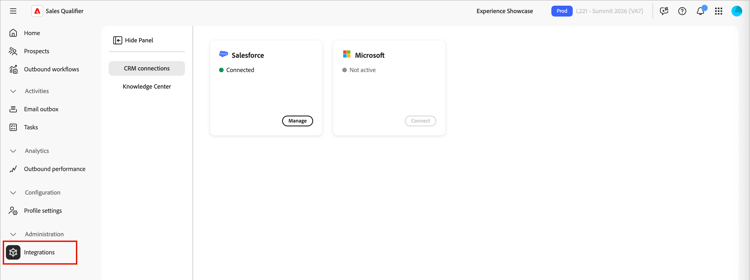
-
Haga clic en Conectar para el CRM que utilice.
-
Introduzca el ID de cliente, los secretos, los valores de inquilino o devolución de llamada y la URL de instancia de su administrador de CRM.
-
Después de una conexión correcta, confirma que la tarjeta muestra Conectado.
Directrices de URL de instancia
La URL de instancia debe ser la URL base de entorno que su CRM use para la configuración de integración y API, no un nombre de host solo de interfaz de usuario.
Salesforce
-
Inicie sesión y anote el subdominio de organización Mi dominio desde la barra de direcciones del explorador (el valor
{{mydomain}}). -
Para el Calificador de ventas, use el formulario canónico:
https://{{mydomain}}.my.salesforce.com.no usa una dirección URL
lightning.force.comcomo dirección URL de instancia.
Microsoft Dynamics 365
-
Abra el CRM en el explorador y copie la URL base de la barra de direcciones.
Suele estar en el formulario
https://{{org}}.crm.dynamics.com.
Asignar campos CRM (asignación de entrada)
Una vez conectado el CRM, seleccione Administrar para la conexión y abra Asignación entrante. La asignación de entrada controla qué campos CRM extrae el cualificador de ventas en la aplicación.
-
Seleccione un grupo de objetos: Contacto, Cliente potencial o Cuenta.
-
Seleccione Agregar sección e introduzca un nombre de sección y una descripción opcional.
-
Agregue los campos CRM a la sección.
Cada fila de campo muestra su nombre para mostrar, nombre de campo y tipo de datos.
-
Active Filtrable para cada campo que deba estar disponible como filtro en la lista Posibles clientes.
-
Obtenga una vista previa de la asignación y guárdela.
Los campos asignados aparecen en las áreas correspondientes del cualificador de ventas:
- Los campos Cliente potencial y Contacto aparecen en la ficha Persona para los clientes potenciales.
- Los campos de cuenta aparecen en la vista de cuentas.
- Los campos relacionados con la oportunidad aparecen en las áreas de oportunidad de la experiencia de la cuenta.
Configuración de la sincronización de actividades (asignación saliente)
- De conexiones CRM, seleccione Administrar para el CRM conectado.
- Abrir asignación saliente.
- Active Sincronización de actividades para sincronizar las actividades de alcance del Calificador de ventas con el CRM.
Cuando la sincronización de actividades está desactivada, el cualificador de ventas puede seguir utilizando datos CRM entrantes, pero no vuelve a escribir las actividades de divulgación en el CRM.
Configuración de la exclusión de correo electrónico global
- En el panel de navegación izquierdo, expanda Administración y seleccione Configuración de administración.
- Seleccione Configuración de correo electrónico en Cumplimiento.
- Active Incluir vínculo de no participación en cada correo electrónico para anexar un pie de página de cancelación de suscripción a los correos electrónicos salientes.
- En Plantilla de mensaje de exclusión, escriba el texto del pie de página. Incluya el token
{{opt_out_link}}donde debería aparecer el vínculo de cancelación de suscripción al que se puede hacer clic. - Guarde la configuración.
Cuando un cliente potencial selecciona el enlace, el Cualificador de ventas suprime permanentemente al cliente potencial de más correos electrónicos. El estado de exclusión también se sincroniza con el CRM conectado.
Referencia: Parámetros de API de muestra
Su equipo de CRM puede utilizar estos ejemplos para confirmar que el acceso de lectura devuelve los campos de posibles clientes esperados.
Dynamics (extracto estilo OData)
$select=fullname,_ownerid_value,leadid,emailaddress1,jobtitle,statuscode,createdon,modifiedon,statecode
$filter=_ownerid_value eq '<crmUserId>' [AND additional filters]
$expand=Lead_ActivityPointers(...),parentaccountid(...)
$orderby=modifiedon desc
Salesforce (extracto de SOQL)
SELECT Id, Salutation, FirstName, LastName, Name, Title, Company, Email,
  LeadSource, Status, OwnerId, LastModifiedDate, LastActivityDate, CreatedDate,
  (SELECT Id, Subject, ActivityDate, Status FROM Tasks ORDER BY ActivityDate DESC LIMIT 1),
  (SELECT Id, Subject, ActivityDateTime FROM Events ORDER BY ActivityDateTime DESC LIMIT 1)
FROM Lead
WHERE OwnerId = '<crmUserId>' AND IsDeleted = false
ORDER BY LastModifiedDate DESC
Configuración de perfil
La configuración del perfil especifica información sobre usted, incluidos sus datos personales, el correo electrónico, el calendario y la disponibilidad del chat.
Configuración de correo electrónico
En la pestaña Configuración de correo electrónico, configure las conexiones de correo electrónico.
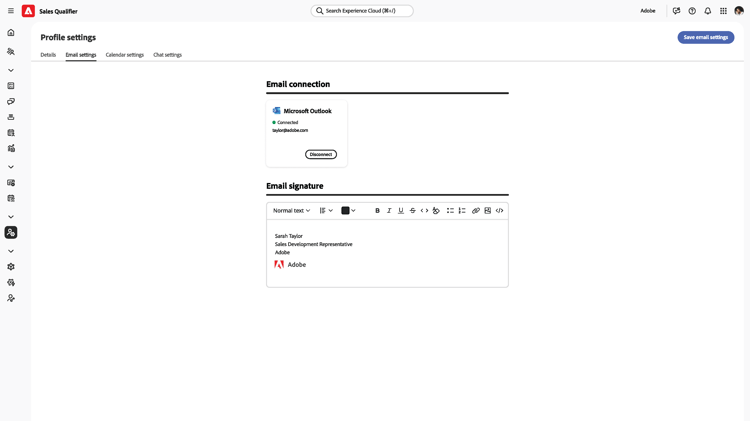
-
Conexiones de correo electrónico - Haga clic en Conectar y siga el procedimiento de inicio de sesión de Microsoft.
-
Firma de correo electrónico: configure la firma de correo electrónico que se usa en los correos electrónicos generados automáticamente. Agregue su vínculo reserva de reuniones a la firma para que los posibles clientes puedan programar su hora con usted.
Configuración del calendario
En la ficha Configuración del calendario, establezca la zona horaria y la disponibilidad.
-
Conexión de calendario - Haga clic en Conectar y siga el procedimiento de inicio de sesión de Microsoft para integrar su calendario.
-
Correo electrónico de confirmación de la reunión: cuando un cliente confirma una reunión con usted, recibe el correo electrónico de confirmación como respuesta. Utilice esta configuración para definir el asunto y el cuerpo del correo electrónico.
-
Preferencias: establezca la duración predeterminada de la reunión y el tiempo entre reuniones consecutivas.
Si desconecta el calendario:
- Los vínculos de reserva activos están desactivados.
- La página de reserva muestra un estado descriptivo, temporalmente no disponible.
- La reconexión conserva la configuración.
Disponibilidad del calendario
La disponibilidad del calendario en el Cualificador de ventas se basa en dos entradas:
- Calendario de trabajo conectado (Outlook o Gmail)
- Su disponibilidad configurada y reglas de franja horaria en Configuración del calendario.
El calificador de ventas lee el estado de disponibilidad del calendario conectado, no del contenido completo del evento, y lo utiliza junto con las reglas configuradas para decidir qué espacios de reserva puede ver un cliente potencial.
Puede configurar lo siguiente:
- Horas laborables por día de la semana
- Varios bloques al día (por ejemplo, de 9:00 a 12:00 y de 1:00 a 5:00)
- Su huso horario
- Duración de la reunión
- Búfer antes/después de las reuniones
- Aviso mínimo
- Ventana de reserva