Crear una experiencia de publicidad de ChatGPT
Use Create en GenStudio for Performance Marketing para generar anuncios ChatGPT como experiencias de medios de pago, desde directrices y recursos hasta generación, comprobaciones de marca y canal, aprobación, publicación en Content y activación en el mismo flujo de Activate utilizado para canales como Meta y Google Campaign Manager 360.
Antes de empezar, agregue directrices donde sea necesario y revise mensajes efectivos para que los mensajes de encabezado produzcan variantes sólidas.
Requisitos previos
Se debe configurar según estos requisitos previos para crear o activar anuncios de ChatGPT en GenStudio for Performance Marketing.
Acceso y funciones
- Tiene un rol de Editor o superior en GenStudio for Performance Marketing. Consulte Funciones de usuario y permisos.
- Tiene una cuenta de publicidad de OpenAI y una clave de API de esa cuenta.
- Una cuenta de ChatGPT Ads está conectada a GenStudio for Performance Marketing.
Para crear una clave de API en OpenAI Ads Manager:
- En el Administrador de anuncios de OpenAI, vaya a Configuración > Claves de API > Crear nueva clave.
Para conectar su cuenta de ChatGPT Ads en GenStudio for Performance Marketing:
- En el área inferior izquierda, haga clic en Más > Configuración > ChatGPT > Conectar > Agregar cuenta.
- Escriba el nombre de su cuenta de publicidad de OpenAI, pegue su clave de API y haga clic en Agregar cuenta.
Su cuenta de publicidad está conectada cuando el flujo se completa correctamente.
Crear configuración
- Brands, Products y Personas están configurados para que la aplicación pueda generar una copia que no pertenezca a la marca. Ver descripción general de las directrices.
- Las imágenes que desea utilizar están disponibles en Content.
Generación de un anuncio de ChatGPT
Puede crear anuncios de ChatGPT como experiencias de medios pagados en el área de trabajo Create.
Iniciar una experiencia ChatGPT
Para abrir la creación de ChatGPT:
- Vaya a Crear > ChatGPT. No selecciona plantillas para ChatGPT; se utiliza un solo diseño de anuncio.
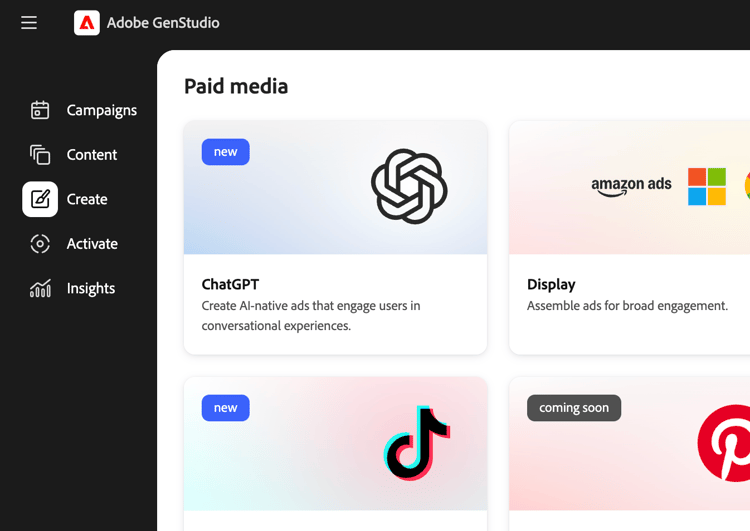
- En el lienzo, realice selecciones para Brand, Product, Persona y idioma.
- Seleccionar una imagen de Content.
- Escriba un mensaje para su copia de titular de ChatGPT.
- Haga clic en Generar.
GenStudio for Performance Marketing genera cuatro variantes creativas.
Puede:
- Use Regenerar o Refinar para ajustar el tono, la longitud o el énfasis.
- Editar texto directamente en Lienzo.
- Use Intercambiar para elegir una imagen alternativa de Content.
Consulte Administrar variantes para ver más formas de editar las experiencias generadas.
Ejecución de comprobaciones de marca y canal
Antes de guardar o enviar la experiencia para su revisión, valide la copia y el diseño con las reglas de marca y canal.
Para ejecutar comprobaciones de contenido:
- Haga clic en Comprobación de contenido (comprobaciones de marca y canal).
- Revisar los resultados de validación en el panel Comprobación de contenido.
- Resuelva los problemas marcados (por ejemplo, longitud de copia o texto denso en pantalla) editando variantes o regenerándolas según sea necesario.
Consulte Validación de marca.
Guardar un anuncio de ChatGPT en GenStudio for Performance Marketing
Guardar mueve su experiencia publicitaria de ChatGPT a Content para que se pueda revisar, reutilizar y activar.
Hay dos estados:
- Experiencia de borrador: Trabajo en curso y no aprobado.
- Experiencia publicada: aprobada y disponible en Content para su activación.
Enviar para revisión
- En el encabezado de la experiencia, haga clic en Solicitar revisión.
- Seleccione aprobadores (por ejemplo, partes interesadas de la marca, legales o de rendimiento).
- Opcional: agregue una nota en Configuración.
- Haga clic en Enviar para revisión.
Los aprobadores pueden ver la experiencia ChatGPT, los resultados de las comprobaciones de marca y canal y Aprobar o solicitar cambios.
Ver Solicitar revisión y aprobación y Revisiones y aprobaciones.
Publicar en contenido
Después de todas las aprobaciones necesarias, publicar en Content:
- Haga clic en Publicar en contenido.
- Confirme los metadatos, como el nombre de la campaña o la activación, la región, el idioma, el personaje, el escenario de funnel y Canal: ChatGPT.
- Haga clic en Publicar.
El anuncio de ChatGPT aparece en Content, se puede detectar con filtros como canal o campaña, y está listo para su selección en Activate.
Ver Publicar contenido aprobado y Content información general.
Activación de un anuncio de ChatGPT
La activación de ChatGPT utiliza el mismo módulo Activate que otros canales de pago. Consulte Activar un anuncio de ChatGPT para conocer los requisitos previos y los campos de configuración específicos de ChatGPT.