Creación de conexiones en la interfaz de usuario de Experience Platform
-Ver base de datos federada
La composición de audiencias federada de Experience Platform le permite crear y enriquecer audiencias de los almacenes de datos de terceros e importarlas a Adobe Experience Platform.
Bases de datos compatibles supported-databases
Para trabajar con la base de datos federada y Adobe Experience Platform, primero debe establecer una conexión entre los dos orígenes. Con Federated Audience Composition, puede conectarse a las siguientes bases de datos.
- Amazon Redshift
- Azure Synapse Analytics
- DataBricks
- Google BigQuery
- Microsoft Fabric
- Oracle
- Snowflake
- Teradata
- Vertica Analytics
Crear conexión create
Para crear una conexión, seleccione Orígenes en la sección Conexiones.
Aparecerá el catálogo de orígenes. Seleccione Datos federados para ver la lista de bases de datos federadas disponibles para su organización.
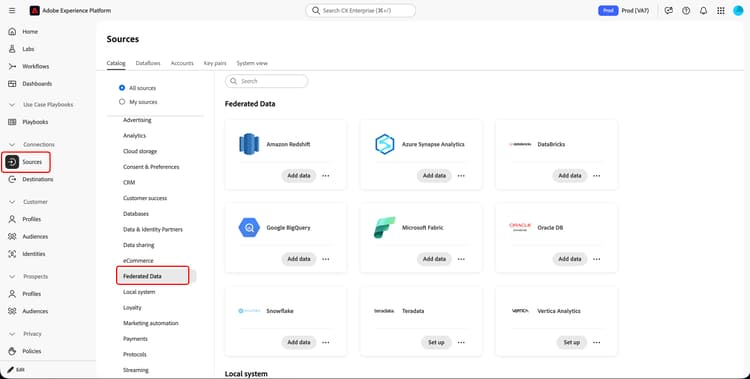
Una vez que haya seleccionado el tipo de base de datos federada, seleccione Configurar si está estableciendo una nueva conexión o Agregar datos si está utilizando una conexión existente.
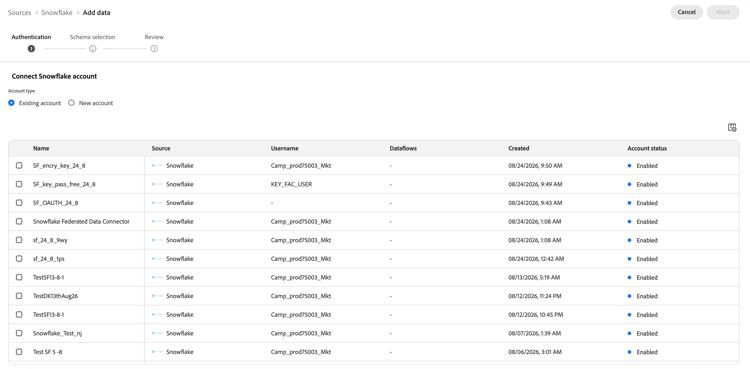
Aparecerá la página conectar cuenta. Puede usar una cuenta existente o crear una cuenta nueva.
Cuenta existente existing-account
Si selecciona Cuenta existente, puede elegir una de las conexiones de origen creadas anteriormente.
Nueva cuenta new-account
Si selecciona Nueva cuenta, se muestra la página de detalles de conexión. En esta página, puede configurar los detalles de la conexión, incluidos el nombre de la cuenta, la descripción y los detalles de autenticación de la cuenta. La sección de autenticación de cuentas difiere según el tipo de base de datos elegido anteriormente.
| note availability |
|---|
| AVAILABILITY |
| Solo son compatibles Amazon Redshift AWS, Amazon Redshift Spectrum y Amazon Redshift Serverless. |
| Además, se admite el acceso seguro a su Amazon Redshift Data Warehouse externo a través de un vínculo privado. |
Después de seleccionar Amazon Redshift, puede añadir los siguientes detalles:
| table 0-row-2 1-row-2 2-row-2 3-row-2 4-row-2 5-row-2 | |
|---|---|
| Campo | Descripción |
| Servidor | Nombre de la fuente de datos. |
| Cuenta | El nombre de usuario de la cuenta. |
| Contraseña | Contraseña de la cuenta. |
| Base de datos | Nombre de la base de datos. Si se especifica en el nombre del servidor, este campo se puede dejar en blanco. |
| Esquema de trabajo | Nombre del esquema de la base de datos que se va a utilizar para las tablas de trabajo. Encontrará más información sobre esta característica en la documentación de esquemas de Amazon. Nota: Puede utilizar cualquier esquema de la base de datos, incluidos los esquemas utilizados para el procesamiento temporal de datos, siempre y cuando tenga los permisos necesarios para conectarse a este esquema. Sin embargo, debe utilizar distintos esquemas de trabajo al conectar varios entornos limitados con la misma base de datos. |
| note |
|---|
| NOTE |
| Si desea crear una conexión segura con Azure Synapse Analytics, póngase en contacto con su representante del Servicio de atención al cliente de Adobe. |
Después de seleccionar Azure Synapse Analytics, puede añadir los siguientes detalles:
| table 0-row-2 1-row-2 2-row-2 3-row-2 4-row-2 5-row-2 | |
|---|---|
| Campo | Descripción |
| Servidor | La URL del servidor de Azure Synapse. |
| Cuenta | El id. de aplicación (id. de cliente) del registro de aplicación de Azure. |
| Contraseña | El valor Secreto de cliente de la aplicación Azure. |
| Base de datos | Nombre de la base de datos. Si se especifica en el nombre del servidor, este campo se puede dejar en blanco. |
| Opciones | Opciones adicionales para la conexión. Para Azure Synapse Analytics, puede especificar el tipo de autenticación admitida por el conector. Actualmente, la Composición de audiencia federada admite ActiveDirectoryMSI. Para obtener más información sobre las cadenas de conexión, lea la sección ejemplo de cadenas de conexión en la documentación de Microsoft . |
También puede configurar de forma segura su conexión de Azure Synapse Analytics mediante la autenticación de entidad de seguridad de servicio. Debe utilizar la autenticación de entidad de seguridad de servicio para integraciones de nivel de producción, así como escenarios de automatización.
| accordion |
|---|
| Requisitos previos |
|
Antes de configurar la autenticación de entidad de seguridad de servicio, tenga en cuenta los siguientes requisitos previos:
|
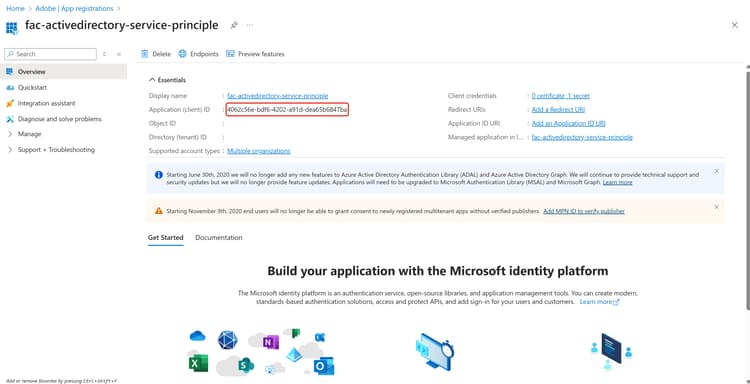
En el portal de Azure, primero debe crear un nuevo registro de aplicación. Seleccione Registrar después de asignar un nombre único a la aplicación. Aparecerá la página Información general. Asegúrese de anotar los valores de ID de aplicación (cliente) y ID de directorio (inquilino).
En la aplicación recién registrada, seleccione Certificados y secretos. Aquí, seleccione Nuevo secreto de cliente dentro de la sección Secretos de cliente para crear un nuevo secreto de cliente. Después de proporcionar una descripción y una caducidad, seleccione Add para generar el secreto de cliente.
| note important |
|---|
| IMPORTANT |
| Después de generar el secreto de cliente, copia y almacena de forma segura tu valor secreto de cliente. Este valor no volverá a ser visible. |
Ahora que ha generado el secreto de cliente, debe asegurarse de haber concedido la identidad de entidad de seguridad del servicio al recurso.
Para obtener más información sobre la asignación de identidades a los recursos, lea la Guía de identidades administradas para Azure Synapse Analytics.
Dado que ha finalizado todas las configuraciones del lado de Azure, ahora puede establecer las configuraciones del lado de Federated-Audience-Composition.
En la conexión de Azure Synapse, defina los siguientes detalles de configuración:
| table 0-row-2 1-row-2 2-row-2 3-row-2 4-row-2 5-row-2 | |
|---|---|
| Campo | Descripción |
| Servidor | La URL del servidor de Azure Synapse. |
| Cuenta | El id. de aplicación (id. de cliente) del registro de aplicación de Azure. |
| Contraseña | El valor Secreto de cliente de la aplicación Azure. |
| Base de datos | Nombre de la base de datos. Si se especifica en el nombre del servidor, este campo se puede dejar en blanco. |
| Opciones | Opciones adicionales para la conexión. Para usar la autenticación de entidad de seguridad de servicio, deberá establecer Authentication="ActiveDirectoryServicePrincipal". |
| note |
|---|
| NOTE |
| Se admite el acceso seguro al DataBricks data warehouse externo a través de un vínculo privado. Esto incluye conexiones seguras a bases de datos de DataBricks alojadas en Amazon Web Service (AWS) a través de vínculos privados y bases de datos de DataBricks alojadas en Microsoft Azure a través de VPN. Póngase en contacto con su representante de Adobe para obtener ayuda sobre cómo configurar un acceso seguro. |
Después de seleccionar Ladrillos de datos, puede elegir el método de autenticación que desee utilizar al conectarse con Composición de audiencia federada.
Si selecciona Autenticación básica, puede agregar los siguientes detalles de inicio de sesión:
| table 0-row-2 1-row-2 2-row-2 | |
|---|---|
| Campo | Descripción |
| Servidor | Nombre del servidor DataBricks. |
| Contraseña | El token de acceso para el servidor DataBricks. Para obtener más información sobre este valor, lea la documentación de DataBricks sobre tokens de acceso personal. |
Si selecciona Código de autenticación de OAuth2, puede agregar los siguientes detalles:
| table 0-row-2 1-row-2 2-row-2 3-row-2 4-row-2 | |
|---|---|
| Campo | Descripción |
| Servidor | Nombre del servidor DataBricks. |
| ID de cliente | El ID de cliente del servidor DataBricks. Este campo se utiliza para identificar la aplicación durante la autenticación OAuth 2.0 y actúa como un nombre de usuario para el proyecto. |
| Secreto del cliente | El secreto de cliente del servidor DataBricks. Esta credencial confidencial se emite con el ID de cliente y actúa como una contraseña para el proyecto. |
| Ámbito del acceso | Información rellenada previamente que enumera los ámbitos para los que está autorizado el token de OAuth en el servidor DataBricks. |
Si selecciona Autenticación de entidad de seguridad de servicio, puede agregar los siguientes detalles:
| table 0-row-2 1-row-2 2-row-2 3-row-2 | |
|---|---|
| Campo | Descripción |
| Servidor | Nombre del servidor DataBricks. |
| ID de cliente | El ID de cliente del servidor DataBricks. Este campo actúa como un nombre de usuario para el proyecto. |
| Secreto del cliente | El secreto de cliente del servidor DataBricks. Este campo actúa como una contraseña para el proyecto. |
Después de introducir los detalles de inicio de sesión, puede añadir la siguiente información:
| table 0-row-2 1-row-2 2-row-2 3-row-2 4-row-2 | |
|---|---|
| Campo | Descripción |
| Ruta HTTP | Ruta de acceso al clúster o al almacén. Para obtener más información sobre la ruta, lea la documentación de DataBricks sobre los detalles de la conexión. |
| Catálogo | Nombre del catálogo de DataBricks. Para obtener más información sobre los catálogos en DataBricks, lea la documentación de DataBricks sobre los catálogos |
| Esquema de trabajo | Nombre del esquema de base de datos que se va a utilizar para las tablas de trabajo. Nota: Puede usar cualquier esquema de la base de datos, incluidos los esquemas utilizados para el procesamiento temporal de datos, siempre y cuando tenga los permisos necesarios para conectarse a este esquema. Sin embargo, debe utilizar distintos esquemas de trabajo al conectar varios entornos limitados con la misma base de datos. |
| Opciones | Opciones adicionales para la conexión. Las opciones disponibles se enumeran en la tabla siguiente. |
Para DataBricks, puede establecer las siguientes opciones adicionales:
| table 0-row-2 1-row-2 | |
|---|---|
| Opciones | Descripción |
| TimeZoneName | Nombre de la zona horaria que se va a utilizar. Este valor representa el parámetro de sesión TIMEZONE. Para obtener más información sobre las zonas horarias, lea la documentación de DataBricks sobre las zonas horarias. |
| note |
|---|
| NOTE |
| Se admite el acceso seguro a su almacén de datos externo de Google BigQuery a través de VPN. |
Después de seleccionar Google BigQuery, puede elegir qué método de autenticación desea utilizar al conectarse con Federated Audience Composition.
Si selecciona Autenticación básica, puede agregar la siguiente información de inicio de sesión:
| table 0-row-2 1-row-2 | |
|---|---|
| Campo | Descripción |
| Cuenta de servicio | La dirección de correo electrónico de su cuenta de servicio. Para obtener más información, lea la documentación de la cuenta de Google Cloud Service. |
Si selecciona Código de autorización de OAuth2, puede agregar la siguiente información de inicio de sesión:
| note |
|---|
| NOTE |
Antes de conectarse a Google BigQuery mediante OAuth 2.0, deberá configurar la dirección URL de redireccionamiento en el proyecto de Google Cloud. Agregue la URL de redireccionamiento https://fac-oauth.adobe.io/oauth a su proyecto de Google Cloud en la configuración de ID de cliente de OAuth 2.0. |
| table 0-row-2 1-row-2 2-row-2 3-row-2 | |
|---|---|
| Campo | Descripción |
| ID de cliente | El ID de cliente del proyecto de Google BigQuery. Este campo actúa como un nombre de usuario para el proyecto. |
| Secreto del cliente | El secreto de cliente del proyecto de Google BigQuery. Este campo actúa como una contraseña para el proyecto. |
| Ámbito del acceso | Información previamente rellenada que enumera los ámbitos para los que está autorizado el token de OAuth dentro de los recursos de Google Cloud. |
Seleccione Iniciar sesión para finalizar su autenticación.
Si selecciona WIF, no necesita proporcionar información de inicio de sesión. Sin embargo, debe agregar la configuración de la biblioteca de cliente como la ruta del archivo de configuración. Para obtener más información sobre la configuración de la biblioteca de cliente, lea la sección de configuración de Google BigQuery (Workload Identity Federation).
Después de introducir los detalles de inicio de sesión, puede añadir los siguientes detalles:
| table 0-row-2 1-row-2 2-row-2 3-row-2 4-row-2 5-row-2 6-row-2 | |
|---|---|
| Campo | Descripción |
| Proyecto | El ID del proyecto. Para obtener más información, lea la documentación del proyecto de Google Cloud. |
| Conjunto de datos | Nombre del conjunto de datos. Para obtener más información, lea la documentación del conjunto de datos de Google Cloud. |
| Ruta del archivo de configuración | El archivo de configuración al servidor. Solo se admiten json archivos. |
| Ubicación del Google Bucket | La ubicación de su Google Bucket. Solo es necesario que agregue este campo si está utilizando la actividad Cambiar dimensión en su composición. Para obtener más información, lea la documentación de ubicaciones de compartimentos de Google Cloud. |
| Usar el conector de API REST | Alternar que permite utilizar el conector de la API de REST. Esta opción está solamente disponible si está usando autenticación básica. |
| Opciones | Opciones adicionales para la conexión. Las opciones disponibles se enumeran en la tabla siguiente. |
Para Google BigQuery, puede definir las siguientes opciones adicionales:
| table 0-row-2 1-row-2 2-row-2 3-row-2 4-row-2 5-row-2 6-row-2 7-row-2 8-row-2 9-row-2 | |
|---|---|
| Opciones | Descripción |
| ProxyType | El tipo de proxy utilizado para conectarse a BigQuery. Los valores admitidos son HTTP, http_no_tunnel, socks4 y socks5. |
| ProxyHost | El nombre de host o la dirección IP donde se puede contactar con el proxy. |
| ProxyUid | Número de puerto en el que se está ejecutando el proxy. |
| ProxyPwd | La contraseña del proxy. |
| bgpath | Nota: Esto solo es aplicable a la herramienta de carga masiva (Cloud SDK). La ruta al directorio bin de Cloud SDK en el servidor. Solo debe establecer esta propiedad si ha movido el directorio google-cloud-sdk a otra ubicación o si desea evitar utilizar la variable PATH. |
| GCloudConfigName | Nota: Esto solo es aplicable a la herramienta de carga masiva (Cloud SDK) anterior a la versión 7.3.4. Nombre de la configuración que almacena los parámetros para cargar los datos. De manera predeterminada, este valor es accfda. |
| GCloudDefaultConfigName | Nota: Esto solo es aplicable a la herramienta de carga masiva (Cloud SDK) anterior a la versión 7.3.4. Nombre de la configuración temporal para volver a crear la configuración principal y cargar los datos. De manera predeterminada, este valor es default. |
| GCloudRecreateConfig | Nota: Esto solo es aplicable a la herramienta de carga masiva (Cloud SDK) anterior a la versión 7.3.4. Un valor booleano que le permite decidir si el mecanismo de carga masiva debe recrear, eliminar o modificar automáticamente las configuraciones de Google Cloud SDK. Si este valor se establece en false, el mecanismo de carga masiva carga datos mediante una configuración existente en el equipo. Si este valor se establece en true, asegúrese de que la configuración esté configurada correctamente; de lo contrario, aparecerá el error No active configuration found. Please either create it manually or remove the GCloudRecreateConfig option y el mecanismo de carga volverá al mecanismo de carga predeterminado. |
| restEndpoint | El punto final del proxy de Apigee. Solo debe utilizarlo si utiliza el conector REST-API con el proxy de Apigee. Si está usando el proxy de Apigee, habilite la opción Usar conector de API REST. Para obtener más información sobre la configuración, lea la sección de soporte técnico de Google BigQuery Apigee Gateway. |
Después de seleccionar Microsoft Fabric, puede añadir los siguientes detalles:
| table 0-row-2 1-row-2 2-row-2 3-row-2 4-row-2 | |
|---|---|
| Campo | Descripción |
| Servidor | URL del servidor de Microsoft Fabric. |
| ID de aplicación | El ID de aplicación de Microsoft Fabric. Para obtener más información acerca del id. de aplicación, lea la documentación de Microsoft Fabric sobre la configuración de la aplicación. |
| Secreto del cliente | Secreto de cliente para la aplicación. Para obtener más información sobre el secreto del cliente, lea la documentación de Microsoft Fabric sobre la configuración de la aplicación. |
| Opciones | Opciones adicionales para la conexión. Las opciones disponibles se enumeran en la tabla siguiente. |
Para Microsoft Fabric, puede establecer las siguientes opciones adicionales:
| table 0-row-2 1-row-2 | |
|---|---|
| Opción | Descripción |
| Autenticación | El tipo de autenticación utilizada por el conector. Los valores admitidos son: ActiveDirectoryMSI. Para obtener más información, lea la documentación de Microsoft sobre la conectividad del almacén. |
| note |
|---|
| NOTE |
| Federated Audience Composition admite la configuración de conexiones federadas con bases de datos de Oracle en la versión 11g o superior y alojadas en AWS, Azure, Exadata o una nube privada (siempre que sea accesible desde una red externa). Si tiene cualquier otra pregunta relacionada con la configuración de la base de datos de Oracle o necesita crear una conexión segura con Oracle, póngase en contacto con su representante del Servicio de atención al cliente de Adobe. |
Después de seleccionar Oracle, puede añadir los siguientes detalles:
| table 0-row-2 1-row-2 2-row-2 3-row-2 | |
|---|---|
| Campo | Descripción |
| Servidor | La URL del servidor de Oracle. |
| Cuenta | El nombre de usuario de la cuenta. |
| Contraseña | La contraseña de la cuenta. |
| note |
|---|
| NOTE |
| Se admite el acceso seguro al almacén de datos externo de Snowflake a través de un vínculo privado. Tenga presente que la cuenta de Snowflake debe estar alojada en Amazon Web Services (AWS) y ubicada en la misma región que el entorno de composición de público federado. Póngase en contacto con su representante de Adobe para obtener ayuda sobre la configuración del acceso seguro a su cuenta de Snowflake. |
Después de seleccionar Snowflake, puede elegir qué método de autenticación desea utilizar al conectarse con Federated Audience Composition.
Si selecciona Autenticación básica, puede agregar la siguiente información de inicio de sesión:
| table 0-row-2 1-row-2 2-row-2 3-row-2 | |
|---|---|
| Campo | Descripción |
| Servidor | El nombre del servidor. |
| Usuario | El nombre de usuario de la cuenta. |
| Contraseña | Contraseña de la cuenta. |
Si selecciona Autenticación de par de claves, puede agregar la siguiente información de inicio de sesión:
| table 0-row-2 1-row-2 2-row-2 3-row-2 4-row-2 | |
|---|---|
| Campo | Descripción |
| Servidor | El nombre del servidor. |
| Usuario | El nombre de usuario de la cuenta. |
| Clave privada | La clave privada de la cuenta. Solo se admiten .pem archivos. |
| Contraseña | (Opcional) Contraseña de la cuenta. |
Si selecciona Código de autorización de OAuth2, puede agregar la siguiente información de inicio de sesión:
| note |
|---|
| NOTE |
Antes de conectarse a Snowflake mediante OAuth 2.0, debe configurar la dirección URL de redireccionamiento en el objeto de integración OAuth de Snowflake. Agregue la URL de redireccionamiento https://fac-oauth.adobe.io/oauth a la configuración de la integración de Snowflake OAuth. |
| table 0-row-2 1-row-2 2-row-2 3-row-2 | |
|---|---|
| Campo | Descripción |
| Servidor | El nombre del servidor. |
| ID de cliente | El ID del cliente del proyecto de Snowflake. Este campo actúa como un nombre de usuario para el proyecto. |
| Secreto del cliente | Secreto de cliente del proyecto de Snowflake. Este campo actúa como una contraseña para el proyecto. |
Seleccione Iniciar sesión para finalizar su autenticación.
Después de introducir los detalles de inicio de sesión, puede añadir los siguientes detalles:
| table 0-row-2 1-row-2 2-row-2 3-row-2 4-row-2 5-row-2 | |
|---|---|
| Campo | Descripción |
| Base de datos | Nombre de la base de datos. Si se especifica en el nombre del servidor, este campo se puede dejar en blanco. |
| Esquema de trabajo | Nombre del esquema de base de datos que se va a utilizar para las tablas de trabajo. Nota: Puede usar cualquier esquema de la base de datos, incluidos los esquemas utilizados para el procesamiento temporal de datos, siempre y cuando tenga los permisos necesarios para conectarse a este esquema. Sin embargo, debe utilizar distintos esquemas de trabajo al conectar varios entornos limitados con la misma base de datos. |
| Clave privada | La clave privada codificada en Base64 de su cuenta de Snowflake. Puede generar claves privadas cifradas o no cifradas. Si utiliza una clave privada cifrada, también debe proporcionar una frase de contraseña de clave privada al autenticarse con Experience Platform. Lea la guía sobre recuperación de la clave privada de Snowflake para obtener más información. |
| Frase de contraseña privada | La frase de contraseña de clave privada es una capa adicional de seguridad que debe utilizar al autenticarse con una clave privada cifrada. No es necesario que proporcione la frase de contraseña si utiliza una clave privada no cifrada. |
| Opciones | Opciones adicionales para la conexión. Las opciones disponibles se enumeran en la tabla siguiente. |
Para Snowflake, puede establecer las siguientes opciones adicionales:
| table 0-row-2 1-row-2 2-row-2 3-row-2 4-row-2 5-row-2 6-row-2 7-row-2 | |
|---|---|
| Opciones | Descripción |
| esquema de trabajo | Nombre del esquema de base de datos que se va a utilizar para las tablas de trabajo. |
| TimeZoneName | Nombre de la zona horaria que se va a utilizar. Este valor representa el parámetro de sesión TIMEZONE. De forma predeterminada, se utilizará la zona horaria del sistema. Para obtener más información sobre las zonas horarias, lea la documentación de Snowflake sobre las zonas horarias. |
| WeekStart | El día en el que desea que comience la semana. Este valor representa el parámetro de sesión WEEK_START. Para obtener más información sobre el inicio de semana, lea la documentación de Snowflake sobre el parámetro de inicio de semana |
| UseCachedResult | Un booleano que determina si se utilizarán los resultados en caché de Snowflake. Este valor representa el parámetro de sesión USE_CACHED_RESULTS. De forma predeterminada, este valor se establece en true. Para obtener más información sobre este parámetro, lea Documentación de Snowflake sobre los resultados que persisten. |
| bulkThreads | Número de subprocesos que se van a utilizar para el cargador en bloque de Snowflake. Cuantos más hilos se agreguen, mejor será el rendimiento para cargas masivas más grandes. De forma predeterminada, este valor se establece en 1. |
| chunkSize | El tamaño de archivo del fragmento de cada cargador en bloque. Cuando se utiliza de forma simultánea con más subprocesos, puede mejorar el rendimiento de las cargas masivas. De forma predeterminada, este valor se establece en 128 MB. Para obtener más información sobre los tamaños de fragmento, lea la documentación de Snowflake sobre la preparación de archivos de datos. |
| StageName | Nombre de un entorno de ensayo interno aprovisionado previamente. Esto se puede utilizar en cargas masivas en lugar de crear una nueva fase temporal. |
| note |
|---|
| NOTE |
| Para conectarse con Teradata, debe completar varios requisitos previos, incluida la instalación de controladores de base de datos. Póngase en contacto con el representante del Servicio de atención al cliente de Adobe para obtener más información. |
Después de seleccionar Teradata, puede añadir los siguientes detalles:
| table 0-row-2 1-row-2 2-row-2 3-row-2 4-row-2 5-row-2 | |
|---|---|
| Campo | Descripción |
| Servidor | La URL del servidor de Teradata. |
| Cuenta | El nombre de usuario que utiliza la base de datos para la sesión de Conectividad abierta de bases de datos (ODBC). |
| Contraseña | Contraseña que se utiliza para conectarse a la sesión ODBC. |
| Base de datos | Nombre de la base de datos. |
| Opciones | Opciones adicionales para la conexión. Para Teradata, ambas opciones enumeradas son obligatorias para agregar. Las opciones disponibles se enumeran en la tabla siguiente. |
Para Teradata, puede establecer las siguientes opciones adicionales:
| table 0-row-2 1-row-2 2-row-2 | |
|---|---|
| Opciones | Descripción |
workTableSchema |
Nombre del esquema para las tablas de trabajo. |
ODBCLib |
La ubicación de la biblioteca ODBC del sistema, que puede utilizar si combina Teradata con otra ODBC. |
Después de seleccionar Vertica Analytics, puede añadir los siguientes detalles:
| table 0-row-2 1-row-2 2-row-2 3-row-2 4-row-2 5-row-2 6-row-2 | |
|---|---|
| Campo | Descripción |
| Servidor | La URL del servidor de Vertica Analytics. |
| Cuenta | El nombre de usuario de la cuenta. |
| Contraseña | La contraseña de la cuenta. |
| Base de datos | Nombre de la base de datos. Si se especifica en el nombre del servidor, este campo se puede dejar en blanco. |
| Esquema de trabajo | Nombre del esquema de base de datos que se va a utilizar para las tablas de trabajo. Nota: Puede usar cualquier esquema de la base de datos, incluidos los esquemas utilizados para el procesamiento temporal de datos, siempre y cuando tenga los permisos necesarios para conectarse a este esquema. Sin embargo, debe utilizar distintos esquemas de trabajo al conectar varios entornos limitados con la misma base de datos. |
| Opciones | Opciones adicionales para la conexión. Las opciones disponibles se enumeran en la tabla siguiente. |
Para Vertica Analytics, puede establecer las siguientes opciones adicionales:
| table 0-row-2 1-row-2 | |
|---|---|
| Opciones | Descripción |
| TimeZoneName | Nombre de la zona horaria que se va a utilizar. Este valor representa el parámetro de sesión TIMEZONE. Para obtener más información sobre las zonas horarias, lea la documentación de Vertica Analytics sobre las zonas horarias |
Después de agregar los detalles de la conexión, tenga en cuenta la siguiente configuración adicional:
Ahora puede seleccionar Conectarse al origen para configurar los detalles del esquema para la conexión a la base de datos.
Selección de esquema schema-selection
Aparecerá la página Selección de esquema. En esta página, puede definir el esquema para la conexión de base de datos federada.
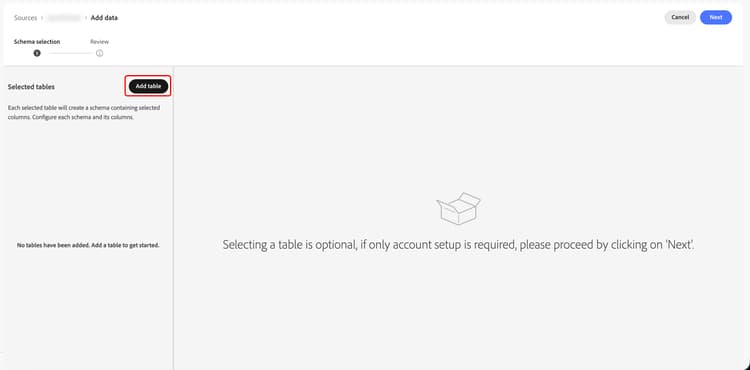
Para obtener más información sobre la configuración de los detalles del esquema, lea la guía de esquemas.
Después de elegir los esquemas, seleccione Siguiente para continuar.
Revisar review
Aparecerá la página Revisar. En esta página, puede revisar los detalles de la conexión de base de datos federada. Si los detalles parecen correctos, seleccione Finalizar para crear la conexión.
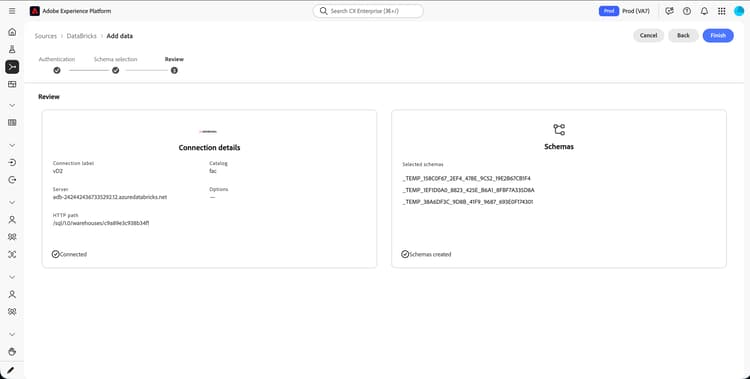
Se crea la conexión. Aparece una ventana emergente que le pide Ver esquema o Crear relaciones. Si selecciona Ver esquema, aparecerá la página examinar esquema. Si selecciona Crear relaciones, aparecerá la página diagrama de entidad.
Editar conexión edit-connection
Si necesita editar los detalles de inicio de sesión para la conexión de origen, seleccione Orígenes seguido de Cuentas.
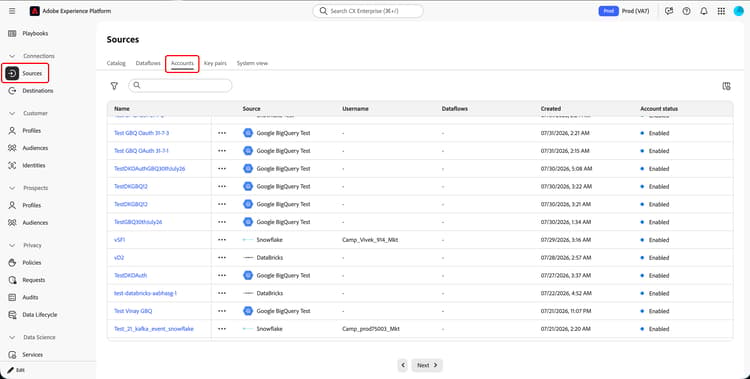
Aparecerá la página de exploración de conectores de origen. Busque el conector de origen que desea actualizar, seleccione

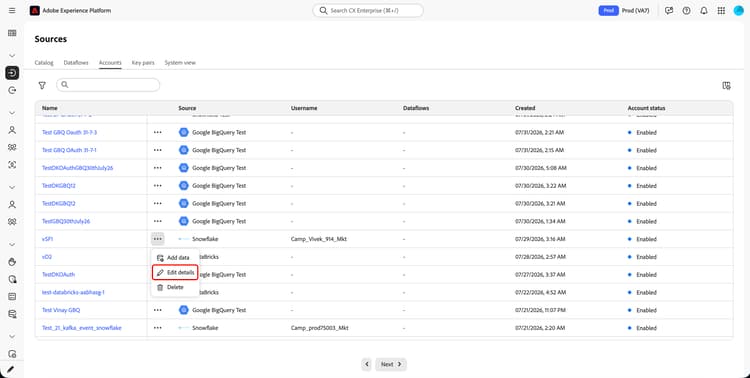
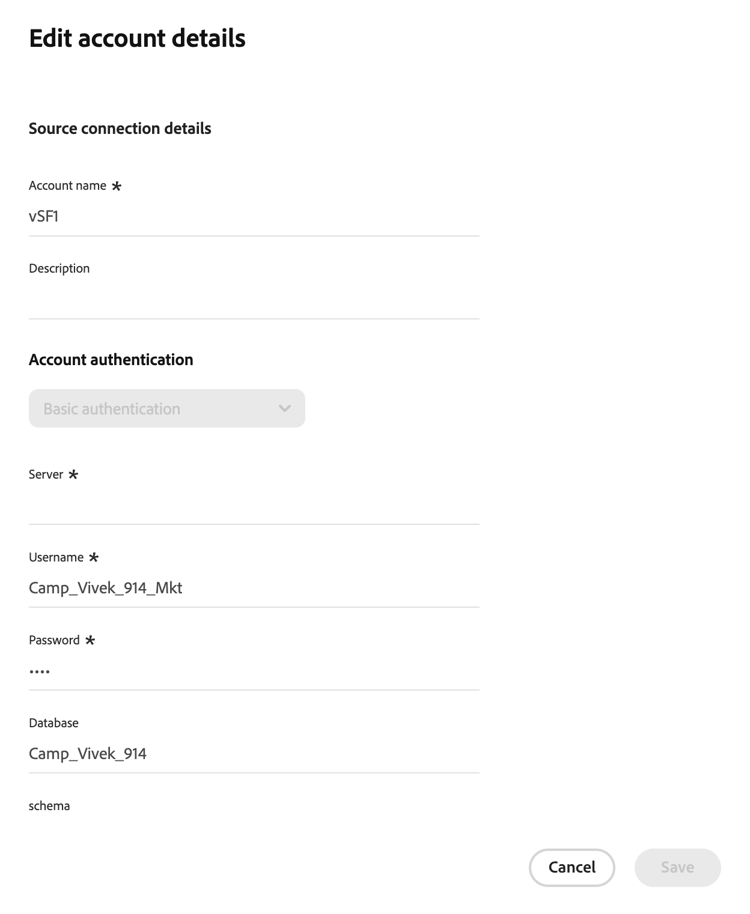
Aparece la ventana emergente Editar detalles de la cuenta. En esta ventana emergente, puede actualizar los detalles de la conexión de origen de base de datos federada.
Apéndice appendix
En el siguiente apéndice se describe cómo configurar las conexiones del lado de la cuenta externa.
Configuración de Google BigQuery (Workload Identity Federation) wif-configuration
Antes de configurar Google Cloud Platform, necesitará los siguientes valores:
- ID de cuenta de AWS
- Póngase en contacto con su representante de Adobe para obtener este valor.
- Nombre de función de AWS IAM
- El nombre de rol de AWS IAM sigue el formato siguiente:
arn:aws:iam::<ADOBE_AWS_ACCOUNT_ID>:role/fac-<CUSTOMER_IMS_ORG_ID>
- El nombre de rol de AWS IAM sigue el formato siguiente:
En Google Cloud Console, cree un Grupo de identidad de carga de trabajo en la sección IAM y administración. Esto permite organizar y administrar las identidades externas.
Seleccione Agregar proveedor para crear un proveedor de identidad. Esto configura una confianza unidireccional entre el proveedor de identidad en Google Cloud y el grupo de identidad del trabajador al proporcionar los metadatos relevantes sobre el proveedor.
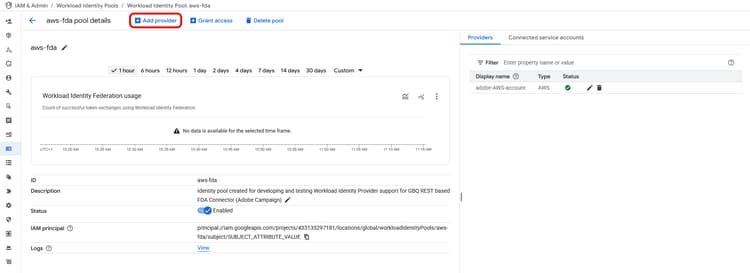
Al crear un proveedor, deberá proporcionar la siguiente información:
Después de crear el proveedor, debe crear una directiva IAM para permitir que las identidades del grupo de identidad de carga de trabajo suplanten a la cuenta de servicio. Seleccione Conceder acceso para abrir el cuadro de diálogo Conceder acceso a la cuenta de servicio.
En el cuadro de diálogo, seleccione Conceder acceso mediante la suplantación de cuenta de servicio. En la sección Seleccionar principales, tendrá que crear sus asignaciones de atributos.
Seleccione aws_role y agregue arn:aws:sts::AWSAccountID:assumed-role/AWSRoleName como valor, sustituyendo AWSAccountID y AWSRoleName por los valores proporcionados anteriormente.
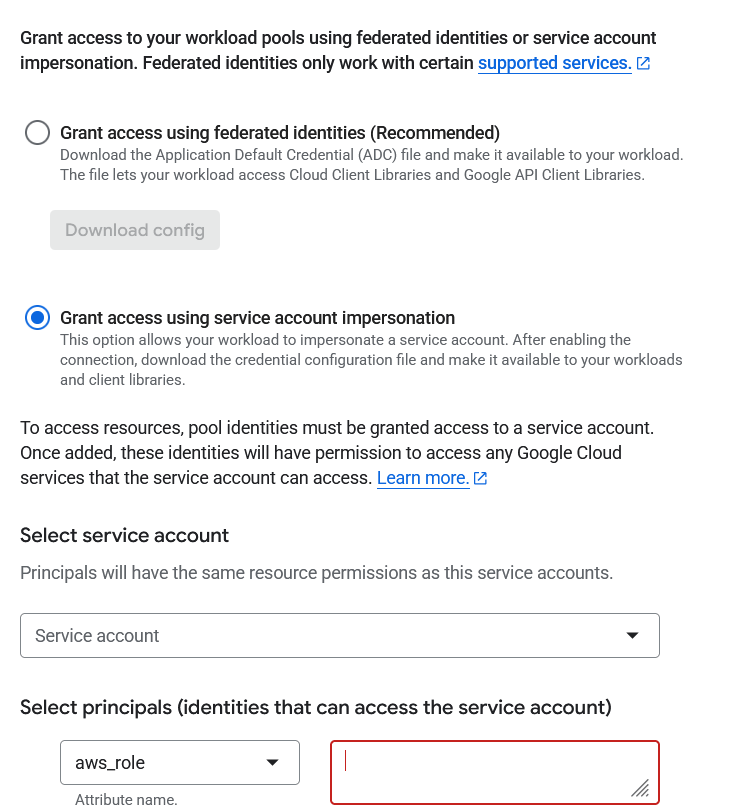
Después de conceder acceso a la cuenta de servicio, descargue la configuración de la biblioteca de cliente.
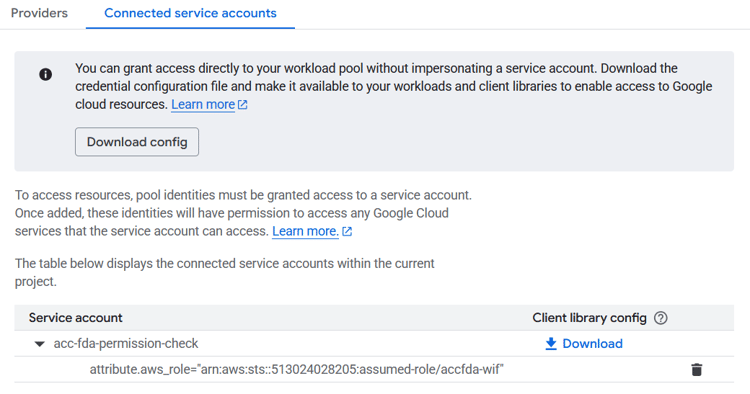
Después de descargar la configuración de la biblioteca del cliente, ahora puede establecer una conexión WIF con la Configuración de audiencias federadas.
Compatibilidad con puerta de enlace Apigee de Google BigQuery apigee
Puede usar Apigee, la plataforma nativa de administración de API de Google Cloud, para proxy sus llamadas de API a Google BigQuery.
Primero tendrá que crear un proxy dentro de la interfaz de usuario de Apigee. En Google Cloud, ve a Apigee seguido de desarrollo de proxy, proxies de API y Create para que aparezca el panel Crear un proxy. En el panel, puede rellenar los siguientes detalles:
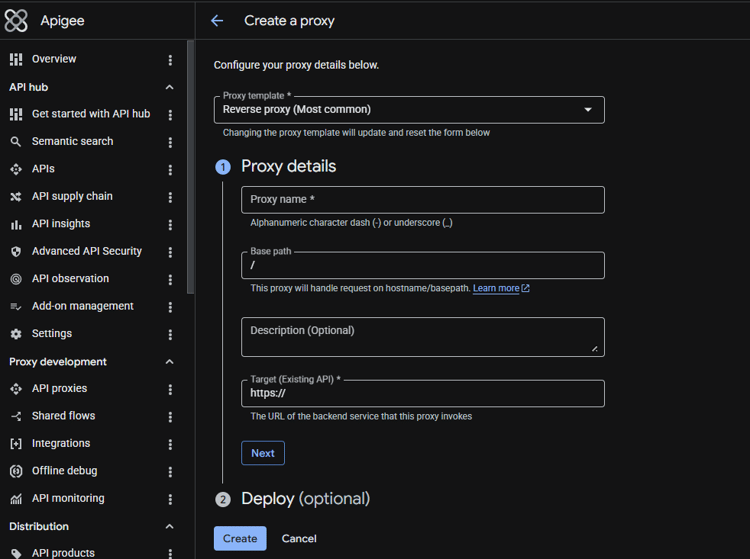
-) o guiones bajos (_).Para Federated Audience Composition, cree una regla de extremo proxy para cada extremo que use el conector Google BigQuery, como se indica a continuación:
/bigqueryhttps://bigquery.googleapis.com/bigquery/tokenhttps://oauth2.googleapis.com/token/storagehttps://storage.googleapis.com/storage/uploadhttps://storage.googleapis.com/upload/v1/tokenhttps://sts.googleapis.com/v1/token/v1/projectshttps://iamcredentials.googleapis.com/v1/projectsUna vez que haya creado el proxy, ya puede utilizarlo para conectarse con Federated Audience Composition. Una vez que implemente el proxy, encontrará la URL completa del proxy en Nombres de host al seleccionar Entornos seguidos de Grupos en la sección Administración.