Información general de esquemas schemas
-Ver esquema federado
Un esquema es una representación de una tabla de la base de datos. Es un objeto dentro de la aplicación que define cómo se asocian los datos a las tablas de la base de datos.
Al crear un esquema, puede definir una representación de la tabla en la Composición de audiencias federada de Experience Platform:
- Asigne un nombre descriptivo para simplificar la comprensión del usuario
- Decidir la visibilidad de cada campo, según su uso real
- Seleccione su clave principal para vincular esquemas entre ellos según sea necesario en el modelo de datos
Creación de un esquema create
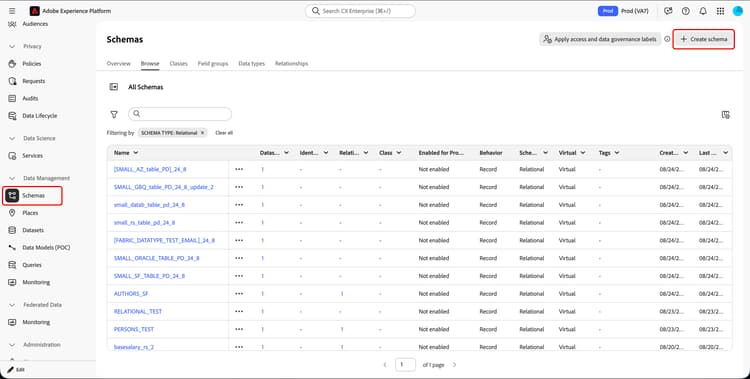
Para crear un esquema en Federated Audience Composition, seleccione Esquemas en la sección Administración de datos de la interfaz de usuario de Experience Platform. En la interfaz de usuario de esquemas, seleccione Crear esquema.
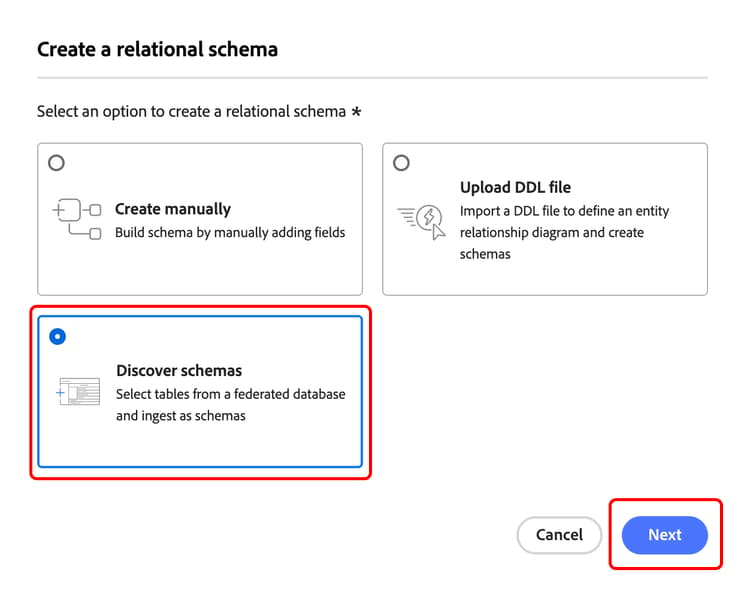
Una vez que aparezca la ventana emergente Crear esquema, seleccione Relacional, seguido de Detectar esquemas y Siguiente para crear un esquema para la Composición de audiencias federada.
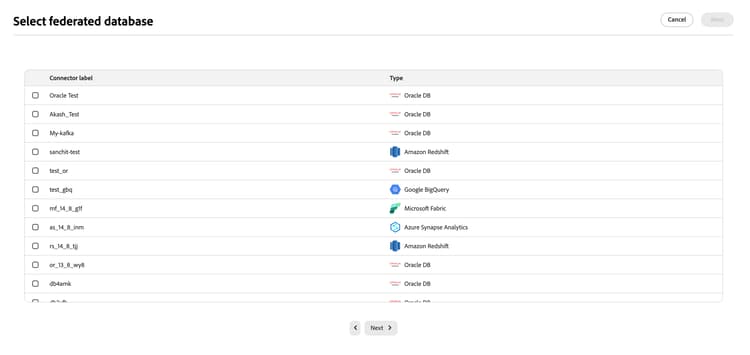
Aparece la ventana emergente Seleccionar base de datos federada. En esta ventana emergente, puede seleccionar la base de datos de origen, seguida de Siguiente.
Definir esquema define
Después de elegir la base de datos federada, puede definir el esquema. Aparecerá la pantalla Agregar datos. En esta página, puede seleccionar Agregar tabla para elegir qué tablas desea agregar al esquema.
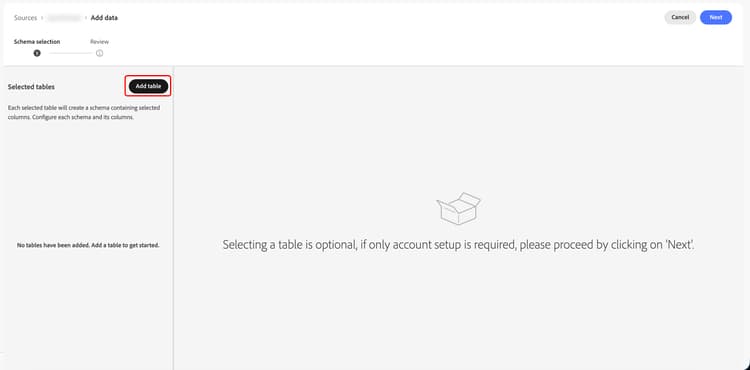
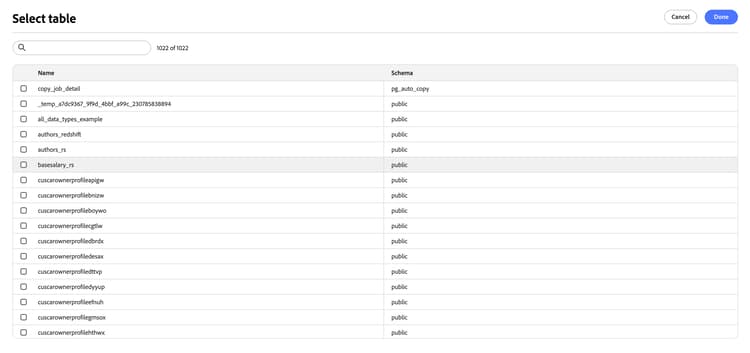
Aparece la ventana emergente Seleccionar tabla. En esta ventana emergente, puede seleccionar las tablas que desea utilizar para crear el esquema.
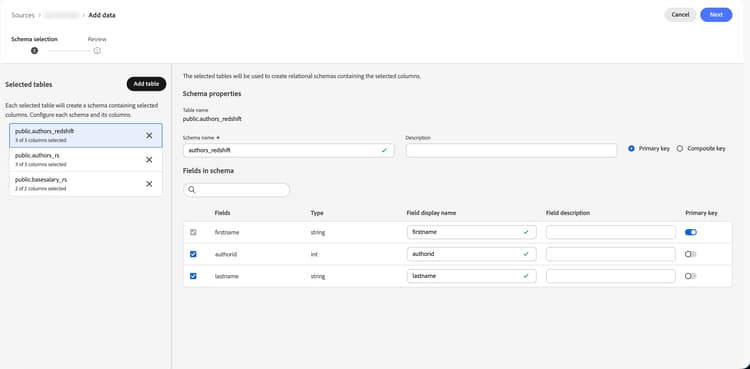
Cada tabla seleccionada genera un esquema con las columnas seleccionadas. Para cada tabla, puede cambiar la etiqueta del esquema, agregar una descripción, cambiar el nombre de la etiqueta del campo, establecer la visibilidad de la etiqueta del campo y seleccionar la clave principal del esquema.
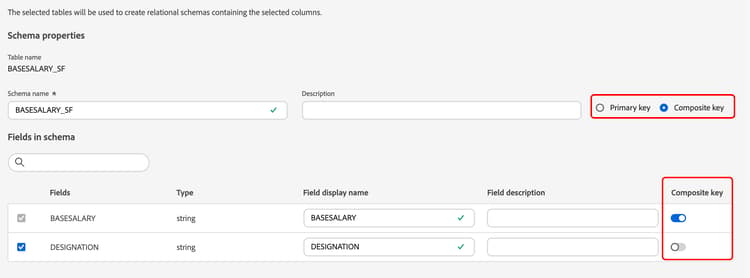
Además, puede crear una clave que esté formada por varias columnas de esquema. Seleccione Clave compuesta y marque las claves que desee usar como clave compuesta.
Después de completar la configuración, selecciona Listo para terminar de crear el esquema.
Edición de un esquema schema-edit
Para editar un esquema, seleccione el icono de

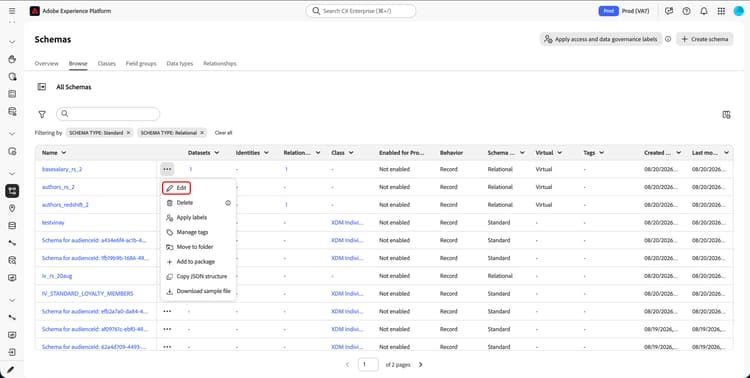
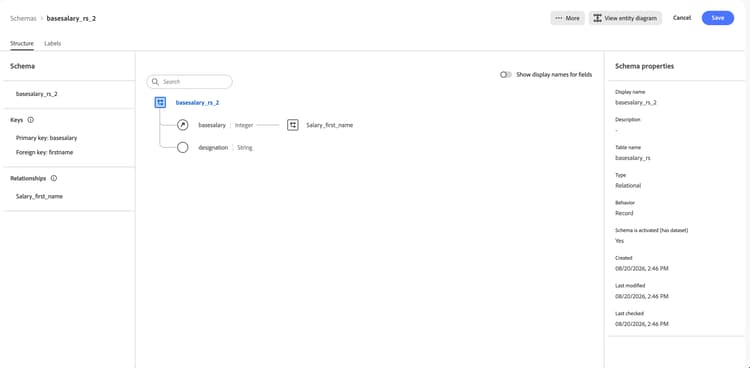
En la ventana Editar esquema, puede ver el Editor de esquemas. Para obtener más información sobre el uso del Editor de esquemas, lea la guía de la interfaz de usuario del esquema.
Editar relaciones relationship-edit
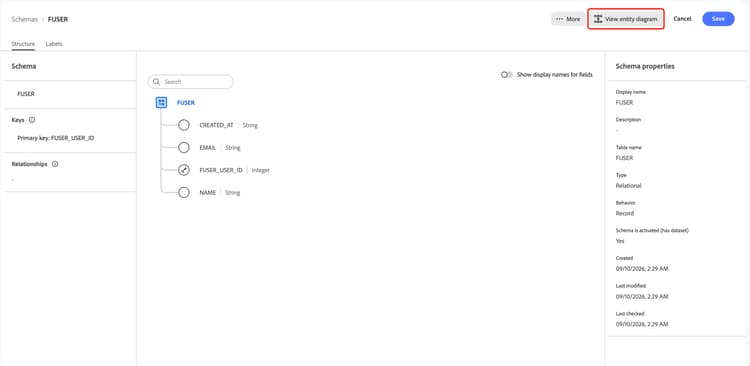
Para editar las relaciones de un esquema, seleccione Ver diagrama de entidad en el Editor de esquemas.
Aparecerá la página del diagrama de entidades. En esta página, puede crear vínculos para establecer relaciones entre los esquemas.
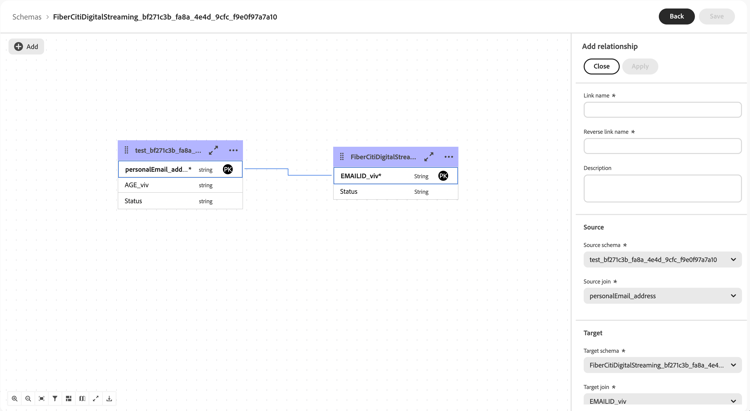
Para obtener más información sobre la creación de vínculos, lea la ficha Vista de lienzo de la descripción general de los modelos de datos.
Vista previa de datos en un esquema schema-preview
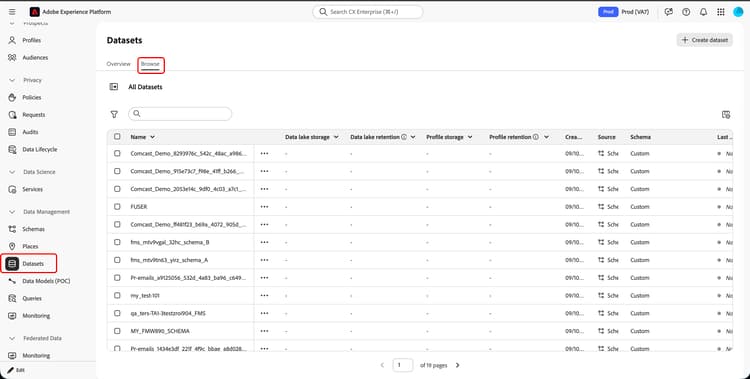
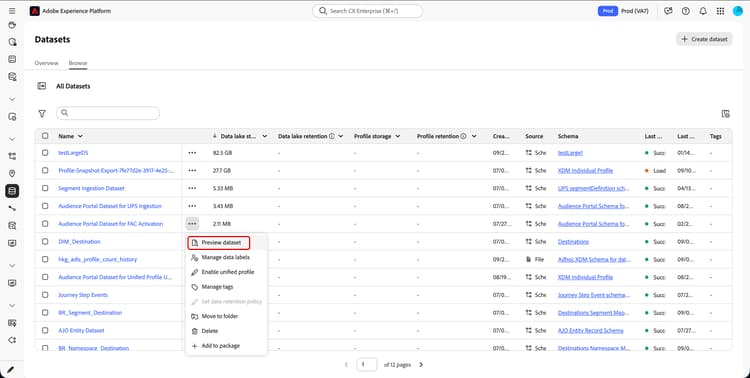
Para obtener una vista previa de los datos de la tabla representada por el esquema, vaya a la sección Conjuntos de datos y, a continuación, seleccione Examinar.
Seleccione los
Actualizar un esquema schema-refresh
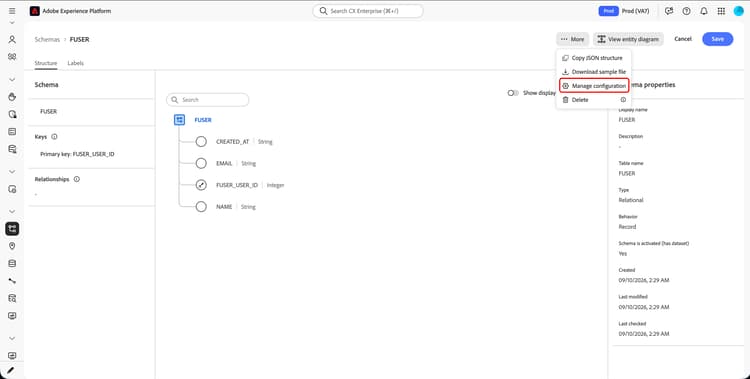
Las tablas de una base de datos federada se pueden actualizar, agregar o quitar. En estos casos, debe actualizar el esquema en Adobe Experience Platform para alinearlo con los cambios más recientes. Para actualizar el esquema, seleccione el botón Más, seguido de Administrar configuración.
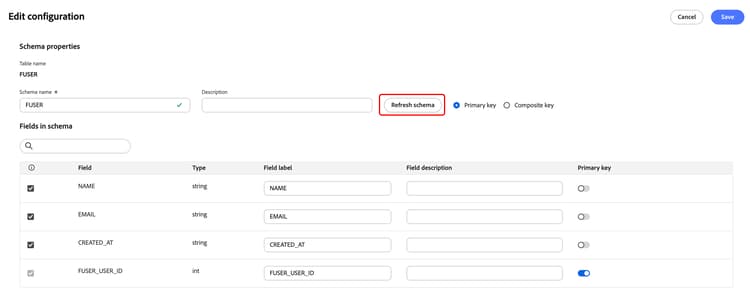
Aparece la ventana emergente Editar configuración. Seleccione Actualizar para actualizar el esquema.
Eliminar un esquema schema-delete
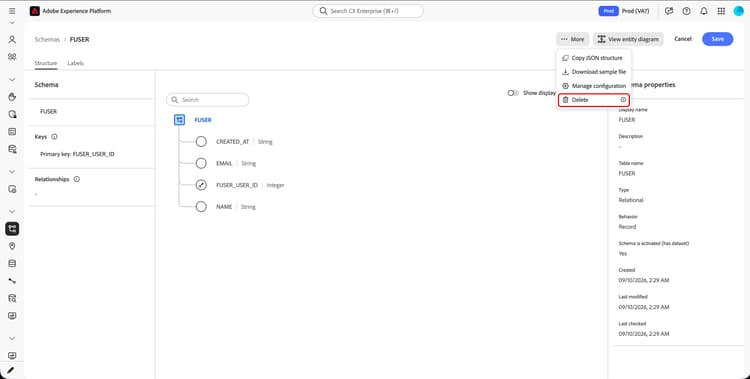
Para eliminar un esquema en el Editor de esquemas, seleccione Más, seguido de Eliminar.