Alojamientos de SFTP
Adobe Experience Platform permite enviar compilaciones de biblioteca de etiquetas a un servidor SFTP protegido que aloje, lo que le proporciona un mayor control sobre cómo se almacenan y administran las compilaciones. Esta guía explica cómo configurar un host SFTP para una propiedad de etiquetas en la interfaz de usuario del Experience Platform o en la interfaz de usuario de recopilación de datos.
Configurar una clave de acceso para el servidor access-key
Platform se conecta al sitio SFTP mediante una clave cifrada. Debe seguir algunos pasos para configurar esto correctamente:
Crear un par de claves pública y privada
Debe tener un par de clave pública o privada instalado en el servidor SFTP. Puede generar estas claves en su servidor o generarlas en otro lugar e instalarlas en su servidor. Consulte la documentación de GitHub sobre cómo generar claves SSH para obtener más información.
Cifrar las claves
La clave privada se utiliza para cifrar la clave pública. Debe proporcionar la clave privada durante el proceso de creación del host SFTP. Consulte la sección sobre cifrado de valores en la guía de la API de Reactor para obtener instrucciones sobre el cifrado de claves públicas. Utilice la clave GPG del entorno de producción a menos que sepa que necesita una específica. Por último, puede cifrar la clave privada desde cualquier equipo, y no es necesario instalar GPG en el servidor para completar este paso.
Direcciones IP de Lista de permitidos Platform
Es posible que deba aprobar un conjunto de direcciones IP para utilizarlo en el cortafuegos de su empresa a fin de permitir que Platform llegue al servidor SFTP y se conecte a él. Estas direcciones IP son:
184.72.239.6823.20.85.11354.226.193.184
Para obtener información más detallada, consulte el siguiente artículo de Medium sobre cómo configurar los servidores SFTP para enviar una compilación.
Creación de un host SFTP create
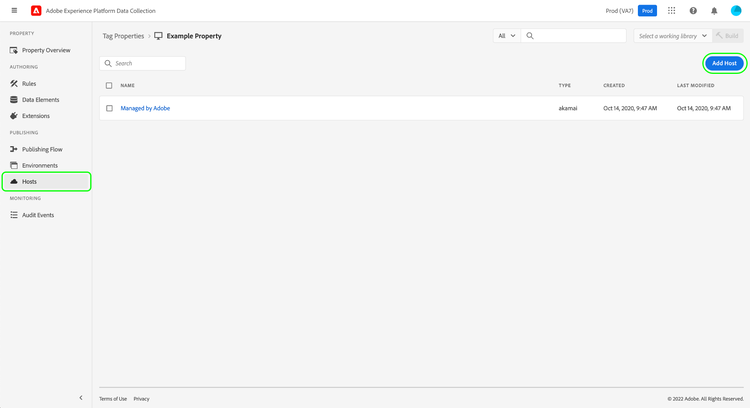
Seleccione Hosts en el panel de navegación izquierdo, seguido de Agregar host.
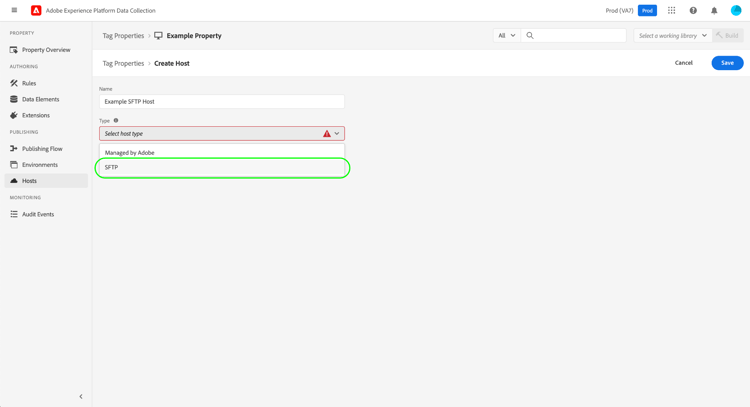
Aparecerá el cuadro de diálogo de creación de hosts. Proporcione un nombre para el host y, en Tipo, seleccione SFTP.
Configuración del host SFTP configure
El cuadro de diálogo se amplía para incluir opciones de configuración adicionales para el host SFTP. Estas se explican a continuación.
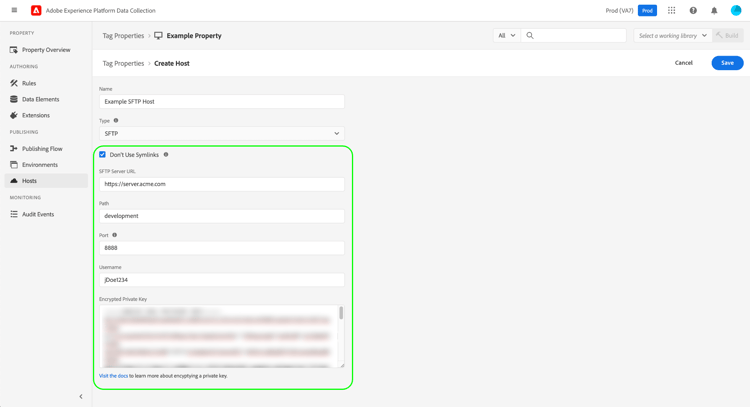
El puerto debe ser uno de los siguientes:
212280200-2994432000-2999434380808888
Como práctica recomendada de seguridad, Adobe limita la cantidad de puertos que se pueden utilizar para el tráfico saliente. Los puertos seleccionados suelen permitirse a través de servidores de seguridad corporativos e incluyen algunos rangos de flexibilidad.
Seleccione Guardar para crear el host con la configuración seleccionada.
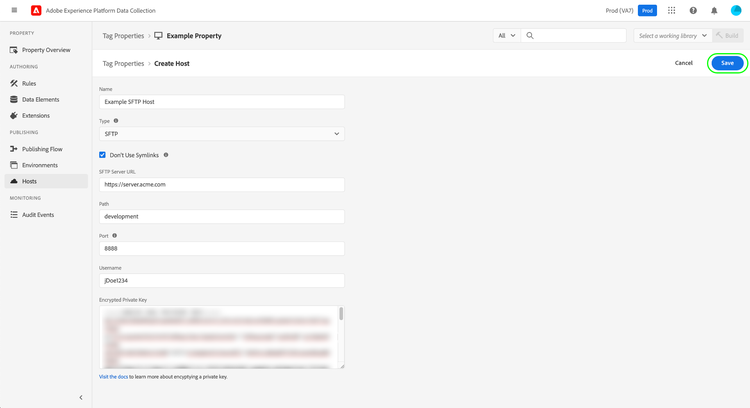
Al seleccionar Guardar, se comprueba la conexión y la capacidad de enviar los archivos al servidor SFTP. Platform crea una carpeta, escribe un archivo dentro de esa carpeta, comprueba que el archivo esté allí y limpia la carpeta después. Si la cuenta de usuario del servidor SFTP (la que se adjunta al certificado seguro que ha proporcionado a Platform) no tiene los permisos necesarios para realizar esta acción, el host pasa a estar en estado "failed".
Pasos siguientes
En esta guía se explica cómo configurar un servidor SFTP autoalojado para utilizarlo en etiquetas. Una vez establecido el host, puede asociarlo con uno o más de sus entornos para publicar bibliotecas de etiquetas. Para obtener más información sobre el proceso de alto nivel de activación de las funcionalidades de etiquetas en las propiedades web o móviles, consulte información general de publicación.