Resumen de la configuración guiada del reenvío de eventos
- Utilícelo como el inicio de una implementación completamente nueva.
- Aproveche esta implementación como referencia que puede examinar para ver cómo se ha configurado y luego duplicarla en las implementaciones de producción actuales.
La función de configuración guiada le ayuda a configurarse de forma sencilla y eficaz. Esta herramienta automatiza varios pasos que se realizan en las etiquetas de Adobe y en el reenvío de eventos, lo que reduce significativamente el tiempo de configuración.
Esta configuración puede instalar automáticamente las extensiones. Meta recomienda esta implementación híbrida para recopilar y reenviar conversiones de eventos del lado del servidor. La función de configuración guiada está diseñada para ayudarle a empezar con una implementación de reenvío de eventos y no pretende ofrecer una implementación integral y funcional que se adapte a todos los casos de uso.
Introducción a la configuración guiada guided-setup
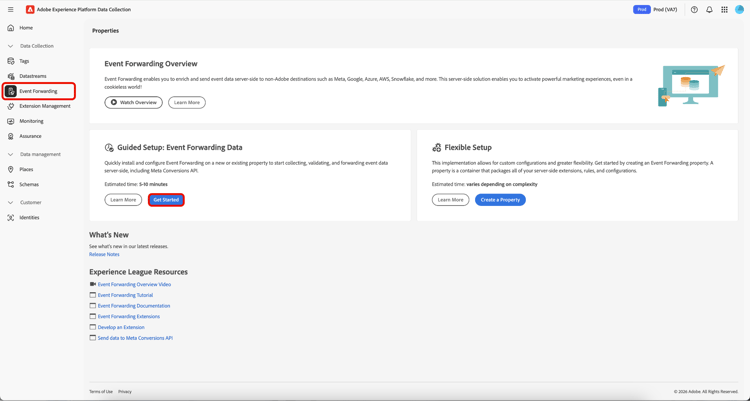
Para comenzar con la característica, seleccione Get Started en la interfaz de usuario de Event Forwarding colecciones de datos.
Crear una nueva propiedad de etiquetas new-property
En la sección Configurar propiedades, seleccione New e introduzca los nuevos detalles de Property Domain.
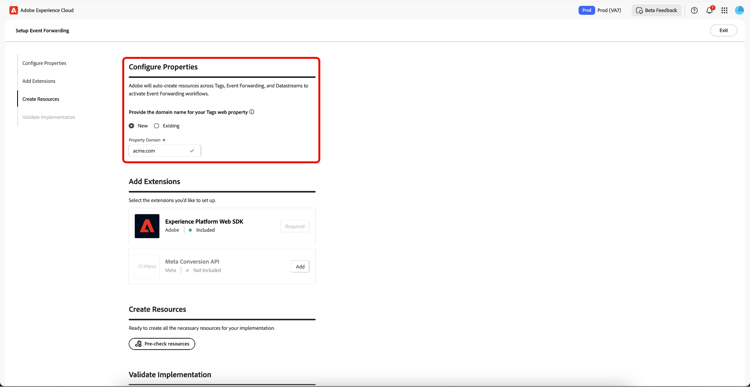
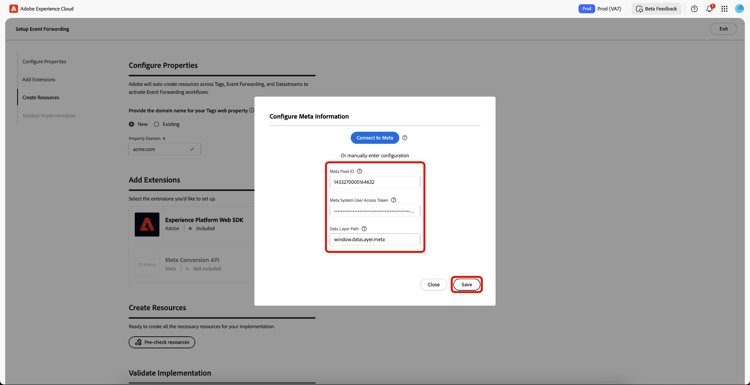
Seleccione Add para Meta Conversion API en la sección Agregar extensiones. En la página Configurar información de Meta, tiene la opción de escribir manualmente sus Meta Pixel ID, Meta System User Access Token y Data Layer Path, o bien puede usar la opción Connect to Meta.
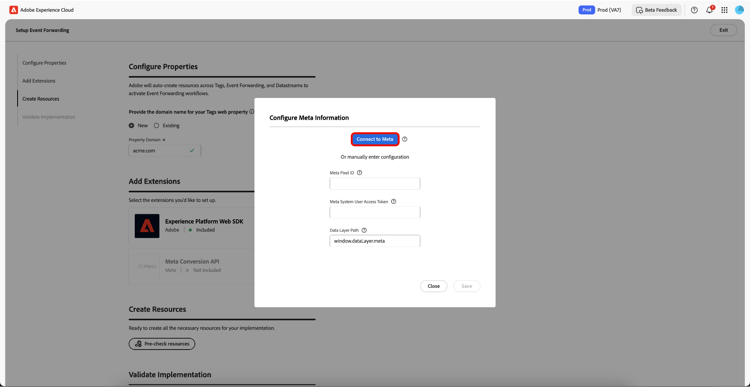
Conectar con Meta mediante sus credenciales meta-credentials
Seleccione Connect to Meta, luego ingrese sus credenciales de Meta y seleccione Log in, luego seleccione Next.
Se le solicitará que cree un portafolio de negocios. Escriba Business portfolio name y seleccione Next.
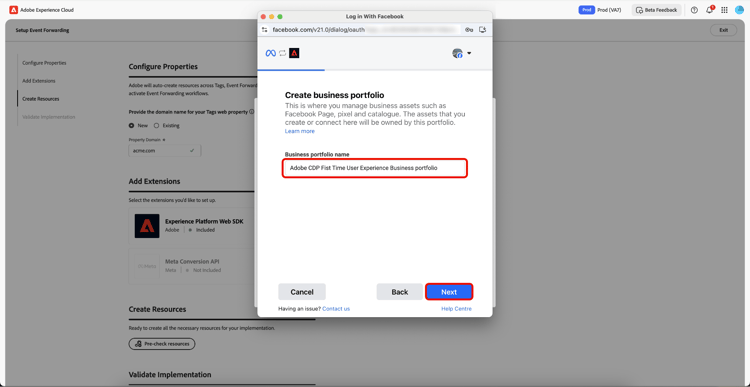
Seleccione su portafolio de negocios de la lista y luego seleccione Next. Puede ver la configuración de Business Portfolio, Ad Account y Meta Pixel. Seleccione Continue para confirmar la configuración y luego seleccione Next.
Espere unos minutos para que se complete el proceso de instalación y, a continuación, seleccione Done.
Sus Meta Pixel ID, Meta System User Access Token y Data Layer Path se rellenarán automáticamente. Seleccione Save.
Creación de recursos para la nueva propiedad de etiquetas create-resources
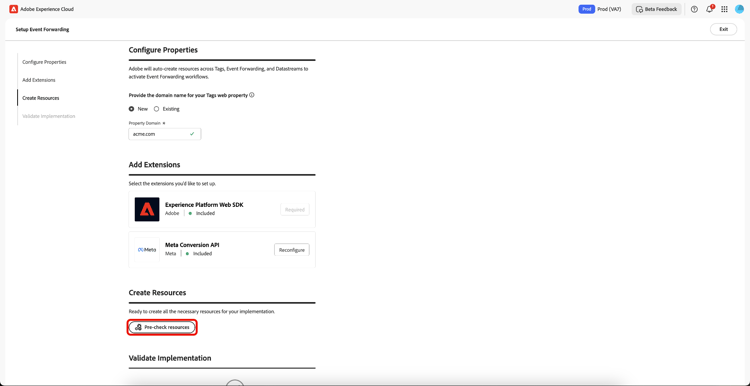
En la sección Crear recursos, seleccione Pre-check resources para comprobar la organización y las propiedades en busca de conflictos o de los recursos existentes necesarios para la implementación.
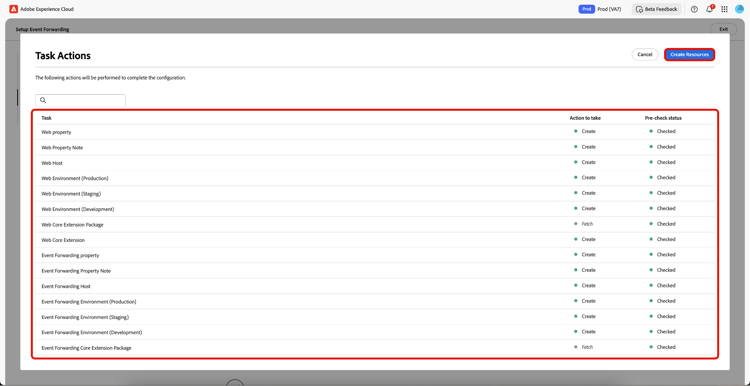
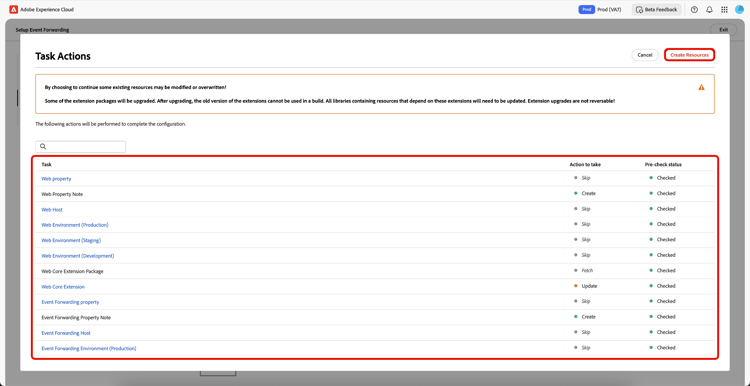
La página Acciones de tarea muestra una lista de tareas y acciones. Seleccione Create Resources para crear estas tareas.
Espere unos minutos para que las reglas, los elementos de datos, las extensiones, las bibliotecas, los SDK, etc. necesarios terminen de instalarse. La sección Creación de recursos proporciona vínculos a las propiedades y los recursos creados.
Valide la implementación validate-implementation
La sección Validar implementación proporciona el vínculo incrustado que puede utilizar en el sitio web. Start Validation ejecuta la prueba en la sesión actual del explorador en esta página de configuración guiada. Si la validación se realiza correctamente, la misma implementación debería funcionar cuando implemente el vínculo incrustado en el sitio.
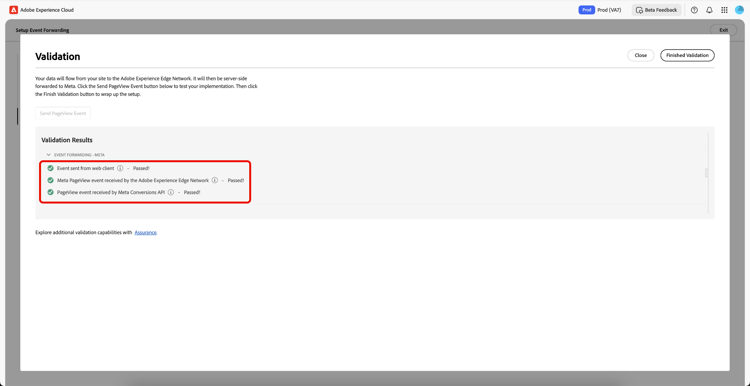
Seleccione Send PageView Event para enviar un evento de prueba a través de Adobe Experience Platform Edge Network. Luego se reenvía del lado del servidor a Meta. Seleccione Finished Validation para completar la instalación.
Usar una propiedad de etiquetas existente existing-property
En la sección Configurar propiedades, seleccione Existing y, a continuación, seleccione su propiedad de etiquetas en el menú desplegable. El sistema intenta encontrar la propiedad de reenvío de eventos que ya está adjunta a esta propiedad a través de los flujos de datos. Ahora puede seguir reconfigurando Meta Conversion API, luego comprobar previamente y crear recursos.
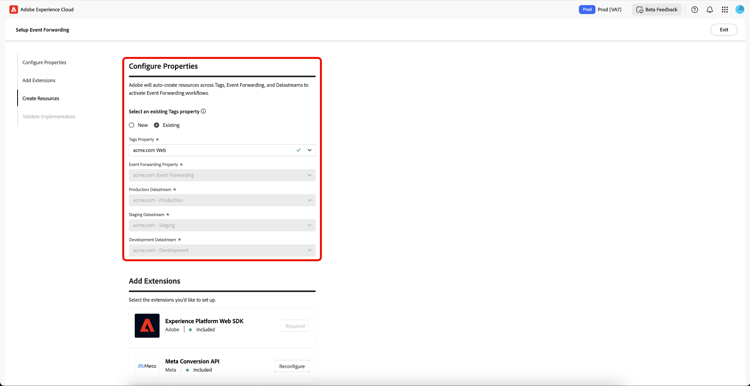
Si la propiedad de etiquetas seleccionada no está conectada a una propiedad de reenvío de eventos o si faltan flujos de datos, se crean automáticamente.
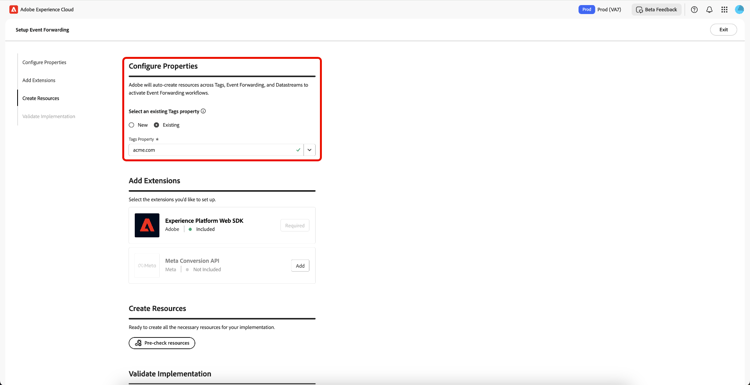
Para configurar tu Meta Conversion API, sigue el proceso resaltado arriba en Conéctate a Meta usando tus credenciales.
Ahora que ha generado Meta Pixel ID, Meta System User Access Token y Data Layer Path, seleccione Pre-Check resources para crear el flujo de trabajo del reenvío de eventos.
Dado que está utilizando una propiedad de etiquetas existente, el proceso de configuración difiere ligeramente del flujo de trabajo de la nueva propiedad. Puede ver que el sistema omitirá la creación de la propiedad web, el host y el entorno, ya que estos ya existen. Finalmente, seleccione Create Resources para crear las tareas que aún no están disponibles.
Espere unos minutos para que las reglas, los elementos de datos, las extensiones, las bibliotecas, los SDK, etc. necesarios terminen de instalarse. La sección Creación de recursos proporciona vínculos a las propiedades y los recursos creados.
La sección Validar implementación proporciona el vínculo incrustado que puede utilizar en el sitio web. Start Validation ejecuta la prueba en la sesión actual del explorador en esta página de configuración guiada. Si la validación se realiza correctamente, la misma implementación debería funcionar cuando implemente el vínculo incrustado en el sitio.
Seleccione Send PageView Event para enviar un evento de prueba a través de Adobe Experience Platform Edge Network. Luego se reenvía del lado del servidor a Meta. Seleccione Finished Validation para completar la instalación.
Próximos pasos next-steps
En esta guía se explica cómo utilizar la herramienta de configuración guiada para crear y configurar propiedades para Meta Conversions API.
Consulte la documentación de Meta sobre las prácticas recomendadas para Conversions API para obtener más información sobre cómo implementar de forma eficaz su integración. Para obtener información más general sobre las etiquetas y el reenvío de eventos en Adobe Experience Cloud, consulte información general sobre etiquetas.